
Sección Pie de página: columnas, boletín y nombre de marca
Compón el pie de página de Story Theme: listas de enlaces, información de contacto y horarios, boletín, redes sociales, enlaces legales, iconos de pago y nombre de marca gigante.
La sección Pie de página cierra cada página de la tienda. En ella está lo que el visitante busca como último recurso: las páginas de ayuda, la información de contacto, los enlaces legales, el boletín y los métodos de pago. Forma parte del grupo Pie de página y se configura una sola vez para todo el sitio.
Las variantes (presets)
La categoría Pie de página ofrece tres variantes. Todas están hechas de bloques Grupo que después puedes reorganizar libremente.
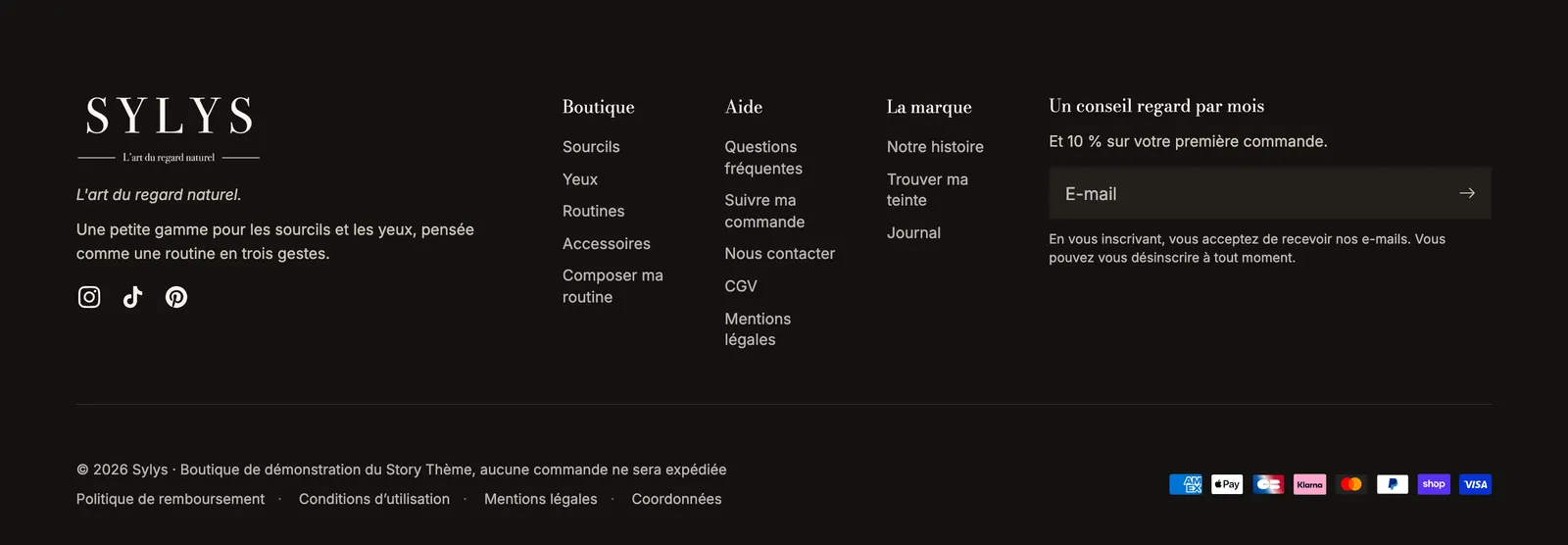
Pie de página en columnas
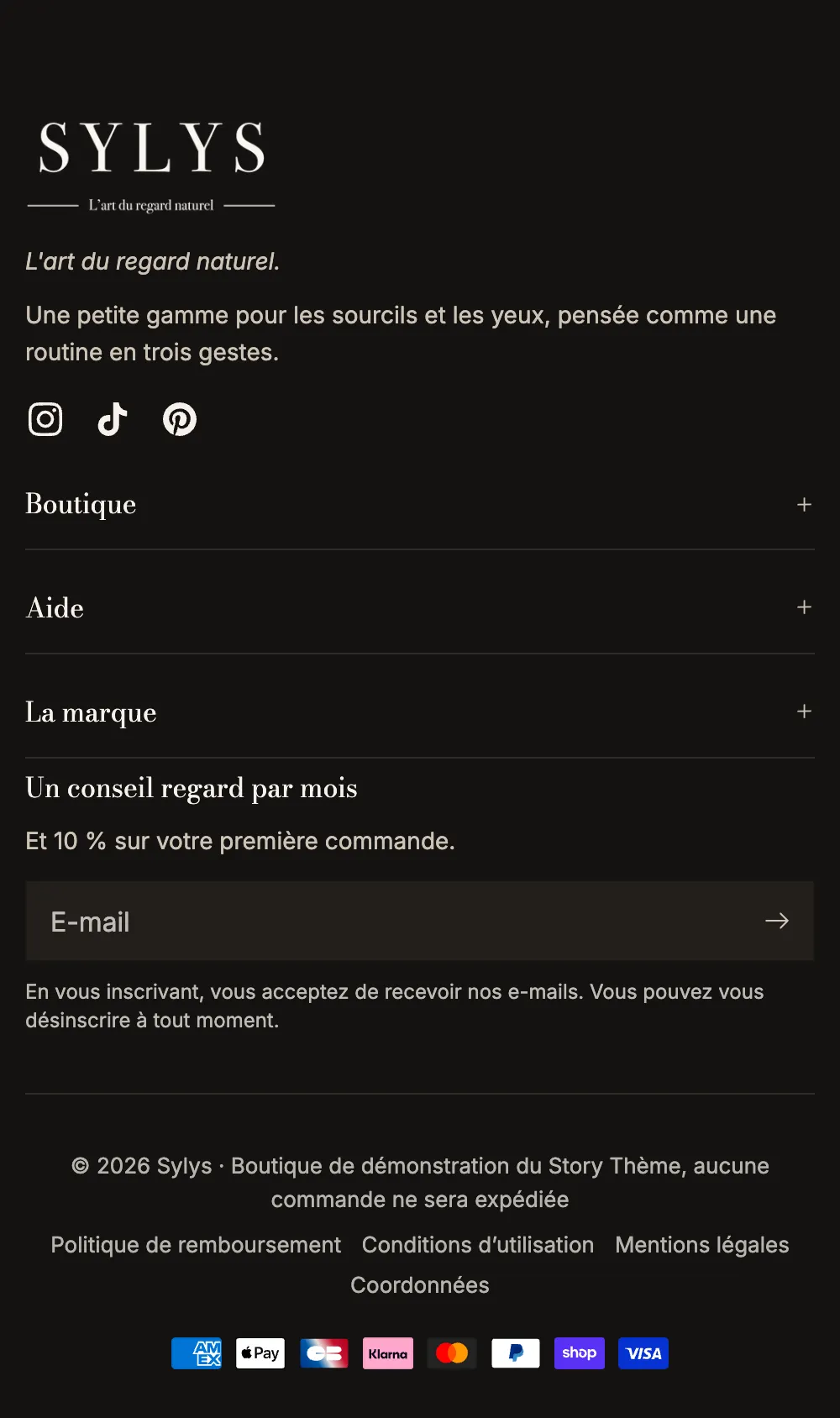
El logo y un texto a la izquierda, las listas de enlaces y el boletín en columnas y, debajo, una línea inferior con el copyright, los enlaces legales y los iconos de pago. Es el diseño de un tema nuevo y el más habitual. En el móvil, las listas de enlaces se pliegan en acordeones.
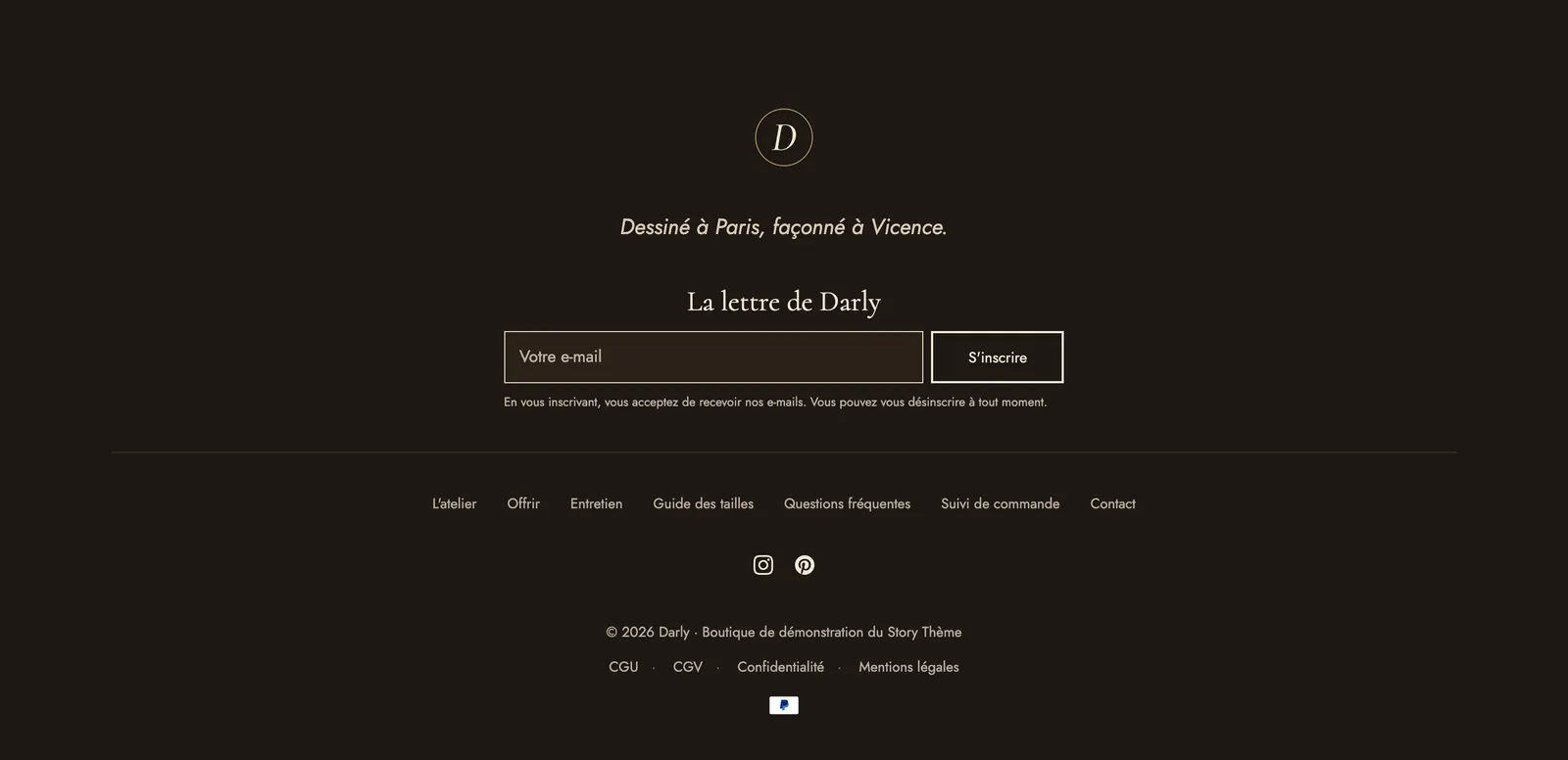
Pie de página centrado
Todo está centrado en una sola columna: logo, menú, redes sociales, sellos de confianza, copyright, enlaces legales e iconos de pago. Es adecuado para las tiendas que tienen pocos enlaces y una identidad sobria.
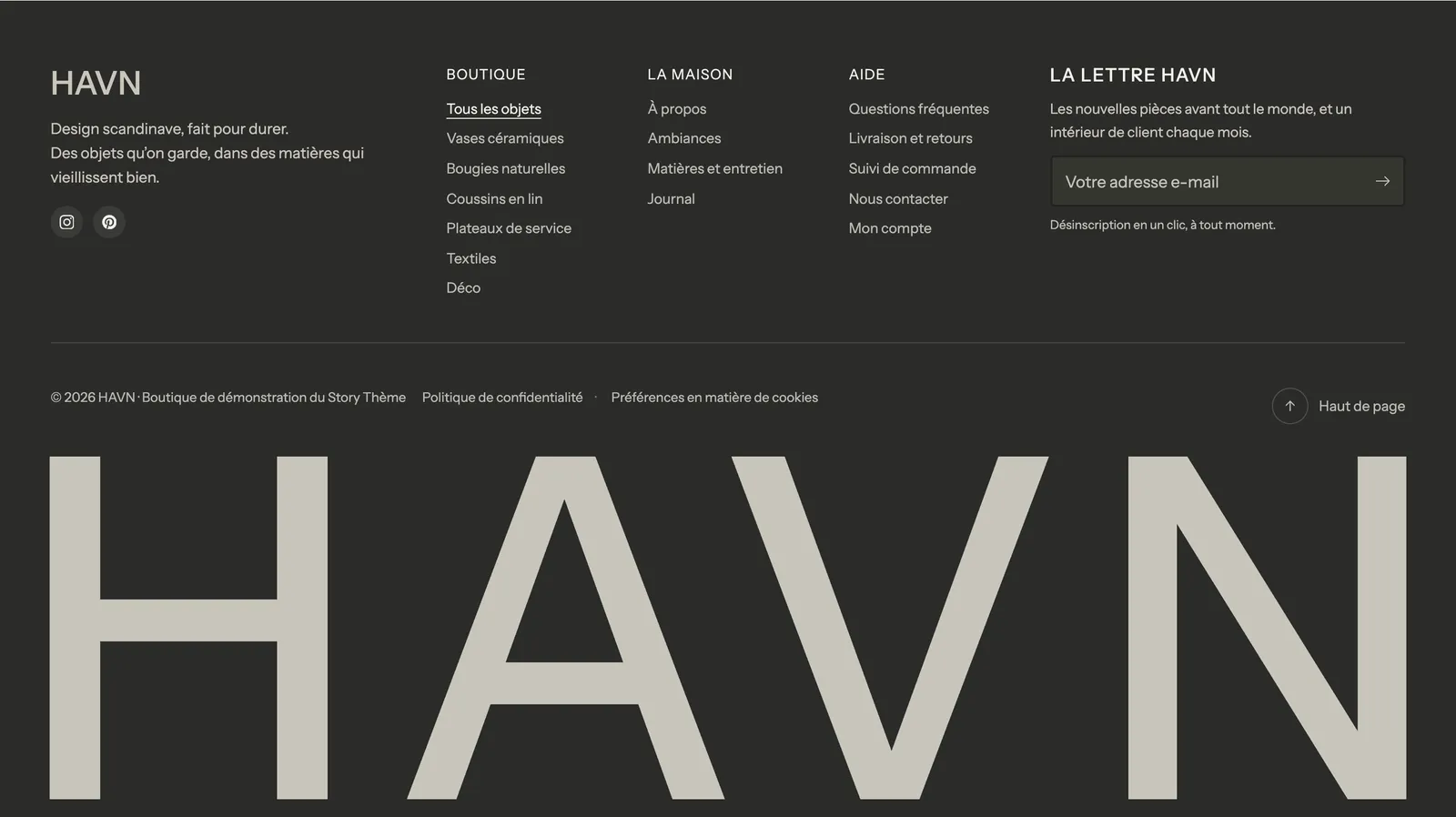
Pie de página con nombre de marca
Las columnas habituales, seguidas del nombre de tu marca en tamaño muy grande a todo el ancho (bloque Nombre de marca). Un efecto potente para una marca que apuesta por su tipografía.
Agregar o modificar la sección
- En Tienda online > Temas, haz clic en Editar tema.
- En la columna de la izquierda, en Pie de página, haz clic en Pie de página.
- Despliega los grupos para ver sus bloques; arrástralos para cambiar el orden o haz clic en Agregar bloque.
- Para cambiar de variante, haz clic en Agregar sección en el grupo Pie de página, elige la variante en la categoría Pie de página y después elimina el pie de página anterior.
Los bloques del pie de página
| Bloque | Para qué sirve |
|---|---|
| Lista de enlaces | Una columna de enlaces sacada de un menú de Shopify, plegable en el móvil |
| Información de contacto | Correo electrónico, teléfono, WhatsApp, dirección y horario de apertura |
| Logo de la tienda | Tu logo, con una versión para fondos oscuros |
| Nombre de marca | El nombre de la marca a todo el ancho |
| Boletín | El formulario de suscripción a tus correos |
| Enlaces de redes sociales | Los iconos de las cuentas indicadas en la Configuración del tema |
| Derechos de autor | La mención «© año tienda» |
| Enlaces de políticas | Tus políticas de Shopify, un menú adicional y un enlace a las preferencias de cookies |
| Íconos de pago | Los logos de los métodos de pago aceptados |
| Selector de país/idioma | La elección del mercado y del idioma |
| Volver arriba | Un enlace, o un botón flotante en una esquina en todas las páginas |
Lista de enlaces
Elige el menú (creado en Contenido > Menús) y su título. El ajuste En móviles ofrece Contraído, Expandido, se puede contraer o Siempre expandido.
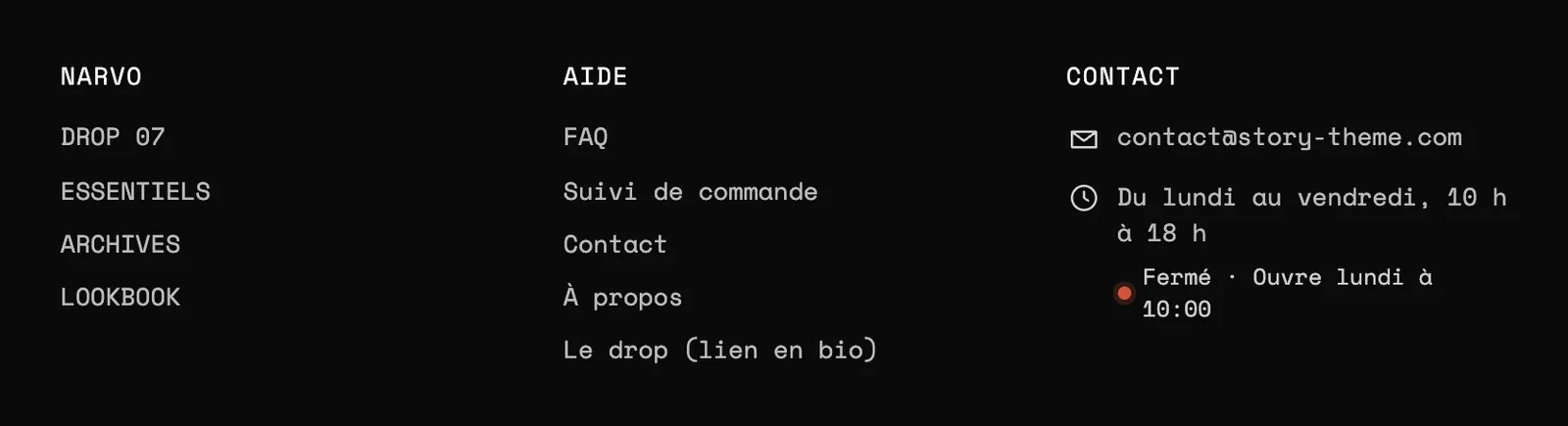
Información de contacto
Añade un subbloque por dato: Correo electrónico, Teléfono, WhatsApp, Dirección, Horario de atención, Enlace, Texto. El Horario de atención indica en directo si estás abierto o cerrado, según la hora de la tienda.
Derechos de autor, enlaces legales y pago
El bloque Derechos de autor acepta los códigos [year] y [store] (texto predeterminado: © [year] [store]) y puede mostrar Con tecnología de Shopify. Los Enlaces de políticas recogen las políticas de Configuración > Políticas: consulta las páginas legales.

Los ajustes de la sección
- «Tipografía»: Fuente de los títulos (Título o Cuerpo), Tamaño de fuente del título (16 px por defecto) y Tamaño de fuente del texto (14 px), con sus versiones para móviles, Mayúsculas, Enlaces (Atenuados o Color del texto), Enlaces al pasar el cursor (Subrayado o Color).
- «Paleta de colores»: paleta y Borde superior.
- Efecto de revelado al desplazar: en el ordenador, la página se desliza hacia arriba para revelar el pie de página. Solo funciona si el pie de página cabe en la ventana, y no con un separador arriba.
El resto (márgenes, separadores, animaciones) sigue el marco común a todas las secciones: consulta Entender el editor de temas.
Consejos y errores frecuentes
- Los iconos de redes sociales solo se muestran para las cuentas indicadas en Configuración del tema > Redes sociales. Vacía los campos de demostración que apuntan a
#(TikTok, X, LinkedIn en un tema nuevo). - El grupo Pie de página también contiene una sección Ventana emergente de boletín, oculta en un tema nuevo. Vuelve a mostrarla (icono en forma de ojo) si quieres usarla: consulta las ventanas emergentes.
- Incluye en él las páginas que la gente busca y no encuentra en el menú: preguntas frecuentes, seguimiento del pedido, envíos y devoluciones, contacto.
- El logo para fondos oscuros evita un logo negro sobre un pie de página negro.