
Blocchi di ricerca e filtri: pagine collezione e risultati
I blocchi delle pagine collezione e di ricerca di Story Theme: banner, filtri, ordinamento, numero di prodotti, densità, griglia, riquadro promozionale e tab.
Le pagine collezione e la pagina dei risultati di ricerca di Story Theme sono costruite con dei blocchi: un banner, i filtri, l'ordinamento, la griglia di prodotti… Puoi spostarli, nasconderli o cambiarne l'aspetto per adattare la pagina al tuo catalogo. Questa pagina descrive ogni blocco della categoria Ricerca e filtri, oltre al Banner collezione.

Il numero di prodotti per pagina, le colonne e lo Stile dell’impaginazione (Numeri, Pulsante Carica altri o Scorrimento infinito) non si trovano in questi blocchi: si impostano sulla sezione stessa. Vedi Sezione Collezione e ricerca. Quasi tutti i blocchi qui sotto hanno anche Allineamento, Allineamento su mobile, Mostra su e il gruppo Dimensioni.
Banner collezione
La parte alta della pagina collezione: il titolo e la descrizione della collezione, con o senza immagine.

- Immagine: Nessuno (solo testo, come su Narvo), Contenuto sul media (come su Havn) o Media accanto al contenuto. L'immagine è per impostazione predefinita quella della collezione (impostata in Prodotti > Collezioni di Shopify); puoi sceglierne un'altra.
- Con il media accanto: Posizione del media, Larghezza del media (45%), Proporzioni immagine e Layout su mobile.
- Con il contenuto sul media: Altezza (360 px) e Altezza su mobile, Opacità della sovrapposizione (35%), Palette colori, Spaziatura interna.
- Contenuto: Allineamento, Allineamento verticale, Larghezza massima del contenuto (760 px), Spaziatura.
Titolo e Descrizione
I due sottoblocchi del banner. Titolo: Stile dell’intestazione (da Stile 1 a 3), Mostra la linea di separazione, Grassetto, dimensione e colore. Descrizione: Numero massimo di righe (3 per impostazione predefinita, 0 = tutto il testo), Larghezza massima del testo, dimensione e colore. Una descrizione lunga resta così discreta in cima alla pagina. Il banner accetta anche altri blocchi (un pulsante, un badge…).
Filtri
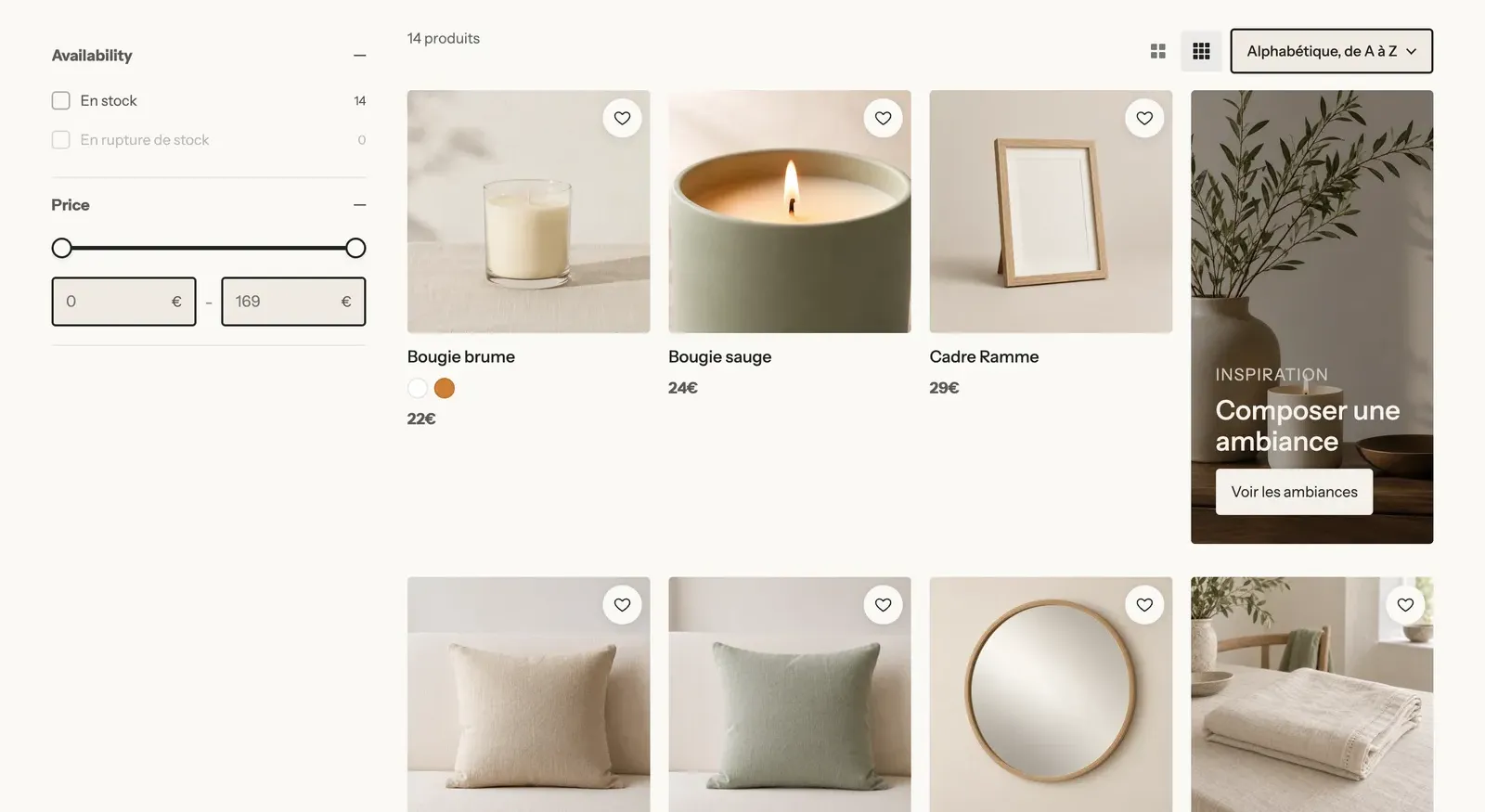
Il blocco Filtri mostra i filtri della collezione: disponibilità, prezzo, taglia, colore, marca… I filtri veri e propri si scelgono nell'app gratuita Search & Discovery di Shopify; il blocco ne gestisce la presentazione.
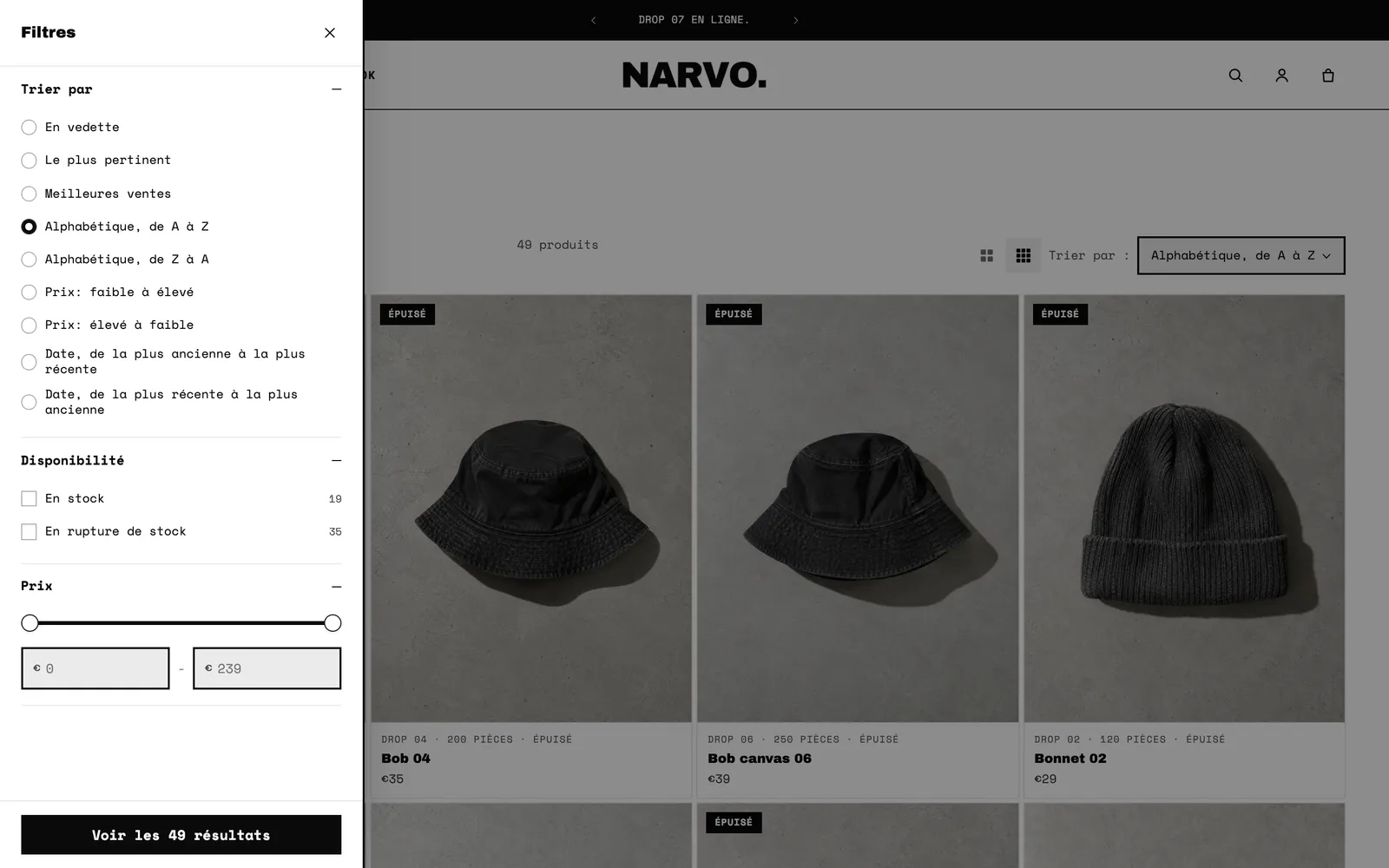
- Layout: Colonna laterale, Orizzontale (una barra sopra la griglia) o Finestra. Sotto i 990 px di larghezza, i filtri si aprono sempre in una finestra.
- Mantieni visibile durante lo scorrimento (colonna laterale) e Gruppi aperti al caricamento della pagina (3 per impostazione predefinita, 0 = tutti chiusi).
- Posizione della finestra (Sinistra o Destra) e Mostra l’ordinamento nella finestra.
- Mostra il numero di prodotti per valore, Valori mostrati prima di Mostra di più (6).
- Forma dei campioni (Cerchio o Quadrata) per i filtri di colore.
- Filtri mostrati come pulsanti: i nomi dei filtri da presentare come pulsanti anziché come caselle, separati da virgole, ad esempio
Taglia, Numero. Ideale per le taglie.
Pulsante dei filtri
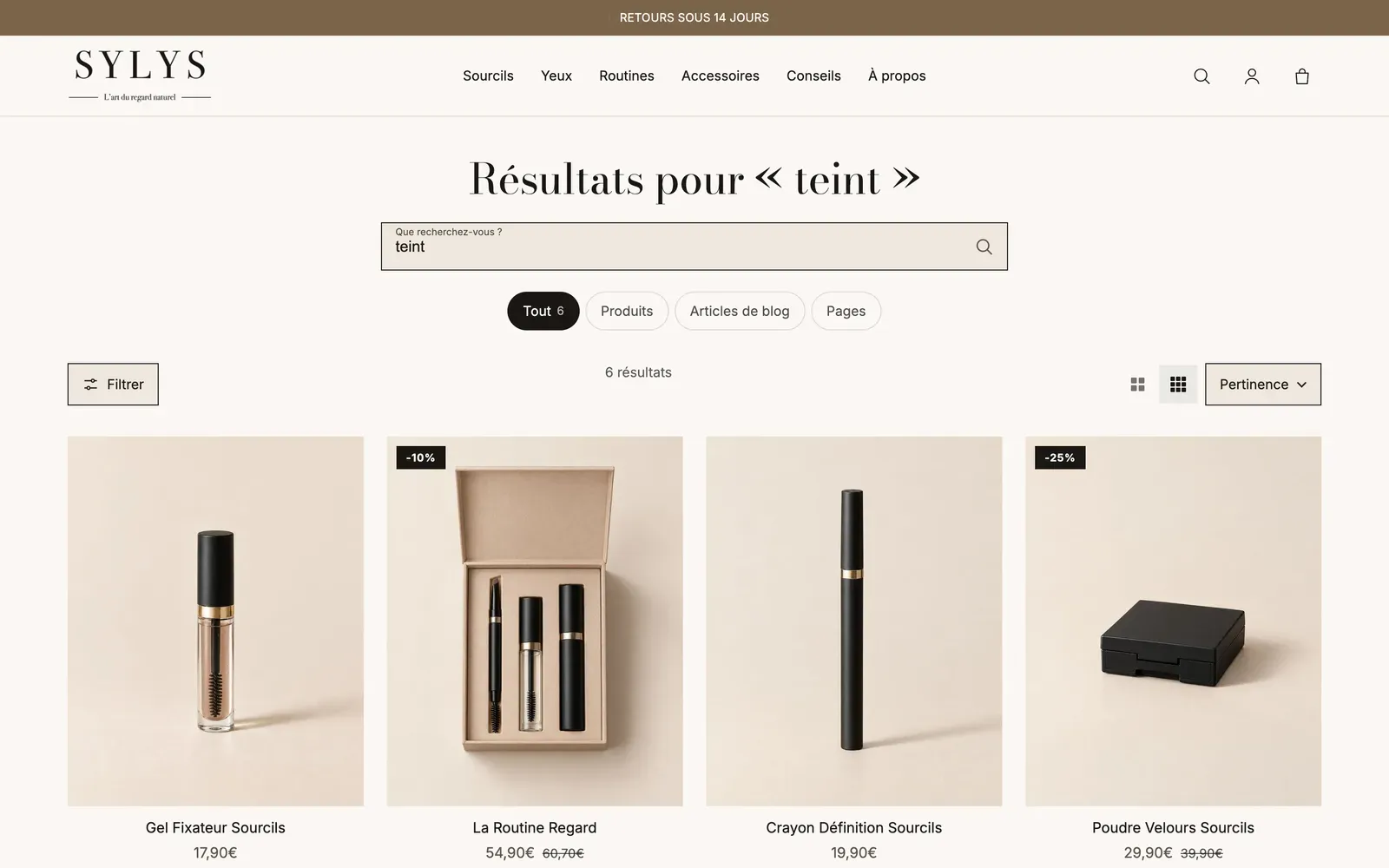
Il pulsante Filtra che apre i filtri in una finestra. È nascosto quando non c'è nulla da filtrare e, su desktop, quando i filtri sono già mostrati in colonna o in barra. Un contatore indica il numero di filtri attivi.
- Stile: Campo (predefinito), Testo o uno stile di pulsante del tema.
- Etichetta e Icona.
Filtri attivi
I filtri scelti dal cliente, in forma di pillole: un clic sulla crocetta rimuove un filtro, Rimuovi tutto li rimuove tutti.
- Mostra l’etichetta: mostra il nome del filtro prima del suo valore («Disponibilità: Disponibile»).
Ordinamento
Il menu Ordina per: pertinenza, più venduti, prezzo crescente o decrescente, ordine alfabetico, data.
- Stile: Campo (un menu a discesa con bordo) o Testo (più discreto).
- Mostra l’etichetta «Ordina per».
L'ordine predefinito di una collezione si sceglie in Shopify, nella pagina della collezione.
Conteggio prodotti
Il numero di prodotti mostrati: «49 prodotti», oppure «15 su 49 prodotti» quando un filtro è attivo.
- Dimensione del testo (14 px) e Dimensione del testo su mobile, Maiuscolo, Colore del testo.
Densità della griglia
Due piccoli pulsanti che permettono al cliente di scegliere tra schede grandi e schede più piccole (più prodotti per riga). La sua scelta viene memorizzata sul suo dispositivo. Questo blocco non ha altre impostazioni oltre al suo allineamento.
Griglia prodotti
Lo spazio in cui compaiono i prodotti. La scheda in sé (proporzioni delle immagini, prezzo, pulsante di aggiunta rapida…) si imposta nel blocco Scheda prodotto della stessa sezione: vedi Blocchi della scheda prodotto. Il blocco Griglia prodotti accoglie due sottoblocchi.
Riquadro promozionale
Una casella della griglia riempita con il tuo contenuto al posto di un prodotto: un'ispirazione, un'offerta, un link a una guida. Contiene un blocco Contenuto su immagine da comporre liberamente.
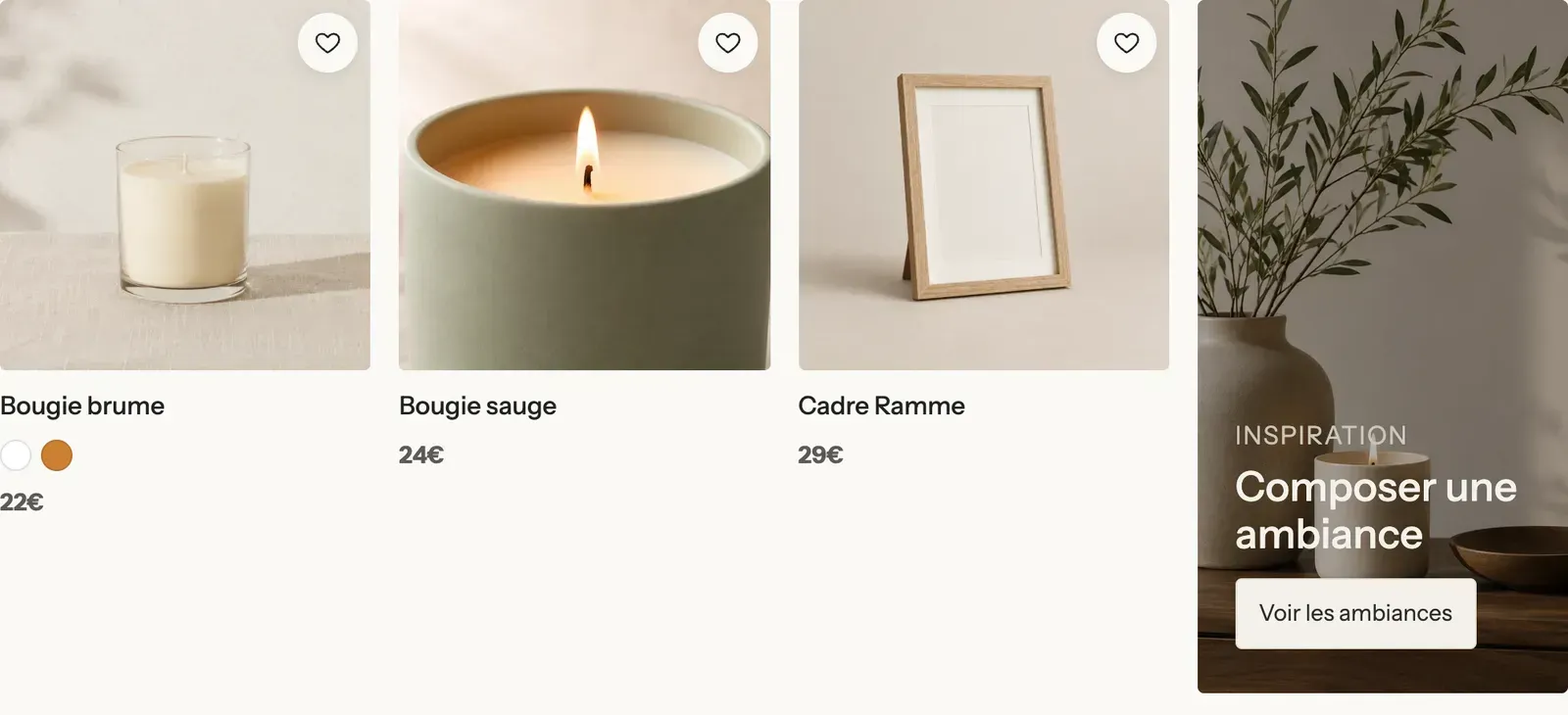
- Riga: la riga della griglia in cui compare il riquadro, solo nella prima pagina (2 per impostazione predefinita).
- Colonne: 1, 2 o Larghezza intera. Posizione: Sinistra o Destra.
- Su due righe: il riquadro occupa l'altezza di due righe di prodotti.
Nessun risultato
Il contenuto mostrato quando non c'è nulla da elencare: una collezione vuota, un filtro troppo restrittivo o una ricerca senza risultati. Componilo con dei blocchi (un testo, un pulsante verso i tuoi più venduti…). Seleziona Anteprima nell’editor per vederlo mentre ci lavori; nel negozio non compare mai senza motivo.
Titolo della ricerca
Nella pagina dei risultati, il titolo «Risultati per “…”».

- Stile dell’intestazione, Mostra la linea di separazione, Grassetto, dimensione e colore.
- Mostra il numero di risultati.
Modulo di ricerca
Un campo di ricerca, nella pagina dei risultati (per avviare una nuova ricerca) o altrove: una pagina di aiuto, una pagina 404.
- Testo segnaposto.
- Cerca in: Tutto il negozio, Prodotti o Pagine e articoli del blog. Utile per un campo «Cerca nella guida».
- Pulsante: Icona nel campo o Accanto al campo (con Etichetta del pulsante e Stile pulsante).
- Ricerche popolari: un elemento per riga, proposti come scorciatoie sotto il campo.
Tipi di risultati
I tab che suddividono i risultati tra Prodotti, Articoli del blog e Pagine.
- Stile dei tab: Pillole (predefinito), Sottolineato o Minimale.
- Mostra il numero di risultati per tab.
- Mostra i prodotti, Mostra gli articoli del blog, Mostra le pagine: deseleziona un tipo per toglierlo dai tab.