
Blocs de recherche et filtres : pages collection et résultats
Les blocs des pages collection et recherche du Story Thème : bannière, filtres, tri, nombre de produits, densité, grille, encart promo et onglets.
Les pages collection et la page de résultats de recherche du Story Thème sont construites avec des blocs : une bannière, les filtres, le tri, la grille de produits… Vous pouvez les déplacer, les masquer ou en changer l'apparence pour adapter la page à votre catalogue. Cette page décrit chaque bloc de la catégorie Recherche et filtres, ainsi que la Bannière de collection.

Le nombre de produits par page, les colonnes et le Style de pagination (Numéros, Bouton Afficher plus ou Défilement infini) ne sont pas dans ces blocs : ils se règlent sur la section elle-même. Voir Section Collection et recherche. Presque tous les blocs ci-dessous ont aussi Alignement, Alignement sur mobile, Afficher sur et le groupe Dimensions.
Bannière de collection
Le haut de la page collection : le titre et la description de la collection, avec ou sans image.

- Image : Aucun (texte seul, comme chez Narvo), Contenu sur le média (comme chez Havn) ou Média à côté du contenu. L'image est par défaut celle de la collection (renseignée dans Produits > Collections de Shopify) ; vous pouvez en choisir une autre.
- Avec le média à côté : Position du média, Largeur du média (45 %), Format des images et Disposition sur mobile.
- Avec le contenu sur le média : Hauteur (360 px) et Hauteur sur mobile, Opacité du voile (35 %), Palette de couleurs, Espacement intérieur.
- Contenu : Alignement, Alignement vertical, Largeur maximale du contenu (760 px), Espacement.
Titre et Description
Les deux sous-blocs de la bannière. Titre : Style de titre (Style 1 à 3), Afficher le trait de séparation, Gras, taille et couleur. Description : Nombre de lignes maximum (3 par défaut, 0 = tout le texte), Largeur maximale du texte, taille et couleur. Une description longue reste donc discrète en haut de page. La bannière accepte aussi d'autres blocs (un bouton, un badge…).
Filtres
Le bloc Filtres affiche les filtres de la collection : disponibilité, prix, taille, couleur, marque… Les filtres eux-mêmes se choisissent dans l'application gratuite Recherche et découverte (Search & Discovery) de Shopify ; le bloc gère leur présentation.
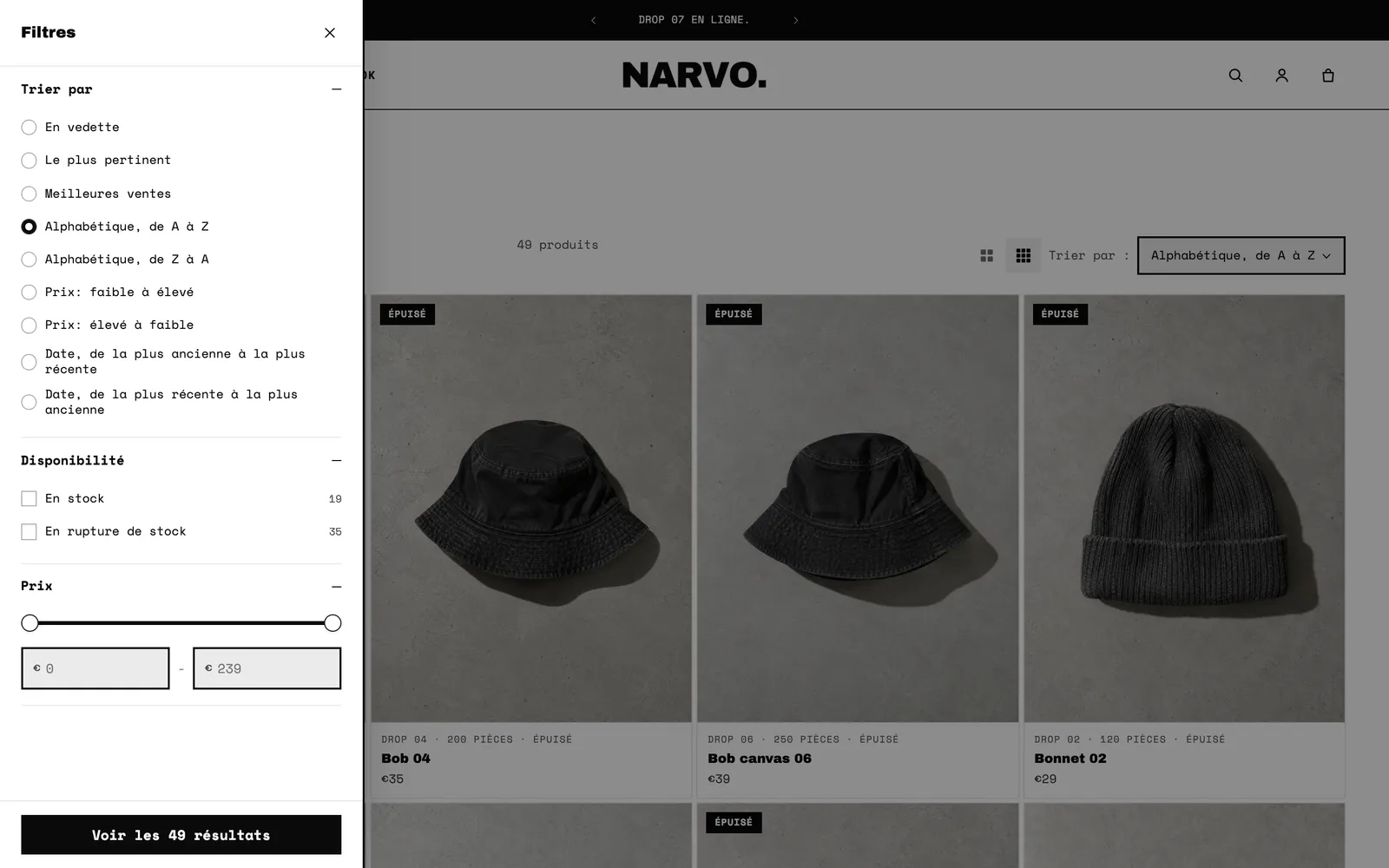
- Disposition : Colonne latérale, Horizontal (une barre au-dessus de la grille) ou Tiroir. Sous 990 px de large, les filtres s'ouvrent toujours dans un tiroir.
- Garder visible au défilement (colonne latérale) et Groupes ouverts au chargement (3 par défaut, 0 = tous fermés).
- Position du tiroir (Gauche ou Droite) et Afficher le tri dans le tiroir.
- Afficher le nombre de produits par valeur, Valeurs affichées avant Afficher plus (6).
- Forme des pastilles (Rond ou Carré) pour les filtres de couleur.
- Filtres affichés en boutons : les noms des filtres à présenter en boutons plutôt qu'en cases, séparés par des virgules, par exemple
Taille, Pointure. Idéal pour les tailles.
Bouton des filtres
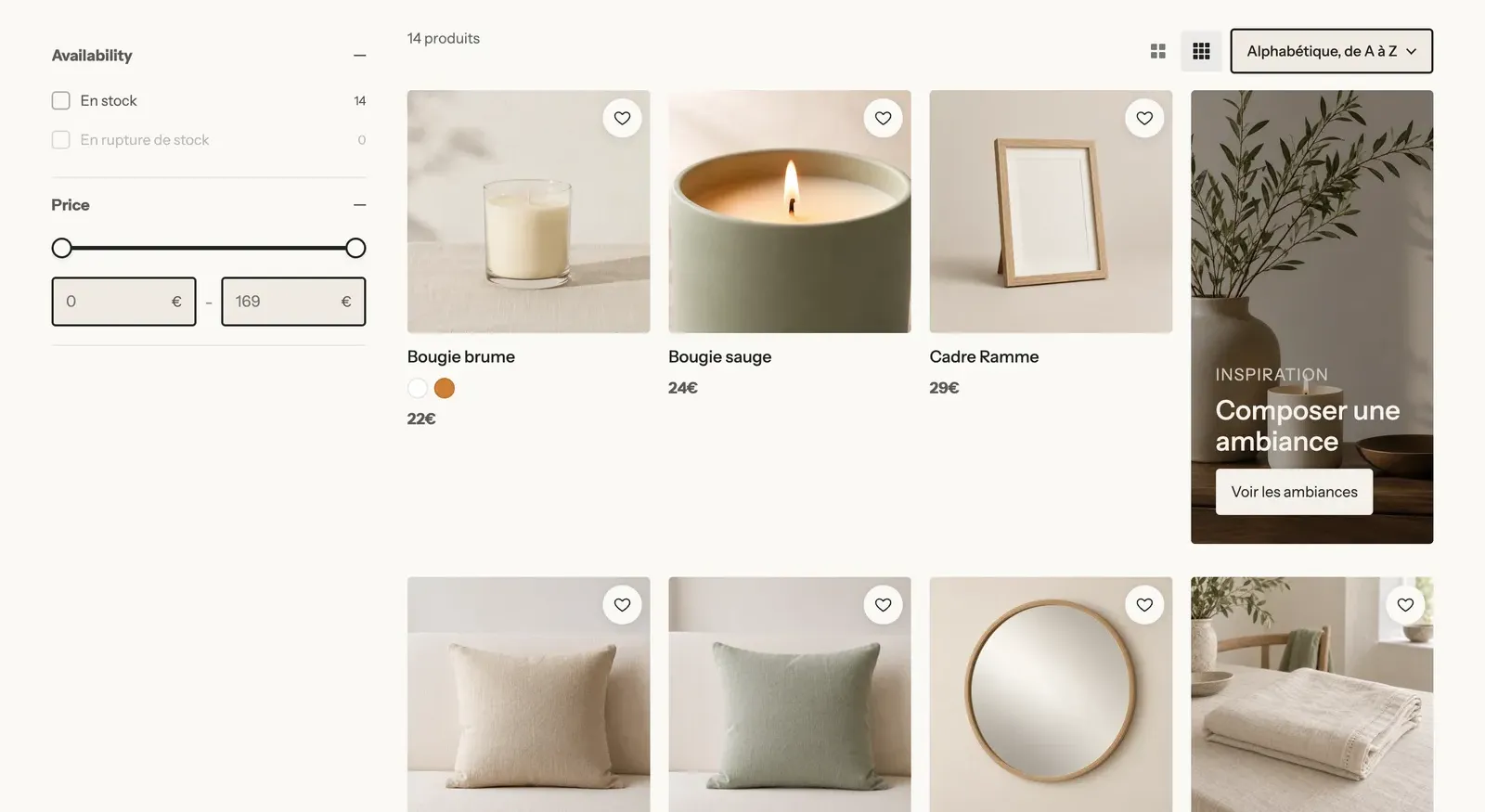
Le bouton Filtrer qui ouvre les filtres dans un tiroir. Il est masqué quand il n'y a rien à filtrer, et sur ordinateur quand les filtres s'affichent déjà en colonne ou en barre. Un compteur indique le nombre de filtres actifs.
- Style : Champ (par défaut), Texte, ou un style de bouton du thème.
- Libellé et Icône.
Filtres actifs
Les filtres choisis par le client, en pastilles : un clic sur la croix retire un filtre, Tout supprimer les retire tous.
- Afficher le libellé : affiche le nom du filtre devant sa valeur (« Disponibilité : En stock »).
Tri
Le menu Trier par : pertinence, meilleures ventes, prix croissant ou décroissant, ordre alphabétique, date.
- Style : Champ (une liste déroulante encadrée) ou Texte (plus discret).
- Afficher le libellé « Trier par ».
L'ordre par défaut d'une collection se choisit dans Shopify, sur la page de la collection.
Nombre de produits
Le nombre de produits affichés : « 49 produits », ou « 15 produits sur 49 » quand un filtre est actif.
- Taille du texte (14 px) et Taille du texte mobile, Majuscules, Couleur du texte.
Densité de la grille
Deux petits boutons qui laissent le client choisir entre de grandes cartes et des cartes plus petites (plus de produits par ligne). Son choix est mémorisé sur son appareil. Ce bloc n'a pas d'autre réglage que son alignement.
Grille de produits
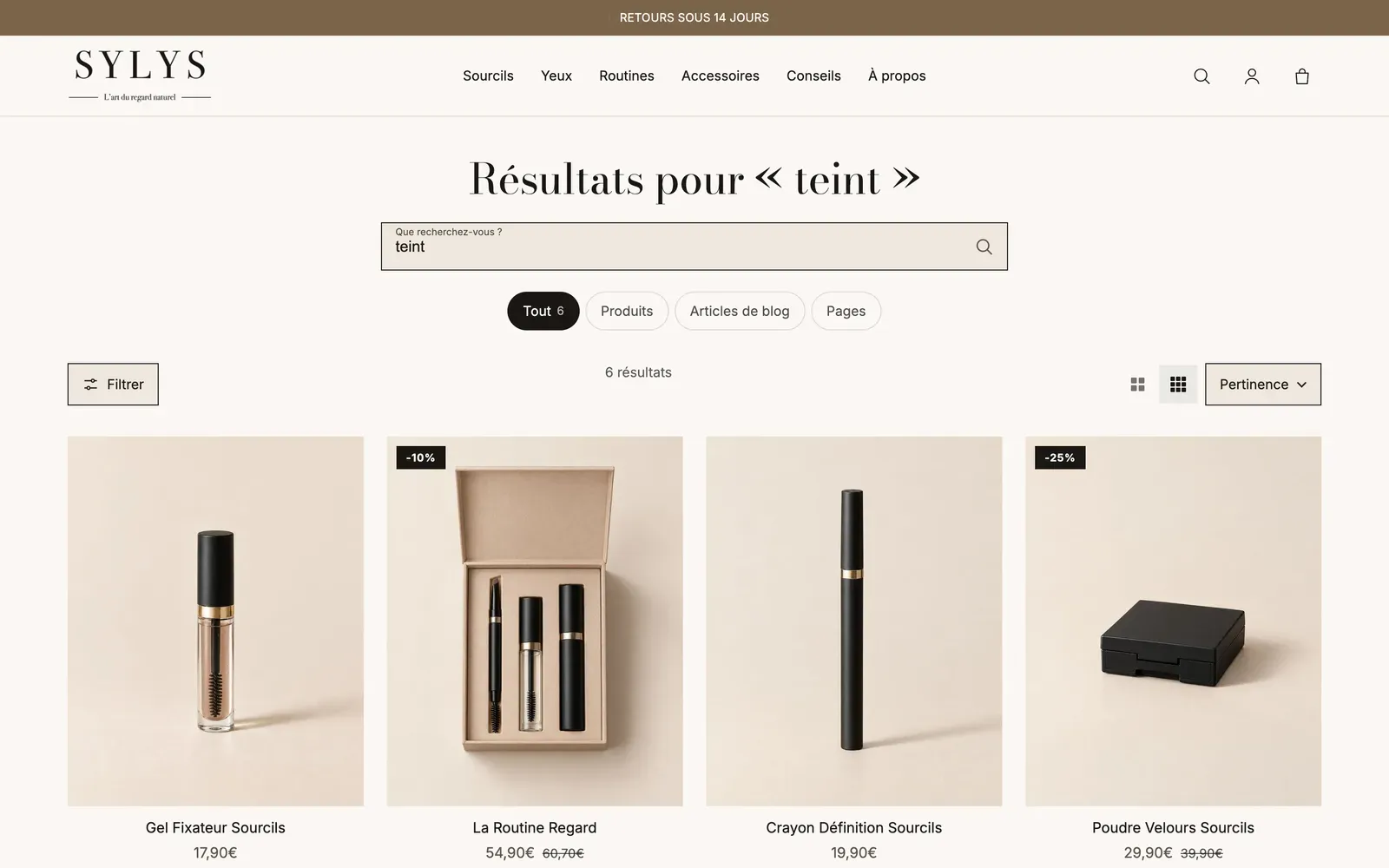
L'emplacement des produits. La carte elle-même (format des images, prix, bouton d'ajout rapide…) se règle sur le bloc Carte de produit de la même section : voir Blocs de la carte produit. Le bloc Grille de produits accueille deux sous-blocs.
Encart promotionnel
Une case de la grille remplie par votre contenu au lieu d'un produit : une inspiration, une offre, un lien vers un guide. Il contient un bloc Contenu sur image à composer librement.
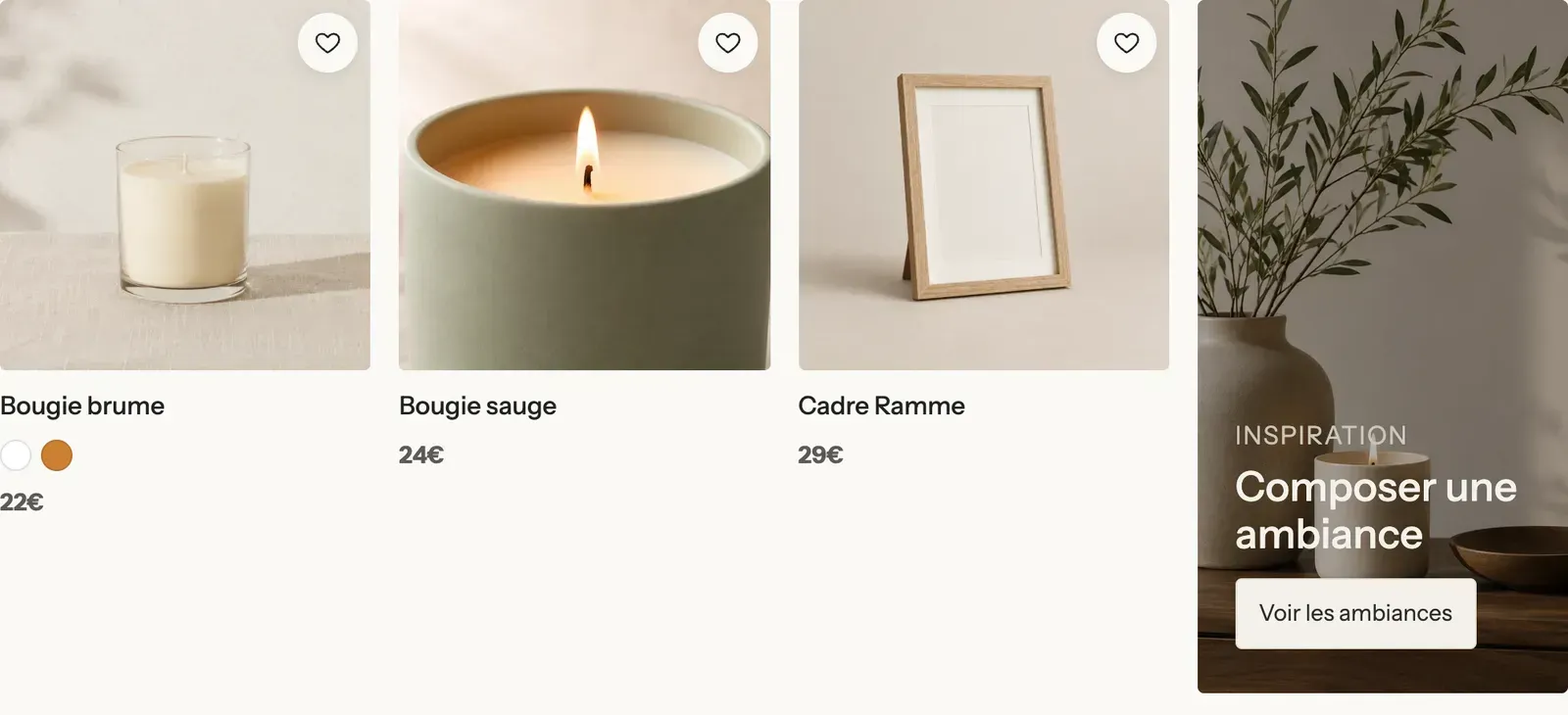
- Rangée : la rangée de la grille où l'encart apparaît, sur la première page seulement (2 par défaut).
- Colonnes : 1, 2 ou Pleine largeur. Position : Gauche ou Droite.
- Sur deux rangées : l'encart prend la hauteur de deux rangées de produits.
Aucun résultat
Le contenu affiché quand il n'y a rien à lister : une collection vide, un filtre trop strict ou une recherche sans résultat. Composez-le avec des blocs (un texte, un bouton vers vos meilleures ventes…). Cochez Prévisualiser dans l'éditeur pour le voir pendant que vous le travaillez ; il ne s'affiche jamais sans raison sur la boutique.
Titre de la recherche
Sur la page de résultats, le titre « Résultats pour « … » ».

- Style de titre, Afficher le trait de séparation, Gras, taille et couleur.
- Afficher le nombre de résultats.
Formulaire de recherche
Un champ de recherche, sur la page de résultats (pour relancer une recherche) ou ailleurs : une page d'aide, une page 404.
- Texte indicatif.
- Rechercher dans : Toute la boutique, Produits, ou Pages et articles de blog. Utile pour un champ « Chercher dans l'aide ».
- Bouton : Icône dans le champ ou À côté du champ (avec Texte du bouton et Style du bouton).
- Recherches populaires : un élément par ligne, proposés en raccourcis sous le champ.
Types de résultats
Les onglets qui répartissent les résultats entre Produits, Articles de blog et Pages.
- Style des onglets : Pilules (par défaut), Souligné ou Minimal.
- Afficher le nombre de résultats par onglet.
- Afficher les produits, Afficher les articles de blog, Afficher les pages : décochez un type pour le retirer des onglets.