
Secciones Colección, Resultados de búsqueda y Lista de colecciones
Las tres secciones que construyen las páginas de colección, la página de búsqueda y la lista de todas tus colecciones: bloques, filtros, cuadrícula y paginación.
Tres secciones de Story Theme son propias de una plantilla de página: Colección (la plantilla de las páginas de colección), Resultados de búsqueda (la página que aparece tras una búsqueda) y Lista de colecciones (la dirección /collections, que muestra todas tus colecciones). No las encontrarás en Agregar sección: ya están colocadas en su plantilla y se ajustan bloque a bloque.
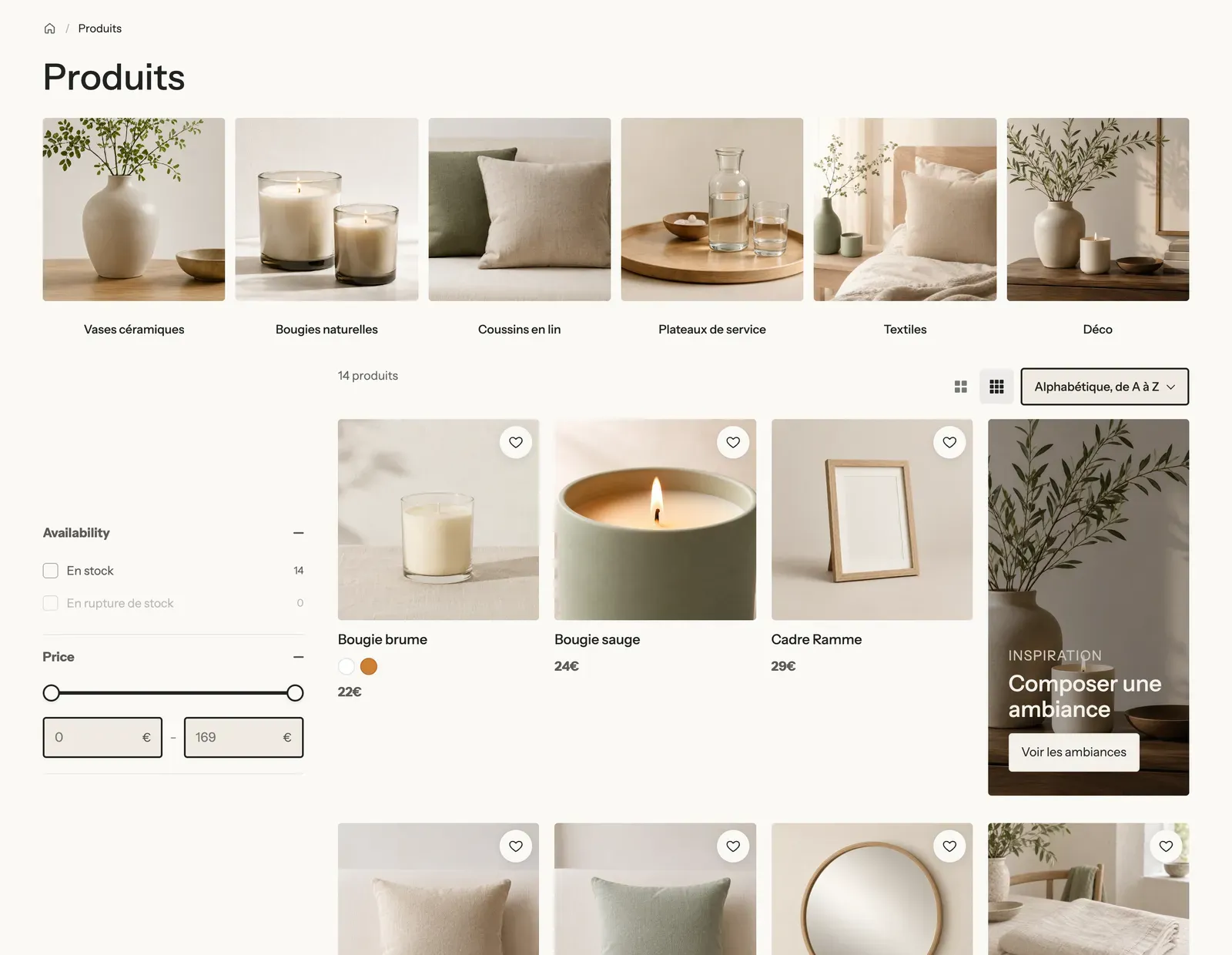
Colección
Abrir la sección
- Abre Tienda online > Temas > Editar tema.
- En el menú desplegable de arriba, elige Colecciones > Colección predeterminada.
- En la columna izquierda, despliega la sección Colección.
Qué contiene la plantilla incluida
De arriba abajo: Ruta de navegación, Banner de colección (título y descripción, sin imagen) y después un Grupo con los Filtros en columna a la izquierda y, a la derecha, una barra (Botón de filtros, Número de productos, Densidad de cuadrícula, Ordenación), los Filtros activos y la Cuadrícula de productos. La sección admite otros bloques: Havn ha añadido una fila de colecciones encima de la cuadrícula (captura de arriba).
Los bloques
| Bloque | Para qué sirve |
|---|---|
| Banner de colección | El título y la descripción de la colección, con o sin imagen. |
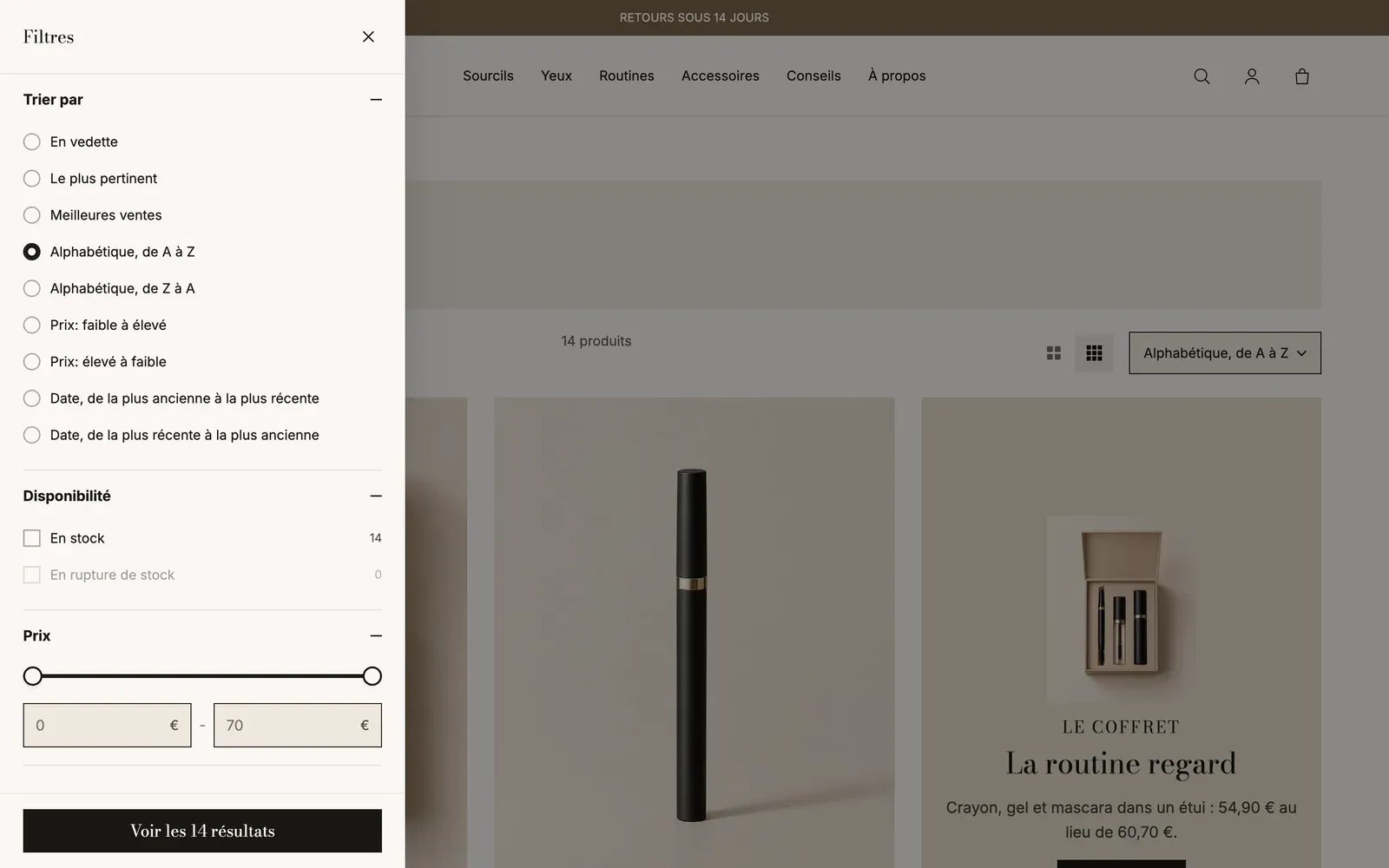
| Filtros | Los filtros creados en la app Search & Discovery: Columna lateral, Horizontal o Panel lateral. |
| Botón de filtros | El botón Filtrar, que abre los filtros en un panel lateral (oculto en ordenador cuando los filtros ya se muestran). |
| Filtros activos | Los filtros elegidos por el cliente, que se quitan con un clic. |
| Ordenación | El menú de ordenación (Campo o Texto). |
| Número de productos | «14 productos». |
| Densidad de cuadrícula | Dos iconos para pasar de productos más grandes a más pequeños; la elección se recuerda en el dispositivo del cliente. |
| Cuadrícula de productos | El espacio de los productos, con sus bloques Recuadro promocional y Sin resultados. |
| Tarjeta de producto | El aspecto de cada producto de la cuadrícula (consulta Bloques de la tarjeta de producto). |
| Ruta de navegación | La ruta Inicio / Colección. |
Banner de colección
Imagen: Ninguno (solo el título, como en la plantilla incluida), Contenido sobre la multimedia o Multimedia junto al contenido; si se deja vacía, la Imagen es la de la colección. Con el contenido sobre la multimedia: Altura (360 px; 280 px en móvil), Opacidad de la sobreposición (35 %), Paleta de colores. Después, Alineación y Ancho máximo del contenido (760 px). El subbloque Descripción limita el texto a 3 líneas por defecto.

Filtros, ordenación y densidad
El bloque Filtros: Diseño (Columna lateral por defecto; en móvil siempre se usa el panel lateral), Mantener visible al desplazar, Grupos abiertos al cargar la página (3), Posición del panel lateral, Mostrar la ordenación en el panel lateral, Mostrar el número, Valores mostrados antes de Mostrar más (6), Forma de las muestras y Filtros mostrados como botones (por ejemplo Talla, Número).
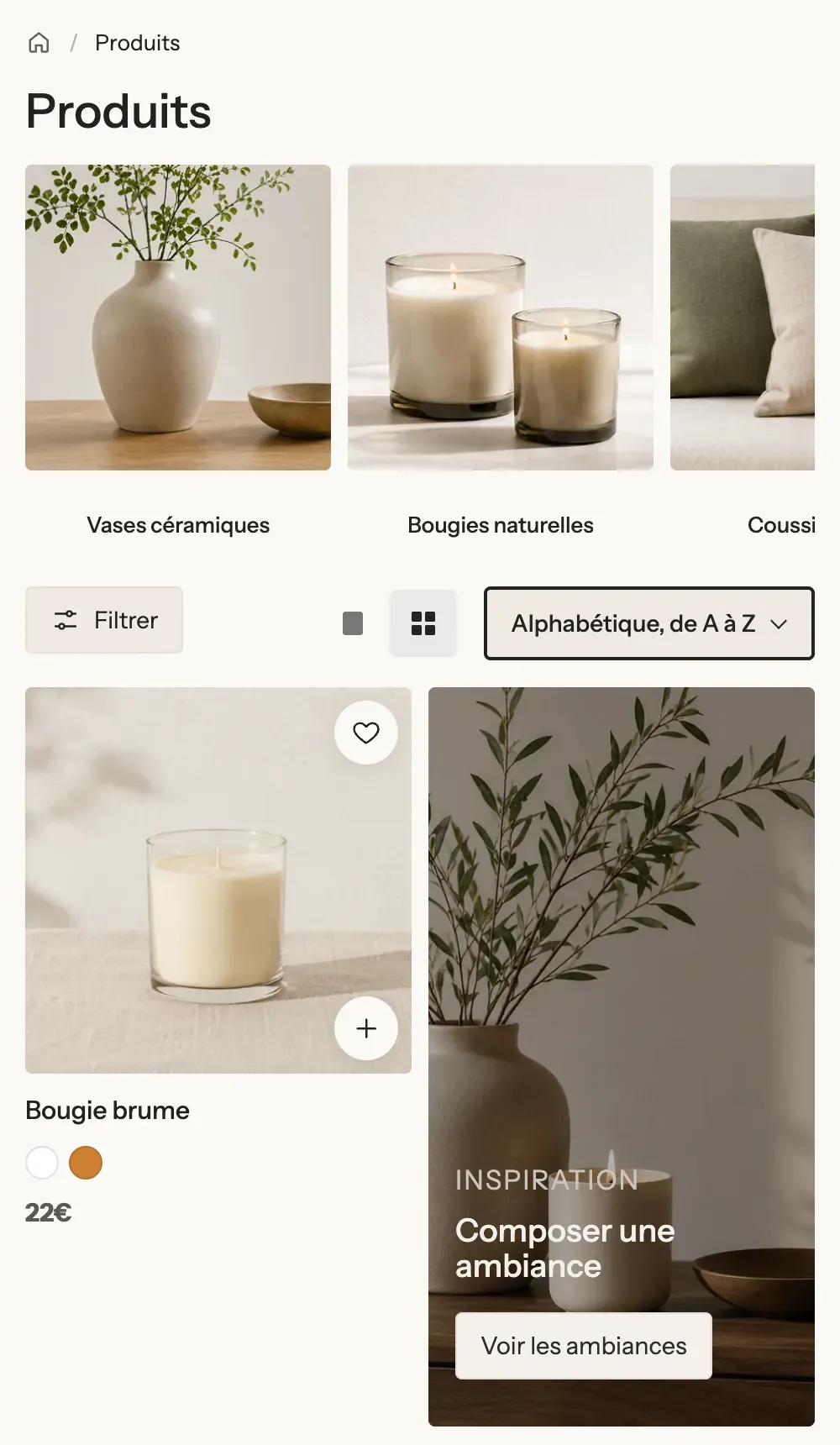
En móvil, la barra se reduce al botón Filtrar, a los dos iconos de densidad y a la ordenación:
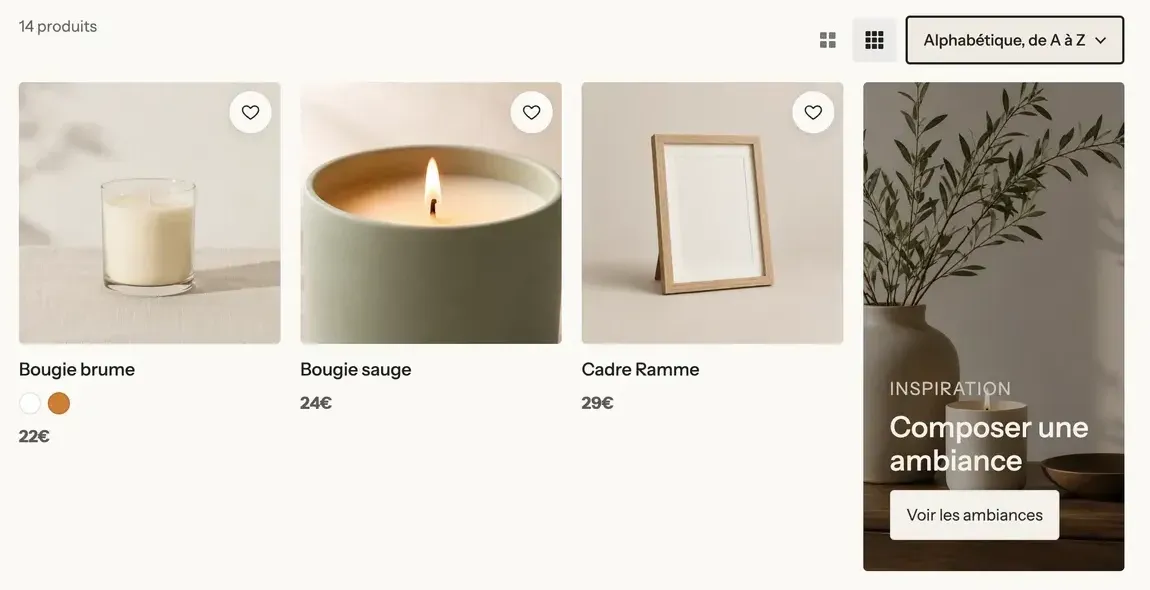
Cuadrícula de productos y recuadro promocional
La Cuadrícula de productos casi no tiene ajustes: el número de productos, las columnas y la paginación se ajustan en la sección, y la tarjeta en el bloque Tarjeta de producto. Contiene:
- Recuadro promocional: una tarjeta de contenido (imagen, texto, botón) insertada en la cuadrícula, en la Fila que elijas de la primera página (2 por defecto), sobre 1 o 2 columnas o en Ancho completo, a la Izquierda o a la Derecha, y opcionalmente con Dos filas de alto.
- Sin resultados: lo que se muestra cuando la colección está vacía. Marca Previsualizar en el editor para editarlo.
Los ajustes de la sección
Grupo Cuadrícula de productos:
- Productos por página: 24 (de 8 a 48).
- Columnas en escritorio (4 por defecto; 3 en la plantilla incluida), Columnas en tablet, Columnas en móviles (1 o 2), espacios entre columnas y filas.
- Estilo de paginación: Números, Botón Cargar más (por defecto) o Desplazamiento infinito (se cargan cuatro páginas a medida que el cliente se desplaza y luego aparece el botón, para que el pie de página siga siendo accesible), y el Estilo de botón.
- Animación de las tarjetas al aparecer.
A esto se suma el marco común (Diseño, Paleta de colores, Separadores, Animaciones), explicado en Entender el editor de temas.
Resultados de búsqueda
La sección Resultados de búsqueda funciona como la sección Colección, con tres bloques más: Título de la búsqueda («Resultados para …», con el número de resultados), Formulario de búsqueda (el campo, con Marcador de posición, Buscar en y Búsquedas populares) y Tipos de resultados (pestañas Todo, Productos, Artículos del blog, Páginas, en estilo Píldoras, Subrayado o Minimalista). Para abrirla, elige la página de búsqueda en el menú desplegable de la parte superior del editor.
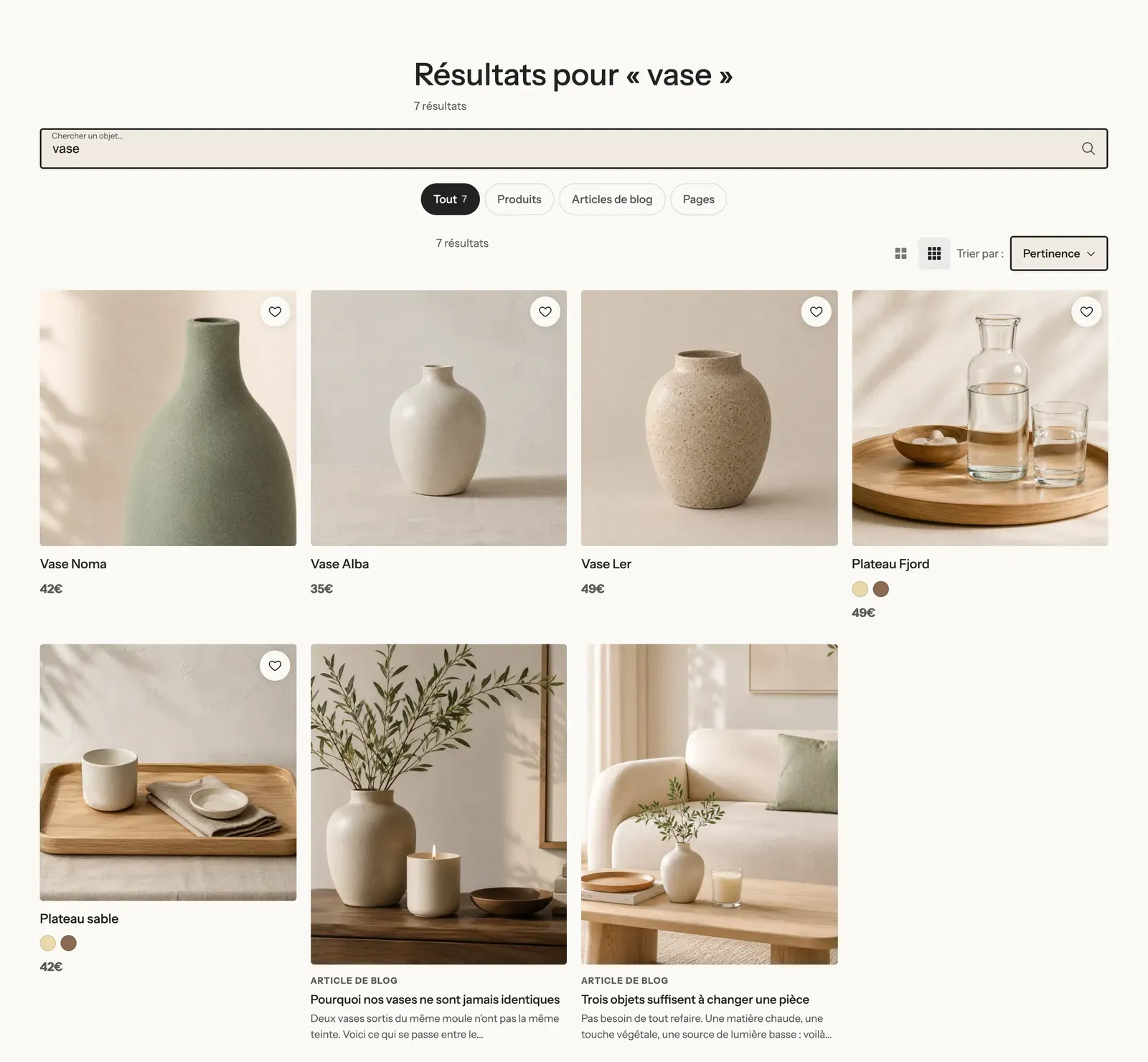
En la plantilla incluida, los filtros están en Panel lateral y el bloque Sin resultados contiene un título y una lista de productos: el cliente que no encuentra nada se va con ideas. Havn ha puesto el título «Rien trouvé sous ce mot» y sugerencias de búsqueda:
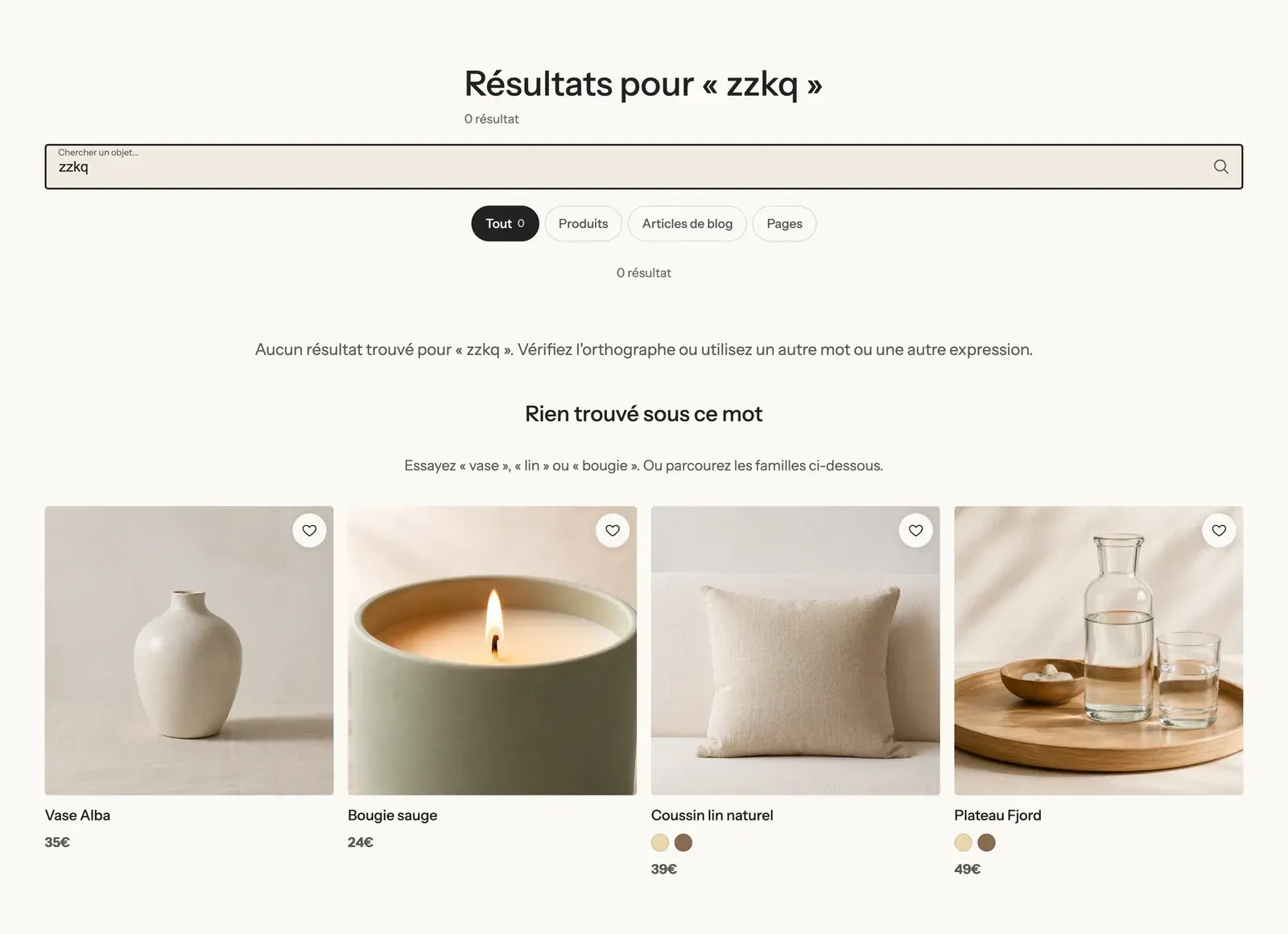
Los ajustes de la sección son los mismos que los de Colección (Productos por página, columnas, Estilo de paginación…), con 4 columnas en escritorio en la plantilla incluida.
Lista de colecciones
La sección Lista de colecciones es la de la dirección /collections. La plantilla incluida contiene una Ruta de navegación, un Título de la página y un bloque Lista de colecciones configurado en Todas las colecciones, ordenadas alfabéticamente, 24 por página con paginación y con las colecciones vacías ocultas. Para abrirla, elige Lista de colecciones en el menú desplegable de la parte superior del editor.
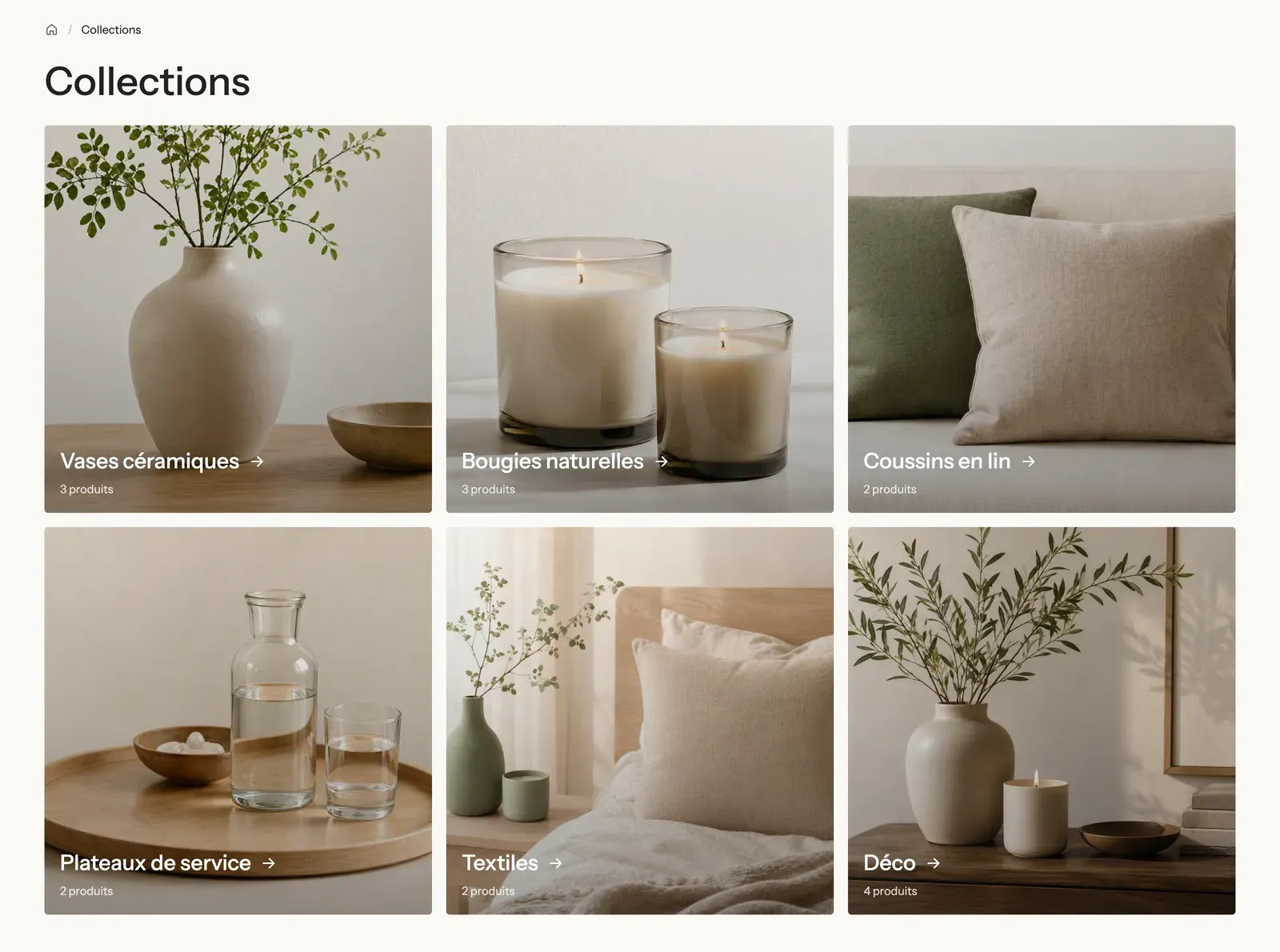
Todos los ajustes del bloque (origen, ordenación, diseño, tarjeta de colección) se describen en Sección Lista de colecciones. La sección solo tiene el marco común.
Consejos y errores frecuentes
- Los filtros no se crean en el tema: instala la app gratuita Search & Discovery de Shopify y elige en ella los filtros (disponibilidad, precio, talla, color…). Sin filtros, el bloque Filtros y el botón Filtrar se quedan vacíos u ocultos.
- La plantilla incluida contiene textos de ejemplo en inglés en el bloque Sin resultados (colección vacía, búsqueda sin resultados): marca Previsualizar en el editor y tradúcelos.
- Con Desplazamiento infinito, el pie de página sigue siendo accesible gracias al botón que aparece después de cuatro páginas. En un catálogo grande, Números funciona mejor para los clientes que quieren volver a una página concreta.
- Si tus tallas son filtros, indica su nombre en Filtros mostrados como botones: los botones se leen más rápido que una lista de casillas.
- Mantén Número de productos y Filtros activos: así el cliente sabe en todo momento qué está mirando.