
Such- und Filterblöcke: Kollektionsseiten und Suchergebnisse
Die Blöcke der Kollektions- und Suchseiten im Story Theme: Banner, Filter, Sortierung, Produktanzahl, Rasterdichte, Raster, Werbekachel und Tabs.
Die Kollektionsseiten und die Suchergebnisseite des Story Theme bestehen aus Blöcken: einem Banner, den Filtern, der Sortierung, dem Produktraster … Du kannst sie verschieben, ausblenden oder ihr Aussehen ändern, um die Seite an deinen Katalog anzupassen. Diese Seite beschreibt jeden Block der Kategorie Suche und Filter sowie das Kollektionsbanner.

Die Anzahl der Produkte pro Seite, die Spalten und der Stil der Seitennummerierung (Zahlen, Schaltfläche „Mehr laden“ oder Unendliches Scrollen) befinden sich nicht in diesen Blöcken: Du stellst sie am Abschnitt selbst ein. Siehe Abschnitt Kollektion und Suche. Fast alle der folgenden Blöcke haben außerdem Ausrichtung, Mobile Ausrichtung, Anzeigen auf und die Gruppe Abmessungen.
Kollektionsbanner
Der obere Teil der Kollektionsseite: Titel und Beschreibung der Kollektion, mit oder ohne Bild.

- Bild: Keine (nur Text, wie bei Narvo), Inhalt auf den Medien (wie bei Havn) oder Medien neben dem Inhalt. Standardmäßig wird das Bild der Kollektion verwendet (in Shopify unter Produkte > Kollektionen hinterlegt); du kannst ein anderes auswählen.
- Mit Medien neben dem Inhalt: Medienposition, Medienbreite (45 %), Bildverhältnis und Layout auf Mobilgeräten.
- Mit Inhalt auf den Medien: Höhe (360 px) und Höhe auf Mobilgeräten, Deckkraft der Überlagerung (35 %), Farbpalette, Innerer Abstand.
- Inhalt: Ausrichtung, Vertikale Ausrichtung, Maximale Breite des Inhalts (760 px), Abstand.
Titel und Beschreibung
Die beiden Unterblöcke des Banners. Titel: Überschriftenstil (Stil 1 bis 3), Trennlinie anzeigen, Fett, Größe und Farbe. Beschreibung: Maximale Zeilenzahl (standardmäßig 3, 0 = der gesamte Text), Maximale Textbreite, Größe und Farbe. So bleibt auch eine lange Beschreibung oben auf der Seite dezent. Das Banner nimmt auch weitere Blöcke auf (eine Schaltfläche, ein Badge …).
Filter
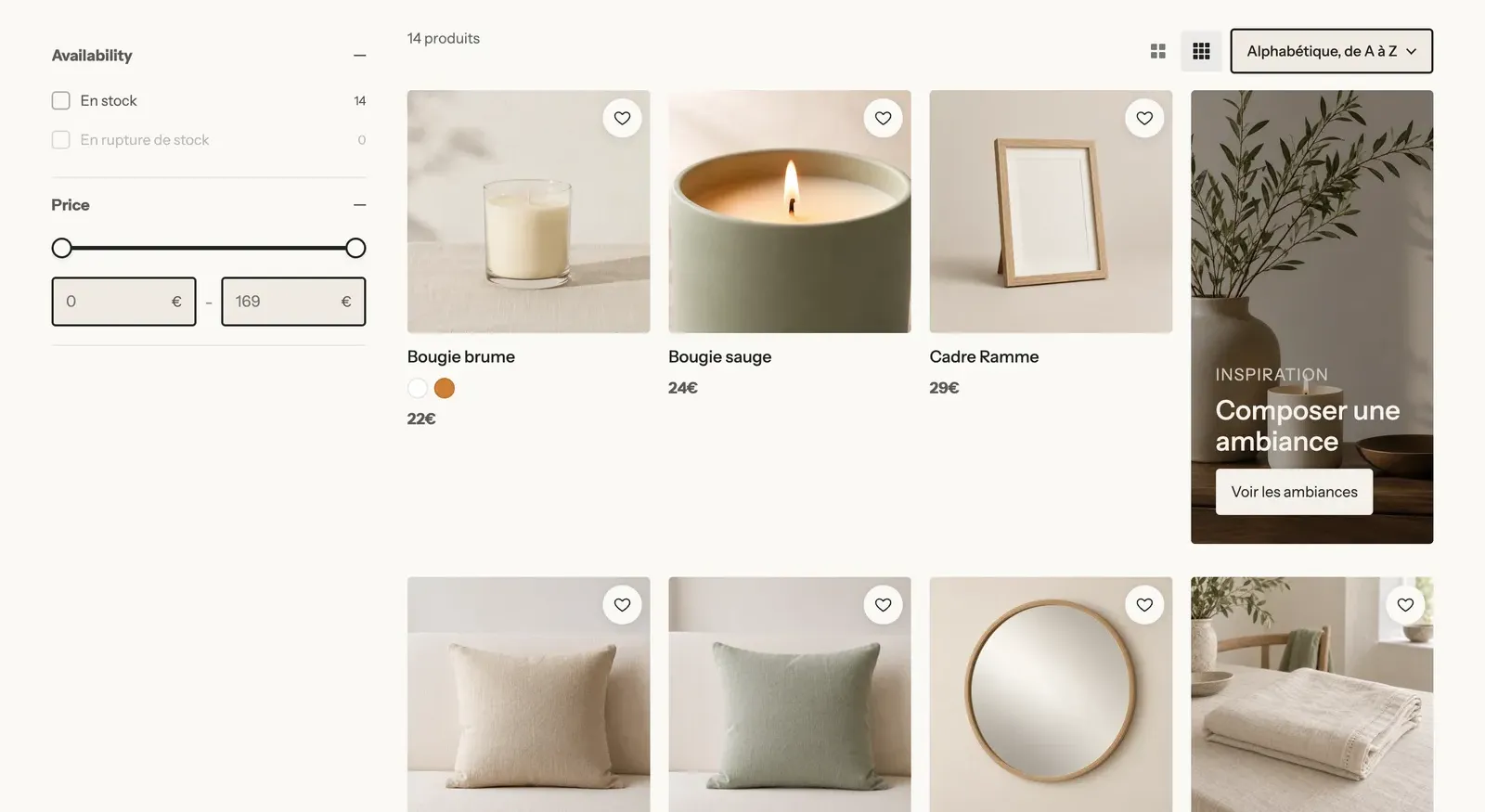
Der Block Filter zeigt die Filter der Kollektion an: Verfügbarkeit, Preis, Größe, Farbe, Marke … Die Filter selbst wählst du in der kostenlosen Shopify-App Search & Discovery aus; der Block kümmert sich um ihre Darstellung.
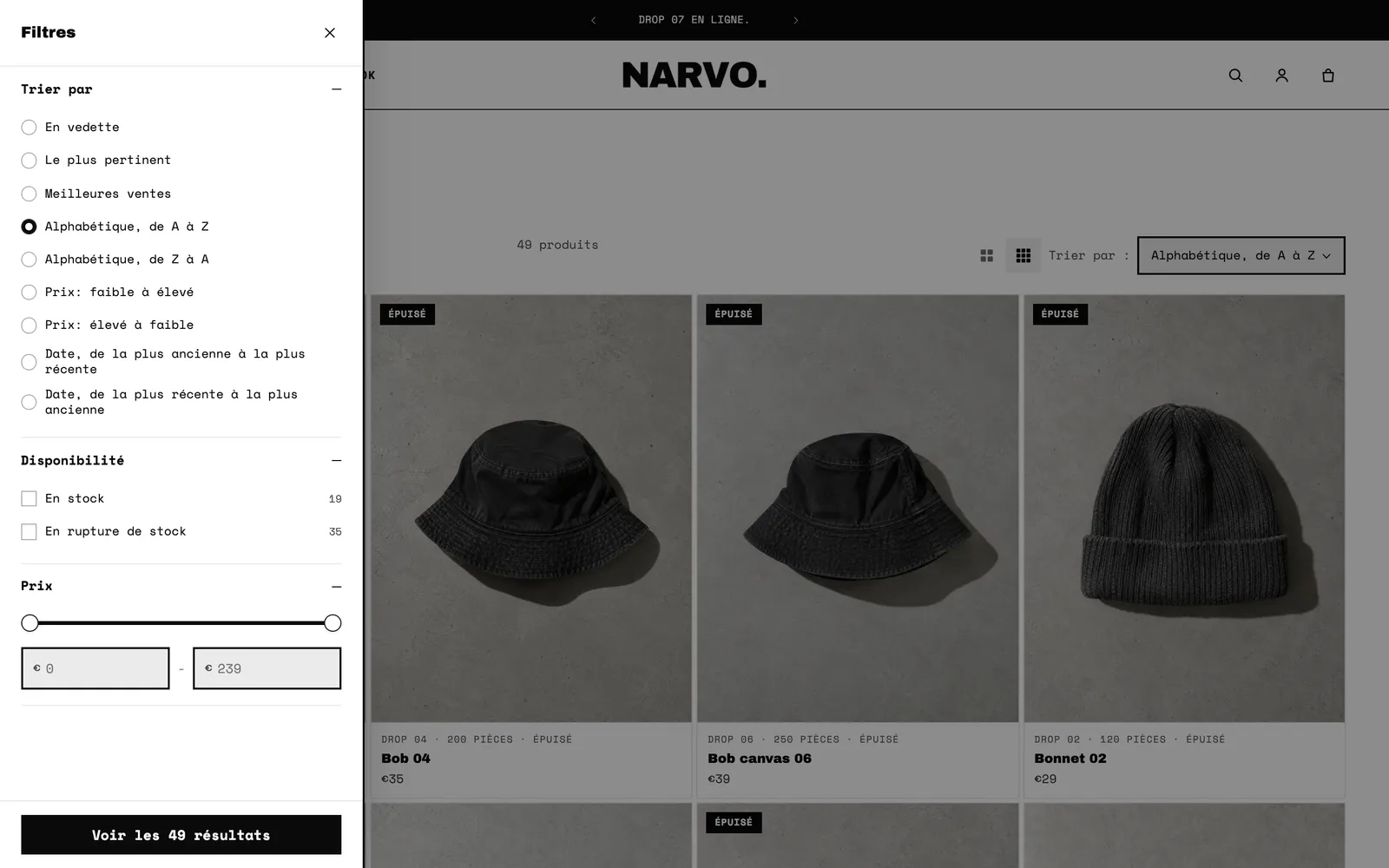
- Layout: Seitenleiste, Horizontal (eine Leiste über dem Raster) oder Einschub. Unter 990 px Breite öffnen sich die Filter immer in einem Einschub.
- Beim Scrollen sichtbar halten (Seitenleiste) und Beim Laden geöffnete Gruppen (standardmäßig 3, 0 = alle geschlossen).
- Position des Einschubs (Links oder Rechts) und Sortierung im Einschub anzeigen.
- Anzahl anzeigen (Anzahl der Produkte pro Wert) und Angezeigte Werte vor „Mehr anzeigen“ (6).
- Form der Farbfelder (Kreis oder Quadrat) für die Farbfilter.
- Als Schaltflächen angezeigte Filter: die Namen der Filter, die als Schaltflächen statt als Kontrollkästchen erscheinen sollen, durch Kommas getrennt, zum Beispiel
Größe, Schuhgröße. Ideal für Größen.
Filter-Schaltfläche
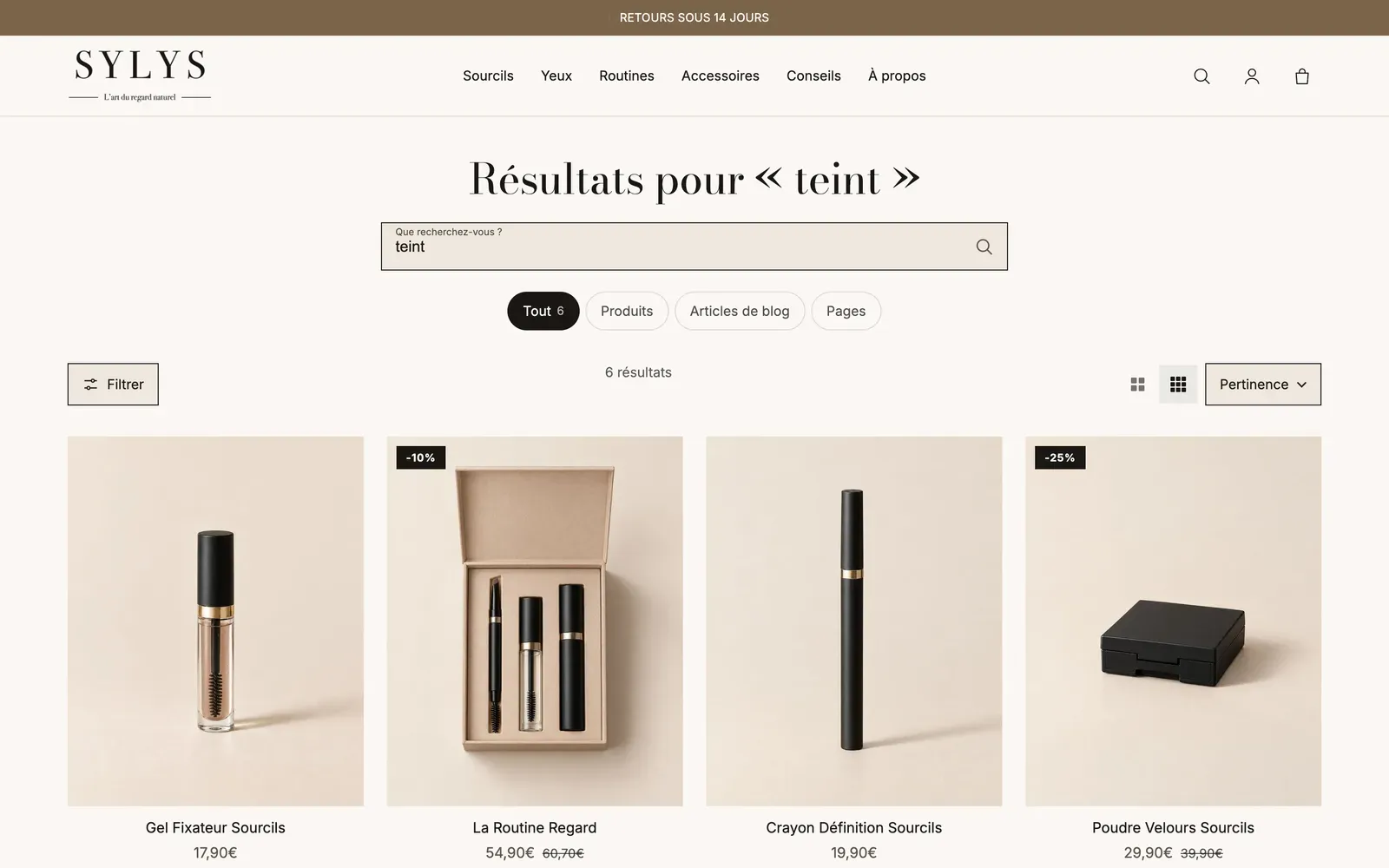
Die Schaltfläche Filtern, die die Filter in einem Einschub öffnet. Sie ist ausgeblendet, wenn es nichts zu filtern gibt, und auf dem Desktop, wenn die Filter bereits als Seitenleiste oder Leiste angezeigt werden. Ein Zähler zeigt die Anzahl der aktiven Filter.
- Stil: Feld (Standard), Text oder einer der Button-Stile des Themes.
- Beschriftung und Symbol.
Aktive Filter
Die von Kund:innen gewählten Filter als Pillen: Ein Klick auf das Kreuz entfernt einen Filter, Alle entfernen entfernt alle.
- Beschriftung anzeigen: zeigt den Namen des Filters vor seinem Wert an („Verfügbarkeit: Auf Lager“).
Sortierung
Das Menü Sortieren nach: Relevanz, Bestseller, Preis aufsteigend oder absteigend, alphabetisch, Datum.
- Stil: Feld (eine umrandete Dropdown-Liste) oder Text (dezenter).
- Beschriftung anzeigen: zeigt die Beschriftung „Sortieren nach“ an.
Die Standardreihenfolge einer Kollektion legst du in Shopify auf der Seite der Kollektion fest.
Produktanzahl
Die Anzahl der angezeigten Produkte: „49 Produkte“ oder „15 von 49 Produkten“, wenn ein Filter aktiv ist.
- Textgröße (14 px) und Textgröße (mobil), Großbuchstaben, Textfarbe.
Rasterdichte
Zwei kleine Schaltflächen, mit denen Kund:innen zwischen großen Karten und kleineren Karten (mehr Produkte pro Reihe) wählen. Ihre Wahl wird auf ihrem Gerät gespeichert. Dieser Block hat außer seiner Ausrichtung keine weitere Einstellung.
Produktraster
Der Platz für die Produkte. Die Karte selbst (Bildverhältnis, Preis, Schaltfläche zum schnellen Hinzufügen …) stellst du am Block Produktkarte desselben Abschnitts ein: siehe Blöcke der Produktkarte. Der Block Produktraster nimmt zwei Unterblöcke auf.
Werbekachel
Ein Platz im Raster, der statt eines Produkts mit deinem eigenen Inhalt gefüllt ist: eine Inspiration, ein Angebot, ein Link zu einem Ratgeber. Es enthält einen Block Inhalt über Bild, den du frei gestaltest.
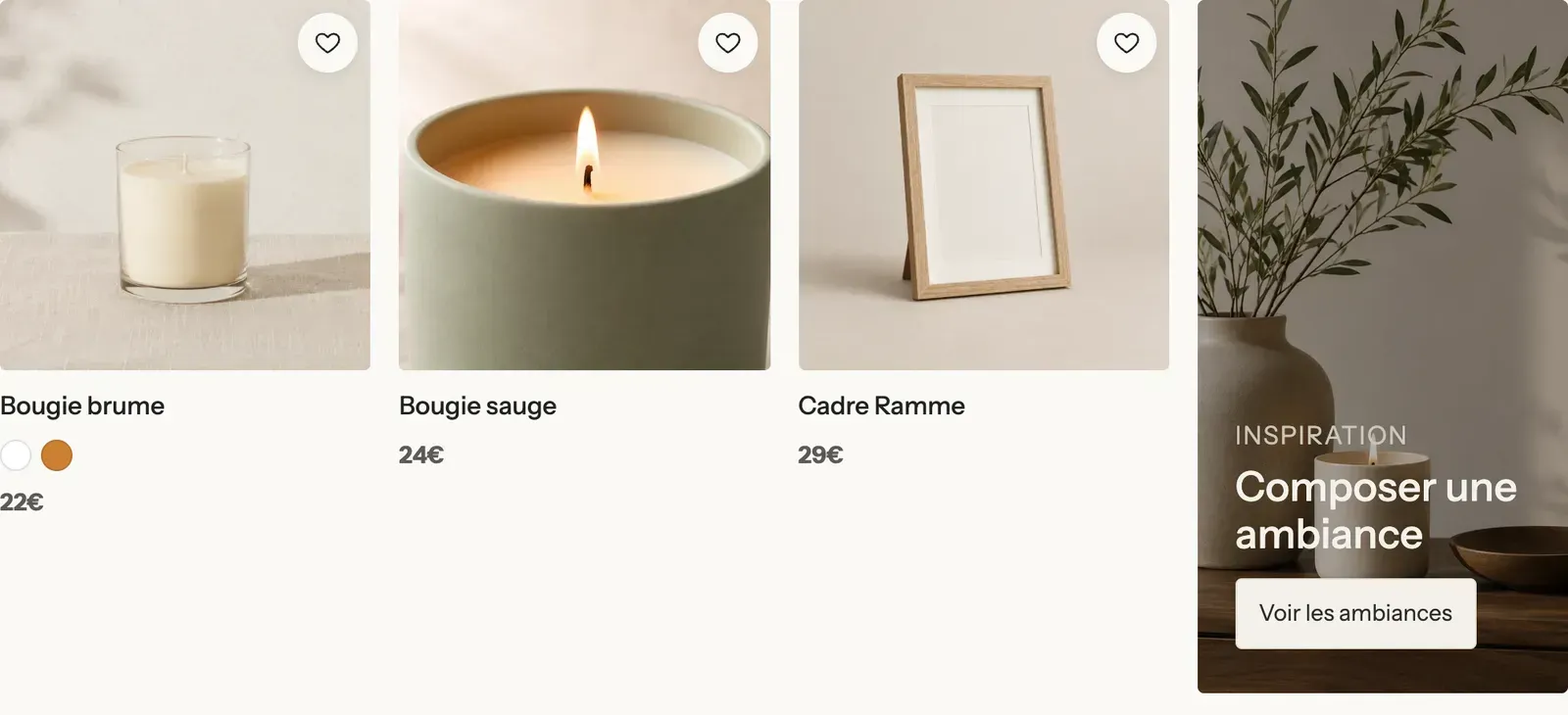
- Reihe: die Reihe des Rasters, in der die Kachel erscheint, nur auf der ersten Seite (standardmäßig 2).
- Spalten: 1, 2 oder Volle Breite. Position: Links oder Rechts.
- Zwei Reihen hoch: Die Kachel nimmt die Höhe von zwei Produktreihen ein.
Keine Ergebnisse
Der Inhalt, der angezeigt wird, wenn es nichts aufzulisten gibt: eine leere Kollektion, ein zu strenger Filter oder eine Suche ohne Ergebnis. Gestalte ihn mit Blöcken (ein Text, eine Schaltfläche zu deinen Bestsellern …). Aktiviere Vorschau im Editor anzeigen, um ihn zu sehen, während du daran arbeitest; im Shop erscheint er nie ohne Grund.
Titel der Suche
Auf der Ergebnisseite der Titel „Ergebnisse für ‚…‘“.

- Überschriftenstil, Trennlinie anzeigen, Fett, Größe und Farbe.
- Anzahl anzeigen: zeigt die Anzahl der Ergebnisse an.
Suchformular
Ein Suchfeld, auf der Ergebnisseite (um eine neue Suche zu starten) oder an anderer Stelle: eine Hilfeseite, eine 404-Seite.
- Platzhalter.
- Suchen in: Der ganze Shop, Produkte oder Seiten und Blogbeiträge. Praktisch für ein Feld „In der Hilfe suchen“.
- Schaltfläche: Symbol im Feld oder Neben dem Feld (mit Schaltflächenbeschriftung und Button-Stil).
- Beliebte Suchanfragen: ein Eintrag pro Zeile, als Abkürzungen unter dem Feld vorgeschlagen.
Ergebnistypen
Die Tabs, die die Ergebnisse auf Produkte, Blogbeiträge und Seiten verteilen.
- Tab-Stil: Pillen (Standard), Unterstrichen oder Minimal.
- Anzahl anzeigen: zeigt die Anzahl der Ergebnisse pro Tab an.
- Produkte anzeigen, Blogbeiträge anzeigen, Seiten anzeigen: Deaktiviere einen Typ, um ihn aus den Tabs zu entfernen.