
Section Créateur de lot : « Composez votre lot » et « Achetés ensemble »
Laissez vos clients composer leur propre lot avec une remise par palier, ou proposez plusieurs produits à ajouter ensemble en un clic.
La section Créateur de lot fait acheter plusieurs produits d'un coup. Avec la variante Composez votre lot, le client choisit lui-même ses articles dans une grille et voit sa remise grandir palier après palier. Avec Achetés ensemble, vous proposez une sélection toute faite, ajoutée au panier en un seul clic. La section se place sur l'accueil, une page dédiée (« Coffret », « Box ») ou une page de collection.
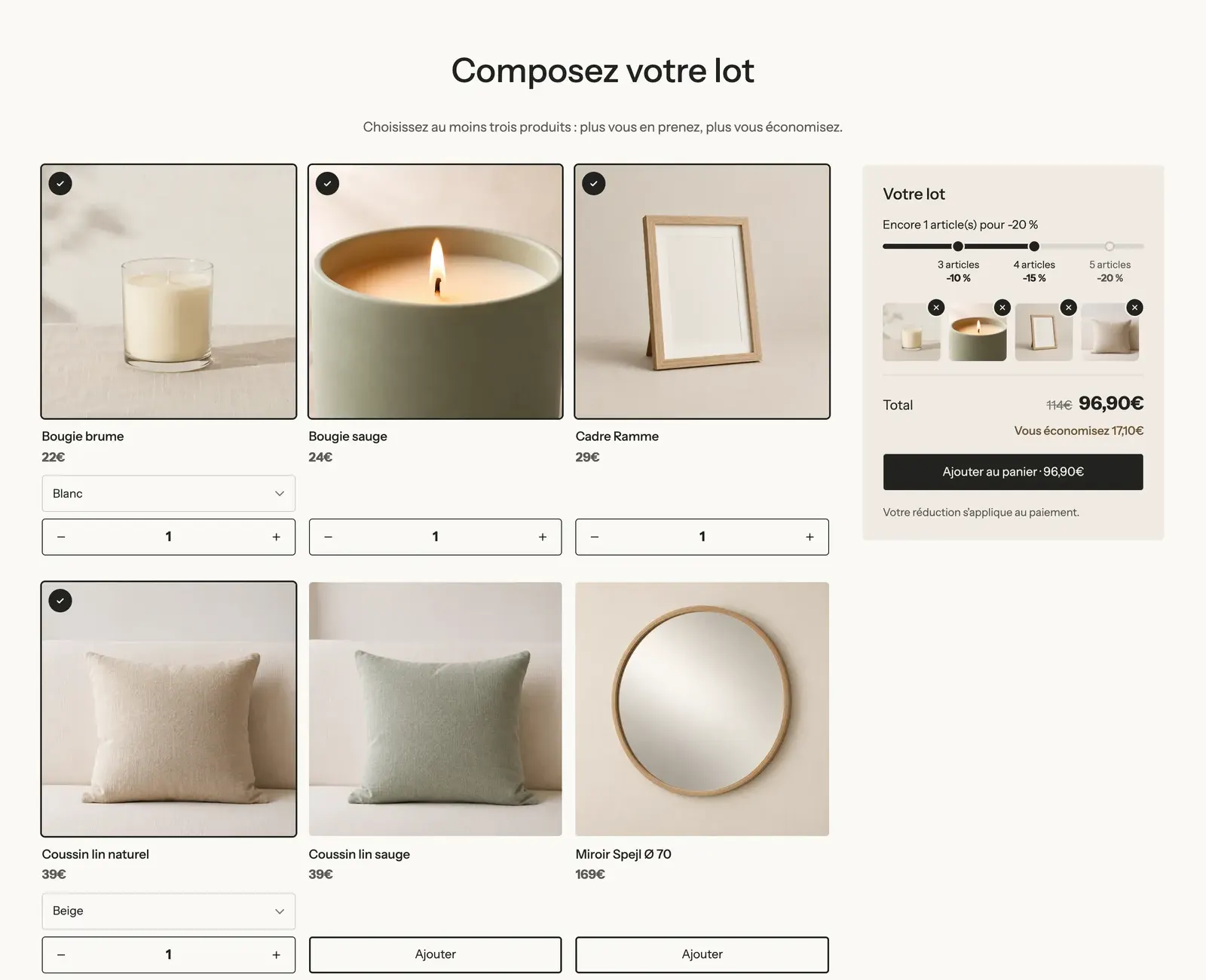
Les variantes (presets)
Composez votre lot
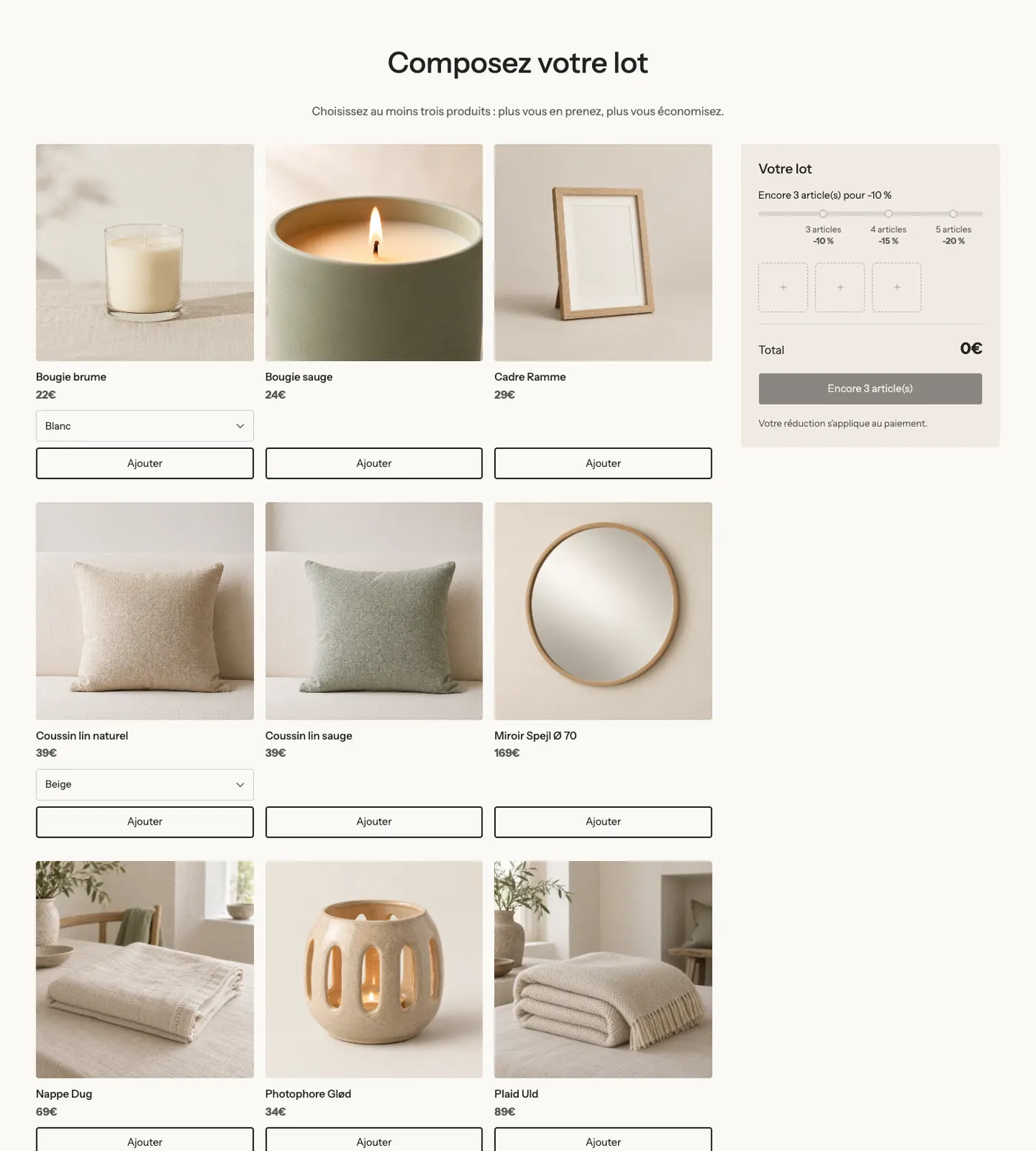
Un titre, un texte et le bloc Créateur de lot : une grille de produits (trois colonnes, images carrées) et, à droite, un récapitulatif avec une barre de paliers réglée sur 3 articles -10 %, 4 articles -15 % et 5 articles -20 %. Le client doit choisir au moins trois produits, six au plus. À vide, les emplacements du récapitulatif attendent les premiers articles :
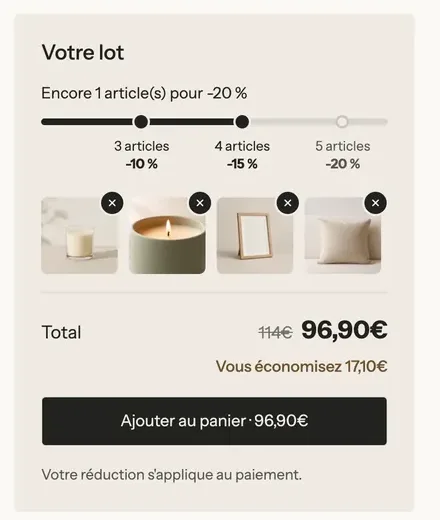
Chaque ajout remplit un emplacement, fait avancer la barre et met à jour le total et l'économie :
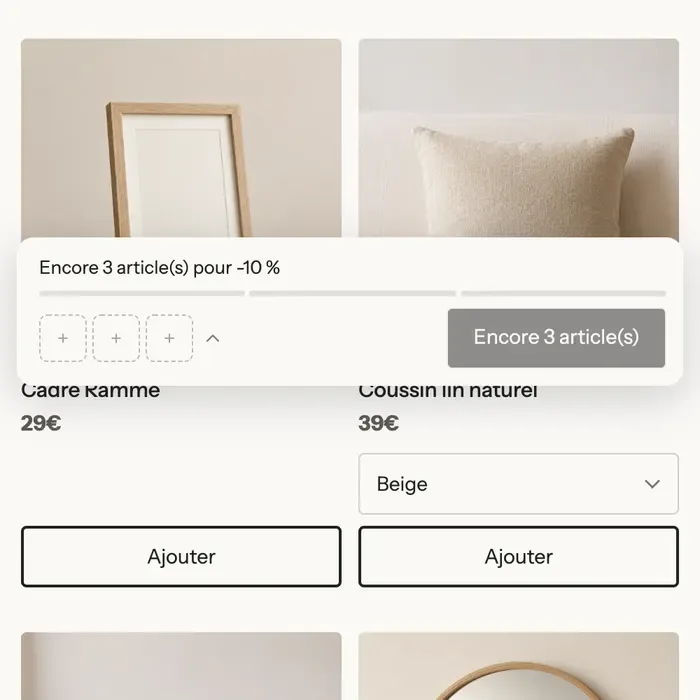
Sur mobile, une barre fixe reprend la progression, les articles choisis et le bouton tant que les produits sont à l'écran :
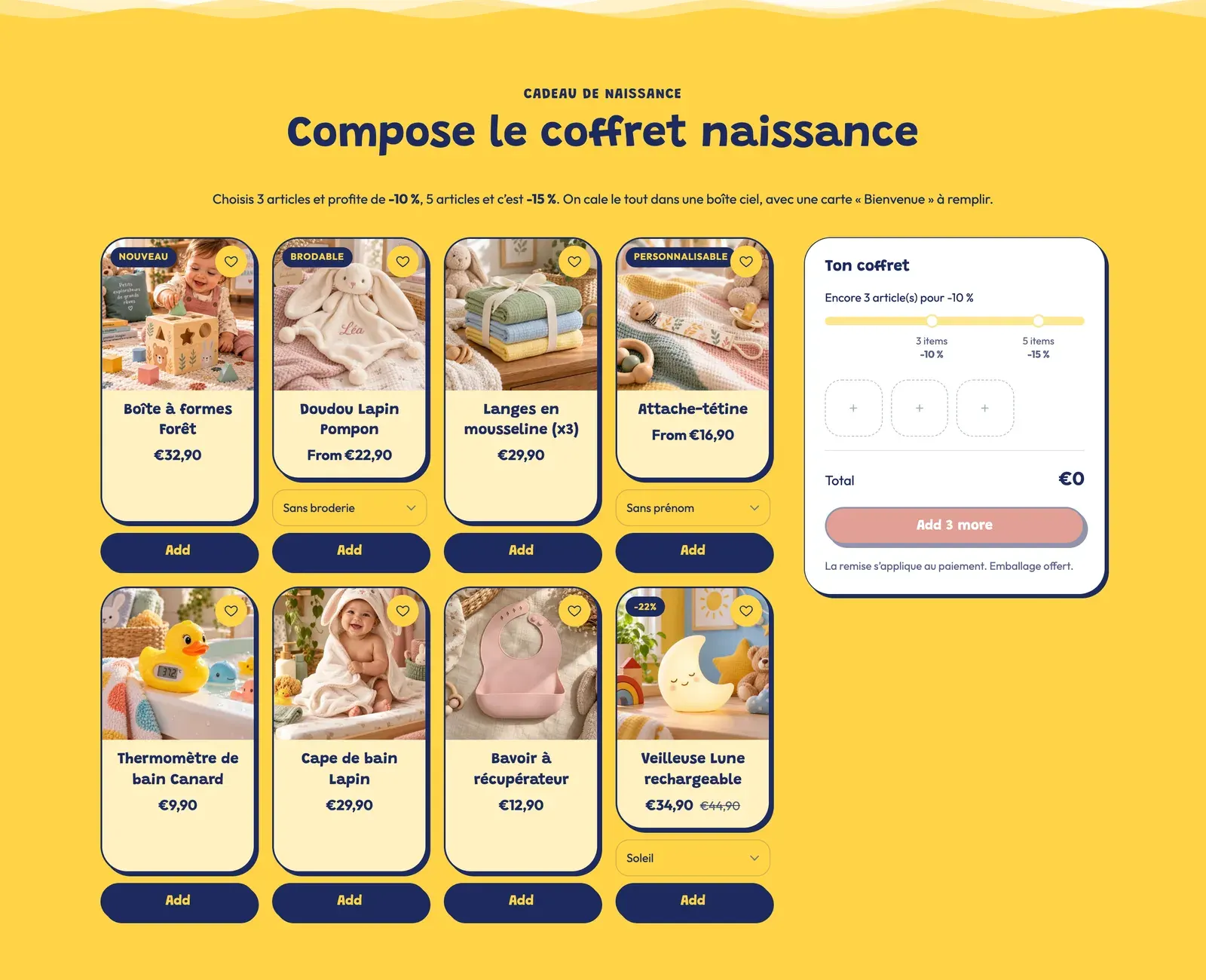
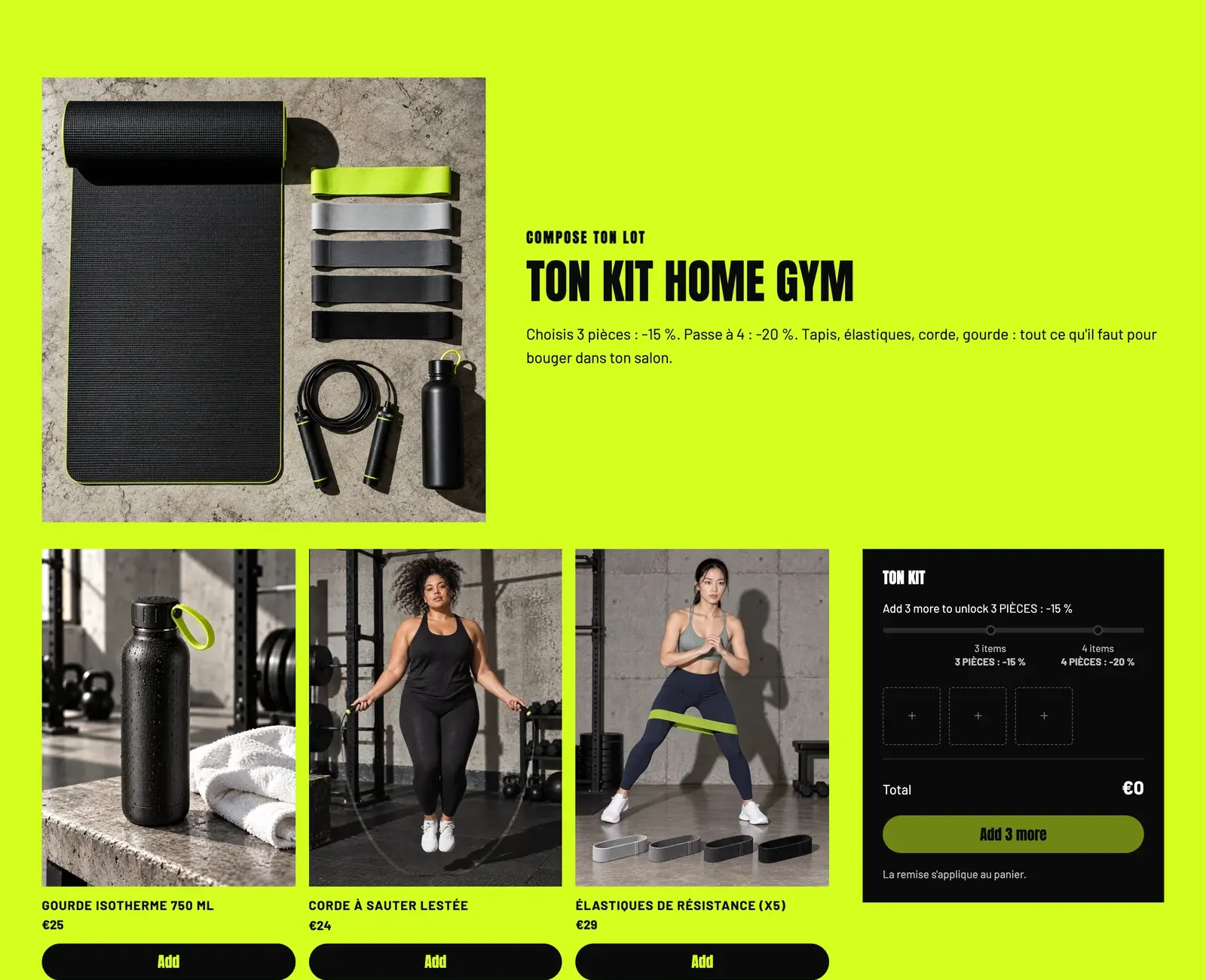
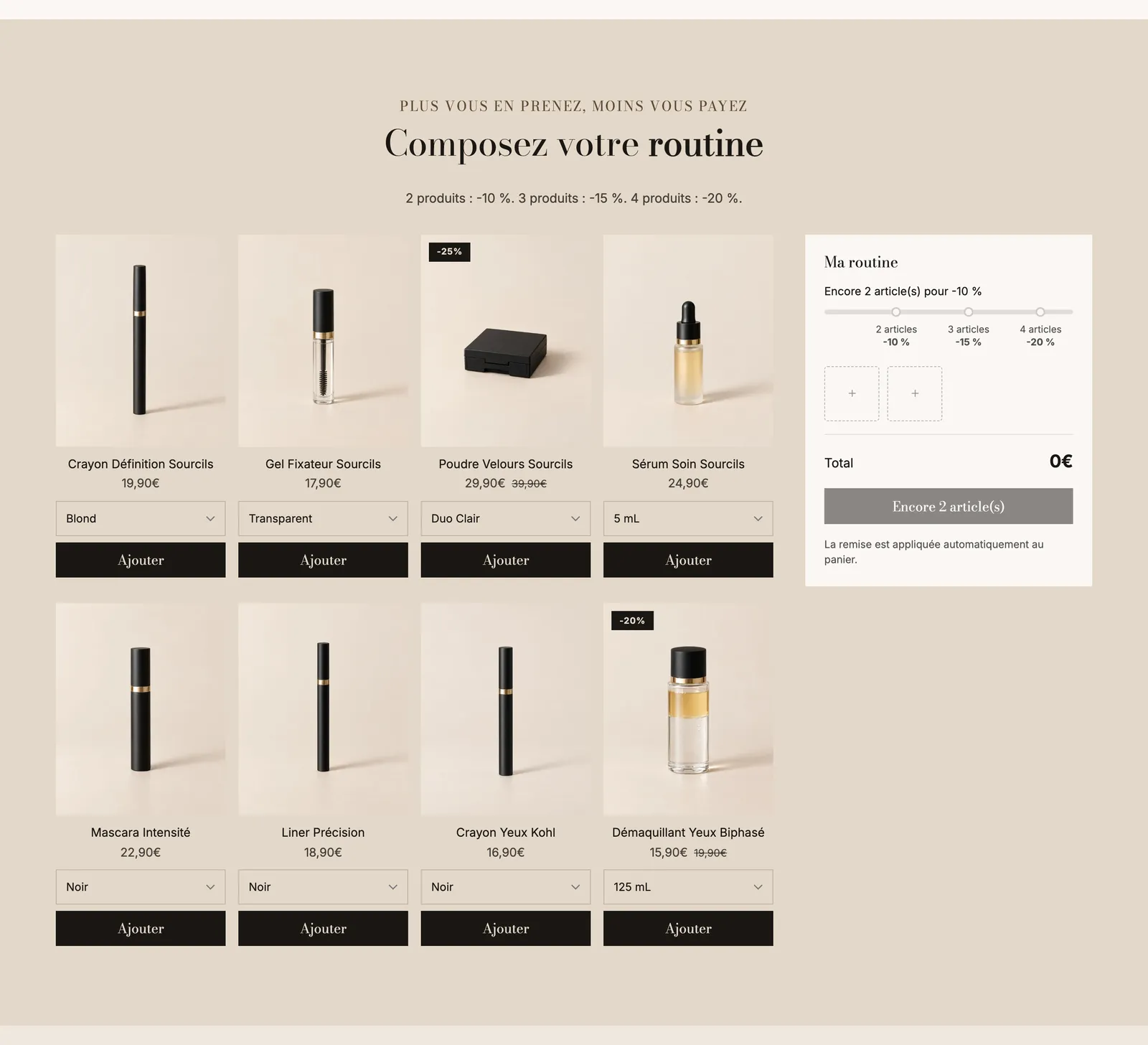
Les démos le déclinent chacune à leur façon. Hopla en fait un coffret naissance à deux paliers ; Pulse ajoute une grande photo et un texte au-dessus d'un récapitulatif noir ; Sylys l'utilise pour composer une routine beauté :
Achetés ensemble
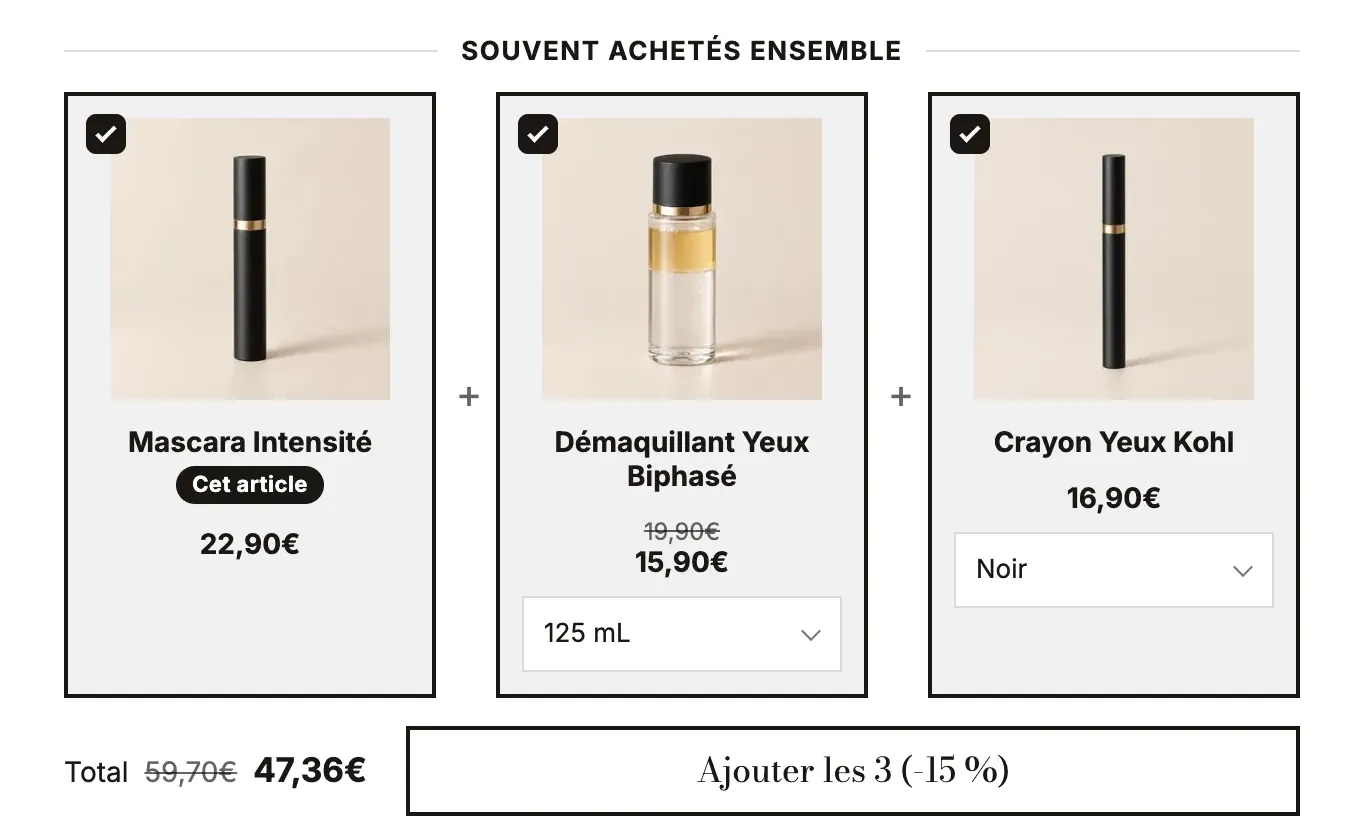
Un titre, un texte et un bloc Compléments en disposition Achetés ensemble : plusieurs produits reliés par un « + », tous cochés, avec le total et un bouton qui les ajoute en une fois (remise affichée de 10 %). Les trois compléments sont vides au départ : tant que vous n'avez pas choisi un produit dans chacun, seuls le titre et le texte s'affichent.

Une fois remplie, elle ressemble à la présentation de Sylys, où le même bloc Compléments figure sur la fiche produit et inclut le produit de la page (« Cet article ») :
Ajouter la section
- Ouvrez Boutique en ligne > Thèmes > Modifier le thème et choisissez le modèle (par exemple Page d'accueil).
- Cliquez sur Ajouter une section, catégorie Produits, puis Composez votre lot ou Achetés ensemble.
- Composez votre lot : cliquez sur le bloc Créateur de lot et choisissez la Collection (ou Produits choisis). Achetés ensemble : cliquez sur chaque bloc Complément et choisissez son Produit.
- Réglez les paliers (voir plus bas), puis cliquez sur Enregistrer.
- Dans Shopify, créez la réduction automatique qui correspond à chaque palier.
Les blocs de la section
| Bloc | À quoi il sert |
|---|---|
| Créateur de lot | La grille de produits à choisir, les quantités autorisées et la place du récapitulatif. |
| Carte de produit | L'apparence des produits de la grille (image, titre, prix…). |
| Récapitulatif | Le panneau « Votre lot » : emplacements, total, économie, bouton. |
| Barre de progression et Palier | Les paliers de remise affichés dans le récapitulatif. |
| Compléments et Complément | Pour la variante Achetés ensemble : un bloc Complément par produit. |
| Titre, Texte… | Le titre et le texte au-dessus. |
Créateur de lot
- Groupe Produits : Source (Collection ou Produits choisis), Collection (vide : la collection de la page, sinon tous les produits), Nombre d'éléments (12), Masquer les produits épuisés (coché), Afficher le sélecteur de variante (coché).
- Groupe Quantité : Nombre minimum d'articles (3), Nombre maximum d'articles (0 = aucune limite ; 6 dans la variante), Maximum d'un même produit, Nom du lot dans le panier (enregistré sur chaque ligne de la commande, invisible pour le client, pour reconnaître le lot).
- Groupe Mise en page : Disposition (Grille ou Carrousel), colonnes sur ordinateur, tablette et mobile, espacements.
- Groupe Récapitulatif : Position du récapitulatif (Droite, Gauche ou Bas), Largeur, Afficher le récapitulatif en premier sur mobile, Barre fixe sur mobile (coché) et sa Position (Bas ou Haut).
Récapitulatif
Titre (« Votre lot »), Afficher le prix barré, Économie, Texte du bouton ([count] et [price] sont remplacés par le nombre d'articles et le total), Style du bouton, Texte sous le bouton, Garder visible au défilement (coché), puis l'apparence : arrière-plan, bordure, coins, espacement intérieur, ombre.
Barre de progression et paliers
La Barre de progression a un Message de progression ([amount] pour ce qu'il reste, [reward] pour la prochaine récompense), un Message quand tout est débloqué, Afficher les seuils, et ses couleurs. Chaque Palier a une Quantité, une Réduction en % et un Libellé (vide : la réduction, par exemple -10 %).
Compléments (Achetés ensemble)
Disposition (Liste, Cartes, Achetés ensemble), Sélection (Plusieurs, Un seul, Tous inclus), Afficher le sélecteur de variante, Ajout au panier (Avec le bouton du produit ou Bouton séparé), Inclure ce produit, Texte du bouton ([count], [price]), et le groupe Réduction (type, Valeur, Minimum de compléments sélectionnés, Code de réduction facultatif). Chaque Complément a son Produit, un Titre, une Description, un Badge et Sélectionné par défaut. Le détail de ce bloc est dans Blocs d'offres.
Les réglages de la section
La section n'a que le cadre commun : Mise en page, Palette de couleurs, Séparateurs et Animations (voir Comprendre l'éditeur de thème).
Conseils et pièges
- Faites correspondre exactement les paliers du thème et vos réductions automatiques : même quantité minimum, mêmes produits, même pourcentage.
- Une collection dédiée au lot (« Coffret naissance », « Routine ») évite de proposer des produits qui ne s'y prêtent pas.
- Gardez Masquer les produits épuisés coché : un client qui ne peut pas compléter son lot abandonne.
- Pour Achetés ensemble, laissez Inclure ce produit décoché hors d'une fiche produit : il n'y a pas de « produit de la page » sur l'accueil.
- Testez un ajout au panier puis un passage au paiement avant de lancer l'offre : c'est le seul moyen de vérifier que la remise s'applique.