
Blocs du blog et du compte client : article, sommaire, connexion
Les blocs Blog du Story Thème (titre, infos, sommaire, partage, auteur, navigation, commentaires, articles de blog) et les blocs des pages de compte client.
Une page d'article du Story Thème n'est pas un bloc de texte figé : le titre, la date, l'image, le contenu, le sommaire, les boutons de partage ou l'encadré de l'auteur sont autant de blocs que vous placez, réglez ou masquez. Cette page décrit les blocs de la catégorie Blog, puis ceux de la catégorie Compte client et le bouton de la page mot de passe.
Tous ces blocs ont en fin de panneau Afficher sur (Ordinateur et mobile, Ordinateur uniquement, Mobile uniquement), le groupe Dimensions et, pour la plupart, Alignement, Alignement sur mobile et Animations. Ils ne sont pas répétés plus bas.
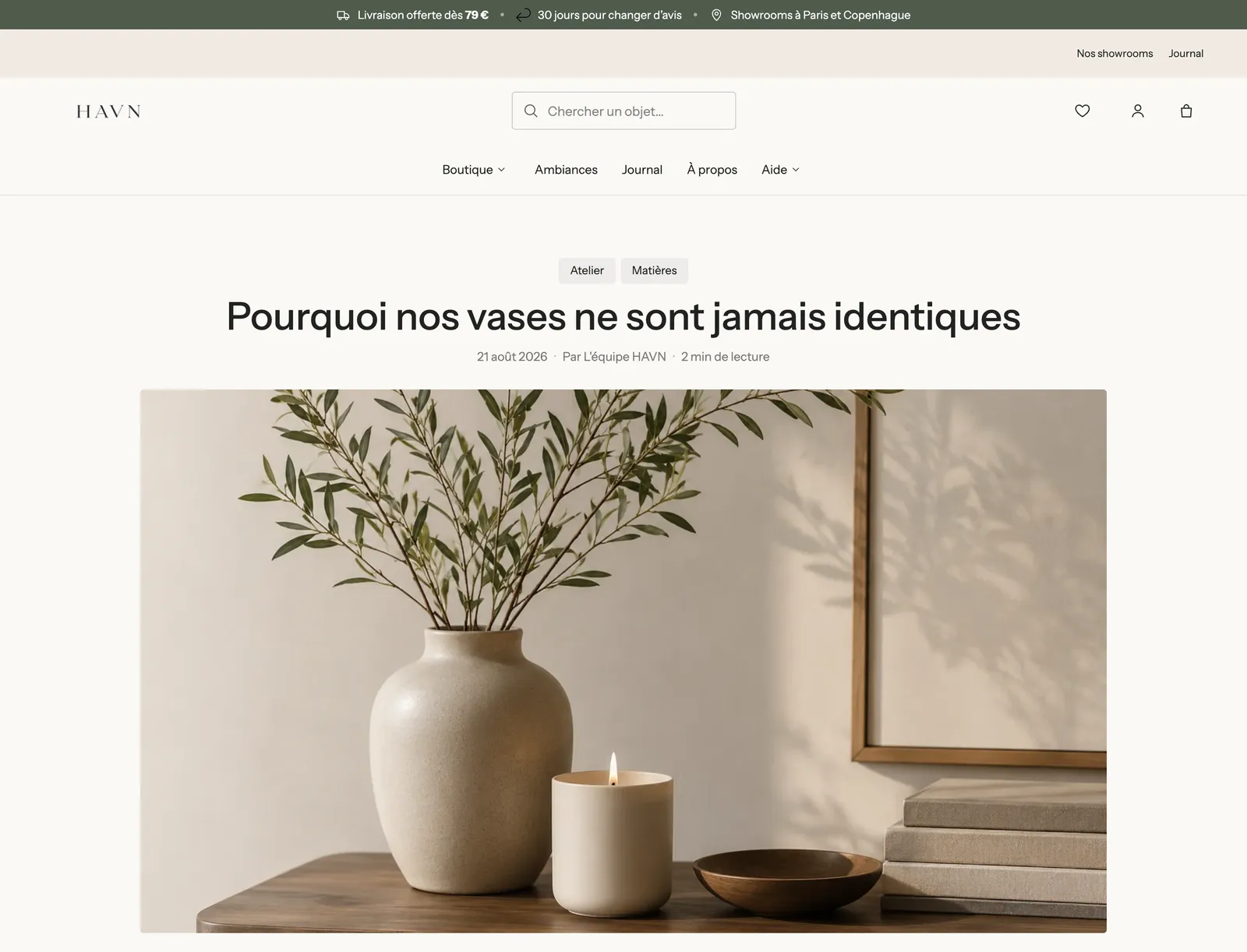
Titre de l'article
Le titre de l'article, repris automatiquement.
- Style de titre (Style 1 à 3, ou Aucun) et Afficher le trait de séparation (coché par défaut).
- Gras : décoché, seuls les mots mis en gras dans le titre restent en gras.
- Taille de police personnalisée (48 px sur ordinateur, 32 px sur mobile par défaut) et Couleur du titre.
Infos de l'article
La ligne d'informations sous le titre : date, auteur, temps de lecture.
- Afficher la date, Afficher l'auteur, Afficher le temps de lecture (cochés par défaut) et Afficher le nombre de commentaires. Le temps de lecture est calculé à partir de la longueur de l'article.
- Format de date : Date complète, Date abrégée ou En chiffres.
- Séparateur (Point, Barre verticale, Barre oblique, Aucun) et Afficher les icônes.
- Taille du texte, Majuscules, Couleur.
Image de l'article
L'image mise en avant de l'article, celle que vous choisissez en rédigeant l'article dans Shopify.
- Format des images : S'adapte à l'image, Large 16:9 (par défaut), Paysage 4:3, Carré, Portrait 4:5.
- Coins : Thème, Aucun ou Sur mesure.
- Bord à bord sur mobile : l'image occupe toute la largeur de l'écran du téléphone.
Comme les blocs Groupe et Image, ce bloc propose des animations Au défilement (parallaxe, zoom, dévoilement…) dans son groupe Animations.
Contenu de l'article
Le texte de l'article, tel que vous l'avez rédigé dans Shopify.
- Largeur maximale du texte : 720 px par défaut. Une ligne de texte plus courte se lit mieux.
- Taille de police personnalisée (18 px sur ordinateur, 16 px sur mobile par défaut).
- Lettrine : la première lettre de l'article en grand, façon magazine.
Sommaire
Une table des matières construite à partir des intertitres de l'article. Chaque entrée mène à sa partie, et l'entrée de la partie en cours de lecture est mise en évidence.
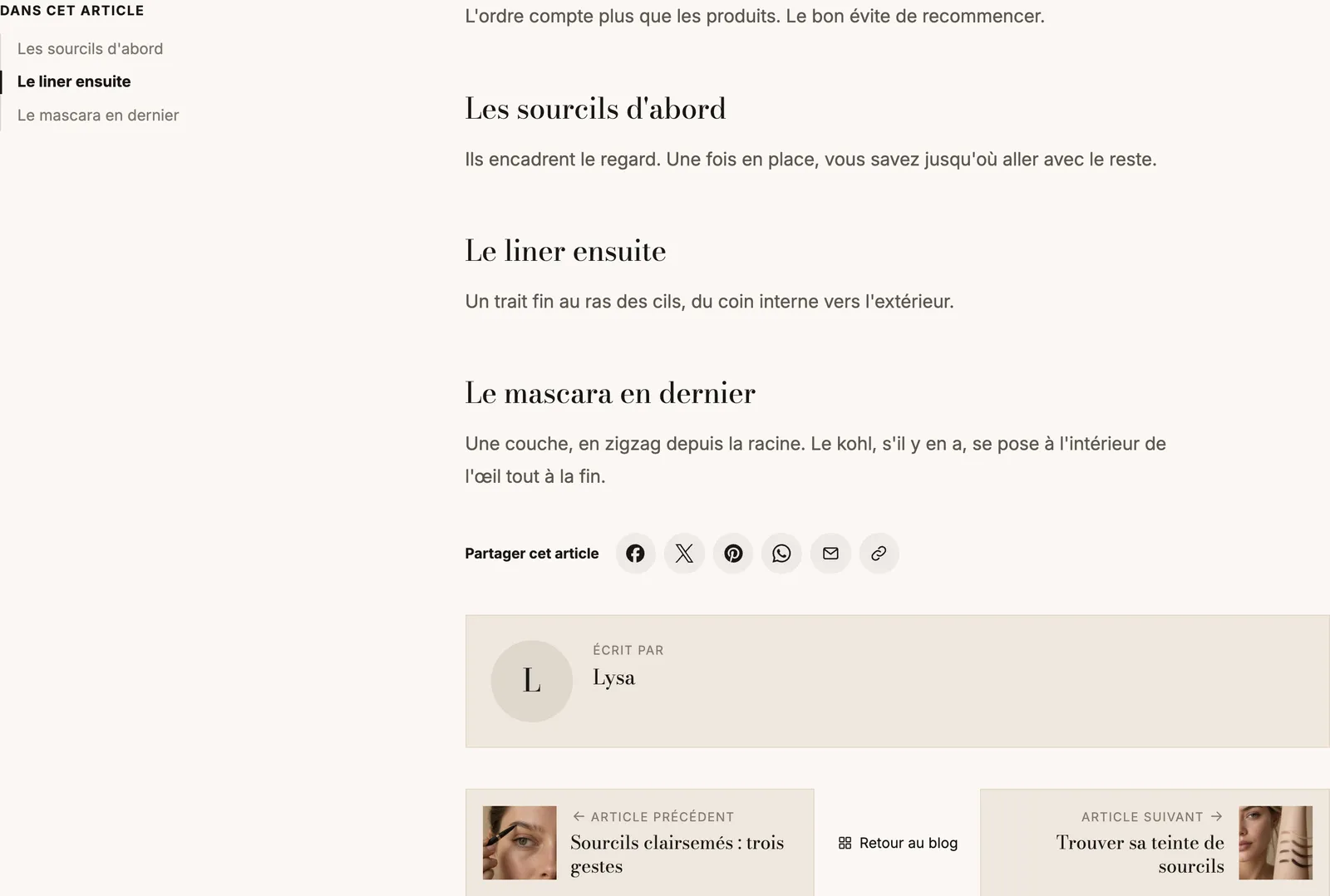
- Titre : « Dans cet article » par défaut.
- Titres listés : les H2 seulement, ou les H2 et H3.
- Style : Simple, Ligne (par défaut) ou Carte. Numéros devant chaque entrée.
- Garder visible au défilement : le sommaire reste à l'écran pendant la lecture (coché par défaut).
- Sur mobile : Replié (par défaut), Déplié repliable ou Toujours déplié.
Partage de l'article
Des boutons pour partager l'article sur les réseaux sociaux.

- Afficher le texte et son Libellé (« Partager cet article »).
- Boutons de partage : Facebook, X (Twitter), Pinterest, WhatsApp, E-mail et Copier le lien, ou menu de partage sur mobile sont cochés par défaut ; LinkedIn est à cocher.
- Affichage (Icônes, ou Icônes et noms), Forme des icônes (Rond, Arrondi, Carré, Contour, Aucune), Couleurs des icônes (Thème ou Couleurs des marques), Taille des icônes.
Balises de l'article
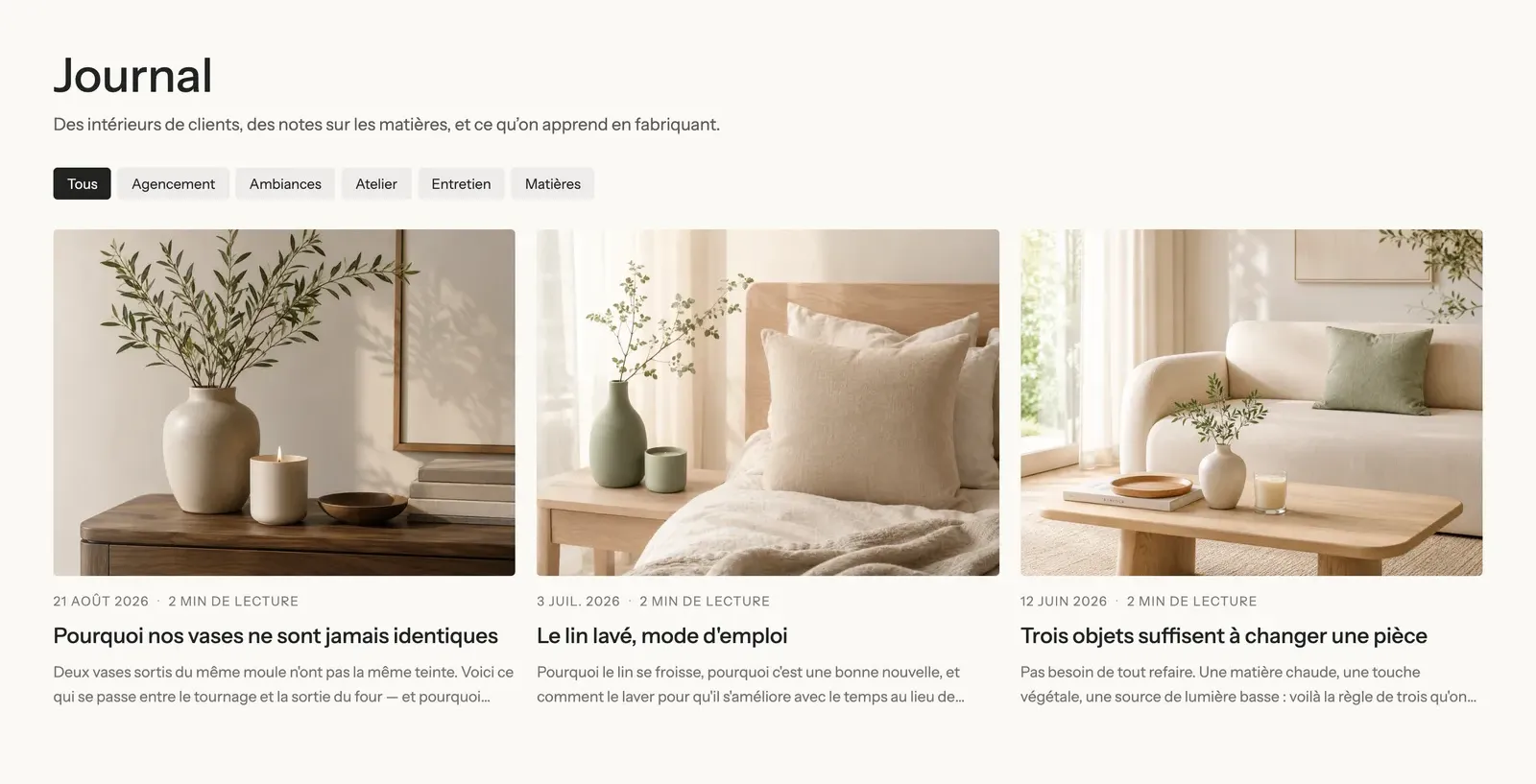
Les balises (tags) de l'article, chacune menant à la liste des articles qui la portent. Sur la page du blog, le même bloc affiche toutes les balises du blog, précédées d'un lien « Tous » : il sert alors de filtre.
- Libellé facultatif devant les balises.
- Style : Pilules (par défaut), Contour ou Simple. Taille du texte, Majuscules.
- Carrousel sur mobile : les balises défilent sur une ligne au lieu de passer à la ligne.
Encadré auteur
Un encadré qui présente l'auteur de l'article, en fin de lecture.
- Titre : « Écrit par » par défaut.
- Photo et Image personnalisée : vide, la photo est reprise du compte collaborateur Shopify qui a publié l'article. Taille de la photo (80 px).
- Texte : la biographie. Vide, elle est aussi reprise du compte collaborateur.
- Disposition (Horizontale ou Verticale) et Style (Simple ou Carte).
Navigation entre articles
Les liens vers l'article précédent et l'article suivant, en fin de page.
- Afficher l'image en vedette de chaque article.
- Style : Simple ou Carte.
- Afficher un lien retour vers le blog.
Commentaires
La liste des commentaires et le formulaire pour en laisser un. Le bloc n'apparaît que si les commentaires sont activés dans les réglages du blog, dans Shopify. Sur un blog modéré, un nouveau commentaire attend votre validation avant d'être publié, et le client en est averti.
- Nombre d'éléments par page (10).
- Style (Simple ou Carte) et Style du bouton.
Articles de blog
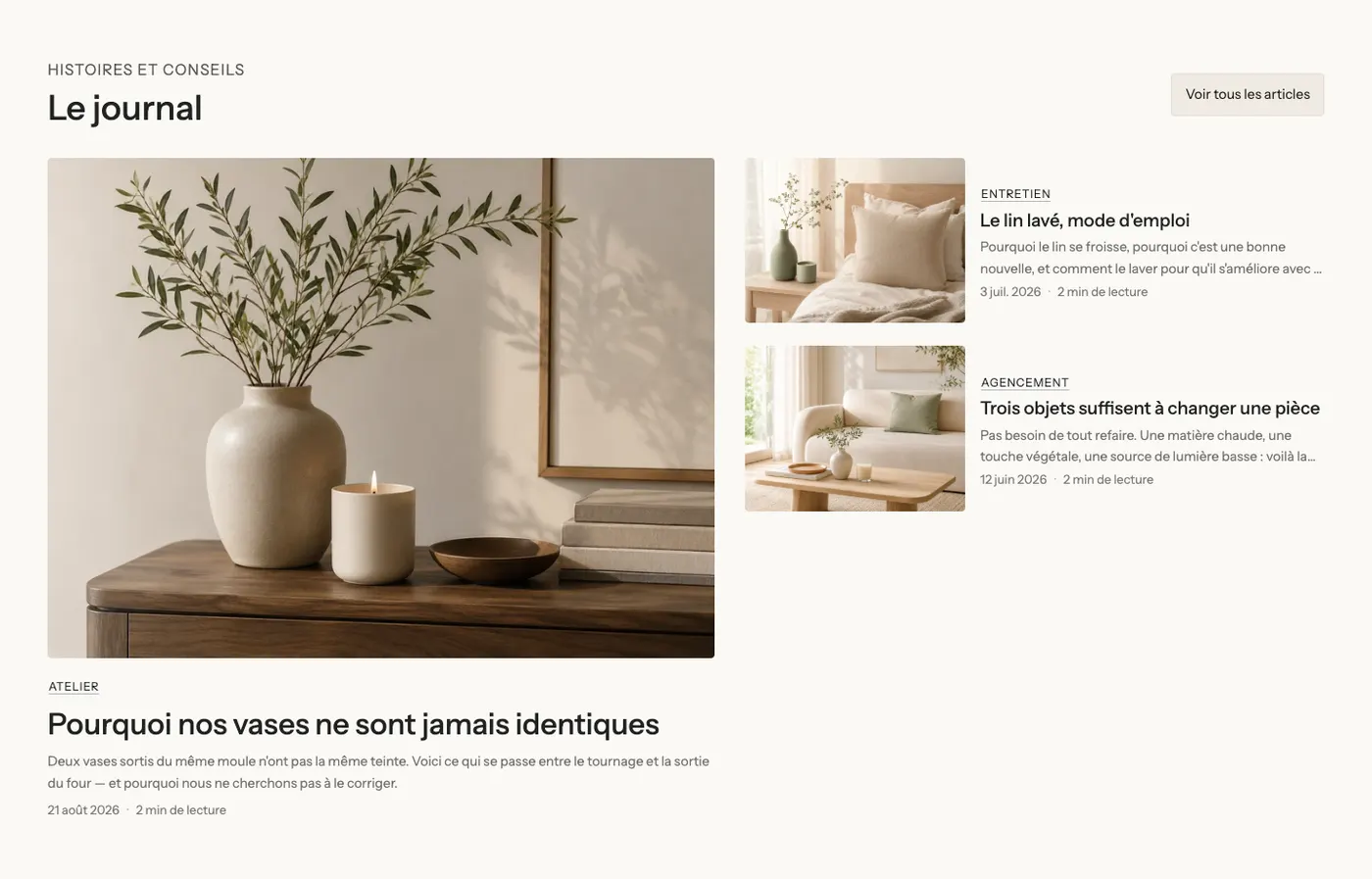
Une liste d'articles : sur la page du blog, sur l'accueil, sous un article (« À lire ensuite »).
- Source : Blog (tous les articles d'un blog) ou Articles choisis un par un. Blog vide = le blog de la page, sinon le blog d'identifiant
news. - Uniquement les articles avec cette balise : pour une liste « Conseils » ou « Recettes ».
- Nombre d'éléments (3 par défaut, jusqu'à 24).
- Masquer l'article de la page : sur une page d'article, l'article lu n'est pas proposé, et ceux qui partagent ses balises passent en premier.
- Navigation entre les pages du blog : Numéros, Bouton Afficher plus ou Aucun.
- Carte « Tout voir » : une dernière carte qui mène au blog, avec son texte et ses couleurs.
- Disposition : Grille, Carrousel, Bento ou Article à la une, avec les colonnes, espacements et contrôles de carrousel communs à toutes les listes du thème.
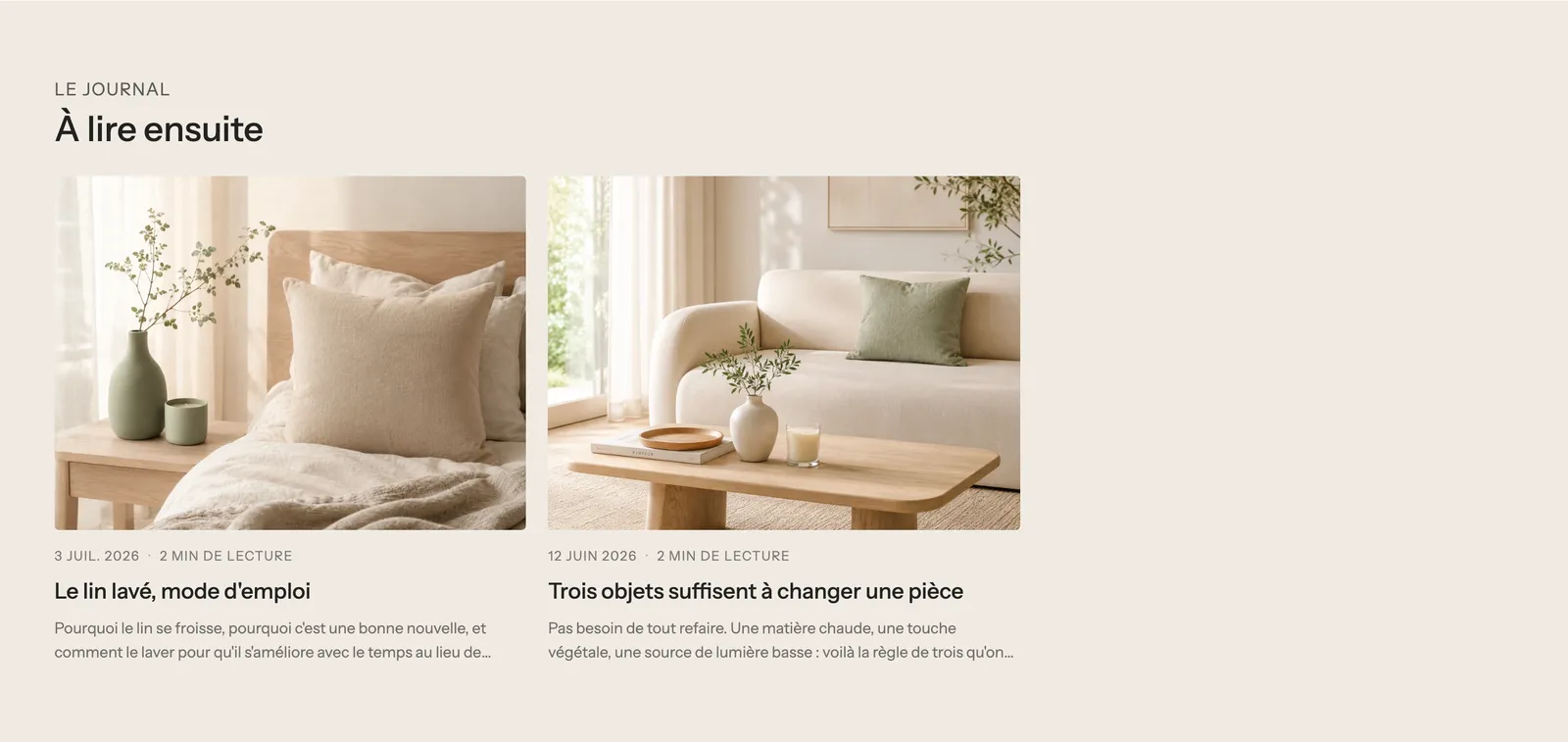
Chaque article de la liste est une Carte d'article de blog, dont les éléments (Média, Titre, Date et auteur, Extrait, Balises, Lien) sont décrits dans Blocs de la carte produit.
Les blocs du compte client
La catégorie Compte client regroupe les blocs des pages de compte : Formulaire de connexion, Formulaire d'inscription, Activation de compte, Nouveau mot de passe, Informations du compte, Carnet d'adresses, Historique des commandes et Détail de la commande.
Formulaire de connexion, Formulaire d'inscription, Activation de compte et Nouveau mot de passe
Les quatre formulaires d'accès au compte partagent les mêmes réglages : Afficher le titre, Largeur maximale du contenu (440 px), Style (Simple ou Carte), Style du bouton, Pleine largeur du bouton. Le Formulaire d'inscription ajoute Consentement marketing (coché par défaut) : une case pour s'inscrire à vos e-mails en créant son compte.
Informations du compte
La page d'accueil du compte : Afficher le titre, Saluer les clients connectés par leur prénom, Adresses et Style.
Carnet d'adresses
Les adresses enregistrées du client, qu'il peut modifier : Afficher un lien retour, Afficher le titre, Colonnes (2), Style, Style du bouton.
Historique des commandes et Détail de la commande
La liste des commandes (Afficher l'image du produit, Nombre d'éléments par page, Style, Style du bouton) et le détail d'une commande (Afficher un lien retour, Afficher l'image du produit, Adresses, Style).
Mot de passe
Le bloc Mot de passe n'existe que sur la page mot de passe, celle que voient les visiteurs tant que votre boutique est protégée (avant son lancement, par exemple). C'est le lien qui vous permet, à vous, d'entrer le mot de passe pour accéder à la boutique.
- Texte du bouton et Style (Lien par défaut, ou un style de bouton).
- Position (Haut ou Bas) et Alignement (Droite par défaut).
La page mot de passe contient aussi, par défaut, votre logo, un titre, un texte, un compte à rebours, une newsletter et vos réseaux sociaux : de quoi annoncer un lancement et collecter des e-mails en attendant. Voir Section Pages système.