
Blocs de formulaires : contact, newsletter, plan et suivi de commande
Les blocs Formulaire de contact (et ses 15 types de champs), Newsletter, Plan d'accès et Suivi de commande du Story Thème, avec leurs réglages.
Les blocs de formulaires permettent à vos clients de vous écrire, de s'inscrire à votre newsletter, de trouver votre magasin ou de suivre leur colis. Ils se trouvent dans la catégorie Formulaires et contact du sélecteur de blocs et s'ajoutent dans n'importe quelle section : une page Contact, le pied de page, une pop-up, une page de suivi.
Ces blocs ont tous, en fin de panneau, Afficher sur (Ordinateur et mobile, Ordinateur uniquement, Mobile uniquement), le groupe Dimensions et le groupe Animations. Ils ne sont pas répétés plus bas.
Formulaire de contact
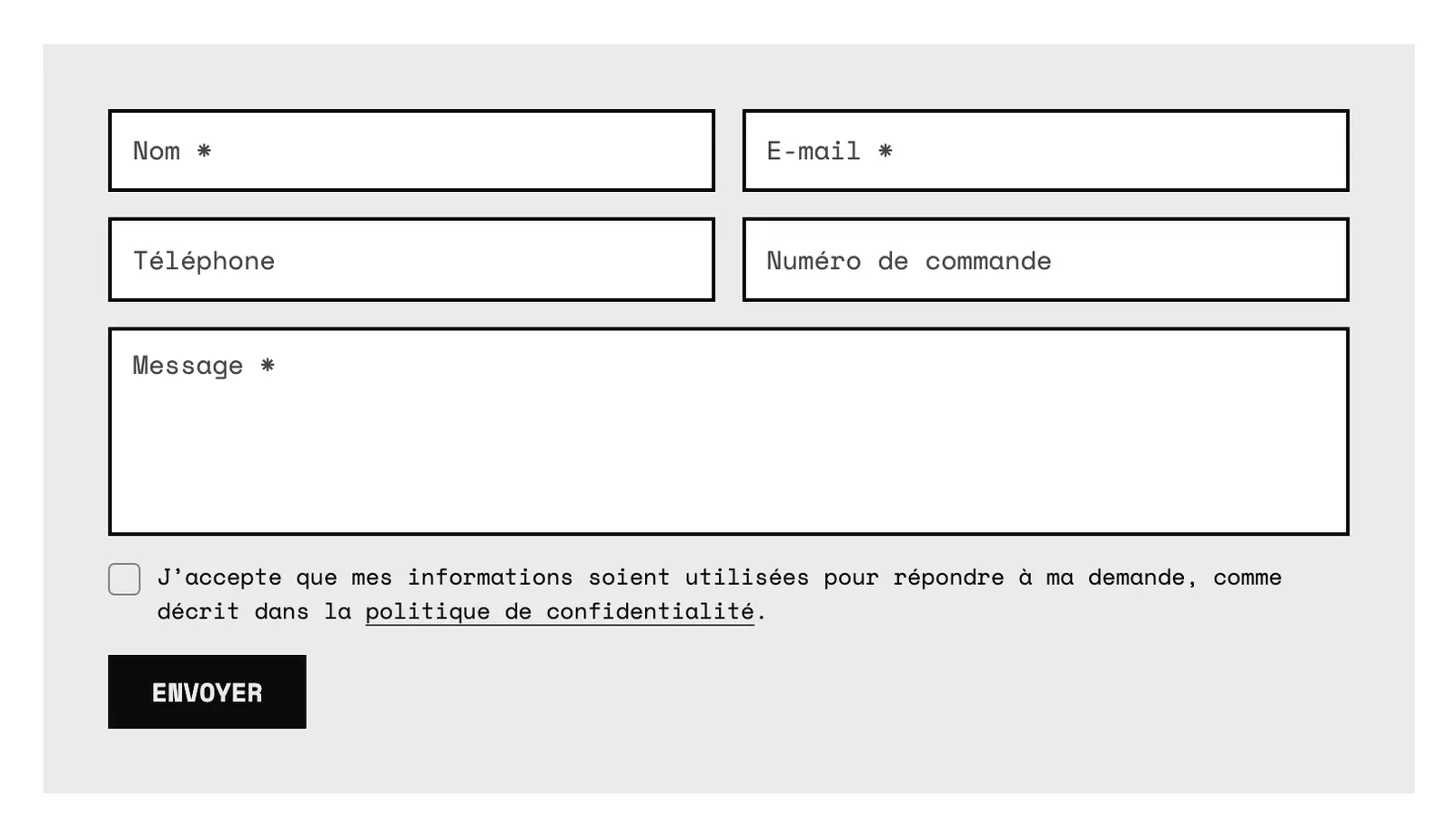
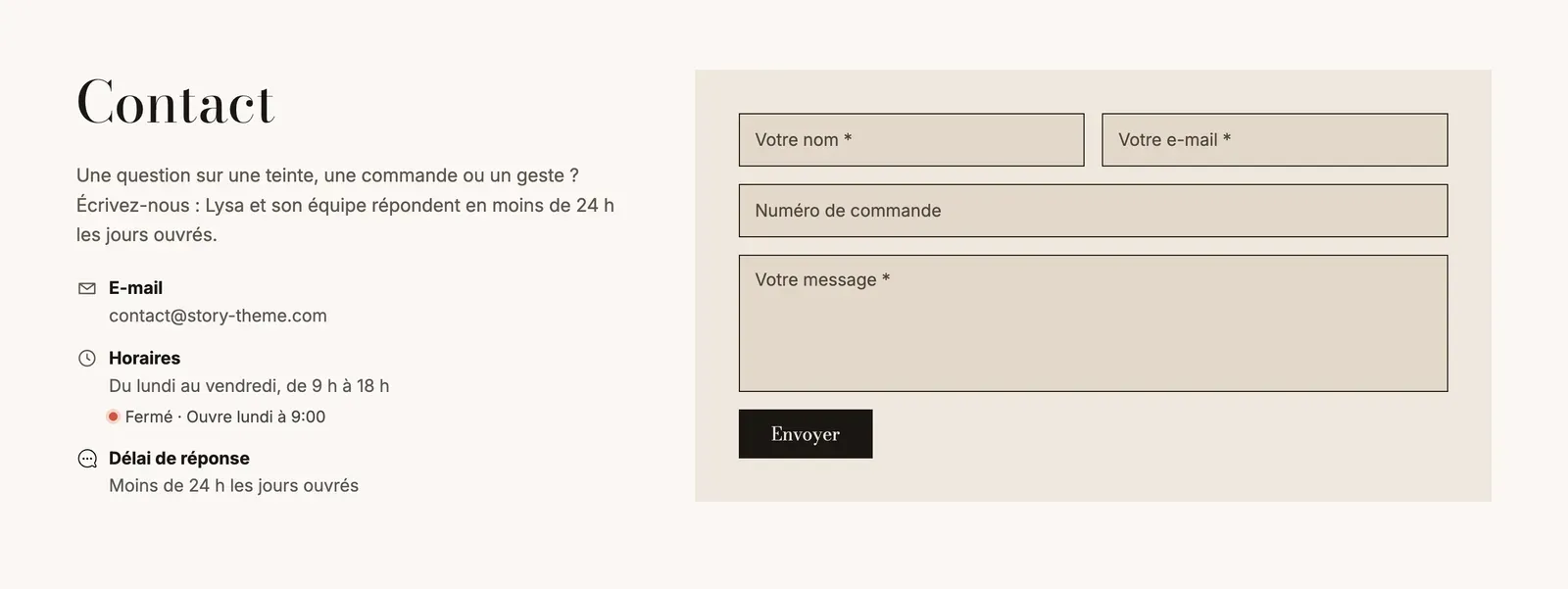
Le bloc Formulaire de contact envoie le message du client à l'adresse e-mail de votre boutique (celle de Paramètres > Général dans Shopify). Chaque champ est un sous-bloc : vous choisissez lesquels afficher, dans quel ordre, et lesquels sont obligatoires. Par défaut, il contient Nom complet, E-mail, Téléphone, Numéro de commande et Message.
- Libellés : Dans les champs (le libellé sert de texte indicatif, comme chez Narvo) ou Au-dessus des champs. Espacement entre les champs (16 px).
- Consentement > Affichage : Aucun, Case à cocher obligatoire (le message ne part pas sans la case cochée) ou Texte d'information. Le Texte se personnalise ; laissez-le vide pour garder le texte par défaut, traduit dans la langue du visiteur.
- Bouton : Texte du bouton, Style du bouton, Largeur (Ajuster au contenu ou Pleine largeur) et Message de confirmation affiché après l'envoi.
- Apparence : Arrière-plan (Aucun, ou une Palette de couleurs avec son Espacement intérieur) et Coins.
Les champs du formulaire
Tous les champs ont un Libellé (il nomme aussi la réponse dans l'e-mail que vous recevez), un Texte d'aide facultatif sous le champ, et la plupart un Texte indicatif et une case Obligatoire.
| Champ | À quoi il sert | Réglages propres |
|---|---|---|
| Nom complet | Le nom en un seul champ | Obligatoire par défaut |
| Prénom / Nom | Le nom en deux champs | Obligatoires par défaut |
| L'adresse pour vous répondre | Toujours obligatoire | |
| Téléphone | Pour rappeler le client | — |
| Entreprise | Pour une boutique B2B | — |
| Numéro de commande | Retrouver la commande | Texte indicatif #1001 |
| Objet | Le sujet du message | Choix : un par ligne pour une liste, vide pour une saisie libre |
| Message | Le texte libre | Hauteur (lignes) : 5 par défaut ; obligatoire par défaut |
| Texte court | Une réponse libre sur une ligne | — |
| Liste déroulante | Un choix dans une liste | Choix : un par ligne |
| Choix unique | Des boutons radio | Choix : un par ligne |
| Case à cocher | Une option oui/non (« Rappelez-moi ») | — |
| Date | Une date (rendez-vous, événement) | — |
| Nombre | Une quantité | Minimum et Maximum |
Même si vous retirez le sous-bloc E-mail, Shopify exige une adresse : le champ reste présent.
Newsletter
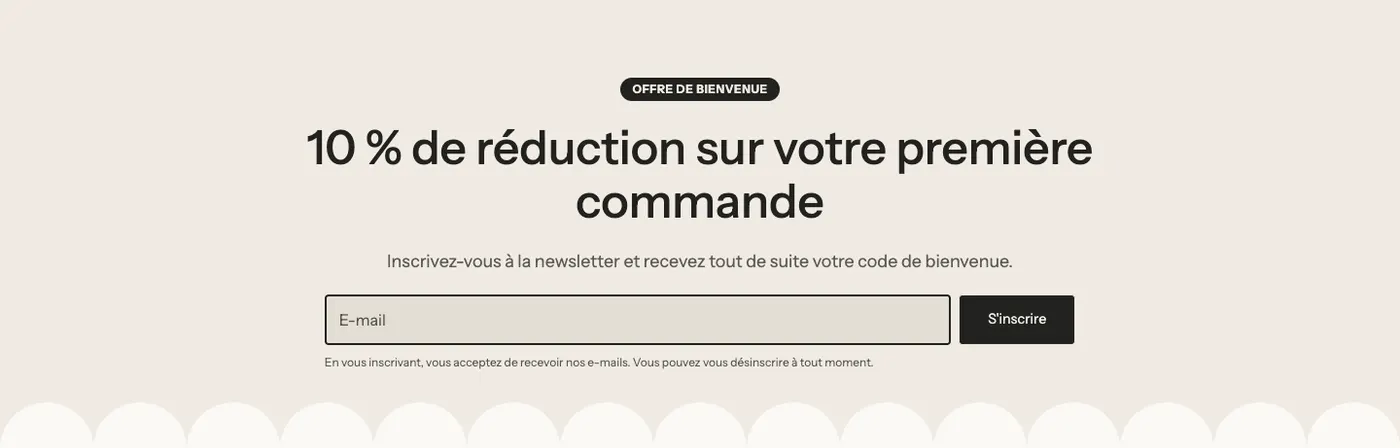
Le bloc Newsletter inscrit vos visiteurs à vos e-mails. Les inscrits arrivent dans Clients de Shopify, comme abonnés au marketing, avec le tag de votre choix.
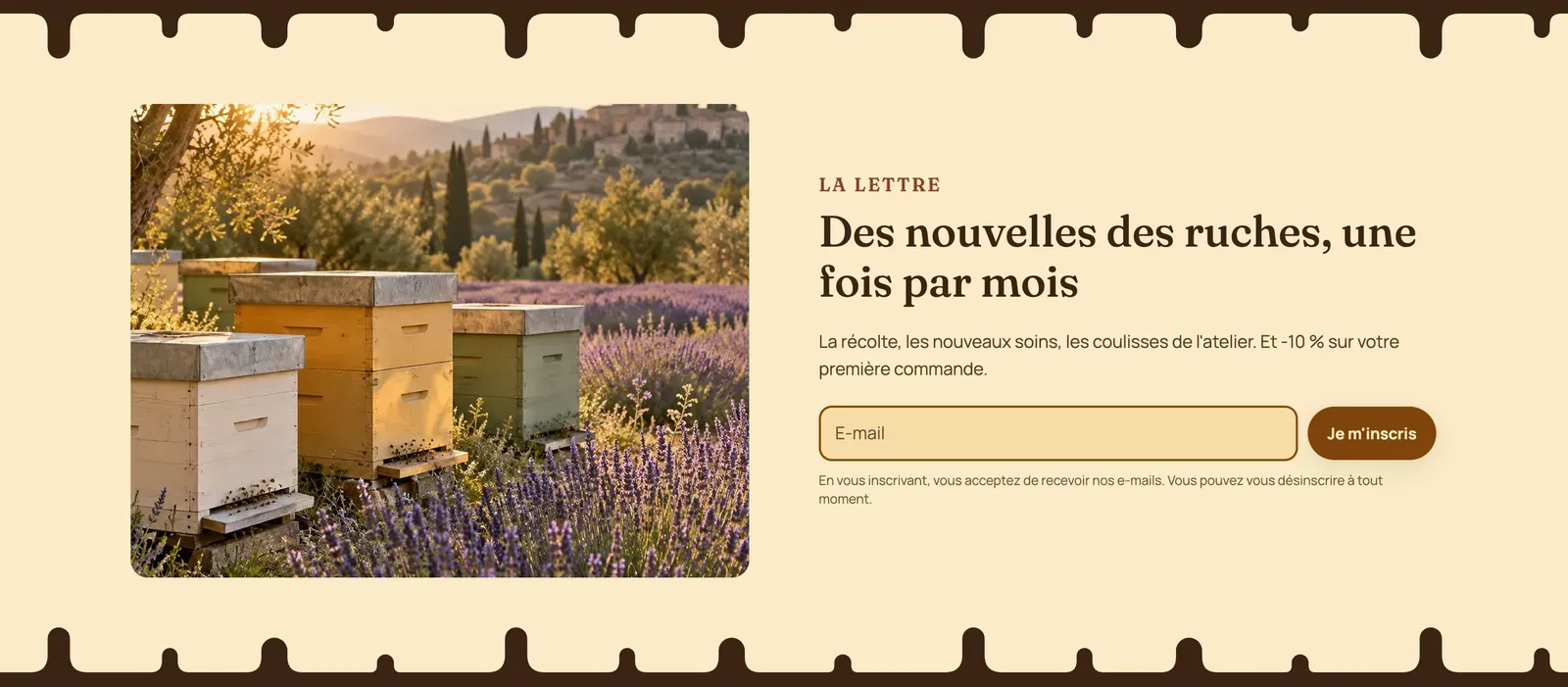
- Bouton : Flèche dans le champ (par défaut, sobre, idéal dans un pied de page), À côté du champ ou Sous le champ. Texte du bouton et Style du bouton pour les deux derniers.
- Libellé du champ et Demander le prénom.
- Tags client :
newsletterpar défaut. Ajoutez un tag par source (footer,popup-bienvenue) pour savoir d'où viennent vos inscrits. - Collecter les numéros pour les SMS : ajoute un champ téléphone facultatif. La case de consentement SMS devient obligatoire dès qu'un numéro est saisi, et le Tag du consentement SMS (
sms-consent) est ajouté au client. - Consentement marketing : Aucun, Texte d'information ou Case à cocher obligatoire.
- Message de confirmation affiché après l'inscription.
- Code promo à révéler : le code s'affiche avec un bouton Copier juste après l'inscription.
Plan d'accès
Le bloc Plan d'accès affiche une carte Google Maps de votre magasin, avec un lien d'itinéraire.
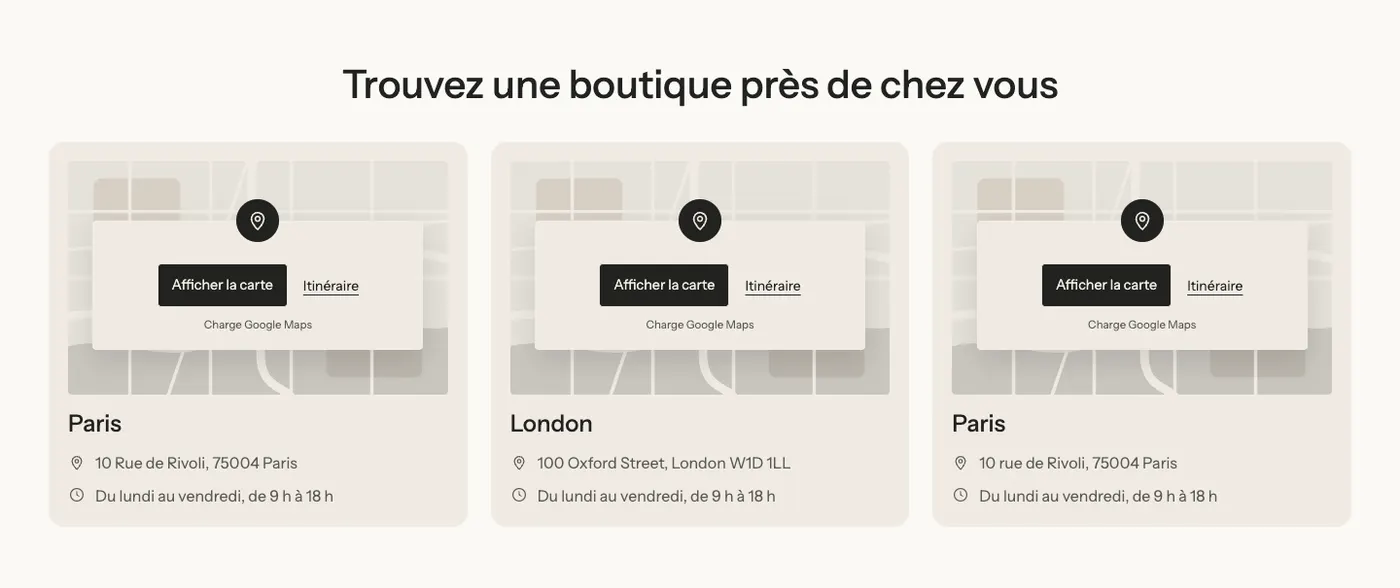
- Nom du lieu et Adresse (vide = l'adresse de votre boutique). Afficher l'adresse sur la carte, Zoom (15 par défaut).
- Charger la carte automatiquement : décoché par défaut. La carte ne se charge alors que lorsque le visiteur clique sur Afficher la carte : la page reste rapide et rien n'est envoyé à Google avant.
- Lien d'itinéraire et son Style du bouton.
- Image de couverture : affichée jusqu'au chargement de la carte. Sans image, un plan illustré aux couleurs de votre thème s'affiche. Noir et blanc jusqu'au survol.
- Hauteur (460 px) et Hauteur sur mobile (320 px), Coins, Couleur du repère.
Suivi de commande
Le bloc Suivi de commande permet au client de suivre son colis avec son numéro de suivi, sans vous écrire. Les résultats viennent du service 17TRACK, chargé seulement quand le client lance une recherche.
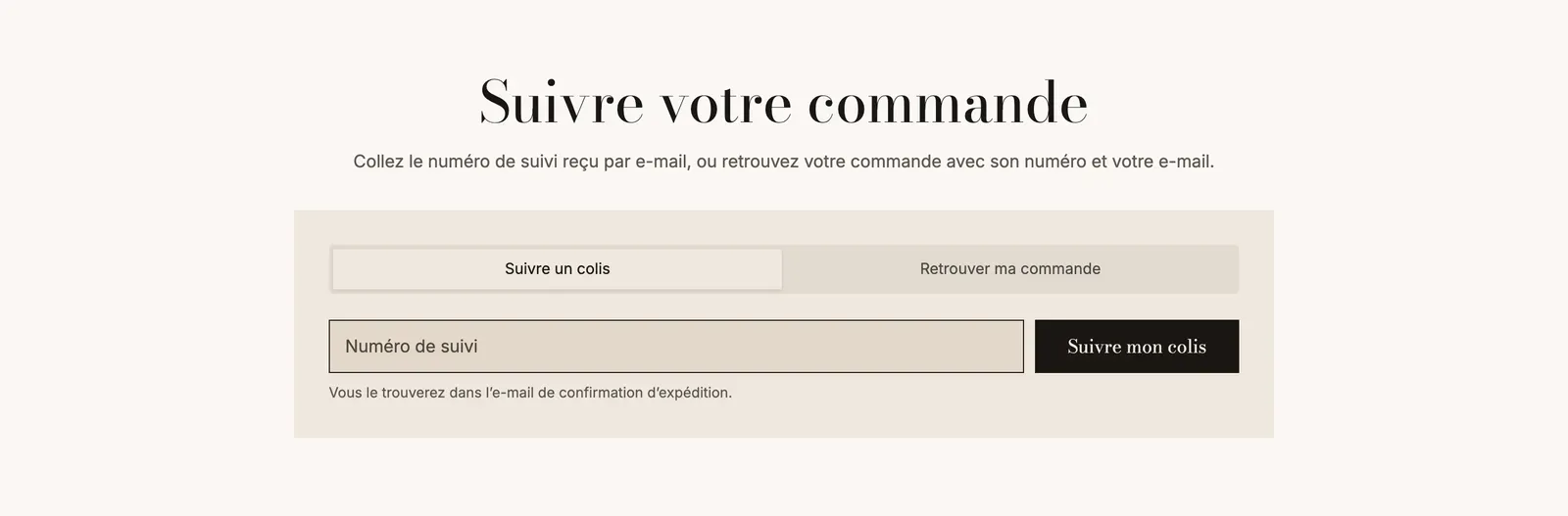
- Libellé du champ, Texte d'aide, Texte du bouton et son Style du bouton.
- Bouton : À côté du champ ou Sous le champ.
- Laisser le client choisir le transporteur et Transporteurs proposés (par exemple
Colissimo, Mondial Relay, UPS; vide = tous). - Mémoriser les recherches récentes sur l'appareil du client.
- Affichage : Afficher un onglet Retrouver ma commande avec son texte, et Lister les commandes récentes des clients connectés.
- Apparence : fond (Aucun, Palette de couleurs, Couleur), bordure, coins, Espacement intérieur, Ombre.

Bouton de fermeture
Le Bouton de fermeture ne s'ajoute que dans une Pop-up. C'est le « Non merci » sous un formulaire d'inscription, ou le bouton « Non, quitter » d'une vérification d'âge.
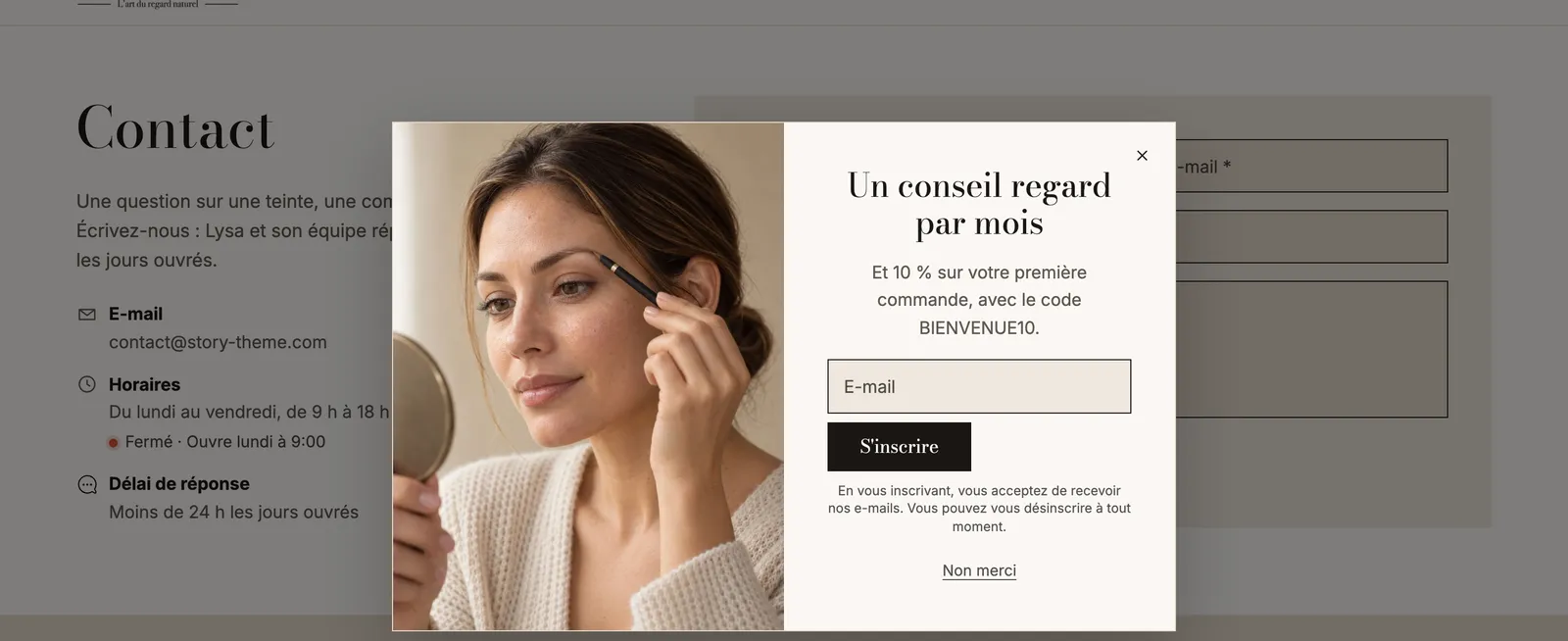
- Libellé : « Non merci » par défaut.
- Style : Lien (discret, par défaut) ou un style de bouton.
- Ne plus afficher le pop-up après ce clic : le visiteur qui refuse n'est plus sollicité.
- Pleine largeur et Alignement.
Il est indispensable quand la pop-up est réglée sur Exiger un choix avant de naviguer : la croix et la touche Échap sont alors désactivées, ce bouton est la seule sortie. Voir Pop-ups.