
Section Articles de blog : afficher vos derniers articles
Mettez en avant les articles de votre blog sur la page d'accueil ou une fiche produit, en grille, en carrousel, en journal ou avec un article à la une.
La section Articles de blog affiche une sélection de vos articles, avec leur image, leur date, leur titre et un extrait. Placée sur la page d'accueil, elle montre que votre boutique est vivante ; sous une fiche produit, elle renvoie vers vos conseils d'utilisation. Elle existe en quatre variantes.
Les variantes (presets)
Articles de blog
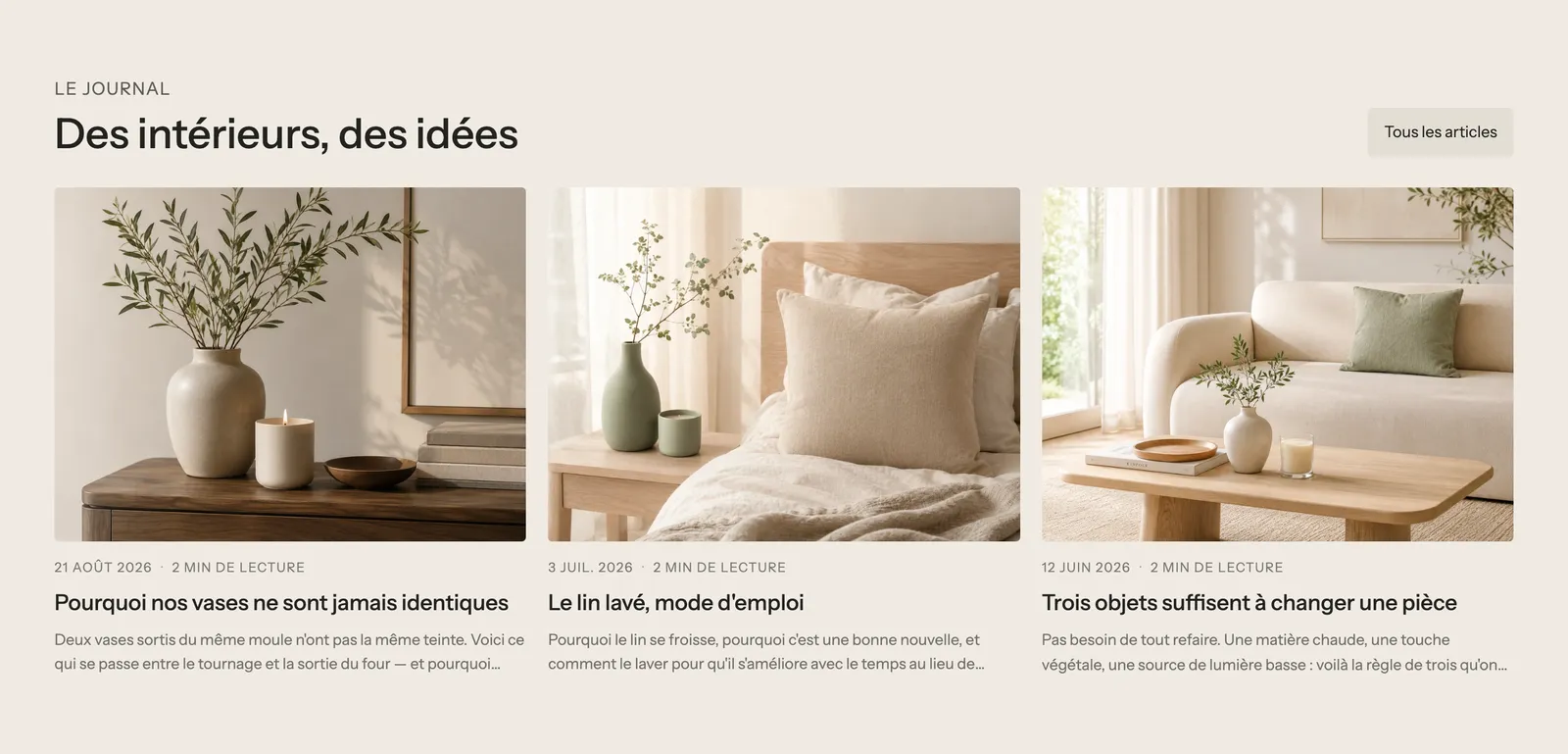
Un titre à gauche, un bouton Voir tous les articles à droite, et trois articles en grille. Sur mobile, la grille devient un carrousel. C'est la variante classique pour la page d'accueil.
Carrousel d'articles
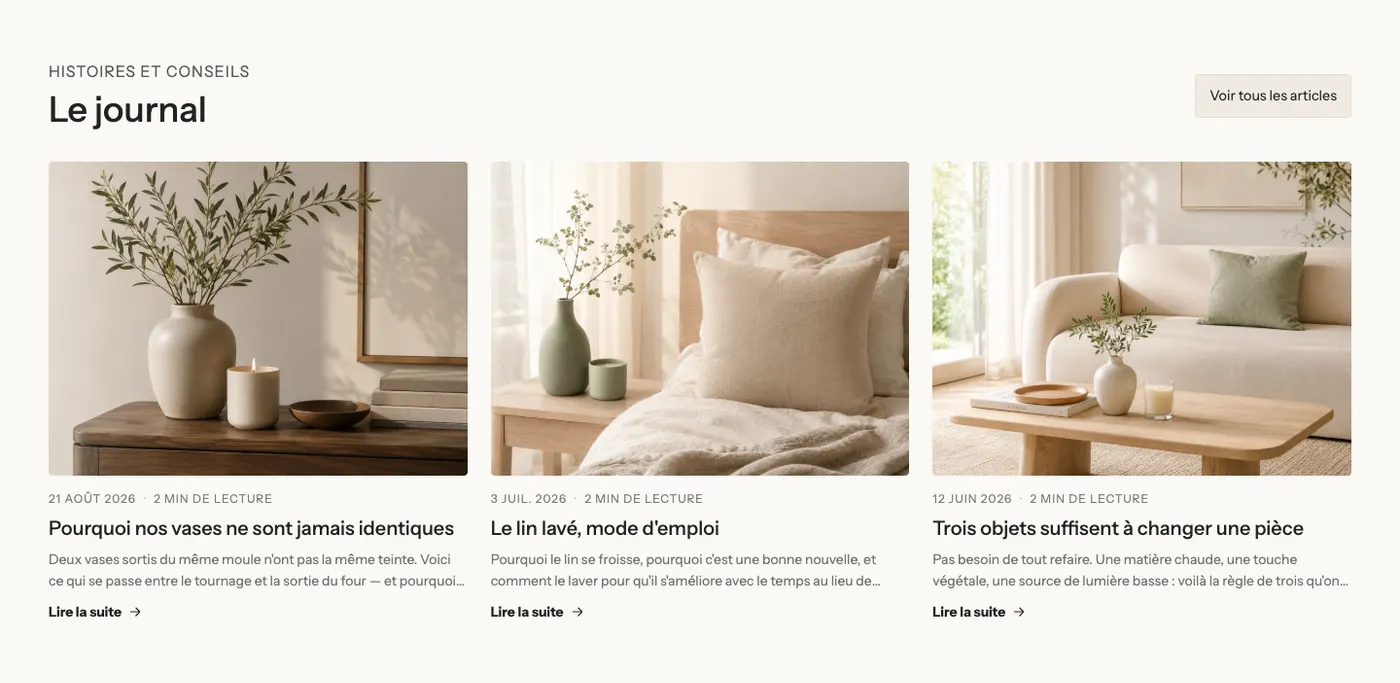
Un titre centré au-dessus d'un carrousel de huit articles au format portrait, avec la balise de l'article en badge sur l'image. Pratique quand vous publiez souvent.
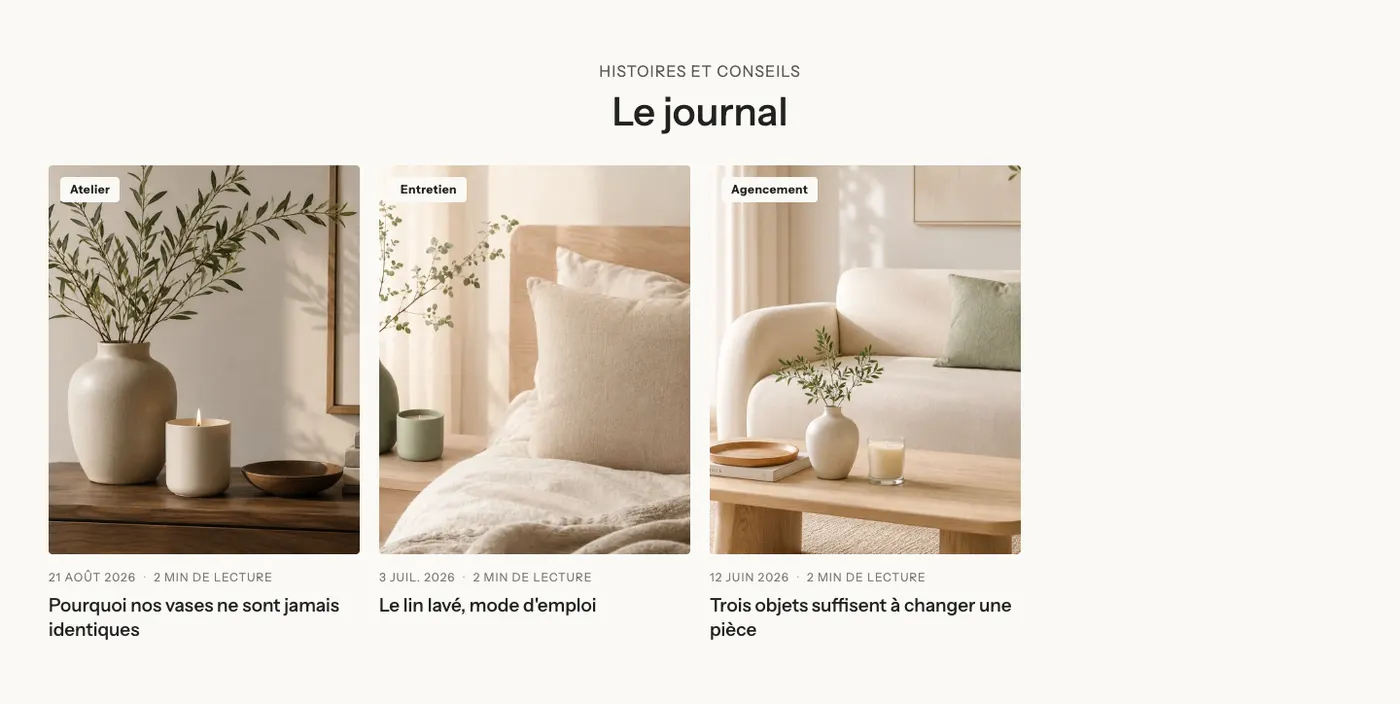
Sur mobile, une partie de l'article suivant dépasse et une barre de progression indique la position :
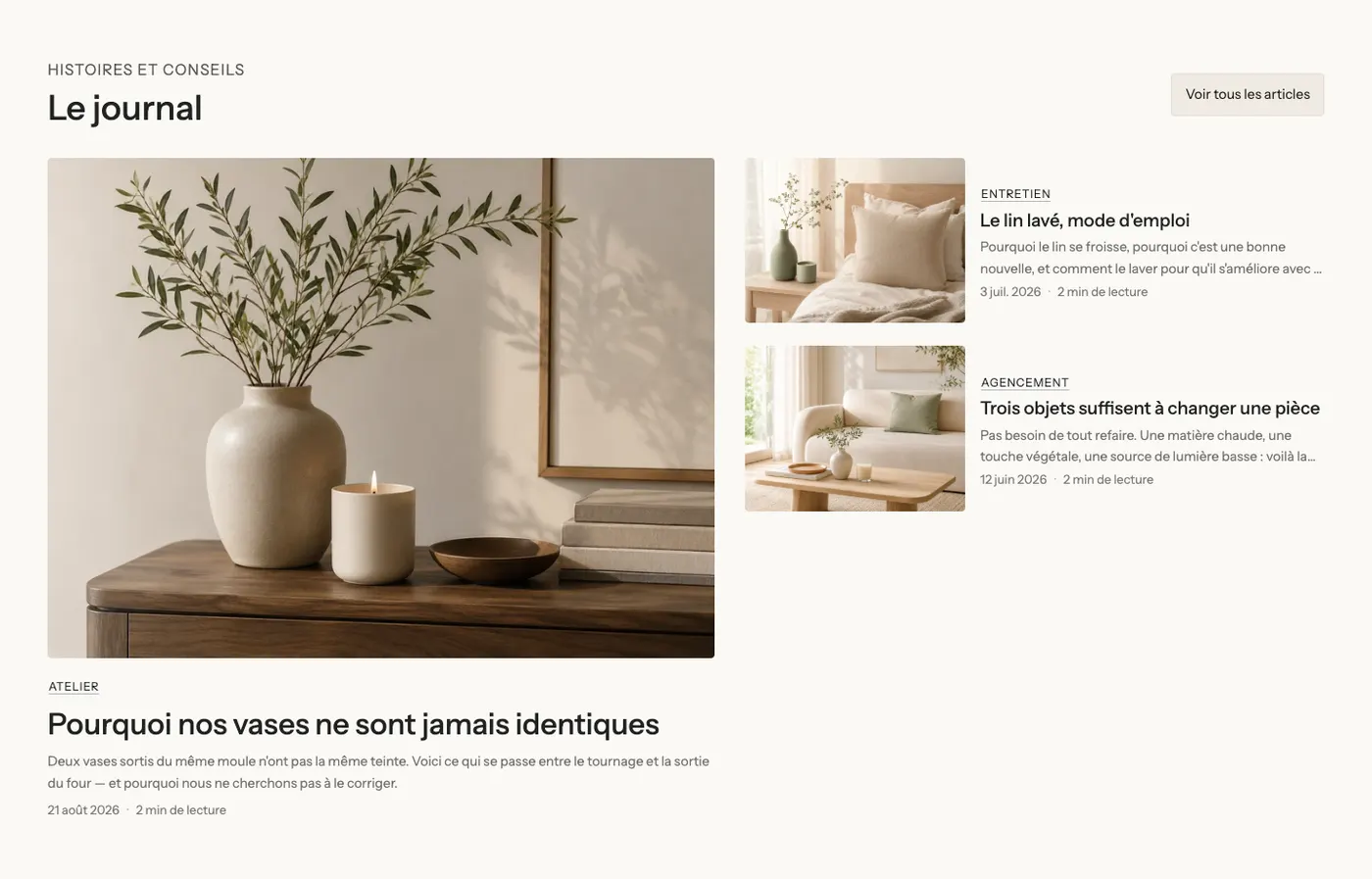
Article à la une
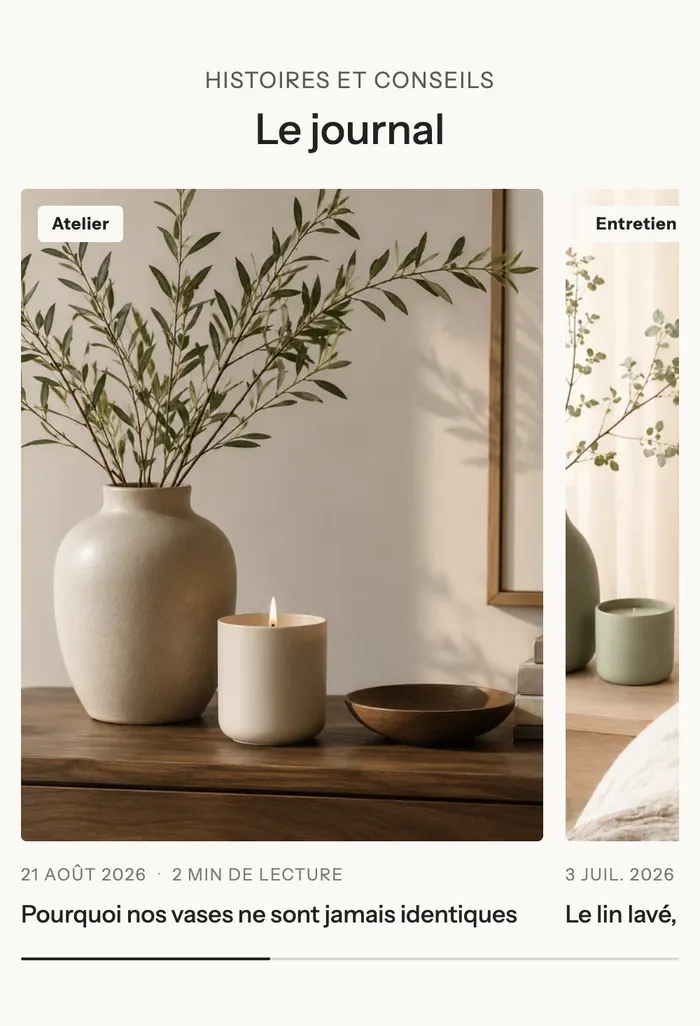
Le dernier article en grand à gauche, et les suivants en petit à droite. Idéal pour mettre un article important en avant.
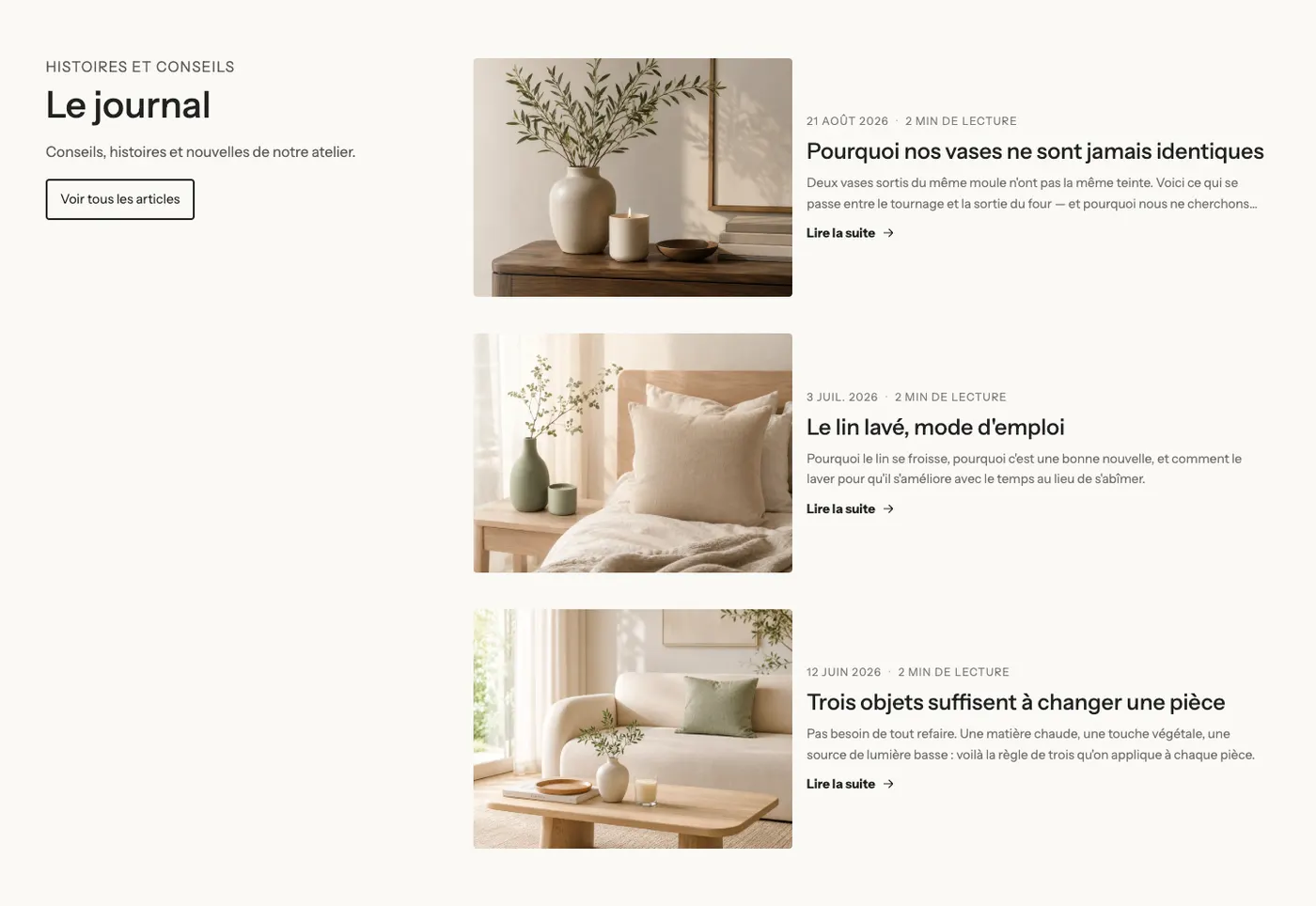
Journal
Le titre, un texte et un bouton dans une colonne à gauche qui reste visible au défilement, et à droite une liste d'articles avec l'image à côté du texte. Une mise en page de magazine, pour une page dédiée au contenu.
Ajouter la section
- Dans votre administration Shopify, ouvrez Boutique en ligne > Thèmes et cliquez sur Modifier le thème.
- Choisissez le modèle dans le menu du haut (par exemple Page d'accueil).
- Cliquez sur Ajouter une section, ouvrez la catégorie Blog et choisissez la variante.
- Cliquez sur le bloc Articles de blog et choisissez le Blog à afficher.
- Cliquez sur Enregistrer.
Les blocs de la section
| Bloc | À quoi il sert |
|---|---|
| Articles de blog | Le cœur de la section : quels articles afficher et comment les disposer. |
| Carte d'article de blog | Le modèle de carte, commun à tous les articles de la liste. |
| Titre, Texte, Bouton, Groupe | Le titre et le lien « Voir tous les articles » autour de la liste. |
Le bloc Articles de blog
Groupe Articles :
- Source : Blog (les derniers articles d'un blog) ou Articles (ceux que vous choisissez un par un).
- Blog : laissé vide, la section prend le blog de la page, sinon le blog d'identifiant
news(le blog créé par défaut par Shopify). - Uniquement les articles avec cette balise : pour n'afficher, par exemple, que les articles « Conseils ».
- Nombre d'éléments : de 1 à 24 (3 par défaut).
- Masquer l'article de la page (coché) : sur une page d'article, l'article lu n'est pas proposé, et ceux qui partagent ses balises passent en premier.
- Navigation entre les pages du blog : Numéros, Bouton Afficher plus ou Aucun. Elle ne sert que sur la page du blog.
- Carte « Tout voir » : une carte de plus qui renvoie vers le blog, avec son texte et ses couleurs.
Groupe Mise en page : Disposition (Grille, Carrousel, Bento, Article à la une), Carrousel sur mobile, Colonnes sur ordinateur (3), Colonnes sur tablette (2), Colonnes sur mobile (1.25 : une partie de l'article suivant reste visible), espaces entre colonnes et lignes.
Groupe Contrôles (carrousel) : Flèches, Style de navigation, Style de pagination, Faire défiler automatiquement.
Le bloc Carte d'article de blog
Il règle l'apparence de toutes les cartes :
- Disposition : Empilée (image au-dessus), Latérale (image à côté, comme la variante Journal) ou Texte sur l'image.
- Style : Thème, Standard, Carte ou Sur mesure (fond, bordure, coins).
- Ses sous-blocs, à ajouter, retirer ou réordonner :
- Média : Format des images, Cadrage de l'image, Zoom au survol, Badge (Aucun, Étiquette ou Date) ;
- Date et auteur : date, auteur, Afficher le temps de lecture, nombre de commentaires, format de date ;
- Titre : niveau, taille, Nombre de lignes maximum, effet au survol ;
- Extrait : Nombre de lignes maximum (3) ;
- Balises : les balises de l'article, en Pilules, Contour ou Simple ;
- Lien : « Lire la suite », en Flèche, Lien ou bouton.
Les réglages de la section
La section n'a que le cadre commun à presque toutes les sections du thème : Mise en page, Palette de couleurs, Séparateurs et Animations, expliqués dans Comprendre l'éditeur de thème.
Conseils et pièges
- Donnez une image à la une à chaque article dans Shopify : c'est elle qui s'affiche dans la carte.
- Rédigez un extrait pour chaque article (champ Extrait de l'article dans Shopify) : sinon, le début du texte est coupé.
- Le temps de lecture est calculé automatiquement à partir du nombre de mots.
- Sur une fiche produit, filtrez par balise (par exemple la balise du produit) pour ne montrer que les articles utiles.
- Trois articles suffisent sur la page d'accueil : ajoutez le bouton ou la carte « Tout voir » pour le reste.