
Blog- und Kundenkonto-Blöcke: Beitrag, Inhaltsverzeichnis, Anmeldung
Die Blog-Blöcke von Story Theme (Titel, Infos, Inhaltsverzeichnis, Teilen, Autor, Navigation, Kommentare, Blogbeiträge) und die Blöcke der Kundenkontoseiten.
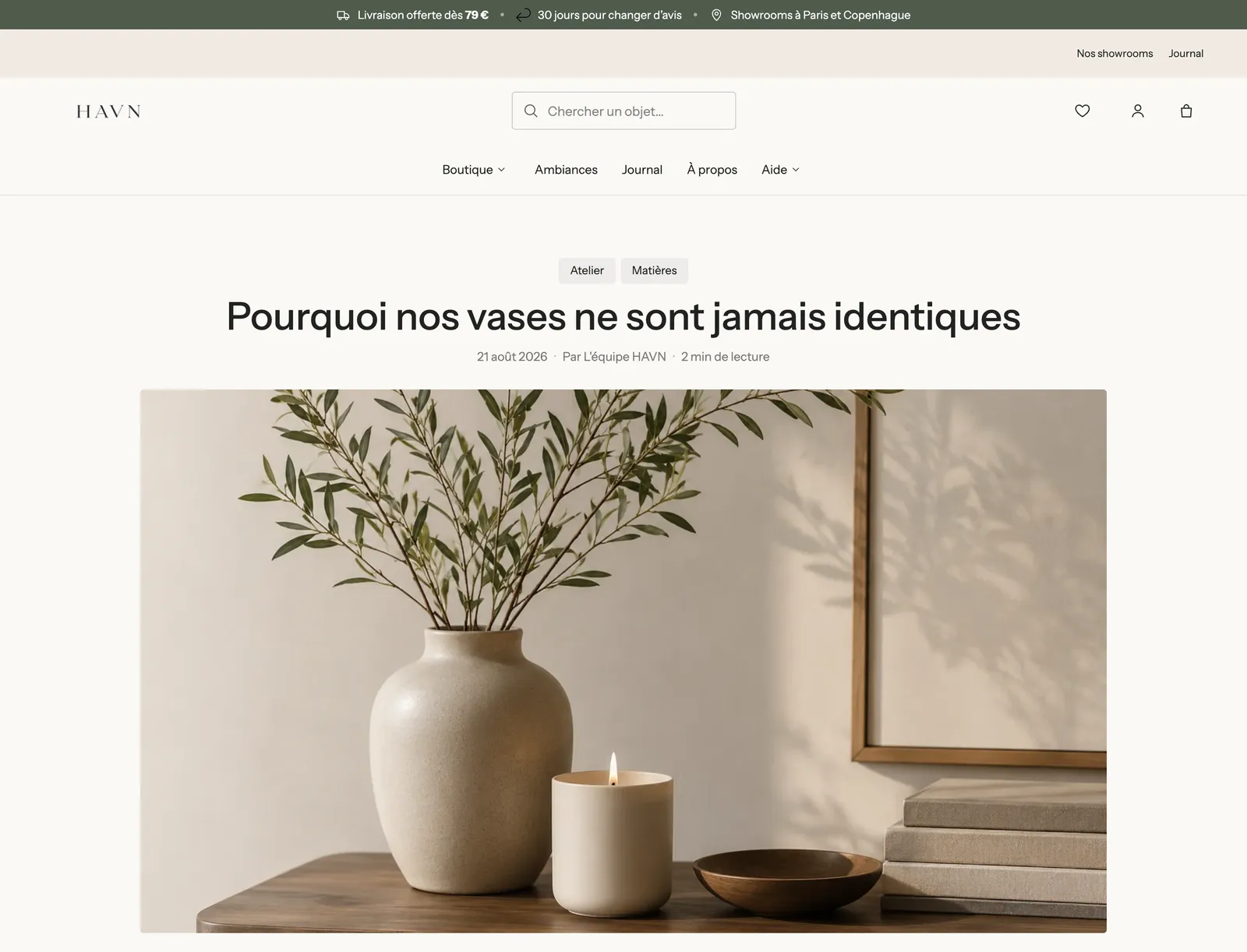
Eine Beitragsseite von Story Theme ist kein starrer Textblock: Titel, Datum, Bild, Inhalt, Inhaltsverzeichnis, Teilen-Schaltflächen oder die Autorenbox sind alles Blöcke, die du platzierst, einstellst oder ausblendest. Diese Seite beschreibt die Blöcke der Kategorie Blog, dann die der Kategorie Kundenkonto und die Schaltfläche der Passwortseite.
Alle diese Blöcke haben am Ende ihres Panels Anzeigen auf (Desktop und Mobilgeräte, Nur Desktop, Nur Mobilgeräte), die Gruppe Abmessungen und meist auch Ausrichtung, Mobile Ausrichtung und Animationen. Diese Einstellungen werden unten nicht wiederholt.
Beitragstitel
Der Titel des Beitrags, automatisch übernommen.
- Überschriftenstil (Stil 1 bis 3 oder Keine) und Trennlinie anzeigen (standardmäßig aktiviert).
- Fett: Ist die Option deaktiviert, bleiben nur die Wörter fett, die im Titel fett gesetzt sind.
- Benutzerdefinierte Schriftgröße (standardmäßig 48 px auf dem Desktop, 32 px auf Mobilgeräten) und Überschriftenfarbe.
Beitragsinfos
Die Informationszeile unter dem Titel: Datum, Autor, Lesezeit.
- Datum anzeigen, Autor anzeigen, Lesezeit anzeigen (standardmäßig aktiviert) und Anzahl der Kommentare anzeigen. Die Lesezeit wird anhand der Länge des Beitrags berechnet.
- Datumsformat: Vollständiges Datum, Kurzes Datum oder Nur Zahlen.
- Trennzeichen (Punkt, Senkrechter Strich, Schrägstrich, Keine) und Symbole anzeigen.
- Textgröße, Großbuchstaben, Farbe.
Beitragsbild
Das Titelbild des Beitrags, also das Bild, das du beim Verfassen des Beitrags in Shopify auswählst.
- Bildverhältnis: An Bild anpassen, Breit (16:9) (Standard), Querformat (4:3), Quadrat, Hochformat (4:5).
- Ecken: Theme, Keine oder Benutzerdefiniert.
- Randlos auf Mobilgeräten: Das Bild nimmt die ganze Breite des Smartphone-Bildschirms ein.
Wie die Blöcke Gruppe und Bild bietet dieser Block in seiner Gruppe Animationen Animationen Beim Scrollen (Parallaxe, Zoom, Einblenden …).
Beitragsinhalt
Der Text des Beitrags, so wie du ihn in Shopify verfasst hast.
- Maximale Textbreite: standardmäßig 720 px. Eine kürzere Textzeile liest sich besser.
- Benutzerdefinierte Schriftgröße (standardmäßig 18 px auf dem Desktop, 16 px auf Mobilgeräten).
- Großer Anfangsbuchstabe: Der erste Buchstabe des Beitrags wird groß dargestellt, wie in einem Magazin.
Inhaltsverzeichnis
Ein Inhaltsverzeichnis, das aus den Zwischenüberschriften des Beitrags erstellt wird. Jeder Eintrag führt zu seinem Abschnitt, und der Eintrag des gerade gelesenen Abschnitts wird hervorgehoben.
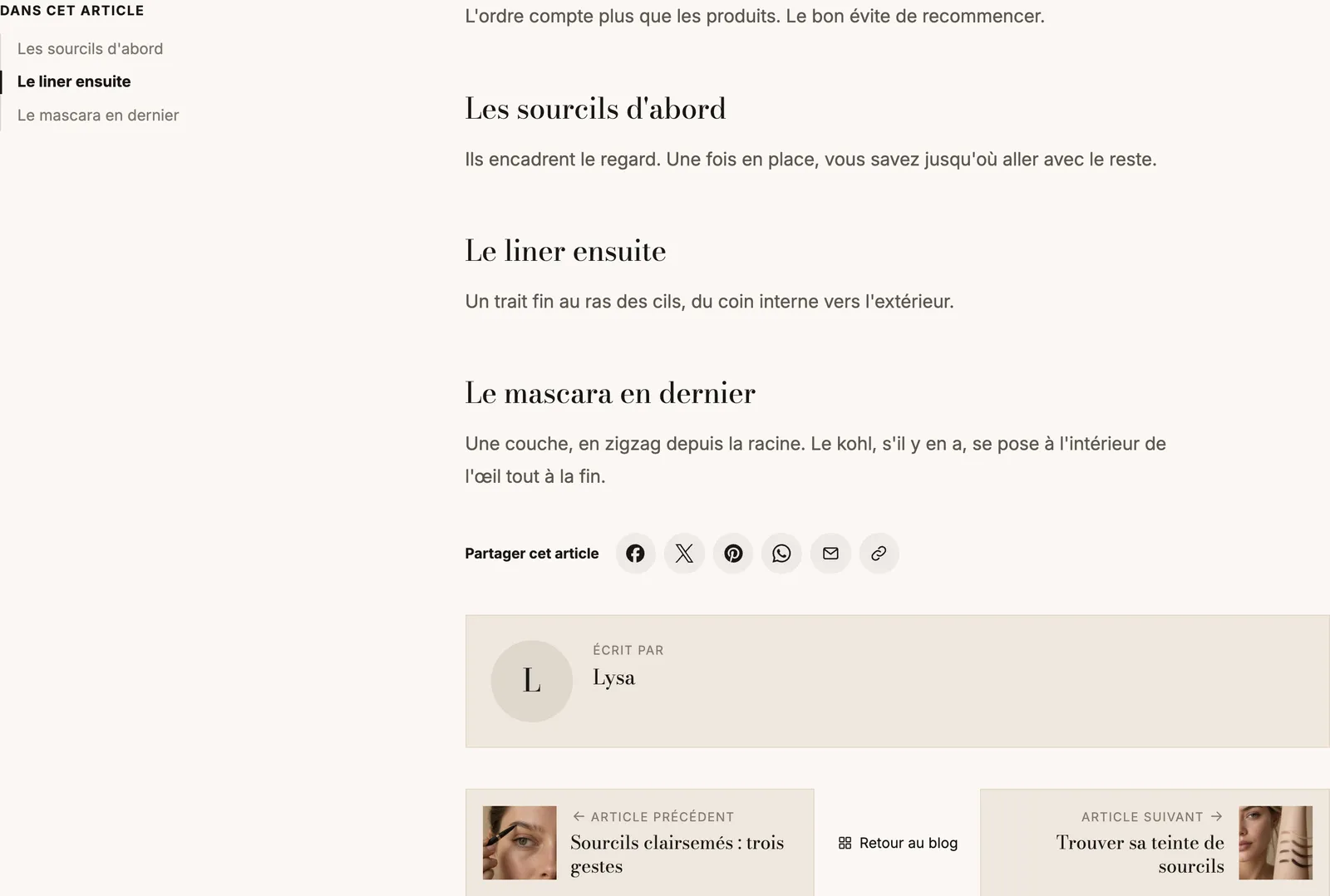
- Überschrift: standardmäßig „In diesem Beitrag“.
- Aufgelistete Überschriften: nur H2, oder H2 und H3.
- Stil: Schlicht, Linie (Standard) oder Karte. Zahlen vor jedem Eintrag.
- Beim Scrollen sichtbar halten: Das Inhaltsverzeichnis bleibt beim Lesen auf dem Bildschirm (standardmäßig aktiviert).
- Auf Mobilgeräten: Eingeklappt (Standard), Ausgeklappt, einklappbar oder Immer ausgeklappt.
Beitrag teilen
Schaltflächen, um den Beitrag in sozialen Netzwerken zu teilen.
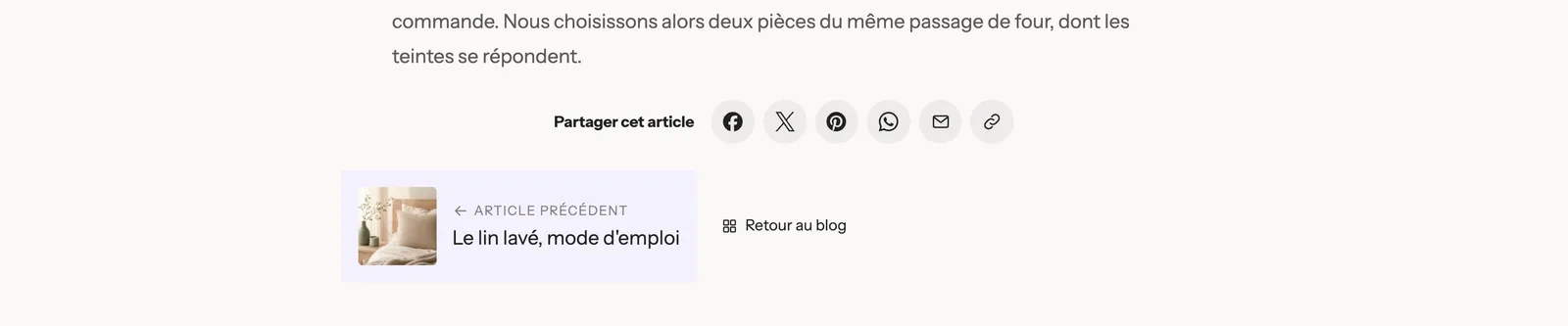
- Text anzeigen und seine Beschriftung („Diesen Blogbeitrag teilen“).
- Teilen-Schaltflächen: Facebook, X (Twitter), Pinterest, WhatsApp, E-Mail und Link kopieren, oder Teilen-Menü auf Mobilgeräten sind standardmäßig aktiviert; LinkedIn musst du selbst aktivieren.
- Anzeige (Symbole oder Symbole und Namen), Symbolform (Kreis, Abgerundet, Quadrat, Umrandet, Keine), Symbolfarben (Theme oder Markenfarben), Symbolgröße.
Beitrags-Tags
Die Tags des Beitrags, die jeweils zur Liste der Beiträge mit diesem Tag führen. Auf der Blogseite zeigt derselbe Block alle Tags des Blogs an, mit einem vorangestellten Link „Alle“: Dort dient er als Filter.
- Optionale Beschriftung vor den Tags.
- Stil: Pillen (Standard), Umrandet oder Schlicht. Textgröße, Großbuchstaben.
- Karussell auf Mobilgeräten: Die Tags scrollen in einer Zeile, statt umzubrechen.
Autorenbox
Eine Box, die am Ende des Beitrags den Autor oder die Autorin vorstellt.
- Überschrift: standardmäßig „Geschrieben von“.
- Foto und Benutzerdefiniertes Bild: Bleibt das Feld leer, wird das Foto aus dem Shopify-Mitarbeiterkonto übernommen, das den Beitrag veröffentlicht hat. Fotogröße (80 px).
- Text: die Biografie. Bleibt das Feld leer, wird sie ebenfalls aus dem Mitarbeiterkonto übernommen.
- Layout (Horizontal oder Vertikal) und Stil (Schlicht oder Karte).
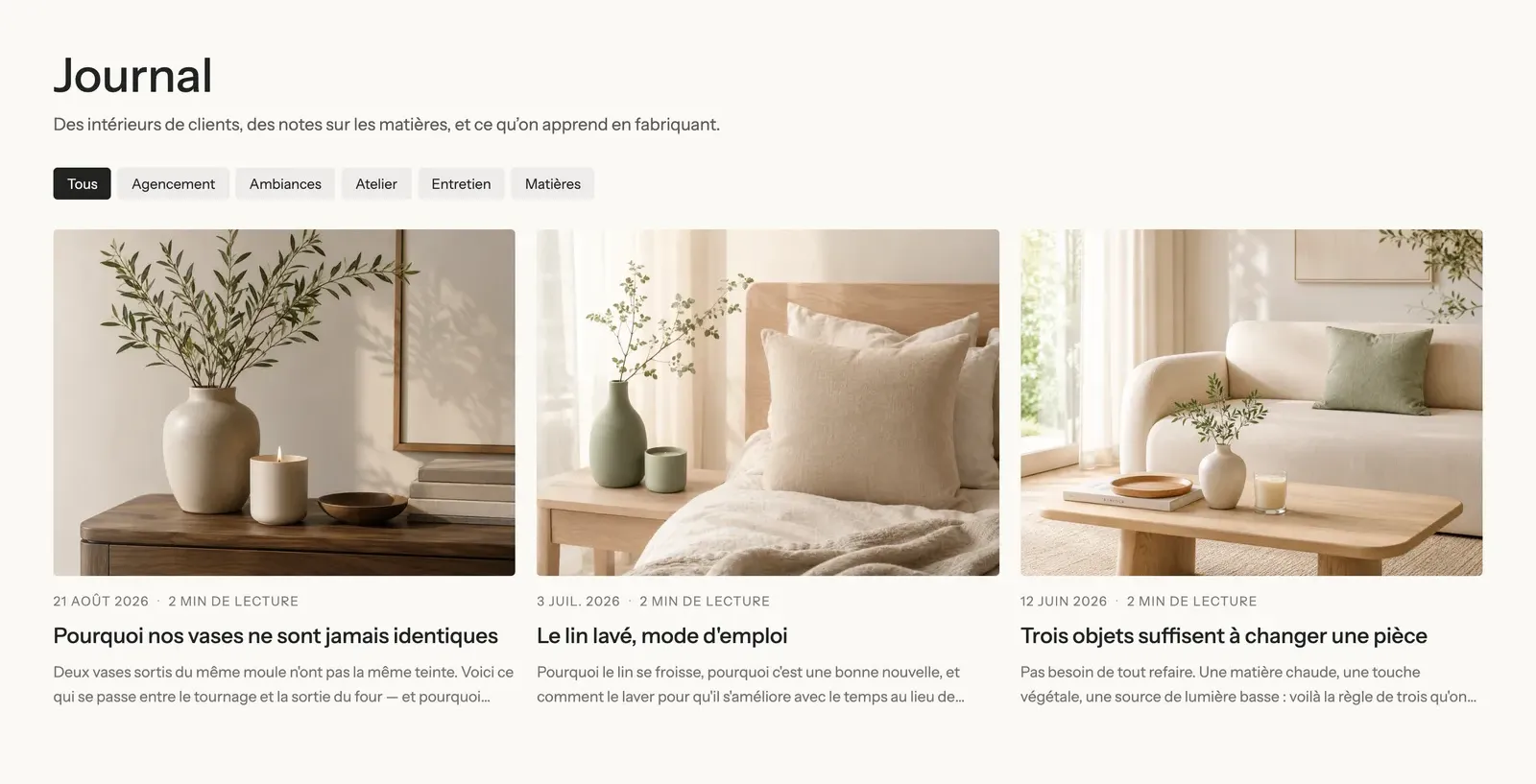
Beitragsnavigation
Die Links zum vorherigen und zum nächsten Beitrag, am Ende der Seite.
- Beitragsbild anzeigen für jeden Beitrag.
- Stil: Schlicht oder Karte.
- Zurück-Link anzeigen zum Blog.
Kommentare
Die Liste der Kommentare und das Formular, um einen Kommentar zu hinterlassen. Der Block erscheint nur, wenn Kommentare in den Blog-Einstellungen in Shopify aktiviert sind. Bei einem moderierten Blog wartet ein neuer Kommentar auf deine Freigabe, bevor er veröffentlicht wird, und die Kundin oder der Kunde wird darüber informiert.
- Anzahl der Artikel pro Seite (10).
- Stil (Schlicht oder Karte) und Button-Stil.
Blogbeiträge
Eine Liste von Beiträgen: auf der Blogseite, auf der Startseite, unter einem Beitrag („Als Nächstes lesen“).
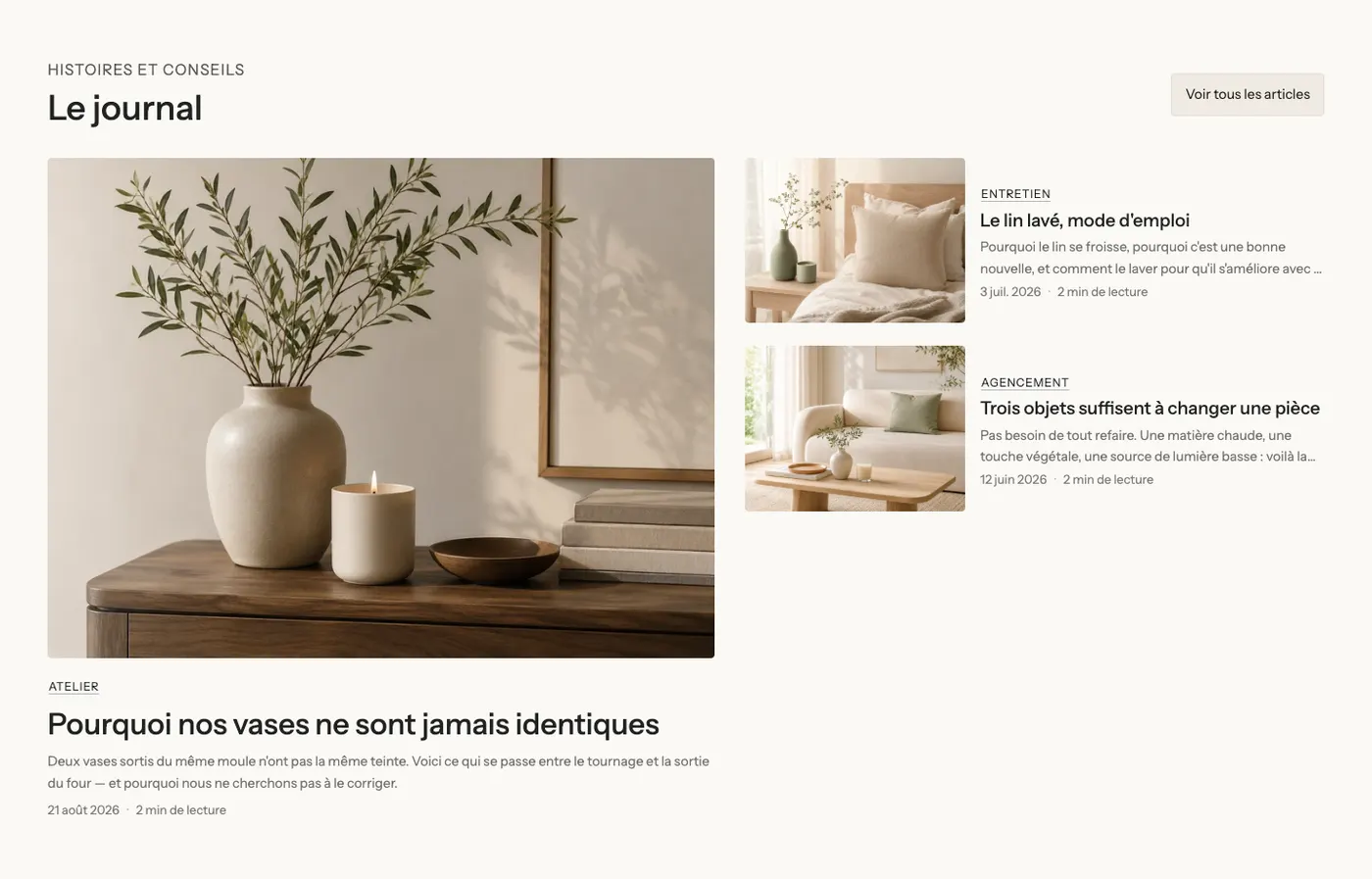
- Quelle: Blog (alle Beiträge eines Blogs) oder einzeln ausgewählte Blogbeiträge. Blog leer = der Blog der Seite, ansonsten der Blog mit dem Handle
news. - Nur Beiträge mit diesem Tag: für eine Liste „Tipps“ oder „Rezepte“.
- Anzahl der Artikel (standardmäßig 3, bis zu 24).
- Beitrag der Seite ausblenden: Auf einer Beitragsseite wird der gerade gelesene Beitrag nicht vorgeschlagen, und Beiträge mit denselben Tags erscheinen zuerst.
- Seitennavigation auf der Blogseite: Zahlen, Schaltfläche „Mehr laden“ oder Keine.
- Karte „Alle ansehen“: eine letzte Karte, die zum Blog führt, mit eigenem Text und eigenen Farben.
- Layout: Raster, Karussell, Bento oder Hervorgehobener Beitrag, mit den Spalten, Abständen und Karussell-Steuerelementen, die alle Listen des Themes gemeinsam haben.
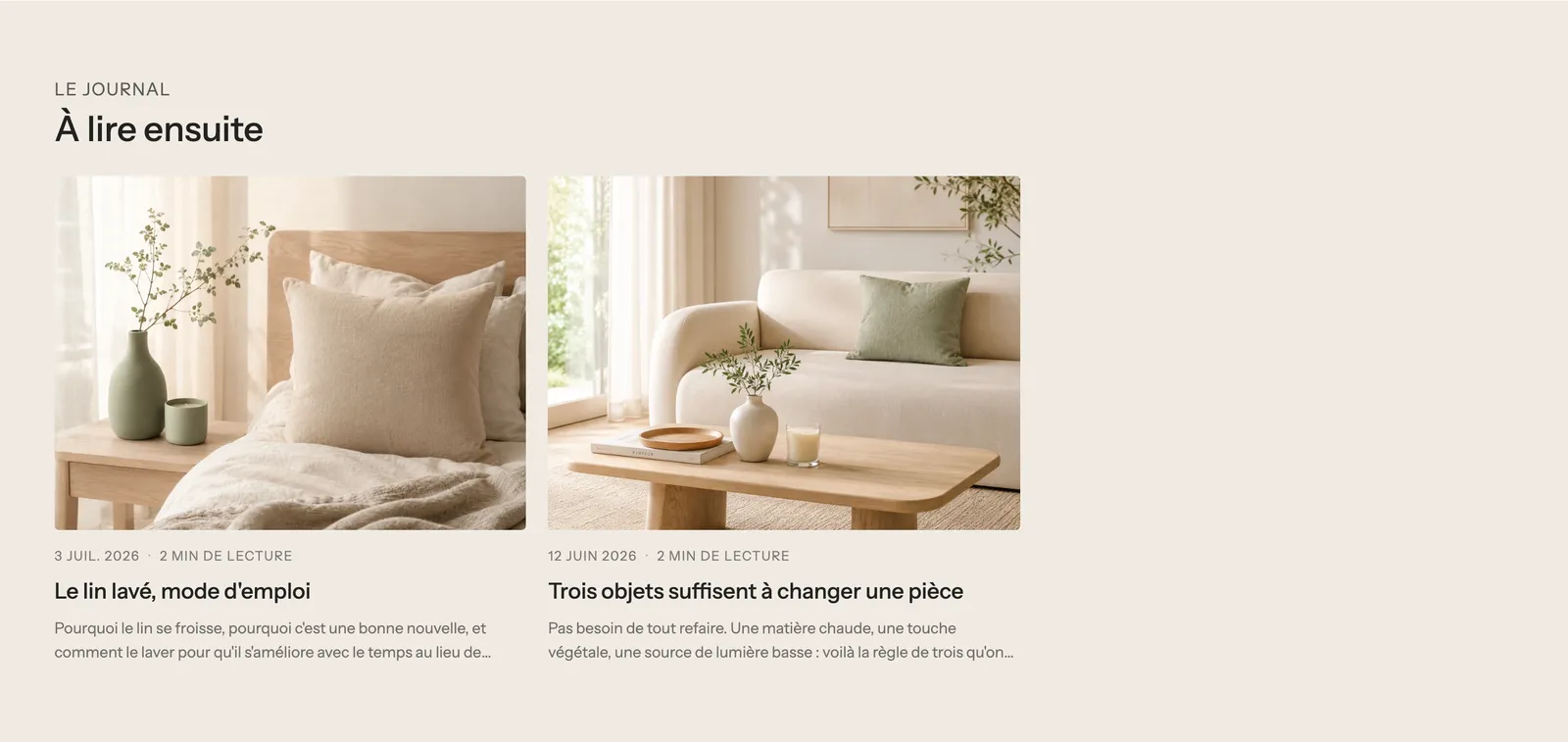
Jeder Beitrag der Liste ist eine Blogbeitragskarte, deren Elemente (Medien, Titel, Datum und Autor, Auszug, Tags, Link) unter Blöcke der Produktkarte beschrieben sind.
Die Blöcke des Kundenkontos
Die Kategorie Kundenkonto fasst die Blöcke der Kontoseiten zusammen: Anmeldeformular, Registrierungsformular, Kontoaktivierung, Passwort zurücksetzen, Kontodetails, Adressbuch, Bestellhistorie und Bestelldetails.
Anmeldeformular, Registrierungsformular, Kontoaktivierung und Passwort zurücksetzen
Die vier Formulare für den Kontozugang haben dieselben Einstellungen: Titel anzeigen, Maximale Breite des Inhalts (440 px), Stil (Schlicht oder Karte), Button-Stil, Volle Breite der Schaltfläche. Das Registrierungsformular bietet zusätzlich Marketing-Einwilligung (standardmäßig aktiviert): ein Kontrollkästchen, um sich beim Erstellen des Kontos für deine E-Mails anzumelden.
Kontodetails
Die Startseite des Kontos: Titel anzeigen, Angemeldete Kunden mit Vornamen begrüßen, Adressen und Stil.
Adressbuch
Die gespeicherten Adressen der Kundin oder des Kunden, die sich dort bearbeiten lassen: Zurück-Link anzeigen, Titel anzeigen, Spalten (2), Stil, Button-Stil.
Bestellhistorie und Bestelldetails
Die Liste der Bestellungen (Produktbild anzeigen, Anzahl der Artikel pro Seite, Stil, Button-Stil) und die Details einer Bestellung (Zurück-Link anzeigen, Produktbild anzeigen, Adressen, Stil).
Passwort
Den Block Passwort gibt es nur auf der Passwortseite, also der Seite, die Besucher:innen sehen, solange dein Shop geschützt ist (zum Beispiel vor dem Launch). Es ist der Link, über den du selbst das Passwort eingibst, um in den Shop zu gelangen.
- Schaltflächenbeschriftung und Stil (standardmäßig Link, alternativ ein Button-Stil).
- Position (Oben oder Unten) und Ausrichtung (standardmäßig Rechts).
Die Passwortseite enthält standardmäßig außerdem dein Logo, eine Überschrift, einen Text, einen Countdown, einen Newsletter und deine Social-Media-Kanäle: genug, um einen Launch anzukündigen und in der Zwischenzeit E-Mail-Adressen zu sammeln. Siehe Abschnitt Systemseiten.