
Sections Blog et Article de blog : la page du blog et celle d'un article
Personnalisez la page qui liste vos articles et la page de lecture d'un article : sommaire, partage, encadré auteur, barre de lecture et articles suggérés.
Votre blog Shopify s'affiche avec deux modèles du thème : Blog, la page qui liste tous les articles, et Article de blog, la page de lecture d'un article. Chacun a sa section principale, composée de blocs que vous pouvez réordonner, masquer ou compléter. Ces sections ne s'ajoutent pas ailleurs : pour montrer des articles sur la page d'accueil, utilisez la section Articles de blog.
Pour les ouvrir : Boutique en ligne > Thèmes > Modifier le thème, puis choisissez dans le menu du haut le modèle des blogs ou celui des articles de blog.
Blog
La section Blog affiche le titre du blog, un texte d'introduction, les balises des articles en filtres et la grille des articles, répartie en pages.
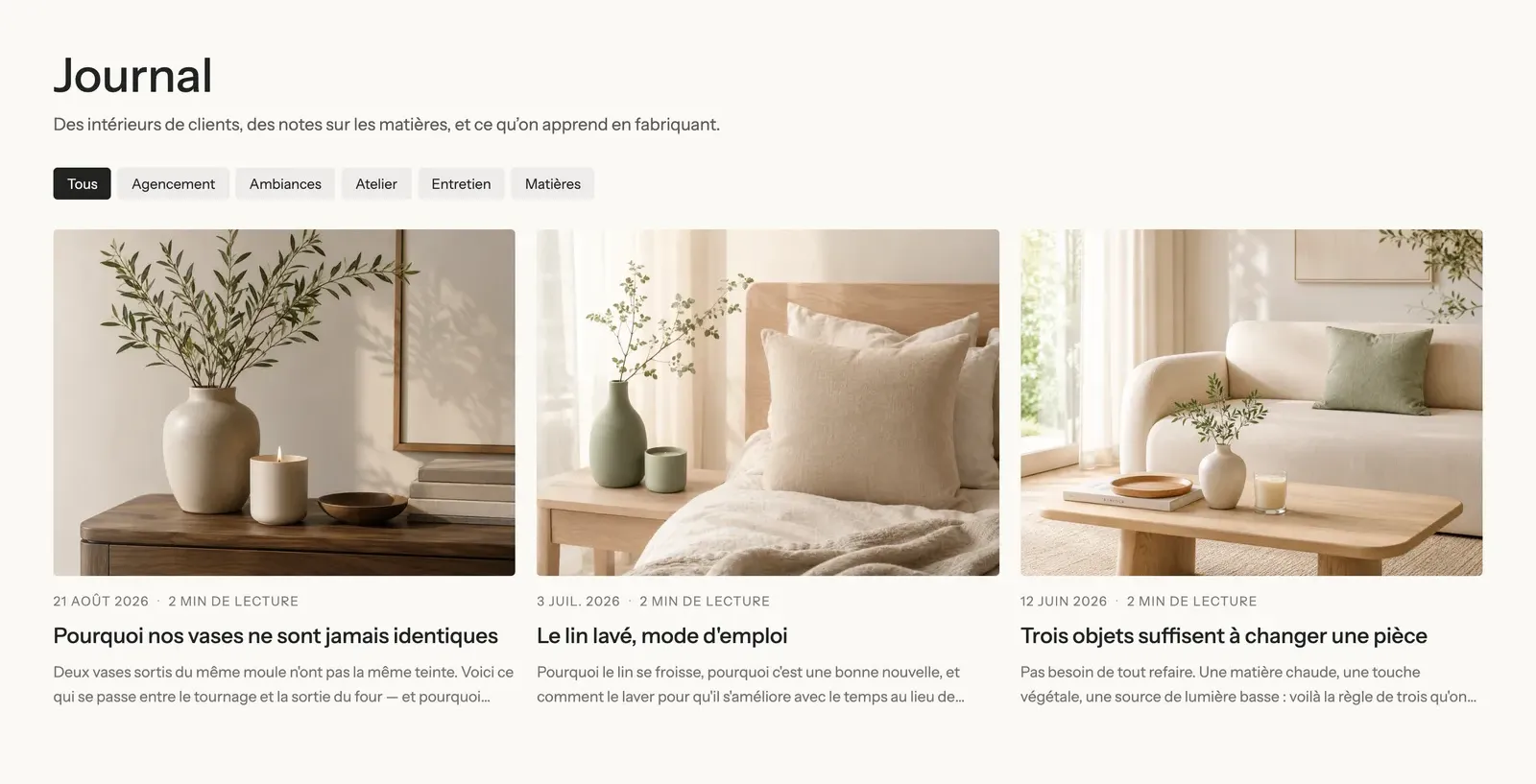
Sur mobile, les pastilles de balises défilent sur une ligne et les articles passent sur une colonne :
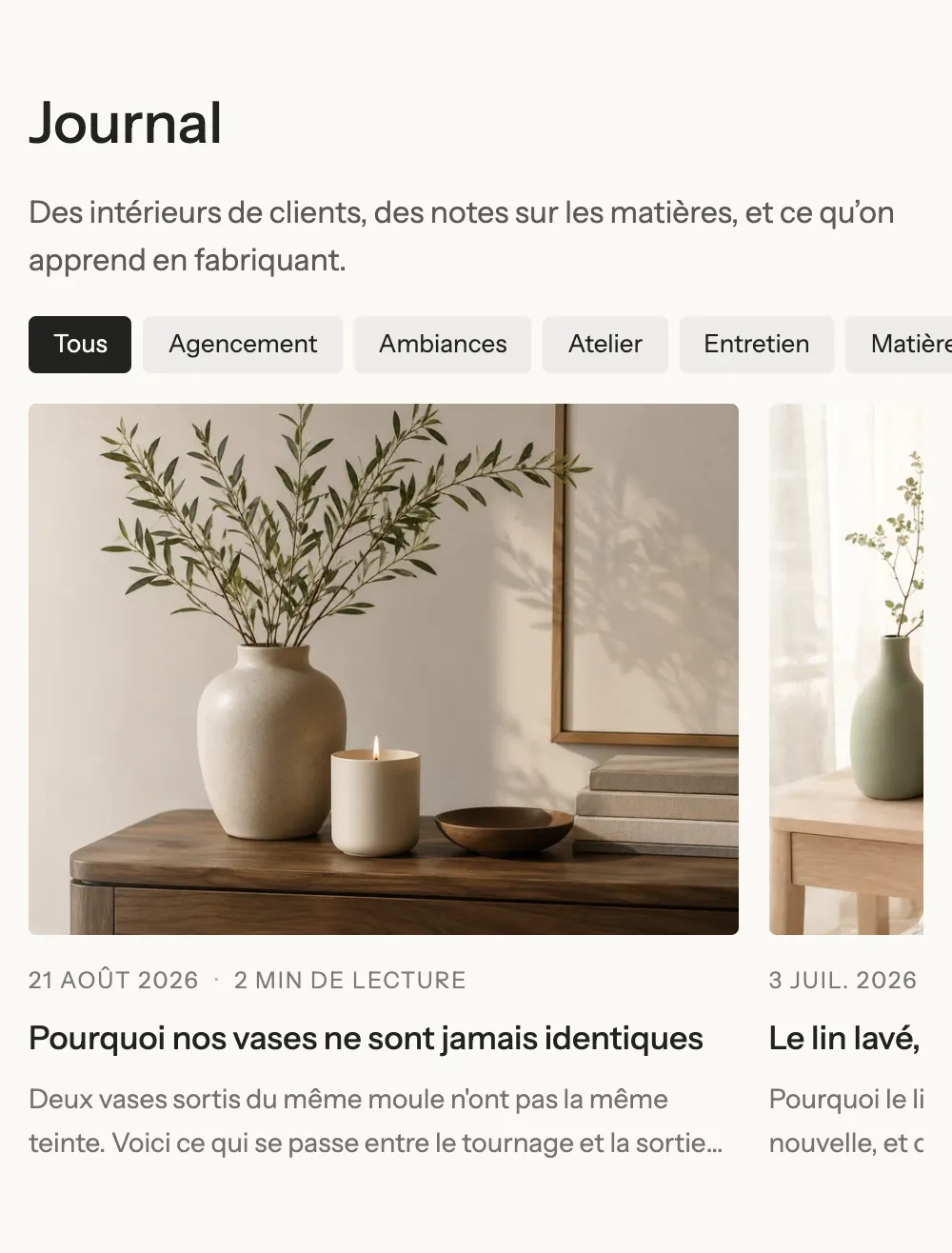
La démo Maison Mocha ajoute un fil d'Ariane au-dessus du titre et un lien « Lire l'article » sous chaque carte :
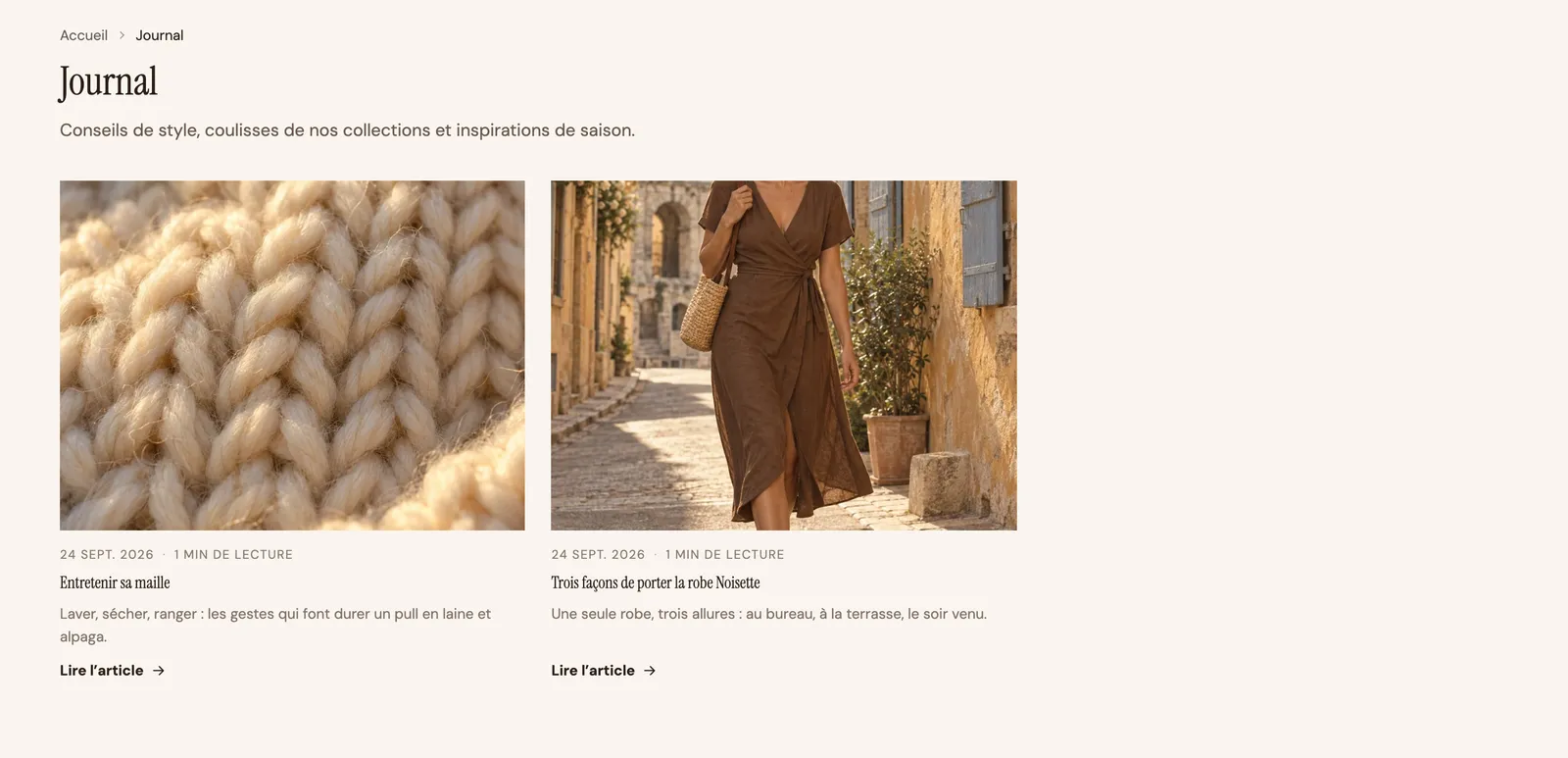
Les blocs de la section Blog
| Bloc | À quoi il sert |
|---|---|
| Groupe avec Titre de l'article et Texte | Le titre du blog (le bloc Titre de l'article affiche le titre de la page en cours) et une phrase d'introduction. |
| Balises de l'article | Les balises de vos articles, en pastilles cliquables qui filtrent le blog. |
| Articles de blog | La grille des articles (9 par page dans le modèle livré, 3 colonnes), avec la navigation entre les pages. |
Le bloc Articles de blog a les mêmes réglages que dans la section du même nom : disposition, colonnes, carte d'article, et surtout Navigation entre les pages du blog (Numéros, Bouton Afficher plus ou Aucun). Laissé vide, son réglage Blog prend le blog de la page. Tous les détails sont dans Section Articles de blog.
Balises de l'article se règle avec Libellé, Style (Pilules, Contour, Simple), Taille du texte, Majuscules et Carrousel sur mobile (les balises défilent sur une ligne).
Article de blog
La section Article de blog compose la page de lecture. Le modèle livré affiche, dans l'ordre : les balises, le titre, la date, l'auteur et le temps de lecture, la grande image, puis le sommaire à gauche et le texte à droite, suivi des boutons de partage, de l'encadré auteur, de la navigation entre articles et des commentaires.
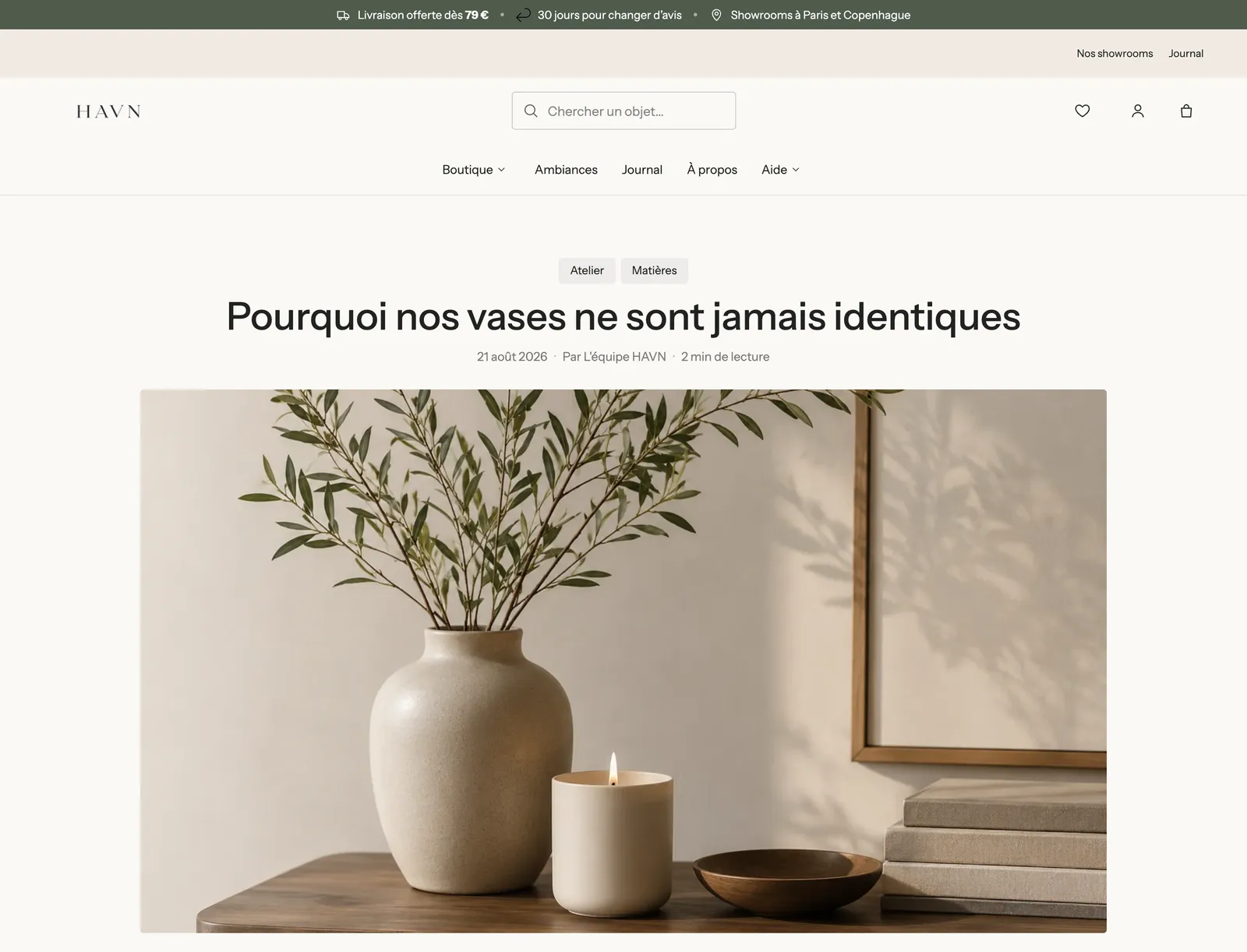
Une fine barre de progression de lecture court en haut de l'écran pendant que le client lit. Réglez-la dans le groupe Barre de progression de lecture de la section : case à cocher, Couleur (Accent 1, Accent 2, Texte) et Hauteur (3 px).
Le sommaire
Le bloc Sommaire liste les intertitres de l'article et permet d'y sauter en un clic. Sur ordinateur, il reste visible pendant la lecture et met en avant la partie en cours :
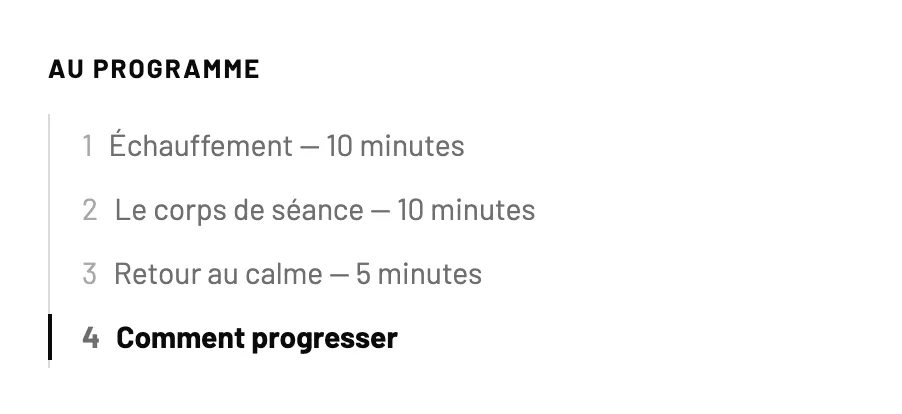
Réglages : Titre, Titres listés (H2 ou H2, H3), Style (Simple, Ligne, Carte), Numéros, Taille du texte, Garder visible au défilement (coché) et Sur mobile (Replié par défaut, Déplié, repliable ou Toujours déplié). Pour qu'il ait quelque chose à lister, structurez vos articles avec des intertitres dans l'éditeur de texte de Shopify.
Partage et navigation
Sous le texte, Partage de l'article propose Facebook, X (Twitter), Pinterest, WhatsApp, E-mail et Copier le lien, ou menu de partage sur mobile (LinkedIn est disponible mais décoché). Navigation entre articles affiche l'article précédent ou suivant avec son image, et un lien Retour au blog.

Les articles suggérés
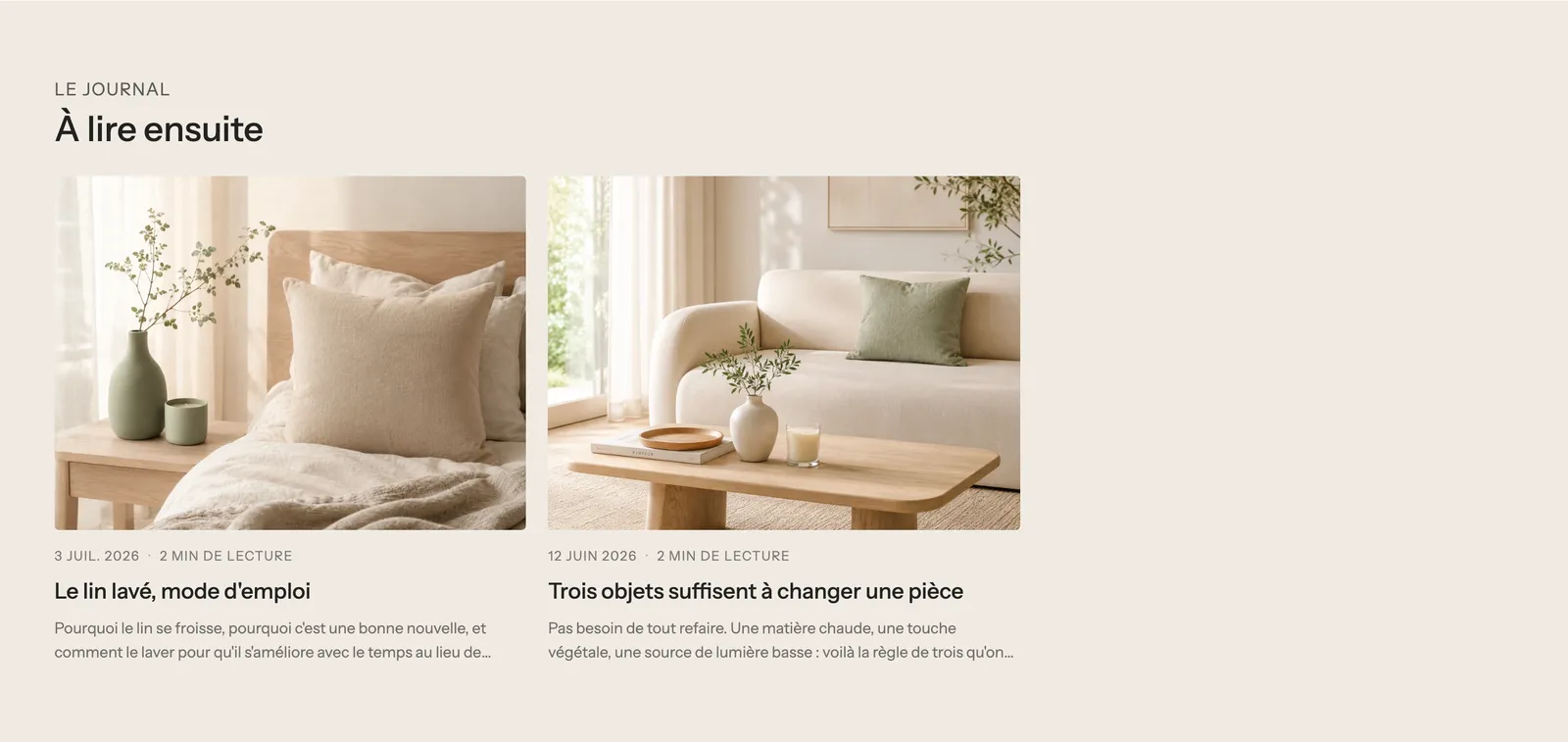
Sous la section principale, le modèle livré ajoute une section Articles de blog avec trois articles. L'article en cours n'y apparaît pas, et ceux qui partagent ses balises passent en premier.
Les blocs de la section Article de blog
| Bloc | À quoi il sert et réglages clés |
|---|---|
| Titre de l'article | Le titre (h1) : Style de titre, Afficher le trait de séparation, taille personnalisée, Couleur du titre, alignement. |
| Infos de l'article | Afficher la date, Afficher l'auteur, Afficher le temps de lecture (calculé sur le nombre de mots), nombre de commentaires, Format de date, Séparateur, icônes. |
| Image de l'article | L'image à la une : Format des images (Large (16:9) par défaut), Coins, Bord à bord sur mobile. |
| Contenu de l'article | Le texte : Largeur maximale du texte (720 px), taille de police personnalisée, Lettrine, alignement. |
| Sommaire | La table des matières (voir plus haut). |
| Partage de l'article | Les boutons de partage : réseaux proposés, Affichage (Icônes / Icônes et noms), Forme des icônes, Couleurs des icônes (Thème ou Couleurs des marques). |
| Balises de l'article | Les balises de l'article, cliquables. |
| Encadré auteur | Une photo et un texte sur l'auteur. Laissés vides, ils sont repris du compte collaborateur qui a publié l'article. Disposition, Style (Simple / Carte). |
| Navigation entre articles | Article précédent et suivant : Afficher l'image en vedette, Style, Afficher un lien retour. |
| Commentaires | Les commentaires et le formulaire pour en laisser un : Nombre d'éléments par page, Style, Style du bouton. |
Ces blocs se rangent dans des Groupes : dans le modèle livré, un groupe horizontal place le Sommaire (4/12 de la largeur) à côté d'un groupe qui contient le texte et tout ce qui suit (8/12). Sur mobile, les deux passent l'un sous l'autre.
Les réglages communs
Les deux sections ont aussi le cadre commun à presque toutes les sections : Mise en page, Palette de couleurs, Séparateurs et Animations, expliqués dans Comprendre l'éditeur de thème. Vous pouvez ajouter n'importe quel bloc du thème dans un article, par exemple une Liste de produits pour vendre les produits dont vous parlez.
Conseils et pièges
- Les commentaires ne s'affichent que si vous les avez autorisés pour ce blog dans Shopify (réglages du blog, dans Boutique en ligne > Articles de blog).
- Le nom de l'auteur vient du compte qui a publié l'article. Pour signer « L'équipe » plutôt qu'un prénom, modifiez l'auteur de l'article dans Shopify.
- Les balises servent à la fois de filtres sur la page du blog et au choix des articles suggérés : utilisez-en peu, et toujours les mêmes.
- Chaque article a une image à la une : sans elle, la grille du blog et la navigation entre articles perdent leur visuel.
- Le thème ajoute les données structurées d'article pour les moteurs de recherche : soignez le titre et l'extrait de chaque article.