
Sections Page, Page 404, Mot de passe et comptes clients
Les sections des pages système du Story Thème : page standard, page 404, page des collections, page mot de passe avant lancement et pages de compte client.
Certaines pages de votre boutique ne se construisent pas librement : la page d'une page Shopify standard, la page d'erreur 404, la liste de toutes les collections, la page mot de passe et les pages de compte client. Chacune a sa section propre, disponible uniquement sur son modèle. Toutes restent composées de blocs : vous pouvez les enrichir comme n'importe quelle section.
Pour les régler : Boutique en ligne > Thèmes > Modifier le thème, puis choisissez le modèle dans le menu déroulant en haut (Pages, 404, Liste des collections, Mot de passe, Comptes clients…).
Page
La section Page affiche une page créée dans Boutique en ligne > Pages : mentions légales, à propos, conditions… Le modèle page livré contient deux blocs :
- Titre de la page : Style de titre, Afficher le trait de séparation, Gras, Taille de police personnalisée, Alignement (+ mobile).
- Contenu de la page : le texte saisi dans Shopify. Page (vide = contenu de la page consultée), Largeur maximale du texte (800 px par défaut), taille de police, alignement.
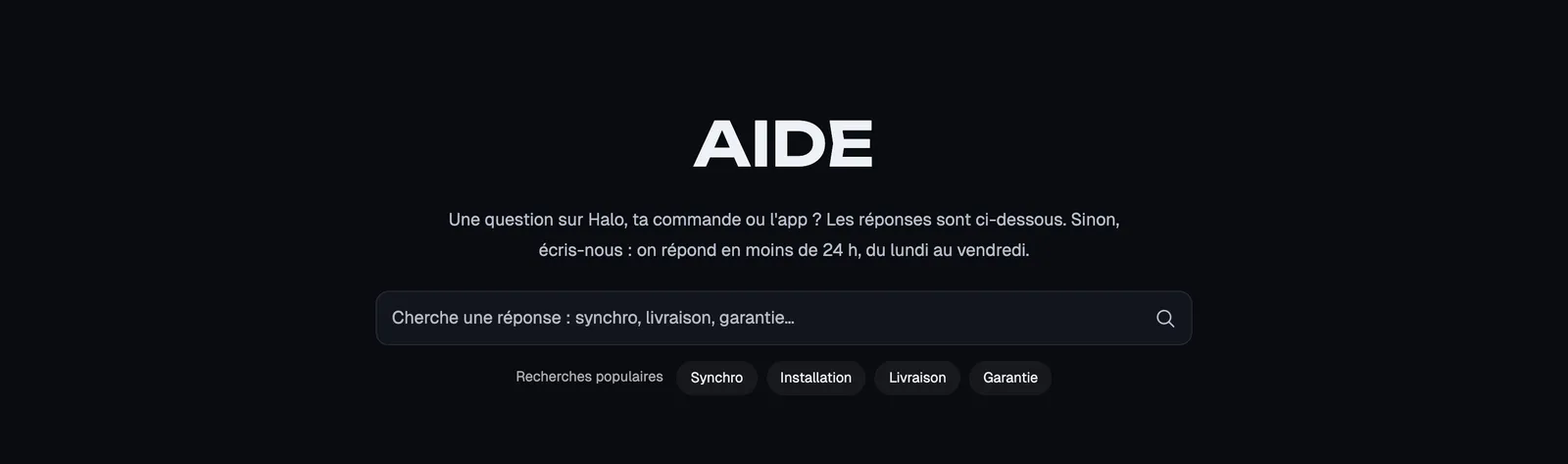
Vous pouvez y ajouter d'autres blocs. Sur la page Aide de Lumyx, un Formulaire de recherche avec recherches populaires suit le titre et le texte :
Pour une page plus riche (contact, FAQ, histoire), mieux vaut un modèle de page dédié : voir Créer une page et l'ajouter au menu.
Page 404
La section Page 404 s'affiche quand un visiteur arrive sur une adresse qui n'existe pas (lien cassé, produit supprimé). Le modèle livré contient un Titre, un Texte, un Formulaire de recherche et un Bouton. L'objectif : ne pas perdre le visiteur.
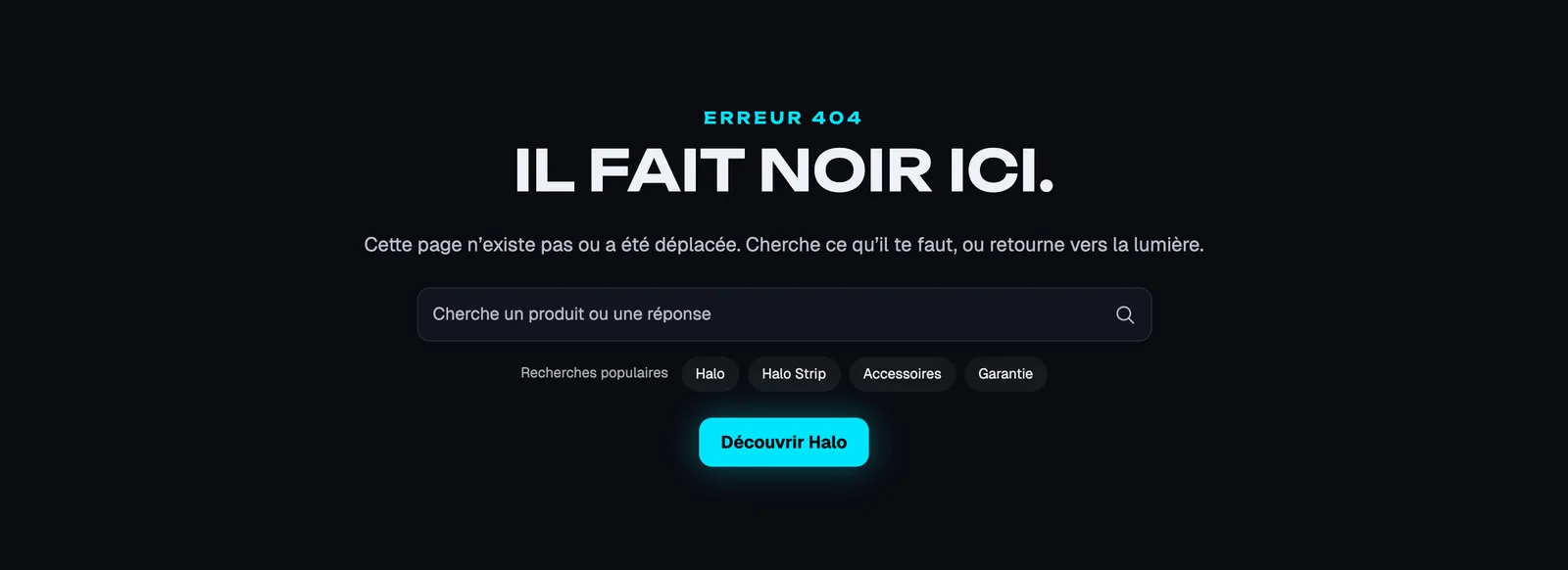
Ajoutez par exemple une Liste de produits de vos meilleures ventes sous le bouton : le visiteur repart avec une idée d'achat.
Page des collections
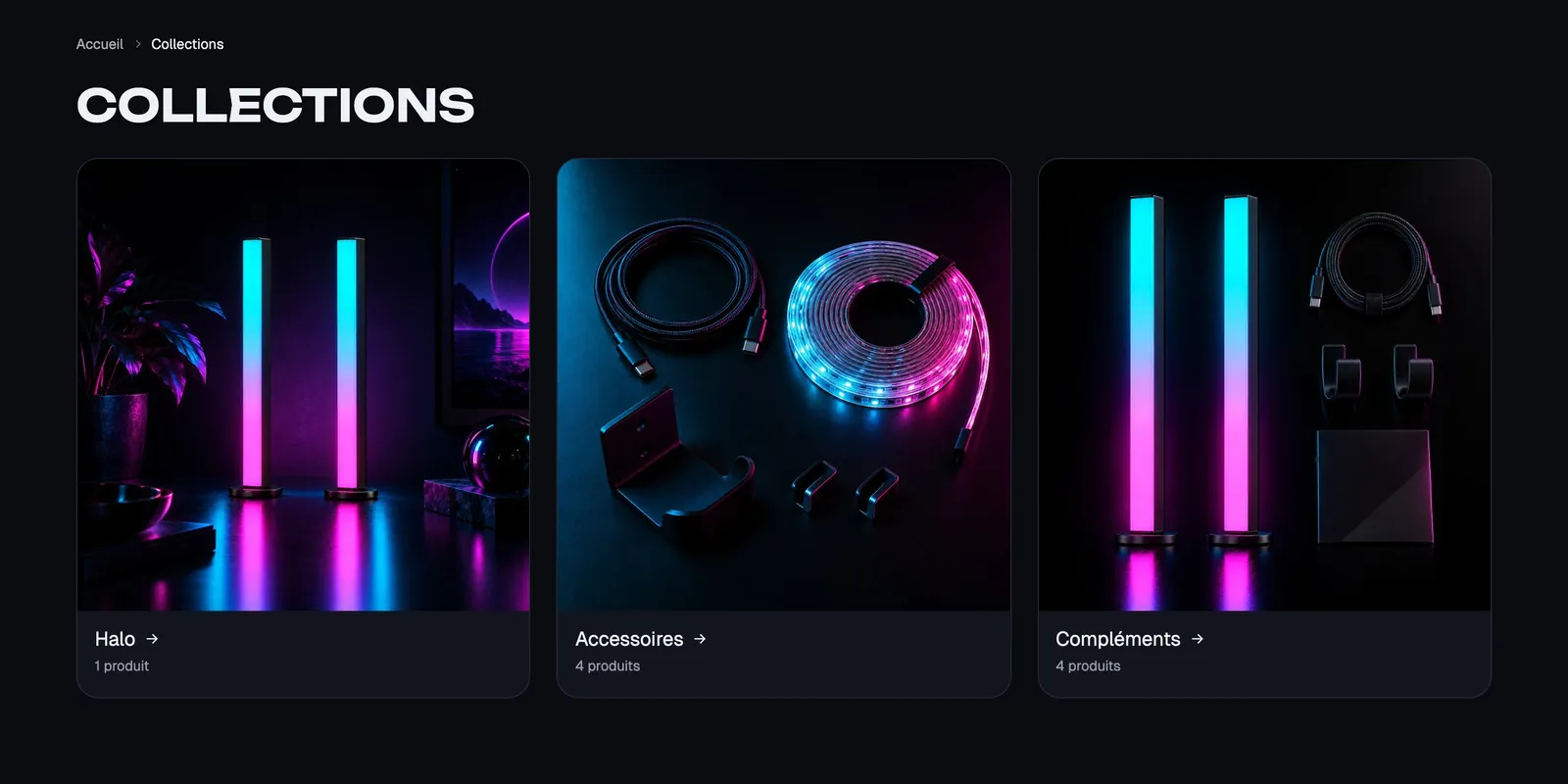
La section Page des collections affiche la liste de toutes vos collections, à l'adresse /collections. Le modèle livré contient un Fil d'Ariane, un Titre de la page et une Liste de collections (source, format des images, nombre de produits…, voir Section Liste de collections).
Mot de passe
La section Mot de passe s'affiche tant que votre boutique est protégée par un mot de passe, par exemple avant le lancement. C'est une page d'attente : le modèle livré contient le bloc Mot de passe (le lien qui permet d'entrer avec le mot de passe), un Logo de la boutique, un Titre, un Texte, un Compte à rebours, une Newsletter et des Liens réseaux sociaux.
Réglages de la section :
- [Média] Type de média (Aucun, Image, Vidéo), Image et Image sur mobile, Vidéo, Opacité du voile (35 % par défaut).
- Plein écran (activé par défaut) et Afficher Propulsé par Shopify.
Le bloc Mot de passe a un Texte du bouton, un Style (Lien par défaut), une Position (Haut ou Bas) et un Alignement. Il ouvre une fenêtre où vous (ou vos testeurs) saisissez le mot de passe.
Pages de compte client
Sept sections couvrent les pages du compte client : Connexion, Création de compte, Compte, Commande, Adresses, Activation de compte et Nouveau mot de passe. Chacune contient le bloc correspondant (Formulaire de connexion, Formulaire d'inscription, Historique des commandes, Détail de la commande, Carnet d'adresses…), avec des réglages de mise en forme comme Style (Simple ou Carte), Largeur maximale du contenu ou Pleine largeur du bouton.
Le type de compte se choisit dans l'administration Shopify, dans les paramètres des comptes clients. Avec les nouveaux comptes, le bloc Compte de l'en-tête peut ouvrir une fenêtre de connexion.
Les réglages communs
Toutes ces sections partagent le cadre commun du thème (Mise en page, Palette de couleurs, Séparateurs, Animations), expliqué dans Comprendre l'éditeur de thème.
Conseils et pièges
- Testez votre page 404 en tapant une adresse inventée après votre domaine, par exemple
/pages/test-404. - Remplissez vos pages légales dans Shopify avant le lancement : la section Page n'affiche que ce que contient la page. Voir Les pages légales.
- Sur la page mot de passe, vérifiez que le lien Mot de passe reste visible : c'est votre seule entrée tant que la boutique est protégée.
- Si vos clients se plaignent de ne pas pouvoir se connecter, vérifiez d'abord quel type de compte client est activé.