
Blocchi del blog e dell'account cliente: articolo, indice, accesso
I blocchi Blog di Story Theme (titolo, informazioni, indice, condivisione, autore, navigazione, commenti, articoli del blog) e i blocchi delle pagine dell'account cliente.
Una pagina articolo di Story Theme non è un blocco di testo fisso: il titolo, la data, l'immagine, il contenuto, l'indice, i pulsanti di condivisione o il riquadro dell'autore sono tutti blocchi che puoi posizionare, regolare o nascondere. Questa pagina descrive i blocchi della categoria Blog, poi quelli della categoria Account cliente e il pulsante della pagina password.
Tutti questi blocchi hanno, in fondo al pannello, Mostra su (Desktop e mobile, Solo desktop, Solo mobile), il gruppo Dimensioni e, per la maggior parte, Allineamento, Allineamento su mobile e Animazioni. Non vengono ripetuti più sotto.
Titolo dell'articolo
Il titolo dell'articolo, ripreso automaticamente.
- Stile dell’intestazione (da Stile 1 a 3, o Nessuno) e Mostra la linea di separazione (selezionata per impostazione predefinita).
- Grassetto: se è deselezionato, restano in grassetto solo le parole messe in grassetto nel titolo.
- Dimensione del font personalizzata (48 px su desktop, 32 px su mobile per impostazione predefinita) e Colore dell’intestazione.
Informazioni articolo
La riga di informazioni sotto il titolo: data, autore, tempo di lettura.
- Mostra data, Mostra autore, Mostra il tempo di lettura (selezionate per impostazione predefinita) e Mostra il numero di commenti. Il tempo di lettura viene calcolato in base alla lunghezza dell'articolo.
- Formato della data: Data completa, Data abbreviata o Solo numeri.
- Separatore (Punto, Barra verticale, Barra obliqua, Nessuno) e Mostra le icone.
- Dimensione del testo, Maiuscolo, Colore.
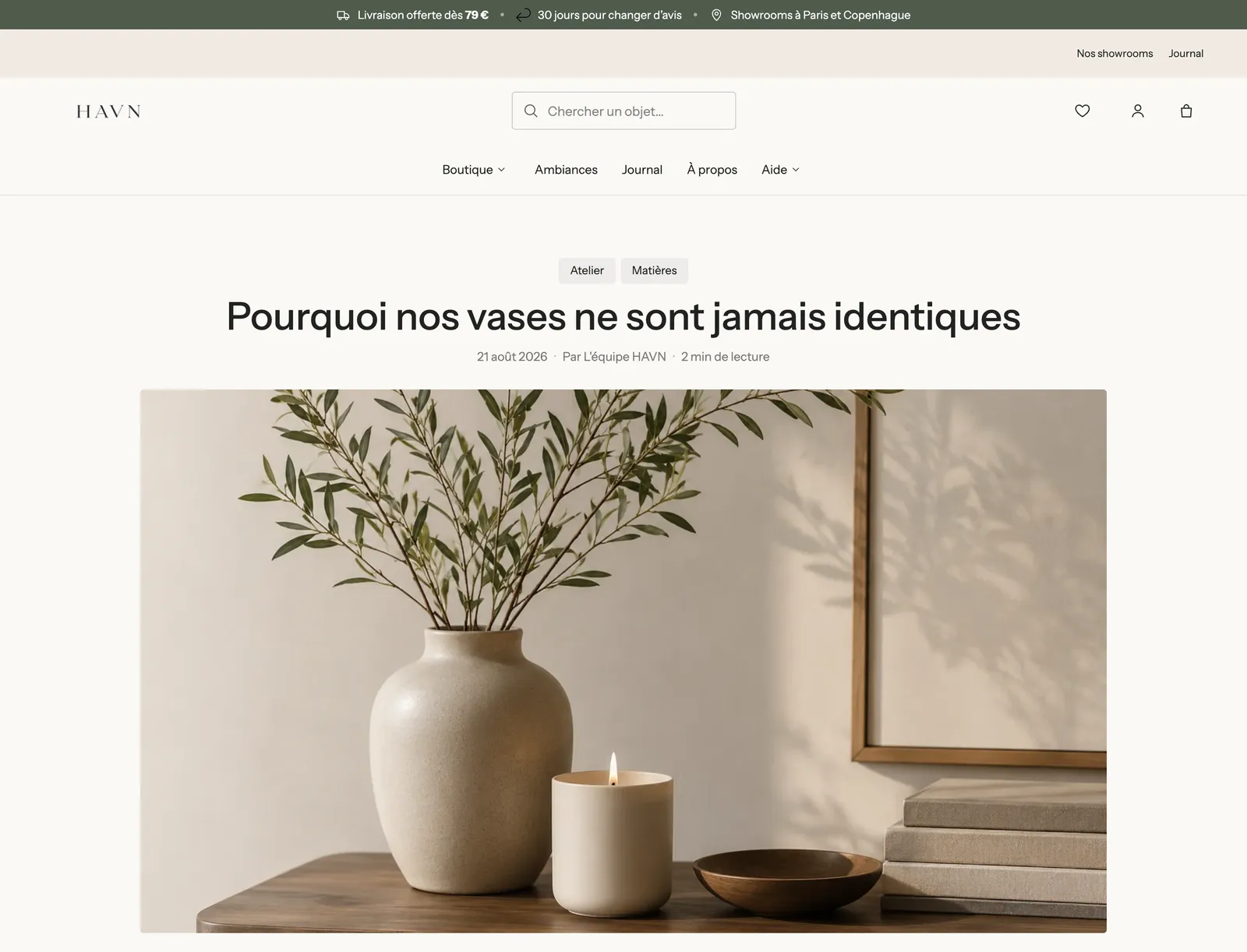
Immagine dell'articolo
L'immagine in evidenza dell'articolo, quella che scegli quando scrivi l'articolo in Shopify.
- Proporzioni immagine: Adatta all'immagine, Largo 16:9 (predefinito), Orizzontale 4:3, Quadrata, Verticale 4:5.
- Angoli: Tema, Nessuno o Personalizzato.
- Da bordo a bordo su mobile: l'immagine occupa tutta la larghezza dello schermo del telefono.
Come i blocchi Gruppo e Immagine, questo blocco offre animazioni Allo scorrimento (parallasse, zoom, rivelazione…) nel suo gruppo Animazioni.
Contenuto dell'articolo
Il testo dell'articolo, così come l'hai scritto in Shopify.
- Larghezza massima del testo: 720 px per impostazione predefinita. Una riga di testo più corta si legge meglio.
- Dimensione del font personalizzata (18 px su desktop, 16 px su mobile per impostazione predefinita).
- Capolettera: la prima lettera dell'articolo in grande, in stile rivista.
Indice dei contenuti
Un indice costruito a partire dalle intestazioni dell'articolo. Ogni voce porta al paragrafo corrispondente, e la voce del paragrafo che si sta leggendo viene evidenziata.
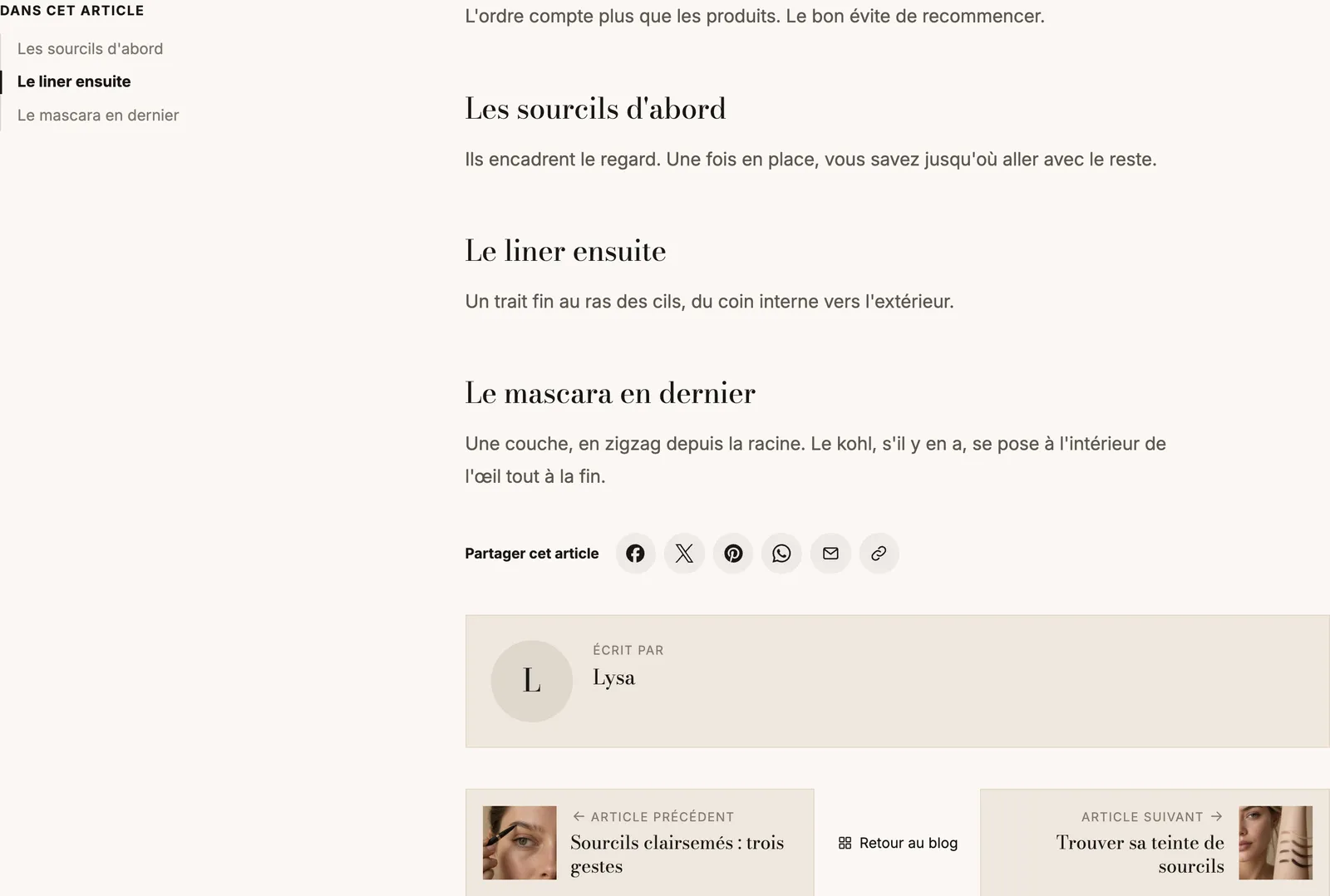
- Intestazione: «In questo articolo» per impostazione predefinita.
- Intestazioni elencate: solo gli H2, oppure gli H2 e gli H3.
- Stile: Semplice, Linea (predefinito) o Scheda. Numeri davanti a ogni voce.
- Mantieni visibile durante lo scorrimento: l'indice resta sullo schermo durante la lettura (selezionata per impostazione predefinita).
- Su mobile: Chiuso (predefinito), Aperto, richiudibile o Sempre aperto.
Condivisione articolo
Pulsanti per condividere l'articolo sui social network.
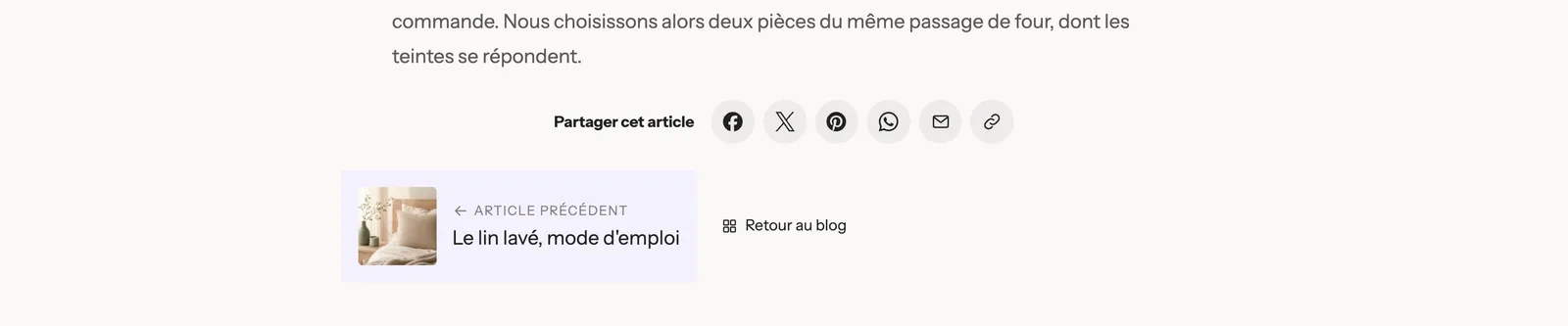
- Mostra il testo e la sua Etichetta («Condividi questo articolo»).
- Pulsanti di condivisione: Facebook, X (Twitter), Pinterest, WhatsApp, E-mail e Copia il link, o menu di condivisione su mobile sono selezionati per impostazione predefinita; LinkedIn va selezionato a mano.
- Visualizzazione (Icone, o Icone e nomi), Forma delle icone (Cerchio, Arrotondata, Quadrata, Contorno, Nessuna), Colori delle icone (Tema o Colori dei marchi), Dimensione delle icone.
Tag dell'articolo
I tag dell'articolo, ognuno dei quali porta all'elenco degli articoli con quel tag. Nella pagina del blog, lo stesso blocco mostra tutti i tag del blog, preceduti da un link «Tutti»: in questo caso funziona da filtro.
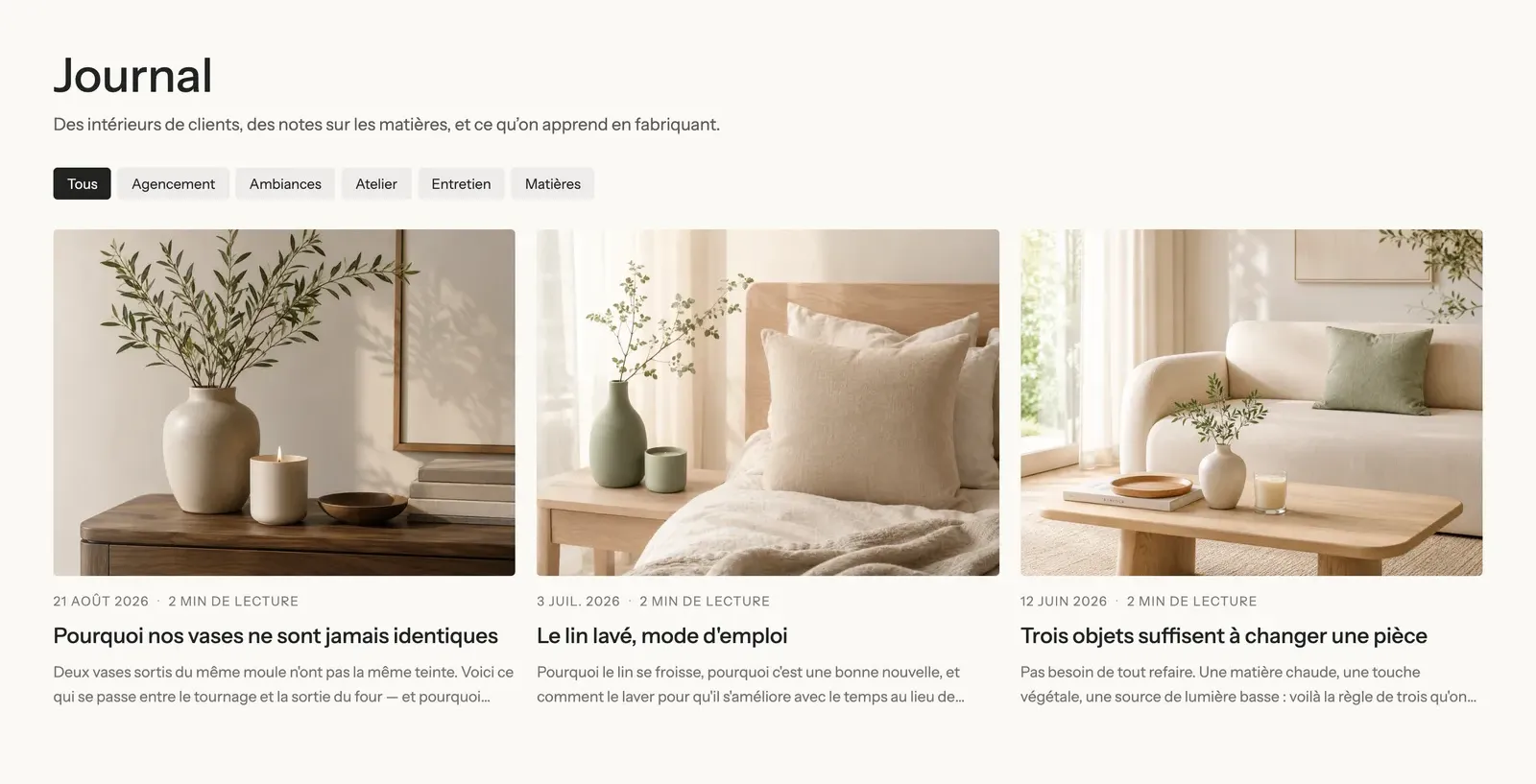
- Etichetta facoltativa davanti ai tag.
- Stile: Pillole (predefinito), Contorno o Semplice. Dimensione del testo, Maiuscolo.
- Carosello su mobile: i tag scorrono su una sola riga invece di andare a capo.
Riquadro dell'autore
Un riquadro che presenta l'autore dell'articolo, alla fine della lettura.
- Intestazione: «Scritto da» per impostazione predefinita.
- Foto e Immagine personalizzata: se è vuota, la foto viene ripresa dall'account dello staff Shopify che ha pubblicato l'articolo. Dimensione della foto (80 px).
- Testo: la biografia. Se è vuoto, anche questa viene ripresa dall'account dello staff.
- Layout (Orizzontale o Verticale) e Stile (Semplice o Scheda).
Navigazione tra articoli
I link all'articolo precedente e a quello successivo, in fondo alla pagina.
- Mostra immagine in evidenza di ogni articolo.
- Stile: Semplice o Scheda.
- Mostra un link di ritorno al blog.
Commenti
L'elenco dei commenti e il modulo per lasciarne uno. Il blocco compare solo se i commenti sono attivati nelle impostazioni del blog, in Shopify. Su un blog moderato, un nuovo commento attende la tua approvazione prima di essere pubblicato, e il cliente ne viene informato.
- Numero di elementi per pagina (10).
- Stile (Semplice o Scheda) e Stile pulsante.
Articoli del blog
Un elenco di articoli: nella pagina del blog, nella home page, sotto un articolo («Leggi anche»).
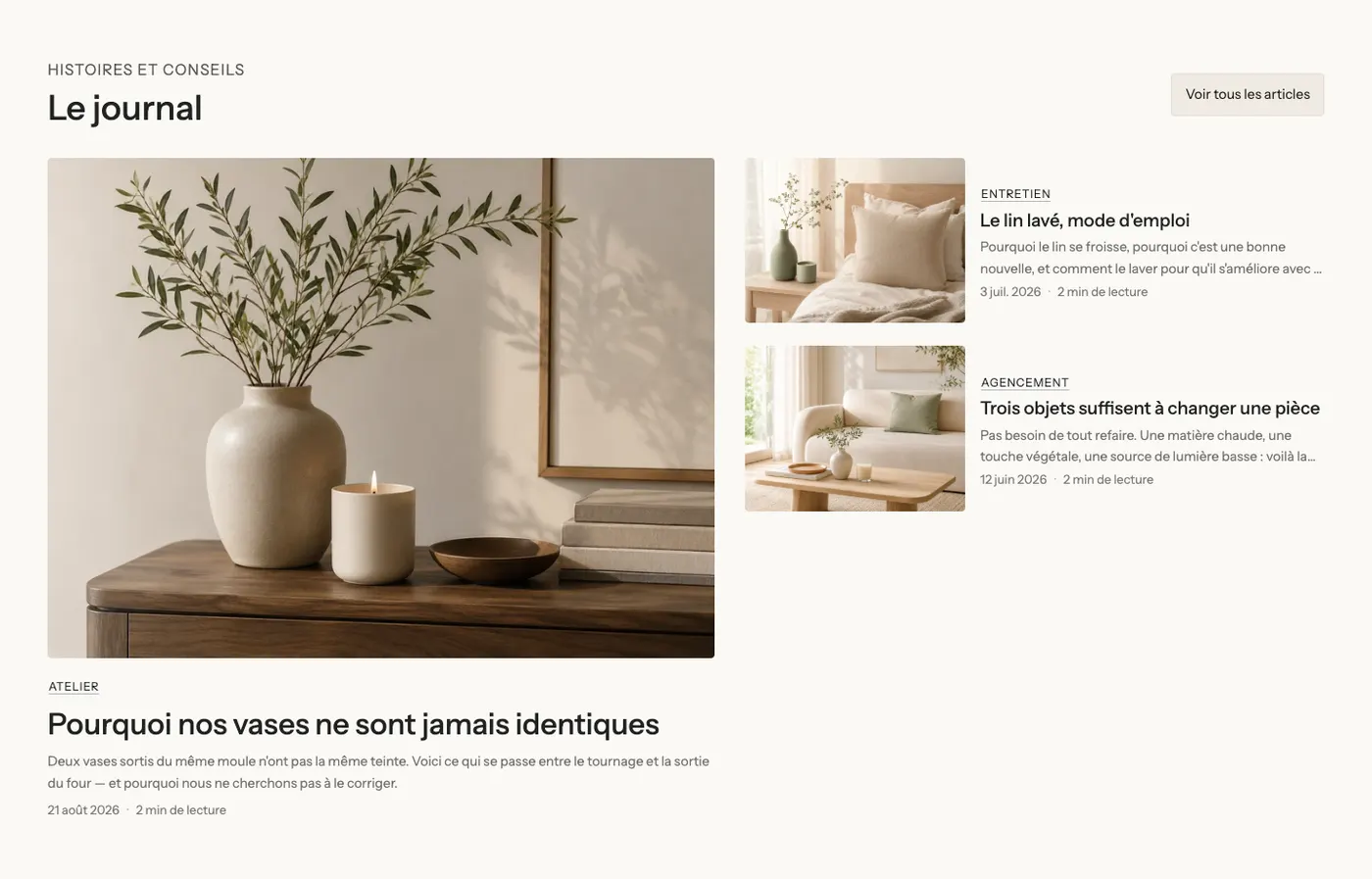
- Origine: Blog (tutti gli articoli di un blog) o Articoli scelti uno per uno. Blog vuoto = il blog della pagina, altrimenti il blog con handle
news. - Solo gli articoli con questo tag: per un elenco «Consigli» o «Ricette».
- Numero di elementi (3 per impostazione predefinita, fino a 24).
- Nascondi l’articolo della pagina: in una pagina articolo, l'articolo che si sta leggendo non viene proposto, e quelli che condividono i suoi tag vengono mostrati per primi.
- Navigazione tra le pagine del blog: Numeri, Pulsante Carica altri o Nessuna.
- Scheda “Visualizza tutto”: un'ultima scheda che porta al blog, con il suo testo e i suoi colori.
- Layout: Griglia, Carosello, Bento o Articolo in primo piano, con le colonne, le spaziature e i controlli del carosello comuni a tutti gli elenchi del tema.
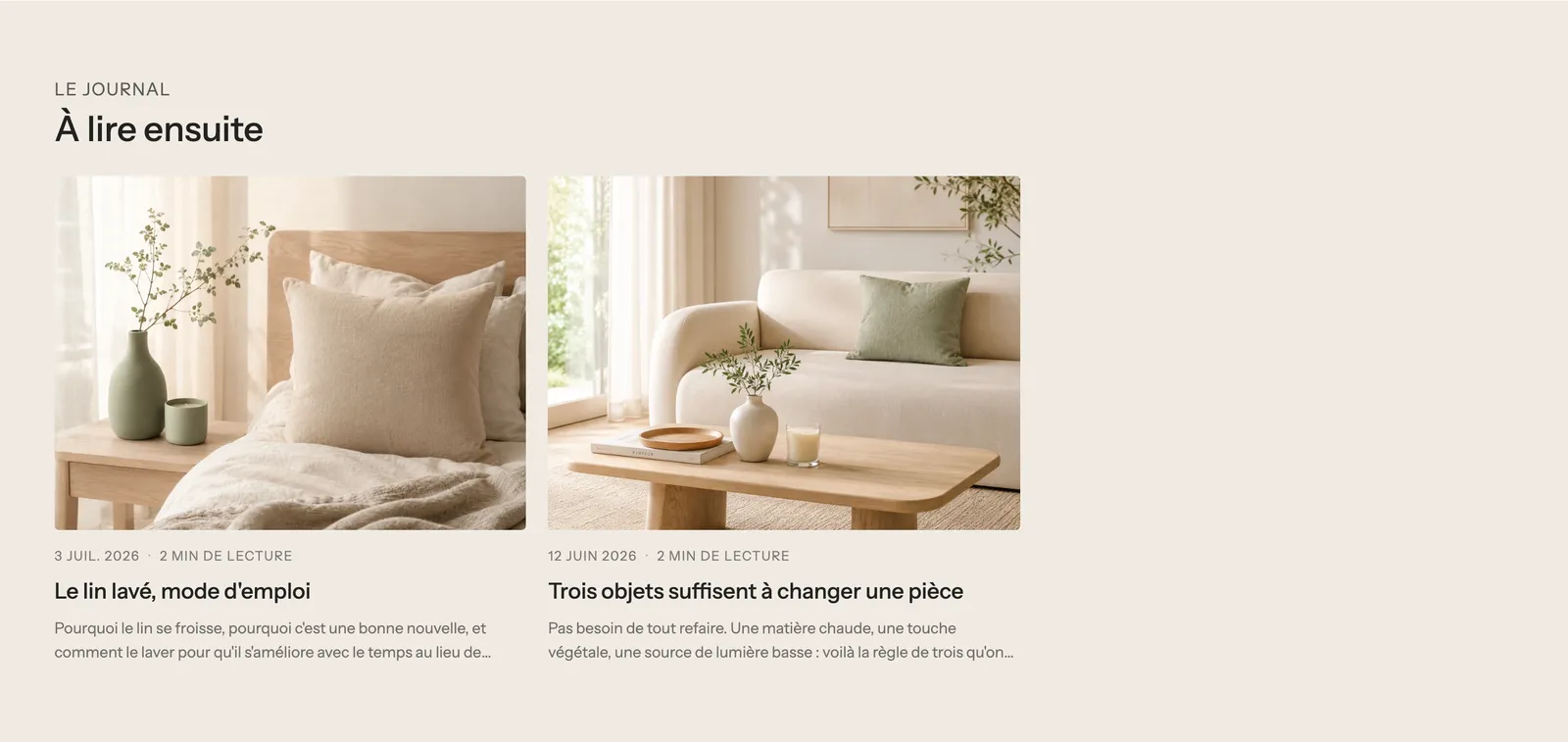
Ogni articolo dell'elenco è una Scheda articolo del blog, i cui elementi (Media, Titolo, Data e autore, Estratto, Tag, Link) sono descritti in Blocchi della scheda prodotto.
I blocchi dell'account cliente
La categoria Account cliente raggruppa i blocchi delle pagine dell'account: Modulo di accesso, Modulo di registrazione, Attivazione account, Reimpostazione password, Dettagli account, Rubrica indirizzi, Cronologia ordini e Dettagli ordine.
Modulo di accesso, Modulo di registrazione, Attivazione account e Reimpostazione password
I quattro moduli di accesso all'account condividono le stesse impostazioni: Mostra il titolo, Larghezza massima del contenuto (440 px), Stile (Semplice o Scheda), Stile pulsante, Larghezza intera del pulsante. Il Modulo di registrazione aggiunge Consenso marketing (selezionato per impostazione predefinita): una casella per iscriversi alle tue e-mail mentre si crea l'account.
Dettagli account
La pagina principale dell'account: Mostra il titolo, Saluta i clienti connessi con il loro nome, Indirizzi e Stile.
Rubrica indirizzi
Gli indirizzi salvati dal cliente, che può modificare: Mostra un link di ritorno, Mostra il titolo, Colonne (2), Stile, Stile pulsante.
Cronologia ordini e Dettagli ordine
L'elenco degli ordini (Mostra l’immagine del prodotto, Numero di elementi per pagina, Stile, Stile pulsante) e il dettaglio di un ordine (Mostra un link di ritorno, Mostra l’immagine del prodotto, Indirizzi, Stile).
Password
Il blocco Password esiste solo nella pagina password, quella che i visitatori vedono finché il negozio è protetto (prima del lancio, ad esempio). È il link che serve a te, il proprietario, per inserire la password e accedere al negozio.
- Etichetta del pulsante e Stile (Link per impostazione predefinita, o uno stile di pulsante).
- Posizione (In alto o In basso) e Allineamento (Destra per impostazione predefinita).
Per impostazione predefinita, la pagina password contiene anche il tuo logo, un titolo, un testo, un conto alla rovescia, una newsletter e i tuoi social: quanto basta per annunciare un lancio e raccogliere indirizzi e-mail nell'attesa. Vedi Sezione Pagine di sistema.