
Section Fiche produit : galerie, colonne d'achat et variantes
Comprenez la section Fiche produit du Story Thème : sa galerie, sa colonne d'achat en blocs, ses trois variantes et le réglage de la note dans Google.
La section Fiche produit est le cœur de chaque page produit : la galerie d'images d'un côté, la colonne d'achat de l'autre (titre, prix, variantes, bouton d'achat, réassurance…). Chaque élément est un bloc que vous ajoutez, déplacez ou masquez, sans code. Elle n'existe que sur les modèles Produit.
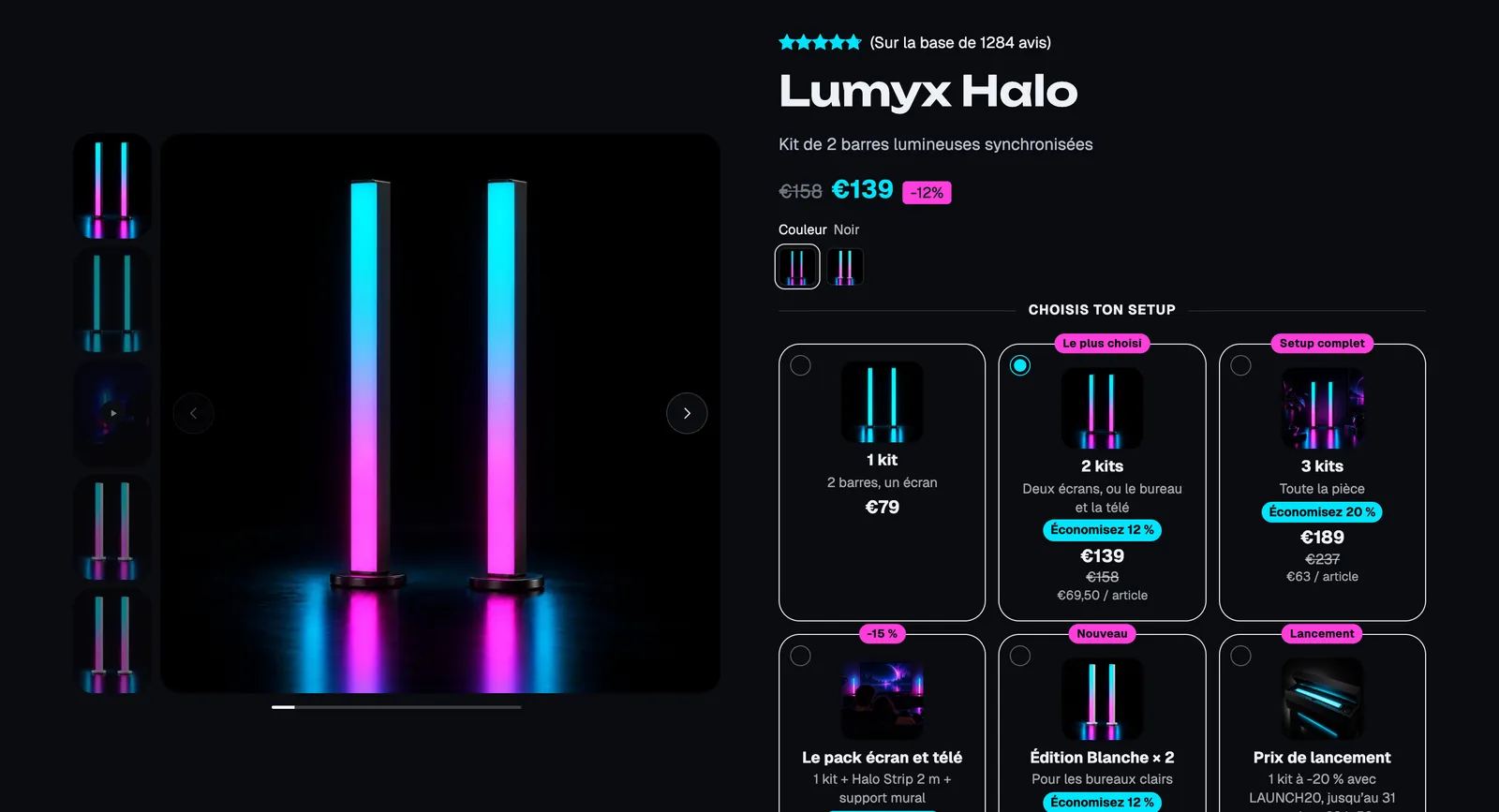
Les variantes (presets)
Fiche produit
La colonne d'achat classique, celle du modèle livré : fil d'Ariane, note, titre, prix, sélecteur de variantes, stock, quantité, boutons d'achat, liste à puces, date de livraison, description et deux accordéons. Le point de départ de la plupart des boutiques.
Produit avec offres
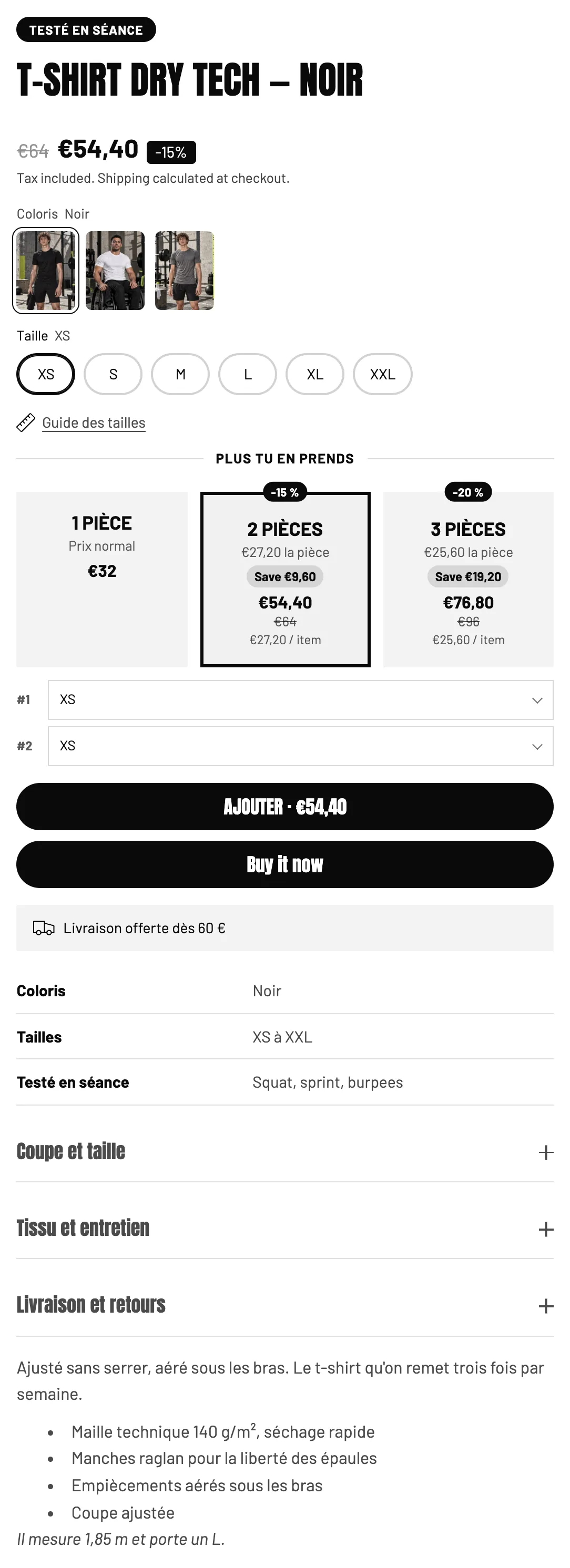
La même base avec des offres (remises par quantité, lots) au-dessus du bouton. Lumyx s'en sert pour proposer 1, 2 ou 3 kits avec l'économie affichée sur chaque carte (capture ci-dessus).
Page produit compacte
Pensée pour le mobile : le bouton d'achat tient dans le premier écran d'un téléphone, et les détails sont rangés dans des Rangée repliable. Idéale pour un produit simple ou un trafic surtout mobile.
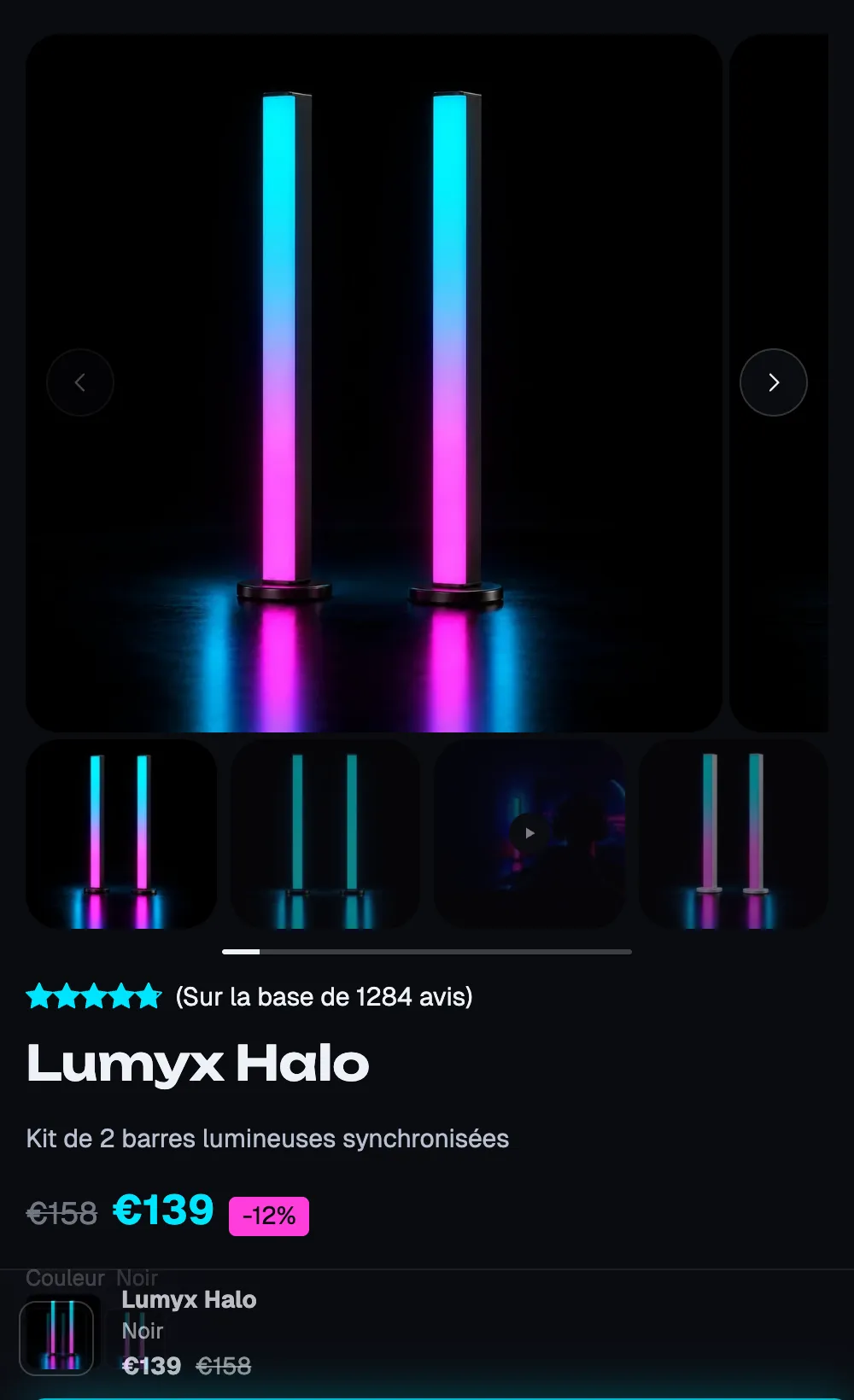
Sur mobile, la galerie passe au-dessus de la colonne d'achat. Sur Lumyx, la barre Ajout au panier fixe apparaît en bas de l'écran dès que le bouton principal n'est plus visible :
Ajouter ou changer la section
La section est déjà en place sur le modèle Produit par défaut. Pour la modifier :
- Ouvrez Boutique en ligne > Thèmes > Modifier le thème.
- Dans le menu déroulant en haut, choisissez Produits > Produit par défaut (ou un autre modèle produit).
- Dans la barre latérale, dépliez Fiche produit : vous voyez la Galerie du produit et le Groupe qui contient les blocs de la colonne d'achat.
Les trois variantes sont proposées par Ajouter une section quand vous éditez un modèle Produit. Pour qu'un produit utilise une autre mise en page, créez un modèle et assignez-le au produit : voir Des modèles de fiche produit différents.
Les blocs de la section
La section contient un bloc Galerie du produit, un Groupe (la colonne d'achat) et le bloc Ajout au panier fixe. Dans le Groupe, vous pouvez ajouter tous les blocs des catégories Fiche produit et Offres, plus tous les blocs généraux du thème.
| Bloc | À quoi il sert |
|---|---|
| Galerie du produit | Photos, vidéos et modèles 3D : carrousel, empilée, grille ou mosaïque. |
| Titre du produit, Prix, Note du produit | L'essentiel en haut de colonne. |
| Sélecteur de variantes | Boutons, liste ou menu, pastilles de couleur, guide des tailles. |
| Stock, Quantité, Boutons d'achat | L'acte d'achat : indicateur de stock, quantité, ajout au panier, paiement express, précommande. |
| Offres, Compléments, Options d'achat | Remises par quantité, lots, produits complémentaires, abonnement. |
| Date de livraison, Barre livraison offerte, Messages tournants, Badges de confiance | La réassurance. |
| Description du produit, Liste de caractéristiques, Rangée repliable, Accordéon / FAQ, Onglets | Le détail du produit. |
| Ajout au panier fixe | La barre d'achat qui reste visible pendant le défilement. |
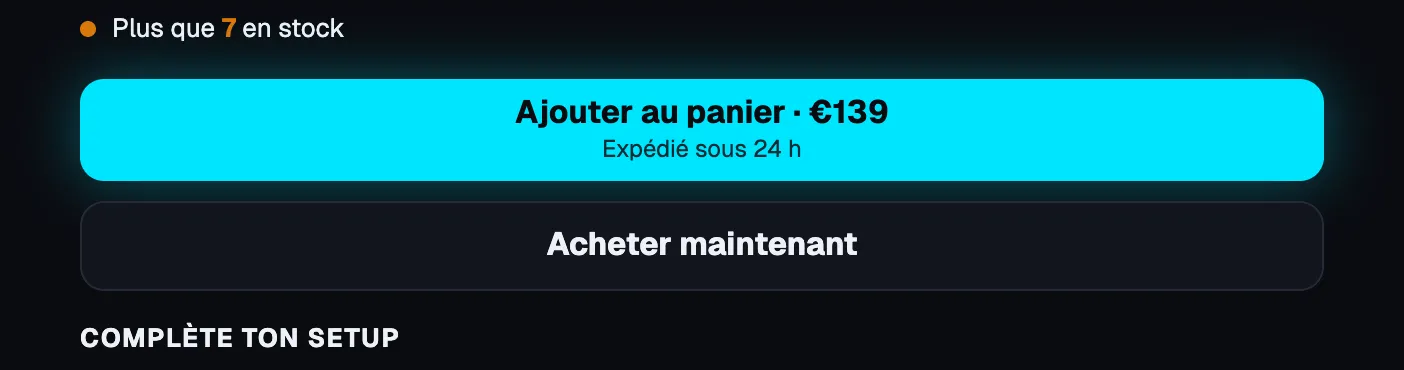
Gros plan : boutons d'achat et stock
Le bloc Stock affiche « Plus que 7 en stock » quand le stock passe sous le seuil ; le bloc Boutons d'achat montre ici le prix dans le bouton et une Seconde ligne (« Expédié sous 24 h »), suivi du bouton de paiement express.
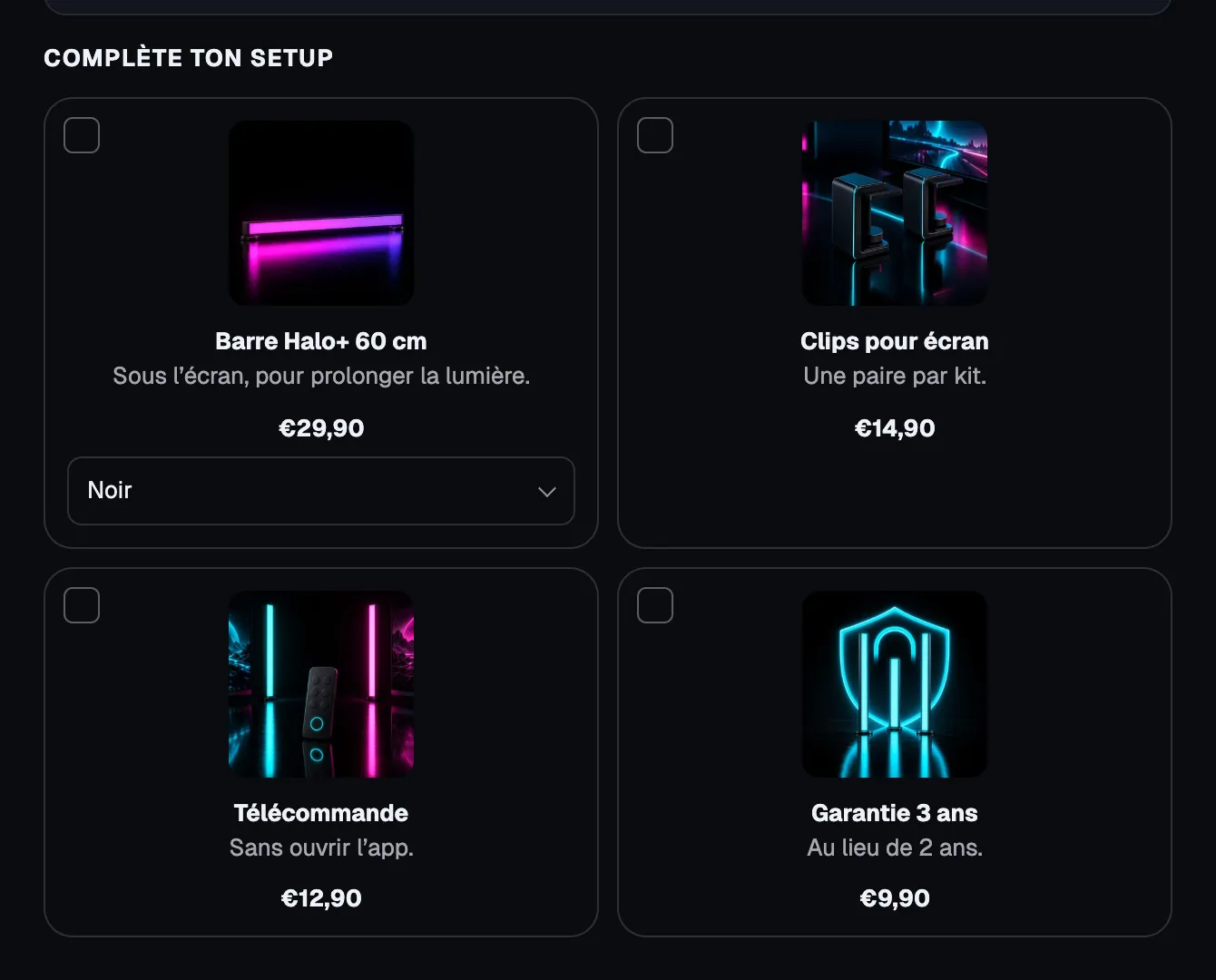
Gros plan : compléments
Le bloc Compléments propose des produits à ajouter en même temps, chacun avec sa case, son prix et son sélecteur de variante :
Un autre style : Pulse
La même section, sur une autre démo : pastilles photo, boutons de taille, guide des tailles, offres en grille et caractéristiques sous le bouton.
Le détail de chaque bloc est dans Les blocs d'achat de la fiche produit et Les blocs de contenu de la fiche produit.
Les réglages de la section
- [Moteurs de recherche] Ajouter la note aux résultats de recherche (désactivé par défaut) : ajoute la note et le nombre d'avis enregistrés par votre application d'avis. La plupart des applications ajoutent déjà leur propre balisage : activez-le seulement si la vôtre ne le fait pas, sinon Google voit la note deux fois.
- Le reste est le cadre commun (Mise en page, Palette de couleurs, Séparateurs, Animations), voir Comprendre l'éditeur de thème.
Conseils et pièges
- Les offres, lots et compléments affichent un prix remisé, mais c'est Shopify qui encaisse : créez la réduction correspondante dans Réductions, sinon le client paie plein tarif. Voir Réductions sur quantité.
- La Note du produit a besoin d'une application d'avis qui enregistre la note sur le produit ; sans avis, elle est masquée sur la boutique.
- Gardez un seul titre principal (h1) par page : le bloc Titre du produit l'est par défaut.
- Sur mobile, vérifiez que le bouton d'achat est visible sans trop défiler ; sinon, rangez la description dans une Rangée repliable ou essayez la variante Page produit compacte.
- Les sections placées sous la Fiche produit (avis, FAQ, produits similaires) se règlent comme sur n'importe quelle page.