
Blocchi di testo: titolo, testo, pulsante, FAQ e linea del tempo
Tutti i blocchi della categoria Testo di Story Theme: titolo, testo, pulsante, checklist, accordion, testo scorrevole, linea del tempo e testo rivelato.
I blocchi di testo sono i mattoni più usati di Story Theme: un titolo, un paragrafo, un pulsante, una FAQ… Si aggiungono in quasi tutte le sezioni e nei blocchi Gruppo, così puoi comporre una sezione esattamente come la immagini.
Quasi tutti questi blocchi condividono le stesse impostazioni in fondo al pannello: Allineamento e Allineamento su mobile, Spaziatura inferiore, Mostra su (Desktop e mobile / Solo desktop / Solo mobile), il gruppo Dimensioni (larghezza del blocco) e il gruppo Animazioni. Non vengono ripetute più avanti.
Intestazione
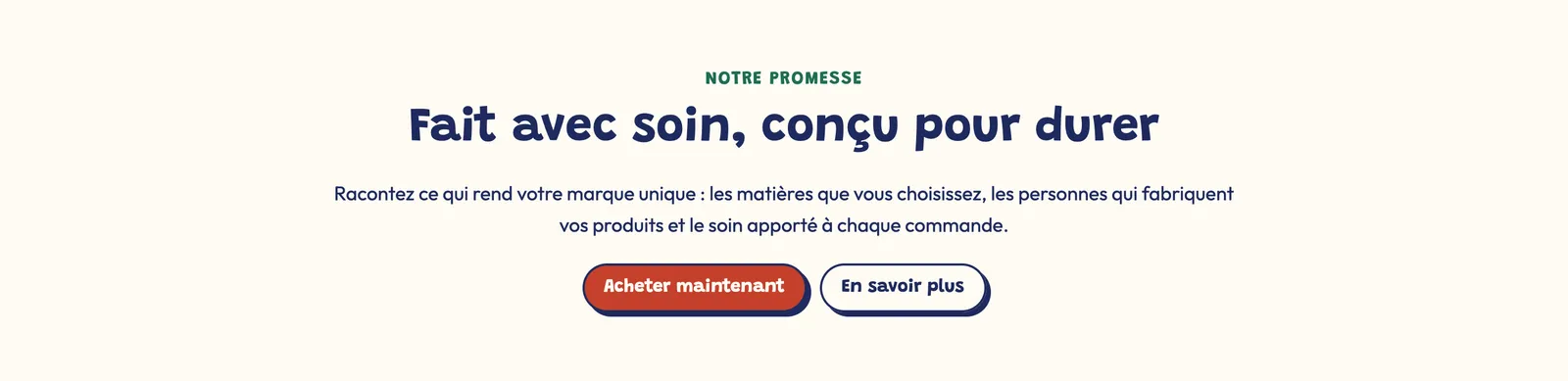
Il blocco Intestazione mostra un titolo, preceduto, se vuoi, da un piccolo Sottotitolo (una breve frase di richiamo in maiuscolo, per esempio «La nostra promessa»).
- Intestazione: testo formattato. Il tag SEO (H1, H2…) si sceglie con il menu Aa direttamente nel campo. Un solo H1 per pagina: mantiene il suo tag solo nella prima sezione di una pagina senza un titolo proprio (home, pagina, 404); altrove diventa un H2 con lo stesso aspetto.
- Stile dell’intestazione: Nessuno, Stile 1, Stile 2 o Stile 3 (le dimensioni definite in Impostazioni del tema > Tipografia). Mostra la linea di separazione aggiunge la linea decorativa del tema sotto il titolo.
- Spessore font, Altezza riga personalizzata, Dimensione del font personalizzata (32 px su desktop e 24 px su mobile per impostazione predefinita) e Colore dell’intestazione (vuoto = colore del testo).
Parole a rotazione
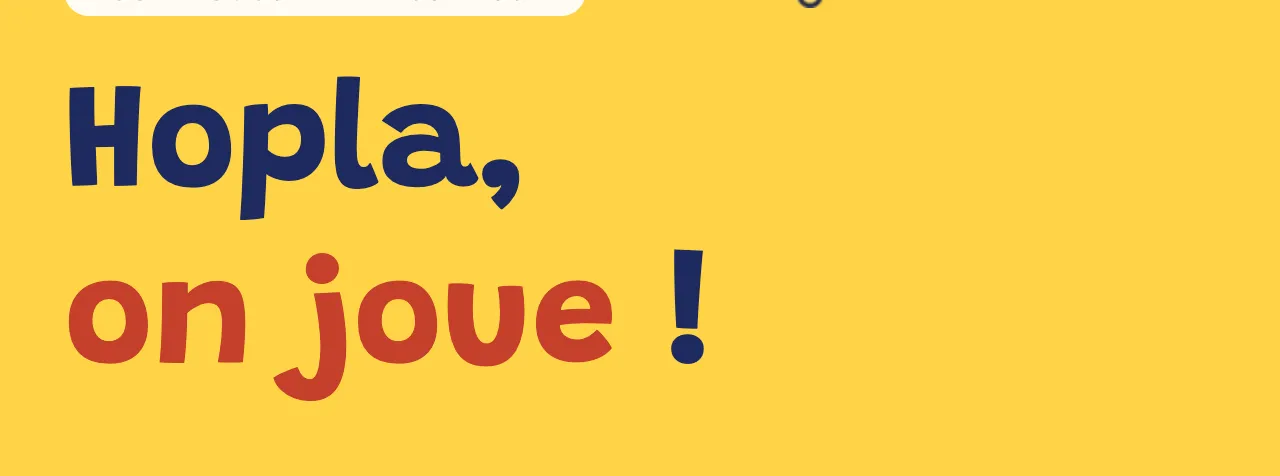
Il campo Parole a rotazione fa alternare più parole nel titolo, una per riga. Scrivi [words] nel titolo nel punto desiderato, altrimenti le parole vengono aggiunte alla fine. Imposta la Transizione (Dal basso, Dissolvenza, Macchina da scrivere), la Durata per parola (2,5 s per impostazione predefinita) e il loro Colore.
Testo
Il blocco Testo è un paragrafo formattato (grassetto, corsivo, link, elenchi) inserito nel campo Descrizione.
- Colore parole in grassetto: Intestazione, Testo, Accento 1 o Accento 2. Utile per far risaltare una parola chiave senza cambiare font.
- Dimensione del font personalizzata: 16 px su desktop e 14 px su mobile per impostazione predefinita.
- Colore dell’intestazione: il colore del paragrafo (vuoto = colore del testo della palette).
Pulsante
Il blocco Pulsante mostra un link sotto forma di pulsante.
- Testo del pulsante: accetta grassetto, corsivo e un'origine dinamica.
- Link pulsante: una pagina, una collezione, un prodotto o un indirizzo esterno.
- Stile pulsante: Tema, Stile 1, Stile 2 (predefinito), Stile 3 o Personalizzato. I tre stili si impostano una volta per tutto il negozio in Impostazioni del tema > Pulsanti; «Personalizzato» apre impostazioni di colori, bordo e angoli specifiche per questo pulsante.
Per affiancare due pulsanti, inseriscili in un blocco Gruppo con direzione orizzontale (vedi Blocchi di layout).
Checklist
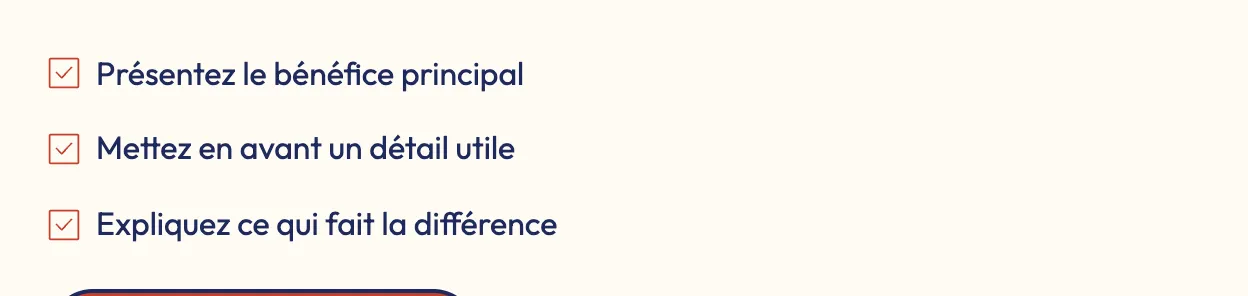
Il blocco Checklist presenta brevi punti di forza, ciascuno preceduto da un'icona.
- Elementi: un elemento per riga, in testo formattato.
- Spazio tra gli elementi (6 px per impostazione predefinita) e Allinea l’icona alla prima riga, utile quando un elemento occupa più righe.
- Gruppo Icona: Icona (un segno di spunta per impostazione predefinita, oppure un'altra icona della libreria), Icona personalizzata (la tua immagine), Dimensione e Colore (vuoto = colore di accento).
Accordion / FAQ
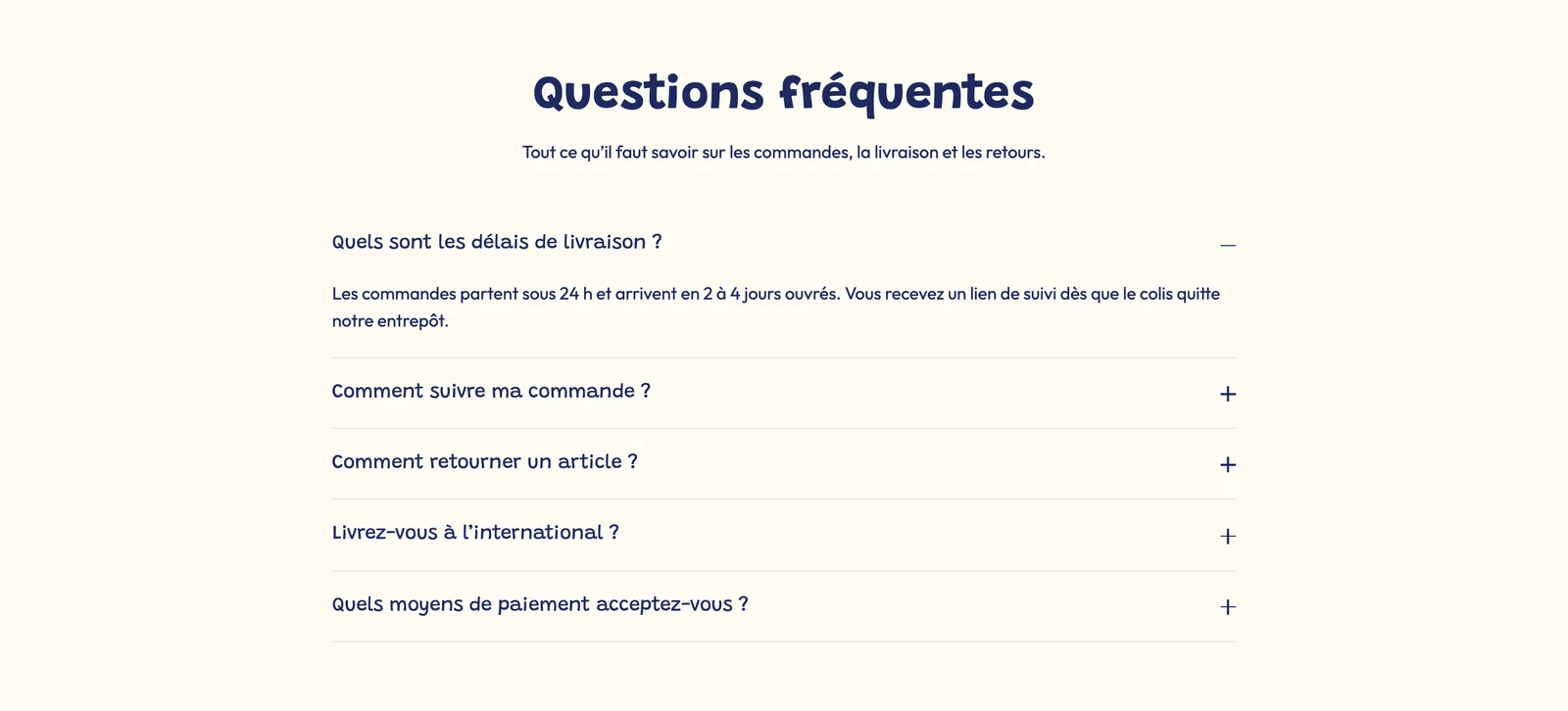
Il blocco Accordion / FAQ mostra una domanda che si espande per rivelare la risposta. Impilane diversi per costruire una FAQ.
- Intestazione (la domanda) e Contenuto (la risposta). Il campo Pagina aggiunge in più il contenuto di una pagina Shopify sotto la risposta.
- Aperto per impostazione predefinita e Chiudi gli altri accordion all’apertura (attivo per impostazione predefinita): aprendo una domanda si chiudono le altre della stessa sezione.
- Includi nei dati strutturati FAQ: la domanda può comparire su Google, se la sezione Domande frequenti ha il markup attivato.
- Gruppo Contenuti comprimibili: Stile (Minimale (linea in basso), Scheda (sfondo e bordo), Pieno (solo sfondo)), Icona apri / chiudi (Più / meno, Chevron, Nessuna), Dimensione della domanda, margini, Raggio degli angoli e colori.
- Gruppo Icona: un'icona facoltativa davanti alla domanda.
Testo scorrevole
Il blocco Testo scorrevole fa scorrere delle frasi senza sosta, come un banner di annunci.
- Testo (una frase per riga): le righe vuote vengono ignorate. Per collegare un metafield a una frase, aggiungi un sotto-blocco Frase (testo e link) invece di scrivere nel campo.
- Dimensione del testo (0 = dimensione del tema) e Dimensione del testo su mobile, Font (Corpo del testo o Intestazione), Maiuscolo, Stile (Predefinito o Contorno).
- Separatore tra le frasi: Nessuno, Punto, un'icona della libreria o un'Icona personalizzata.
- Gruppo Layout: Ritardo (velocità, 16 s per impostazione predefinita), Direzione (Sinistra o Destra), Pausa al passaggio del mouse. Da bordo a bordo fa uscire il banner dai margini della sezione.

Linea del tempo
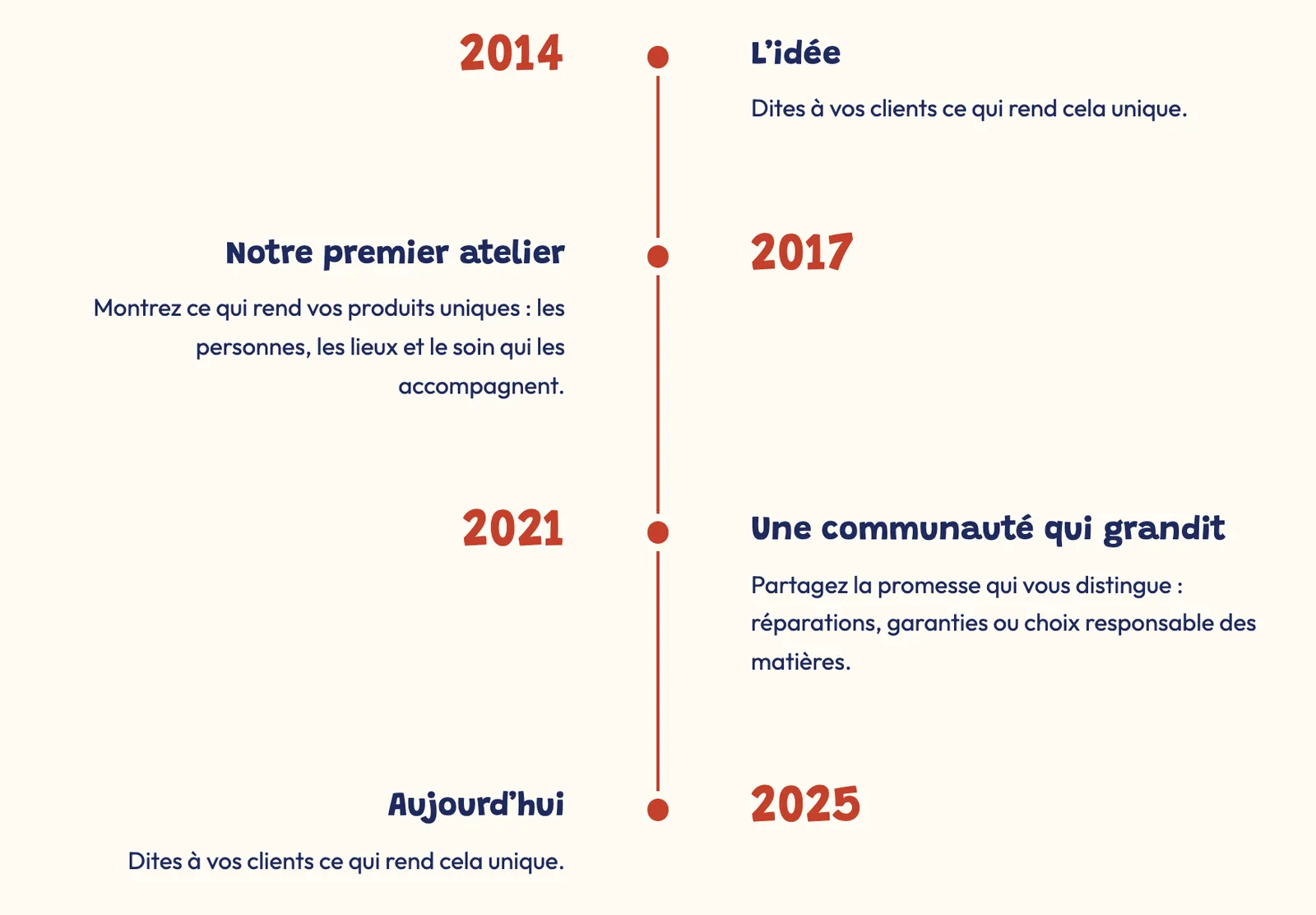
Il blocco Linea del tempo racconta una storia o spiega come si usa un prodotto, tappa dopo tappa. Esiste in due versioni pronte all'uso: La nostra storia (quattro tappe) e Come funziona (tre tappe).
- Layout: Verticale, Alternato o Orizzontale. In orizzontale, Layout su mobile propone Scorrimento laterale o Impilato.
- Posizione del media, Proporzioni immagine, Stile scheda (Nessuno o Scheda) e Dimensione del titolo.
- Gruppo Indicatore: Stile (Punto, Numeri, Icona, Immagine) e Dimensione.
- Gruppo Linea: Stile della linea (Continua, Tratteggiata, Punteggiata), Spessore e Riempi la linea allo scorrimento (attivo per impostazione predefinita): la linea si colora man mano che il visitatore legge.
Ogni sotto-blocco Tappa contiene un Sottotitolo (per esempio un anno), un Titolo, un Testo, un'Immagine e un'Icona. Una tappa accetta anche altri blocchi (pulsante, immagine…).

Testo rivelato
Il blocco Testo rivelato si trova nella categoria Effetti allo scorrimento del selettore, ma è un blocco di testo: una grande frase le cui parole si illuminano una alla volta mentre il visitatore scorre la pagina.
- Testo: le parole in grassetto prendono il Colore delle parole in grassetto.
- Dimensione del font (desktop) (56 px per impostazione predefinita) e Dimensione del font (mobile) (32 px), Altezza riga.
- Opacità prima della rivelazione: 15% per impostazione predefinita, la trasparenza delle parole non ancora raggiunte.

Titolo della pagina
Il blocco Titolo della pagina mostra il titolo della pagina Shopify visualizzata. Si usa nei modelli di pagina (pagina standard, contatti, FAQ, tracciamento dell'ordine…).
- Stile dell’intestazione (Stile 1 per impostazione predefinita), Mostra la linea di separazione, Grassetto.
- Dimensione del font personalizzata: 48 px su desktop e 32 px su mobile per impostazione predefinita.
Contenuto della pagina
Il blocco Contenuto della pagina mostra il testo inserito in Negozio online > Pagine nel pannello di controllo Shopify.
- Pagina: lascia vuoto per mostrare il contenuto della pagina visualizzata, oppure scegli una pagina precisa per riutilizzarne il testo altrove (per esempio le condizioni di spedizione in una pagina prodotto).
- Larghezza massima del testo: 800 px per impostazione predefinita, per mantenere righe facili da leggere.
- Dimensione del font personalizzata (16 px su desktop, 15 px su mobile).
Condividi
Il blocco Condividi mostra i tuoi social network e/o un pulsante per condividere la pagina.
- Mostra: Link social e pulsante di condivisione, Solo link social o Solo pulsante di condivisione. Testo prima delle icone è facoltativo.
- Gruppo Link social: i link provengono da Impostazioni del tema > Social media; un social network lasciato vuoto non viene mostrato. Imposta la Forma delle icone (Nessuna, Cerchio, Arrotondata, Quadrata), la loro dimensione e i loro colori.
- Gruppo Pulsante di condivisione: Testo del pulsante e URL da condividere (vuoto = la pagina corrente).