
Sezione Pagina prodotto: galleria, colonna di acquisto e varianti
Scopri la sezione Pagina prodotto di Story Theme: la sua galleria, la sua colonna di acquisto a blocchi, le sue tre varianti e l'impostazione della valutazione in Google.
La sezione Pagina prodotto è il cuore di ogni pagina prodotto: la galleria di immagini da un lato, la colonna di acquisto dall'altro (titolo, prezzo, varianti, pulsante di acquisto, rassicurazione…). Ogni elemento è un blocco che aggiungi, sposti o nascondi, senza codice. Esiste solo nei modelli Prodotto.
Le varianti (preset)
Pagina prodotto
La colonna di acquisto classica, quella del modello fornito: percorso di navigazione, valutazione, titolo, prezzo, selettore di variante, scorte, quantità, pulsanti di acquisto, elenco puntato, data di consegna, descrizione e due accordion. Il punto di partenza della maggior parte dei negozi.
Prodotto con offerte
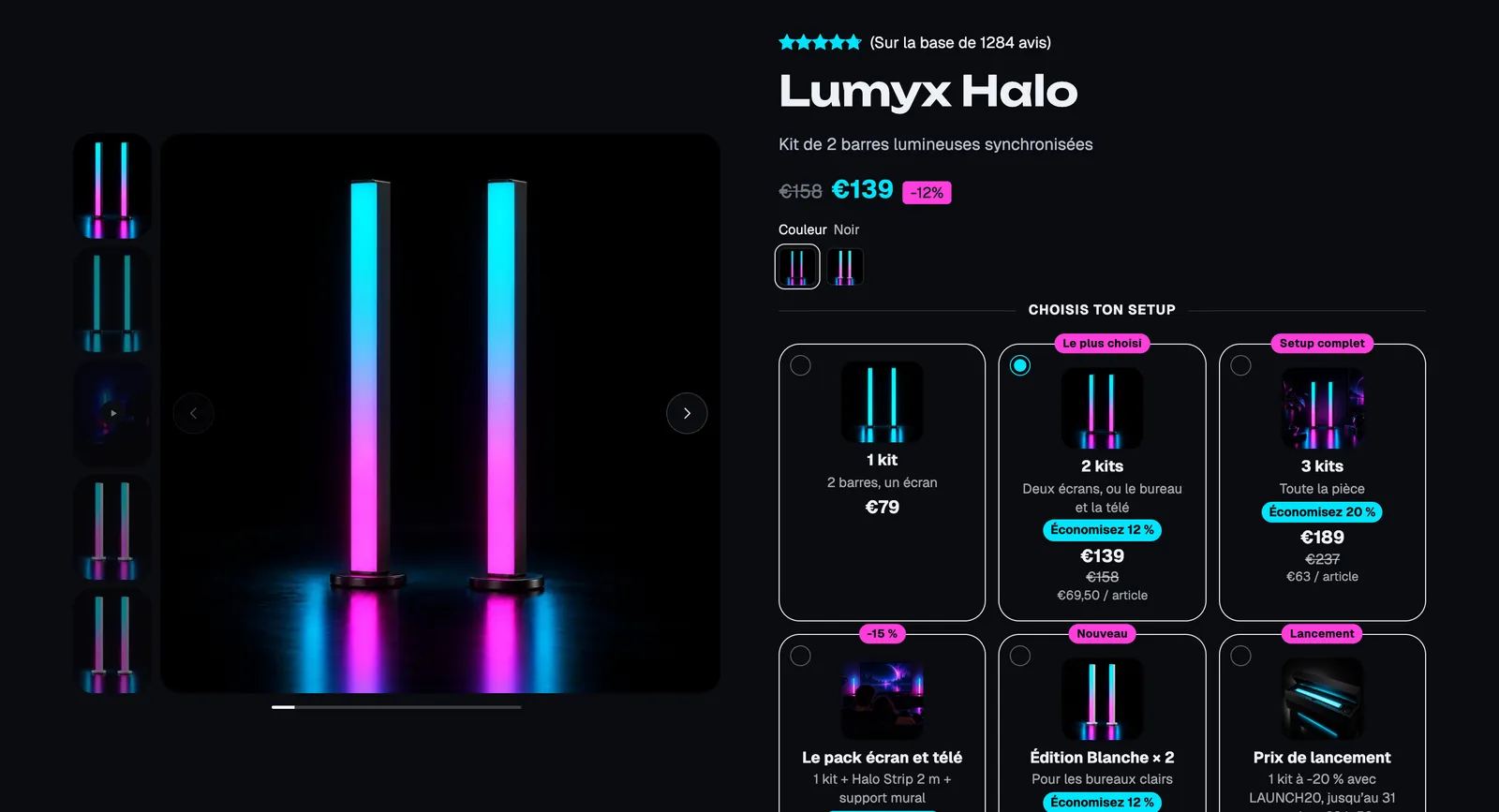
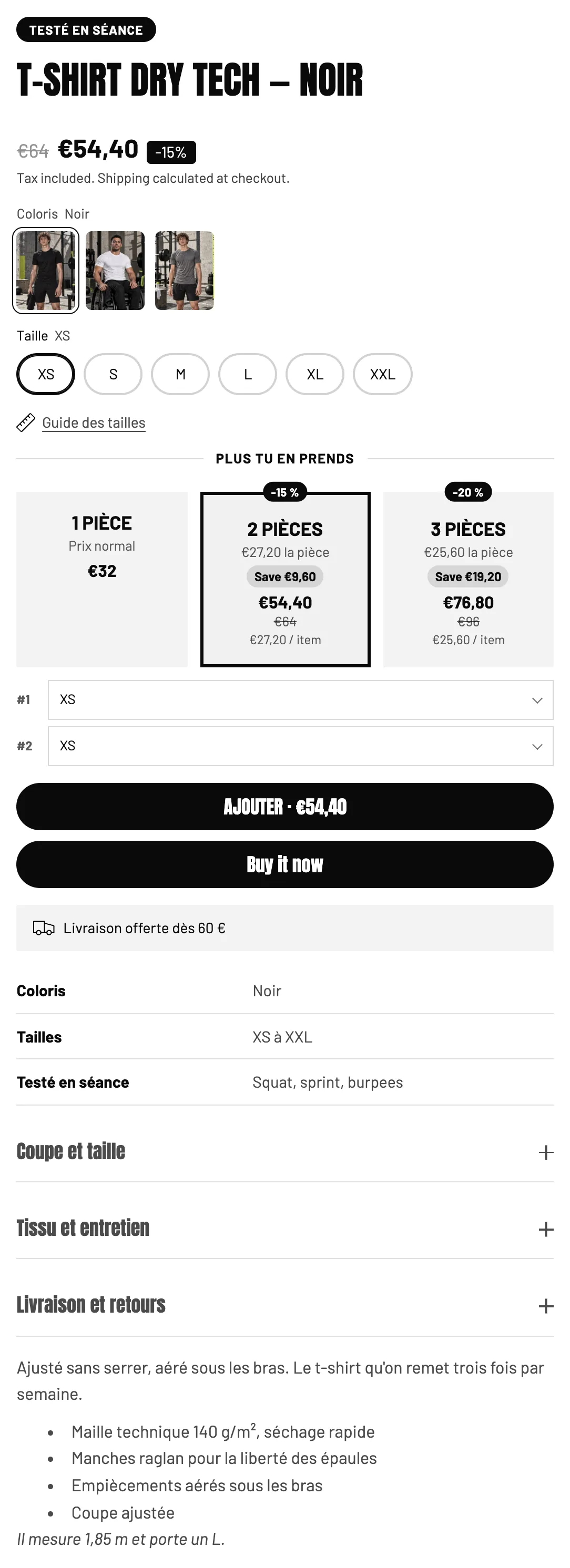
La stessa base con delle offerte (sconti per quantità, confezioni) sopra il pulsante. Lumyx la usa per proporre 1, 2 o 3 kit con il risparmio mostrato su ogni scheda (screenshot qui sopra).
Pagina prodotto compatta
Pensata per il mobile: il pulsante di acquisto sta nella prima schermata di un telefono, e i dettagli sono raccolti in blocchi Riga comprimibile. Ideale per un prodotto semplice o per un traffico soprattutto da mobile.
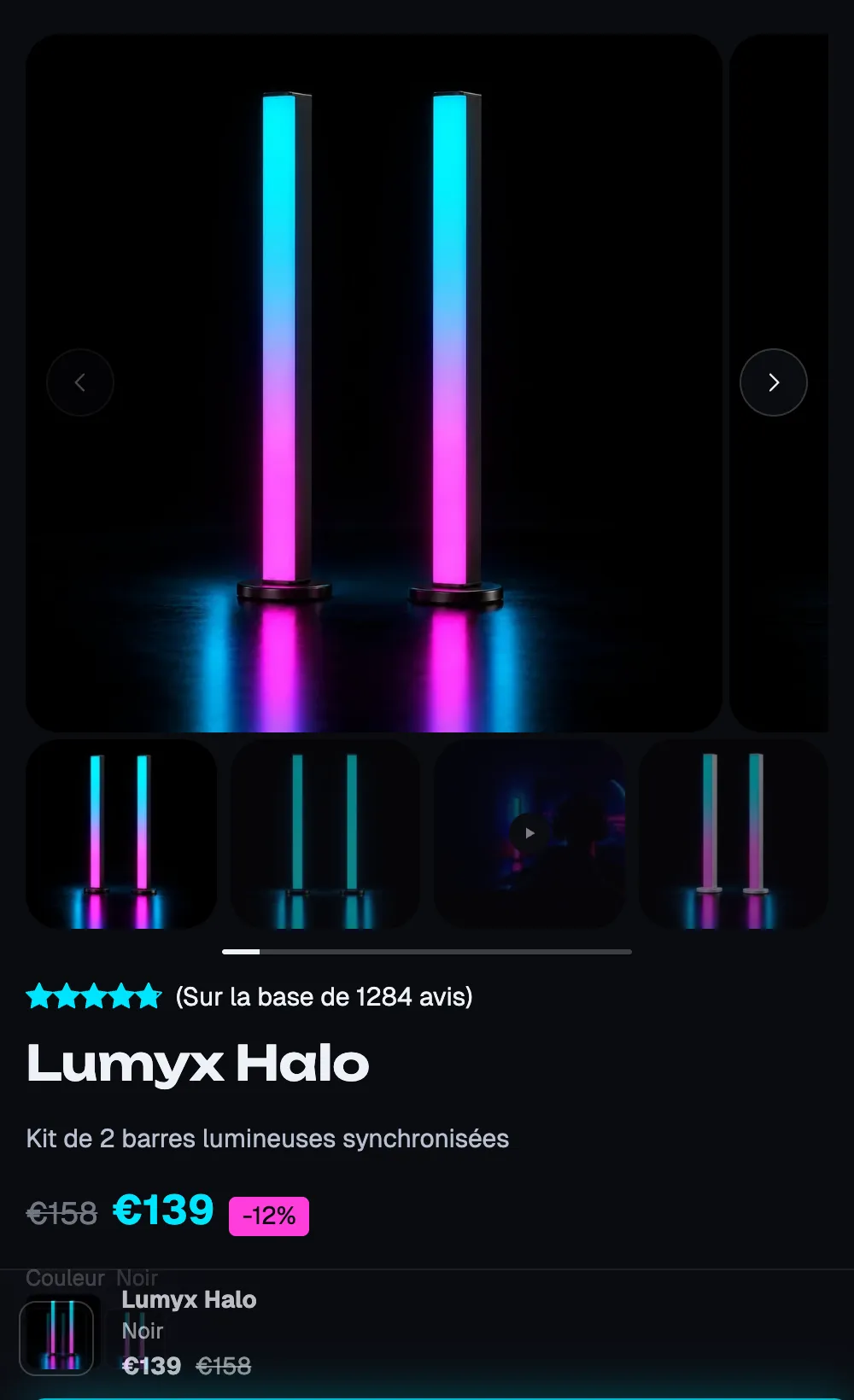
Su mobile, la galleria passa sopra la colonna di acquisto. Su Lumyx, la barra Aggiunta carrello fissa compare in fondo allo schermo non appena il pulsante principale non è più visibile:
Aggiungere o modificare la sezione
La sezione è già presente nel modello Prodotto predefinito. Per modificarla:
- Apri Negozio online > Temi > Modifica tema.
- Nel menu a discesa in alto, scegli Prodotti > Prodotto predefinito (o un altro modello prodotto).
- Nella barra laterale, espandi Pagina prodotto: vedi la Galleria prodotto e il Gruppo che contiene i blocchi della colonna di acquisto.
Le tre varianti sono disponibili in Aggiungi sezione quando modifichi un modello Prodotto. Perché un prodotto usi un altro layout, crea un modello e assegnalo al prodotto: vedi Modelli di pagina prodotto diversi.
I blocchi della sezione
La sezione contiene un blocco Galleria prodotto, un Gruppo (la colonna di acquisto) e il blocco Aggiunta carrello fissa. Nel Gruppo, puoi aggiungere tutti i blocchi delle categorie Pagina prodotto e Offerte, più tutti i blocchi generali del tema.
| Blocco | A cosa serve |
|---|---|
| Galleria prodotto | Foto, video e modelli 3D: carosello, impilata, griglia o mosaico. |
| Titolo prodotto, Prezzo, Valutazione prodotto | L'essenziale in cima alla colonna. |
| Selettore di variante | Pulsanti, elenco o menu, campioni di colore, guida alle taglie. |
| Scorte, Quantità, Pulsanti di acquisto | L'atto di acquisto: indicatore delle scorte, quantità, aggiunta al carrello, pagamento rapido, preordine. |
| Offerte, Extra, Opzioni di acquisto | Sconti per quantità, confezioni, prodotti complementari, abbonamento. |
| Data di consegna, Barra spedizione gratuita, Messaggi a rotazione, Badge di garanzia | La rassicurazione. |
| Descrizione prodotto, Elenco caratteristiche, Riga comprimibile, Accordion / FAQ, Tab | I dettagli del prodotto. |
| Aggiunta carrello fissa | La barra di acquisto che resta visibile durante lo scorrimento. |
Primo piano: pulsanti di acquisto e scorte
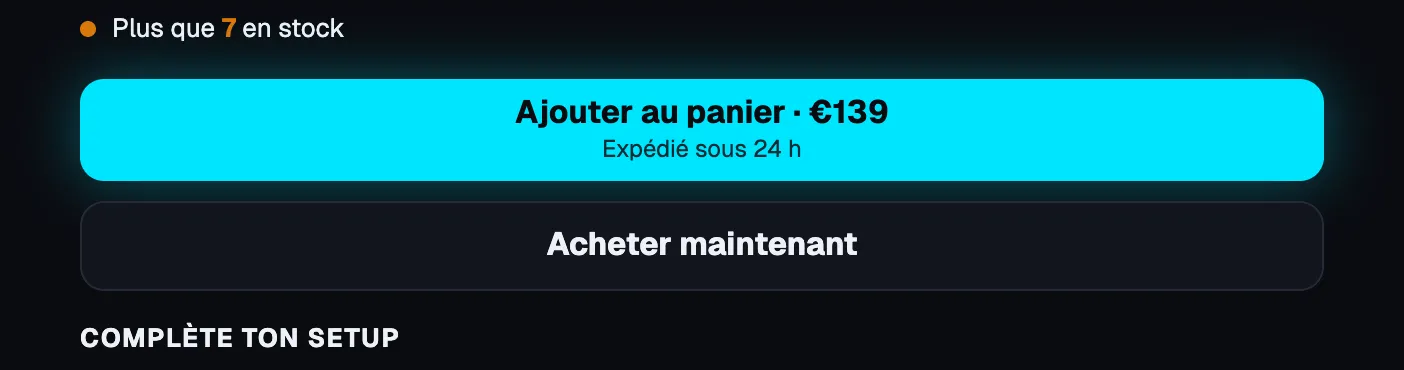
Il blocco Scorte mostra «Ne restano solo 7» quando le scorte scendono sotto la soglia; il blocco Pulsanti di acquisto mostra qui il prezzo nel pulsante e una Seconda riga («Spedito entro 24 ore»), seguito dal pulsante di pagamento rapido.
Primo piano: extra
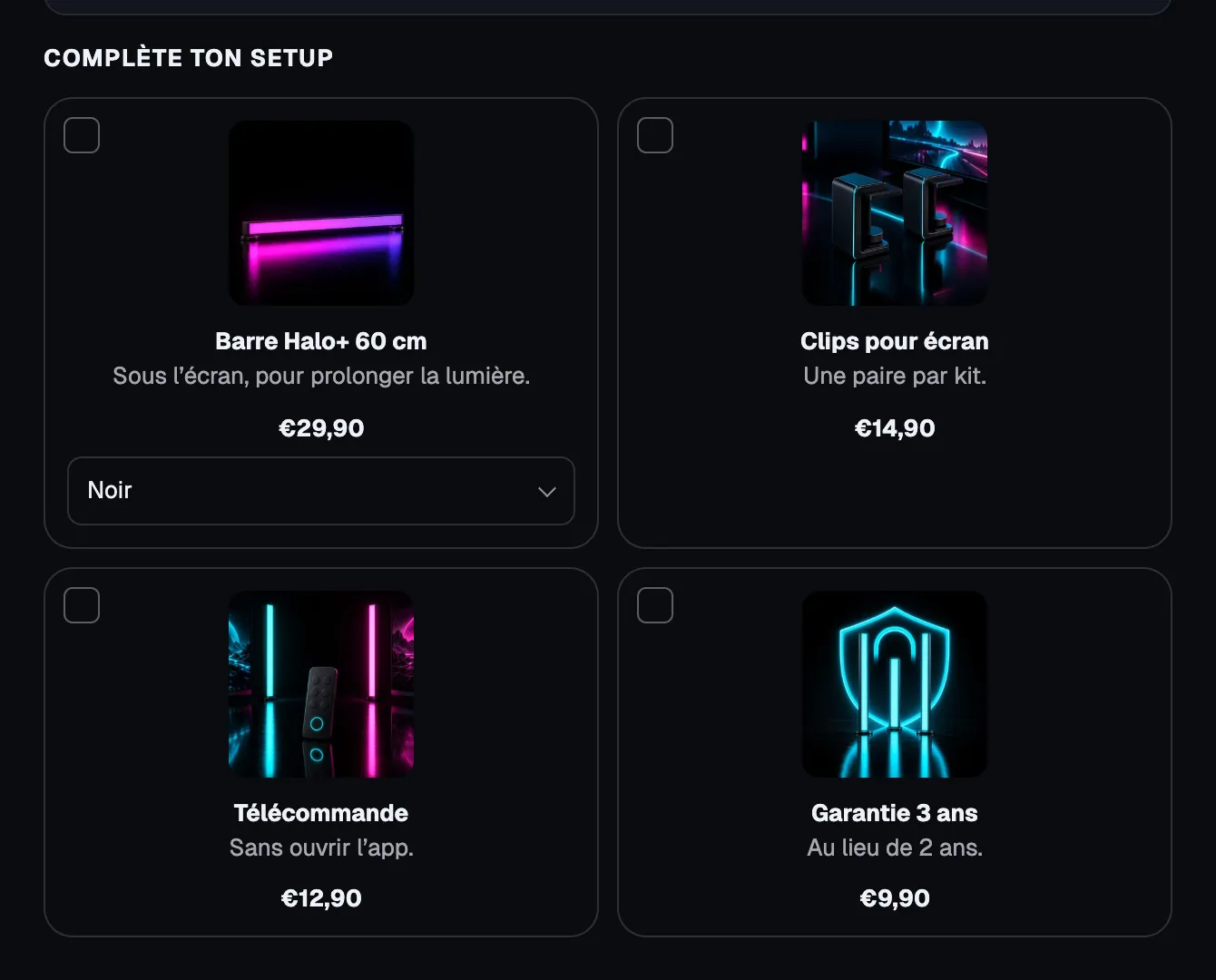
Il blocco Extra propone prodotti da aggiungere nello stesso momento, ognuno con la sua casella, il suo prezzo e il suo selettore di variante:
Un altro stile: Pulse
La stessa sezione, su un'altra demo: campioni fotografici, pulsanti delle taglie, guida alle taglie, offerte in griglia e caratteristiche sotto il pulsante.
I dettagli di ogni blocco si trovano in I blocchi di acquisto della pagina prodotto e I blocchi di contenuto della pagina prodotto.
Le impostazioni della sezione
- [Motori di ricerca] Aggiungi la valutazione ai risultati di ricerca (disattivato per impostazione predefinita): aggiunge la valutazione e il numero di recensioni registrati dalla tua app di recensioni. La maggior parte delle app aggiunge già il proprio markup: attivalo solo se la tua non lo fa, altrimenti Google vede la valutazione due volte.
- Il resto è la cornice comune (Layout, Palette colori, Separatori, Animazioni), vedi Capire l'editor del tema.
Consigli e trappole
- Le offerte, le confezioni e gli extra mostrano un prezzo scontato, ma è Shopify a incassare: crea lo sconto corrispondente in Sconti, altrimenti il cliente paga il prezzo pieno. Vedi Sconti per quantità.
- La Valutazione prodotto ha bisogno di un'app di recensioni che registri la valutazione sul prodotto; senza recensioni, è nascosta nel negozio.
- Mantieni un solo titolo principale (h1) per pagina: il blocco Titolo prodotto lo è per impostazione predefinita.
- Su mobile, controlla che il pulsante di acquisto sia visibile senza scorrere troppo; altrimenti, sposta la descrizione in una Riga comprimibile o prova la variante Pagina prodotto compatta.
- Le sezioni posizionate sotto la Pagina prodotto (recensioni, FAQ, prodotti simili) si configurano come in qualsiasi pagina.