
Seção Rich text: mensagem, citação e título de seção
Adicione um título, um parágrafo e botões sem imagem, uma citação do fundador ou uma grande frase da marca entre duas seções.
A seção Rich text exibe texto sem precisar de imagem: um título e um parágrafo, uma citação, uma grande frase da marca. Ela serve para apresentar uma página, para dar um respiro à página inicial entre duas seções carregadas ou para anunciar a seção seguinte.

As variantes (predefinições)
As quatro variantes ficam na categoria Texto do seletor. Cada uma é um ponto de partida: você pode adicionar, remover ou mover os blocos.
Rich text
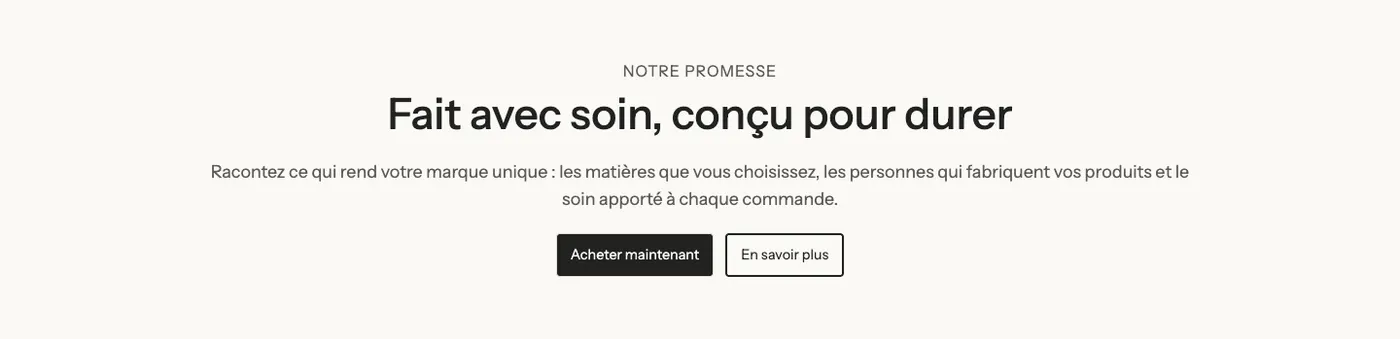
Um subtítulo, um Título, um Texto e dois blocos Botão lado a lado, tudo centralizado. Para uma introdução ou uma conclusão de página (“Descubra a coleção”).
Citação em destaque
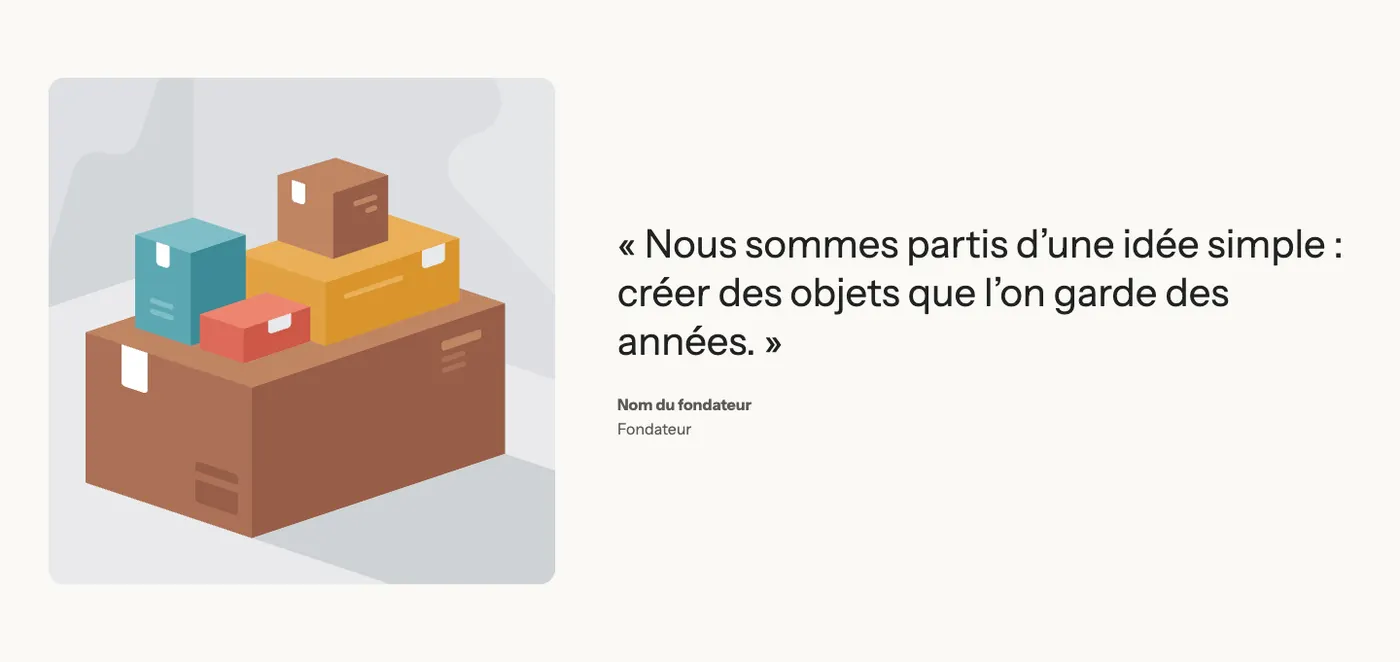
Uma Imagem à esquerda e, à direita, uma citação em tamanho grande com o nome e a função do autor. Para dar voz ao fundador ou a um artesão.
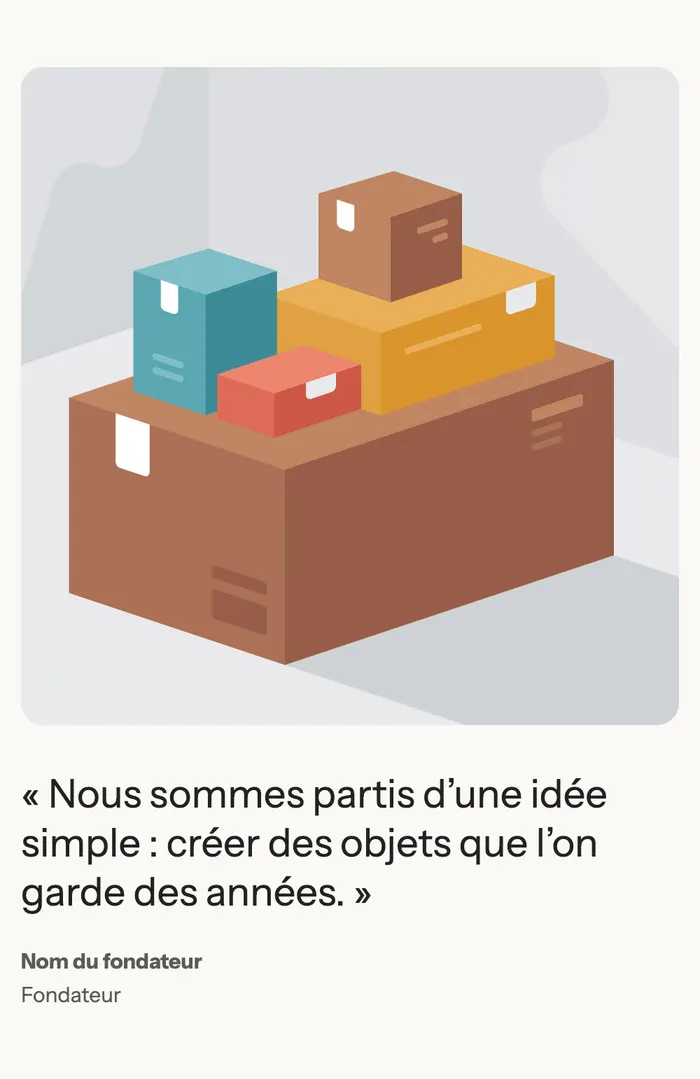
No celular, a imagem passa para cima da citação:
Título da seção
Um subtítulo, um título e uma frase à esquerda, e um botão à direita, em uma única linha. Coloque-a logo acima de uma seção que não tem título (uma grade de produtos, uma galeria) para anunciá-la.

Frase de impacto
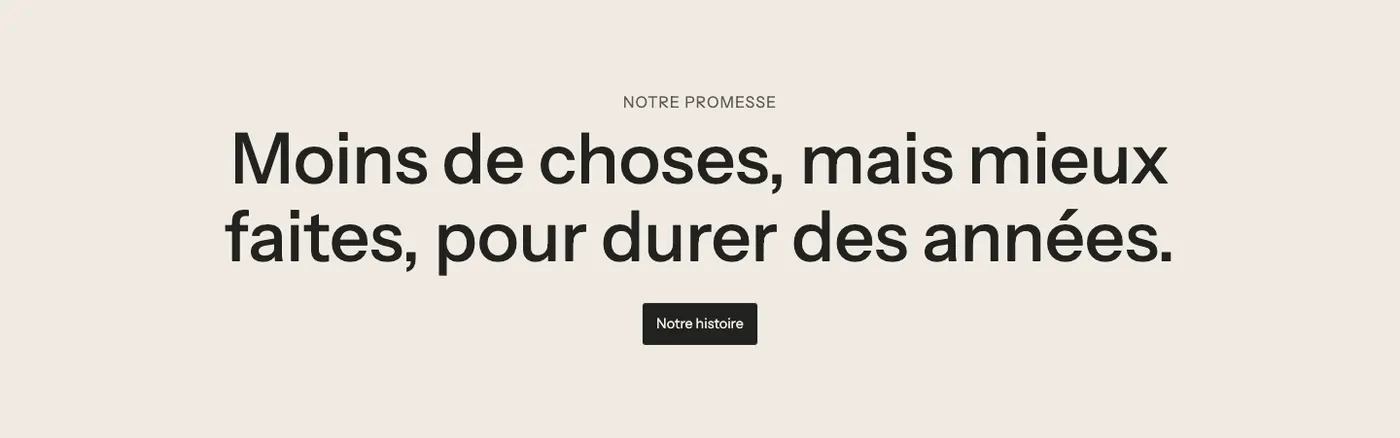
Uma frase em tamanho muito grande, centralizada, com um botão. Para uma promessa de marca ou um manifesto. É o layout usado pela Maison Mocha, sem botão, no topo deste artigo.
Adicionar a seção
- No admin da Shopify, abra Loja virtual > Temas e clique em Editar tema.
- Escolha o modelo no menu do topo.
- Clique em Adicionar seção, abra a categoria Texto e escolha a variante.
- Clique em cada bloco para substituir os textos de exemplo e o link dos botões.
- Clique em Salvar.
Os blocos da seção
| Bloco | Para que serve |
|---|---|
| Título | O Subtítulo e o Título, com o Estilo do título (1, 2 ou 3) e o tamanho. A tag (H1, H2…) é escolhida no menu Aa do campo. Ele também pode exibir Palavras rotativas. |
| Texto | O parágrafo, em rich text (negrito, itálico, links). |
| Botão | Um link para uma página, uma coleção ou um produto. |
| Grupo | Alinha vários blocos lado a lado (os dois botões) ou em coluna (a citação e o autor). |
| Imagem | A foto da variante Citação em destaque. |
Todos os blocos do tema podem ser adicionados com Adicionar bloco: uma Lista de verificação, um Selo, Estrelas (nota digitada), um Texto revelado cujas palavras se iluminam durante a rolagem…
As configurações úteis do bloco Texto
- Descrição: o texto em si.
- Cor das palavras em negrito: Título, Texto, Destaque 1 ou Destaque 2. Coloque uma palavra em negrito no parágrafo para dar cor a ela.
- Alinhamento e Alinhamento no celular.
- Tamanho de fonte personalizado: exibe Tamanho da fonte no desktop (16 px por padrão) e Tamanho da fonte no celular (14 px).
As configurações da seção
A seção tem apenas o quadro comum a quase todas as seções: Layout (largura, alinhamentos, espaçamentos internos), Paleta de cores (o fundo; a Maison Mocha usa uma paleta bege para destacar a frase), Separadores e Animações. Ele é explicado em Entender o editor de temas.
Para um texto fácil de ler, escolha Largura estreita da página em Largura do layout: as linhas continuam curtas mesmo em uma tela grande.
Dicas e armadilhas
- Uma única frase forte vale mais do que um parágrafo longo: a seção foi feita para ser lida em dois segundos.
- Um único H1 por página: um Título em H1 só mantém essa tag na primeira seção de uma página sem título próprio; nos outros lugares, ele vira um H2 com a mesma aparência. Por isso, escolha H2 para as seções do meio da página.
- Para uma página de conteúdo longa (termos, frete), prefira uma página clássica da Shopify e o Conteúdo da página dela: ele é editado em Loja virtual > Páginas, sem passar pelo editor.
- Uma grande frase sobre um fundo colorido marca uma pausa entre duas seções de imagens: alterne as paletas para dar ritmo à página.