
Text-Blöcke: Überschrift, Text, Schaltfläche, FAQ und Zeitstrahl
Alle Blöcke der Kategorie Text von Story Theme: Überschrift, Text, Schaltfläche, Checkliste, Akkordeon, Laufschrift, Zeitstrahl und Texteinblendung.
Die Text-Blöcke sind die meistgenutzten Bausteine von Story Theme: eine Überschrift, ein Absatz, eine Schaltfläche, eine FAQ … Du kannst sie in fast jeden Abschnitt und in Gruppe-Blöcke einfügen und so einen Abschnitt genau so zusammenstellen, wie du ihn dir vorstellst.
Fast alle diese Blöcke haben dieselben Einstellungen am Ende des Panels: Ausrichtung und Mobile Ausrichtung, Abstand unten, Anzeigen auf (Desktop und Mobilgeräte / Nur Desktop / Nur Mobilgeräte), die Gruppe Abmessungen (Breite des Blocks) und die Gruppe Animationen. Sie werden unten nicht wiederholt.
Überschrift
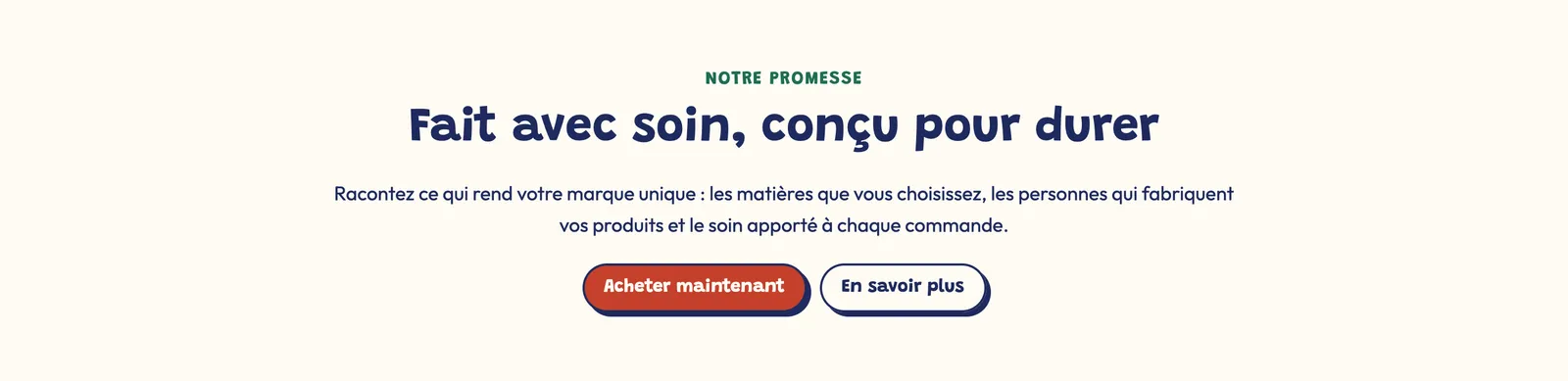
Der Block Überschrift zeigt eine Überschrift an, auf Wunsch mit einer kleinen Unterüberschrift davor (ein Aufhänger in Großbuchstaben, zum Beispiel „Unser Versprechen“).
- Überschrift: Rich Text. Das SEO-Tag (H1, H2 …) wählst du direkt im Feld über das Menü Aa. Nur eine H1 pro Seite: Sie behält ihr Tag nur im ersten Abschnitt einer Seite ohne eigenen Titel (Startseite, Seite, 404); überall sonst wird sie zu einer H2, die genauso aussieht.
- Überschriftenstil: Keine, Stil 1, Stil 2 oder Stil 3 (die Größen, die unter Theme-Einstellungen > Typografie festgelegt sind). Trennlinie anzeigen fügt die dekorative Linie des Themes unter der Überschrift hinzu.
- Schriftstärke, Benutzerdefinierte Zeilenhöhe, Benutzerdefinierte Schriftgröße (standardmäßig 32 px auf dem Desktop und 24 px auf Mobilgeräten) und Überschriftenfarbe (leer = Textfarbe).
Wechselnde Wörter
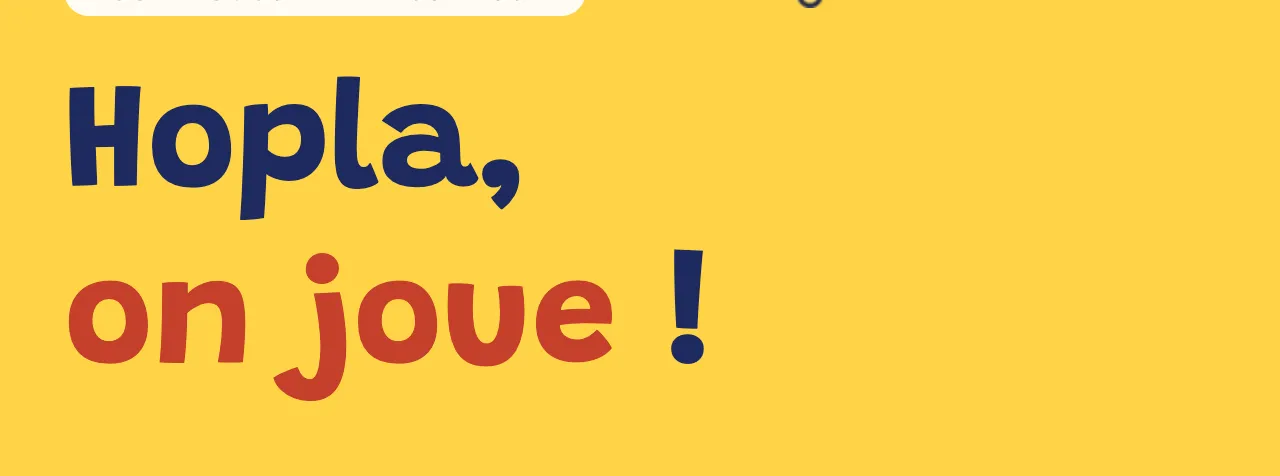
Das Feld Wechselnde Wörter lässt mehrere Wörter in der Überschrift rotieren, eines pro Zeile. Tippe [words] an der gewünschten Stelle in die Überschrift, sonst werden die Wörter am Ende angefügt. Stelle den Übergang (Von unten herein, Verlauf, Schreibmaschine), die Dauer pro Wort (standardmäßig 2,5 s) und ihre Farbe ein.
Text
Der Block Text ist ein formatierter Absatz (fett, kursiv, Links, Listen), den du im Feld Beschreibung eingibst.
- Farbe der fetten Wörter: Überschrift, Text, Akzent 1 oder Akzent 2. Praktisch, um ein Schlüsselwort hervorzuheben, ohne die Schriftart zu wechseln.
- Benutzerdefinierte Schriftgröße: standardmäßig 16 px auf dem Desktop und 14 px auf Mobilgeräten.
- Überschriftenfarbe: die Farbe des Absatzes (leer = Textfarbe der Palette).
Schaltfläche
Der Block Schaltfläche zeigt einen Link als Schaltfläche an.
- Schaltflächentext: unterstützt Fett, Kursiv und eine dynamische Quelle.
- Schaltflächenlink: eine Seite, eine Kollektion, ein Produkt oder eine externe Adresse.
- Button-Stil: Theme, Stil 1, Stil 2 (Standard), Stil 3 oder Benutzerdefiniert. Die drei Stile legst du einmal für den ganzen Shop unter Theme-Einstellungen > Schaltflächen fest; „Benutzerdefiniert“ öffnet Einstellungen für Farben, Rahmen und Ecken, die nur für diese Schaltfläche gelten.
Für zwei Schaltflächen nebeneinander platzierst du sie in einem Block Gruppe mit horizontaler Richtung (siehe Layout-Blöcke).
Checkliste
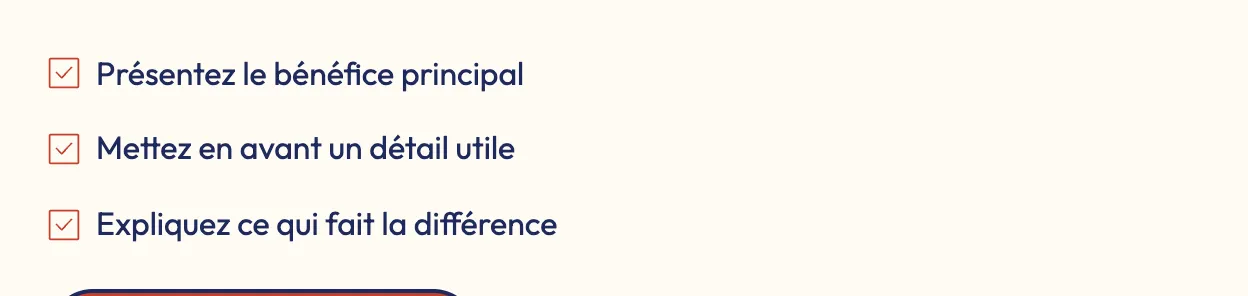
Der Block Checkliste zeigt kurze Verkaufsargumente, jedes mit einem Symbol davor.
- Einträge: ein Eintrag pro Zeile, als Rich Text.
- Abstand zwischen den Einträgen (standardmäßig 6 px) und Symbol an der ersten Zeile ausrichten, nützlich, wenn ein Eintrag über mehrere Zeilen geht.
- Gruppe Symbol: Symbol (standardmäßig ein Häkchen, oder ein anderes Symbol aus der Bibliothek), Eigenes Symbol (dein Bild), Größe und Farbe (leer = Akzentfarbe).
Akkordeon / FAQ
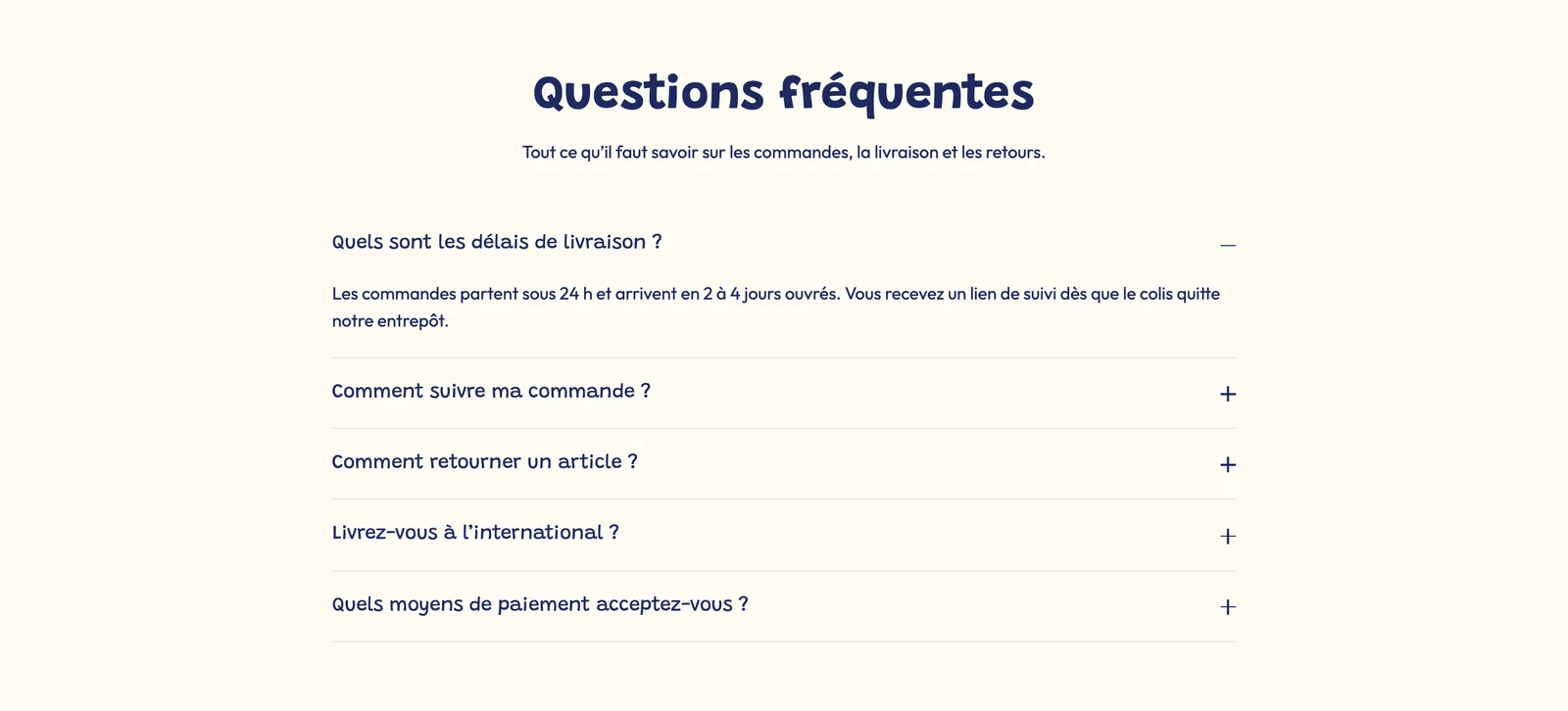
Der Block Akkordeon / FAQ zeigt eine Frage an, die sich zu ihrer Antwort aufklappen lässt. Stapele mehrere davon, um eine FAQ aufzubauen.
- Überschrift (die Frage) und Inhalt (die Antwort). Das Feld Seite fügt zusätzlich den Inhalt einer Shopify-Seite unter der Antwort ein.
- Standardmäßig geöffnet und Andere Akkordeons beim Öffnen schließen (standardmäßig aktiviert): Wenn eine Frage geöffnet wird, schließen sich die anderen desselben Abschnitts.
- In die strukturierten FAQ-Daten aufnehmen: Die Frage kann in Google erscheinen, wenn im Abschnitt FAQ das Markup aktiviert ist.
- Gruppe Einklappbare Inhalte: Stil (Minimal (Linie unten), Karte (Hintergrund und Rand), Gefüllt (nur Hintergrund)), Symbol zum Öffnen/Schließen (Plus/Minus, Chevron, Keine), Größe der Frage, Abstände, Eckenradius und Farben.
- Gruppe Symbol: ein optionales Symbol vor der Frage.
Laufschrift
Der Block Laufschrift lässt Sätze fortlaufend durchlaufen, wie ein Ankündigungsbanner.
- Text (ein Satz pro Zeile): Leere Zeilen werden ignoriert. Um einen Satz mit einem Metafeld zu verbinden, füge einen Unterblock Satz (Text und Link) hinzu, statt in das Feld zu schreiben.
- Textgröße (0 = Größe des Themes) und Textgröße (mobil), Schriftart (Text oder Überschrift), Großbuchstaben, Stil (Standard oder Umriss).
- Trennzeichen zwischen den Sätzen: Keine, Punkt, ein Symbol aus der Bibliothek oder ein Eigenes Symbol.
- Gruppe Layout: Verzögerung (Geschwindigkeit, standardmäßig 16 s), Richtung (Links oder Rechts), Beim Hover pausieren. Randlos lässt das Band über die Ränder des Abschnitts hinausgehen.

Zeitstrahl
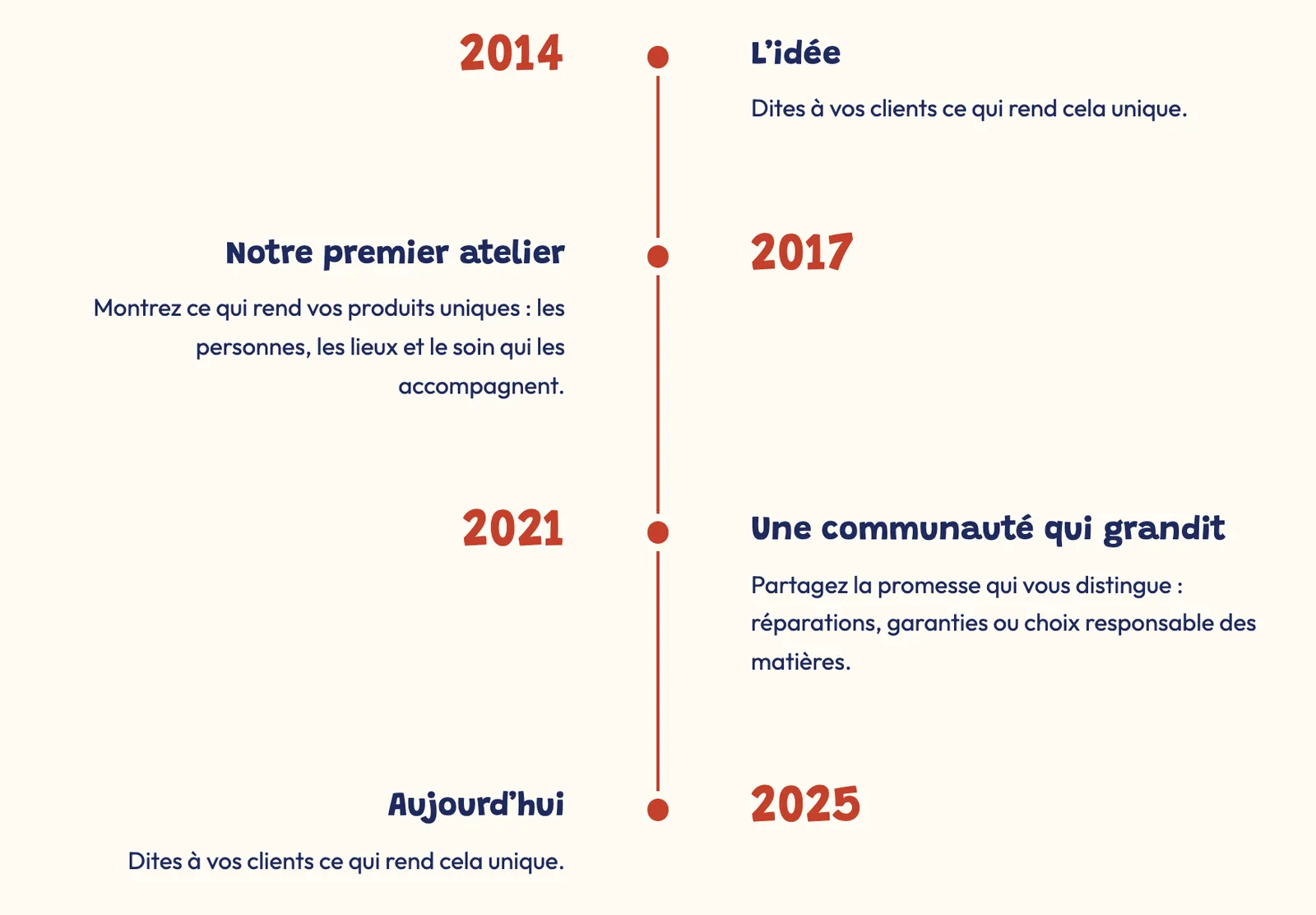
Der Block Zeitstrahl erzählt eine Geschichte oder erklärt eine Anleitung in Schritten. Es gibt ihn in zwei fertigen Varianten: Unsere Geschichte (vier Schritte) und So funktioniert es (drei Schritte).
- Layout: Vertikal, Abwechselnd oder Horizontal. Bei horizontaler Anordnung bietet Mobiles Layout Seitlich wischen oder Gestapelt.
- Medienposition, Bildverhältnis, Kartenstil (Keine oder Karte) und Titelgröße.
- Gruppe Markierung: Stil (Punkt, Zahlen, Symbol, Bild) und Größe.
- Gruppe Linie: Linienstil (Durchgezogen, Gestrichelt, Gepunktet), Stärke und Linie beim Scrollen füllen (standardmäßig aktiviert): Die Linie färbt sich beim Lesen nach und nach ein.
Jeder Unterblock Schritt enthält eine Unterüberschrift (zum Beispiel eine Jahreszahl), einen Titel, einen Text, ein Bild und ein Symbol. Ein Schritt nimmt auch andere Blöcke auf (Schaltfläche, Bild …).

Texteinblendung
Der Block Texteinblendung befindet sich in der Kategorie Scroll-Effekte der Auswahl, ist aber ein Text-Block: ein großer Satz, dessen Wörter nacheinander aufleuchten, während die Besucher:innen auf der Seite scrollen.
- Text: Fett gesetzte Wörter erhalten die Farbe der fetten Wörter.
- Schriftgröße (Desktop) (standardmäßig 56 px) und Schriftgröße (mobil) (32 px), Zeilenhöhe.
- Deckkraft vor der Einblendung: standardmäßig 15 %, die Transparenz der Wörter, die noch nicht erreicht sind.

Seitentitel
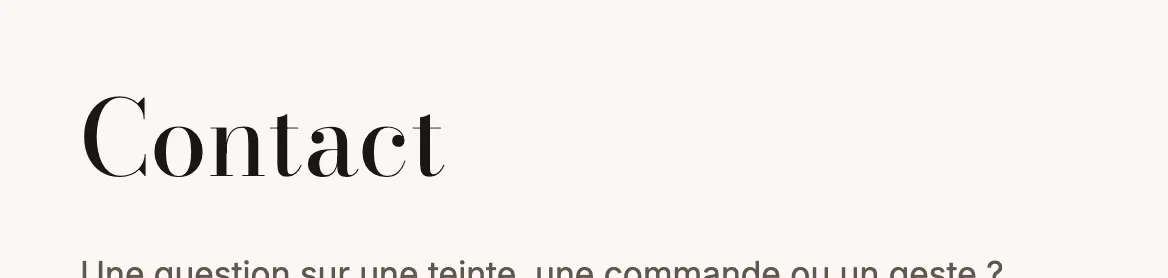
Der Block Seitentitel zeigt den Titel der aufgerufenen Shopify-Seite an. Er wird in den Seitenvorlagen verwendet (normale Seite, Kontakt, FAQ, Sendungsverfolgung …).
- Überschriftenstil (standardmäßig Stil 1), Trennlinie anzeigen, Fett.
- Benutzerdefinierte Schriftgröße: standardmäßig 48 px auf dem Desktop und 32 px auf Mobilgeräten.
Seiteninhalt
Der Block Seiteninhalt zeigt den Text an, den du in deinem Shopify-Adminbereich unter Onlineshop > Seiten eingegeben hast.
- Seite: Lass das Feld leer, um den Inhalt der aufgerufenen Seite anzuzeigen, oder wähle eine bestimmte Seite aus, um ihren Text an anderer Stelle wiederzuverwenden (zum Beispiel deine Lieferbedingungen auf einer Produktseite).
- Maximale Textbreite: standardmäßig 800 px, damit die Zeilen gut lesbar bleiben.
- Benutzerdefinierte Schriftgröße (16 px auf dem Desktop, 15 px auf Mobilgeräten).
Teilen
Der Block Teilen zeigt deine sozialen Netzwerke und/oder eine Schaltfläche zum Teilen der Seite an.
- Anzeigen: Social-Media-Links und Teilen-Schaltfläche, Nur Social-Media-Links oder Nur Teilen-Schaltfläche. Text vor den Symbolen ist optional.
- Gruppe Social-Media-Links: Die Links kommen aus Theme-Einstellungen > Social Media; ein leer gelassenes Netzwerk wird nicht angezeigt. Stelle die Symbolform (Keine, Kreis, Abgerundet, Quadrat), ihre Größe und ihre Farben ein.
- Gruppe Teilen-Schaltfläche: Text der Schaltfläche und Zu teilende URL (leer = die aktuelle Seite).