
Seção Criador de kit: “Monte seu kit” e “Comprados juntos”
Deixe os clientes montarem o próprio kit com desconto por nível ou ofereça vários produtos para adicionar juntos com um clique.
A seção Criador de kit faz o cliente comprar vários produtos de uma vez. Com a variante Monte seu kit, o próprio cliente escolhe os itens em uma grade e vê o desconto crescer nível após nível. Com Comprados juntos, você oferece uma seleção pronta, adicionada ao carrinho com um único clique. A seção pode ficar na página inicial, em uma página dedicada (“Caixa presente”, “Box”) ou em uma página de coleção.
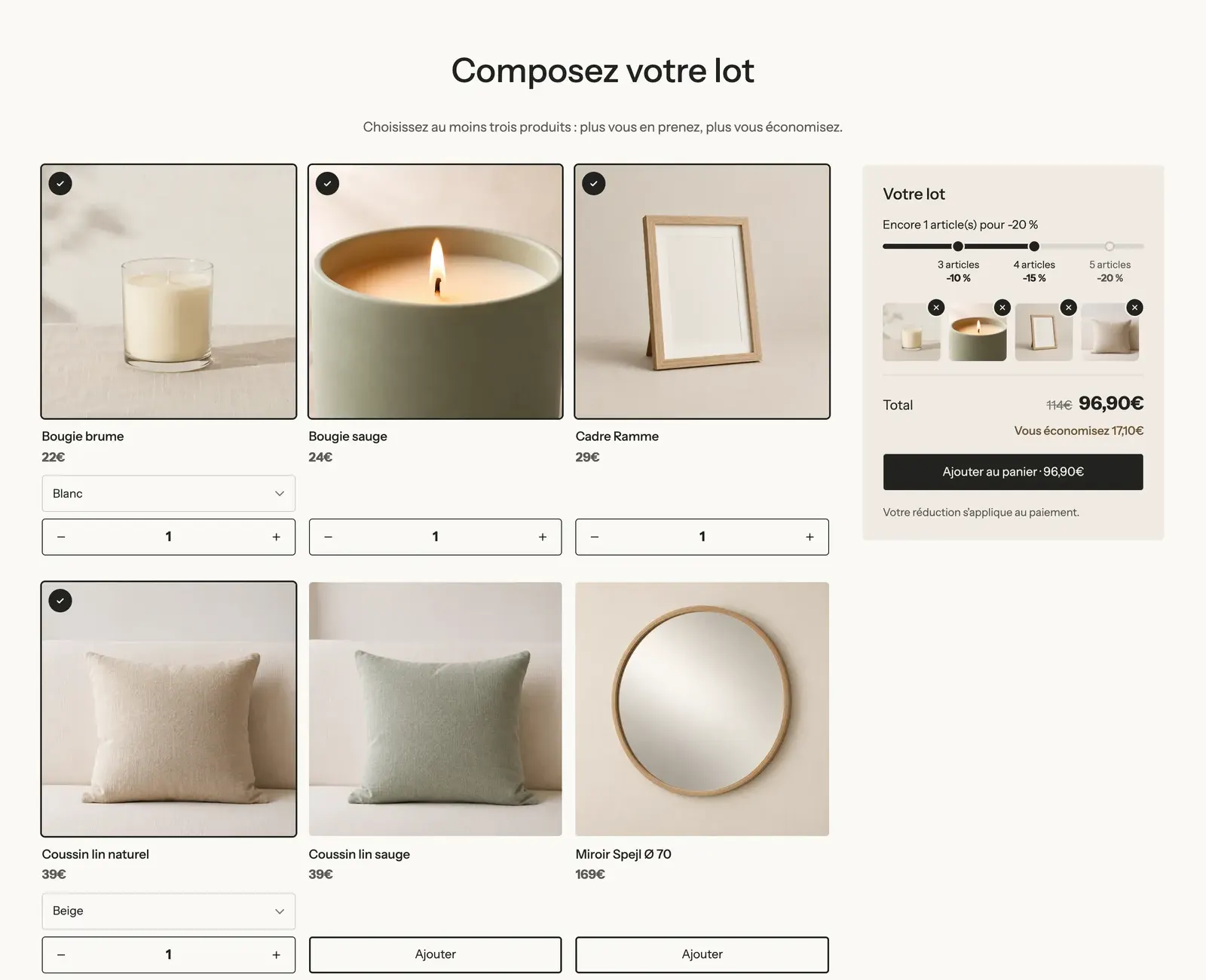
As variantes (presets)
Monte seu kit
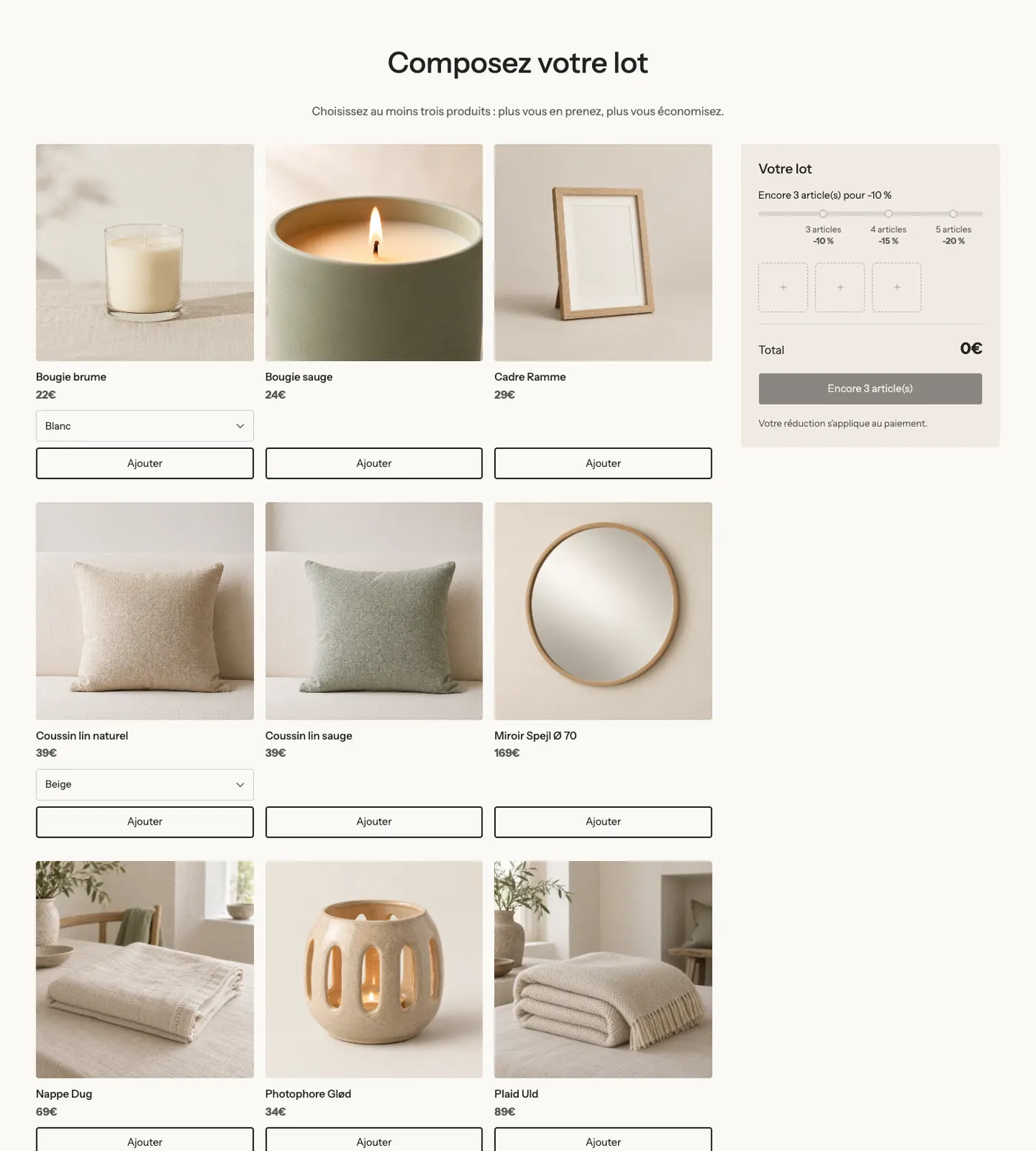
Um título, um texto e o bloco Criador de kit: uma grade de produtos (três colunas, imagens quadradas) e, à direita, um resumo com uma barra de níveis configurada para 3 itens -10%, 4 itens -15% e 5 itens -20%. O cliente precisa escolher pelo menos três produtos e no máximo seis. Vazios, os espaços do resumo aguardam os primeiros itens:
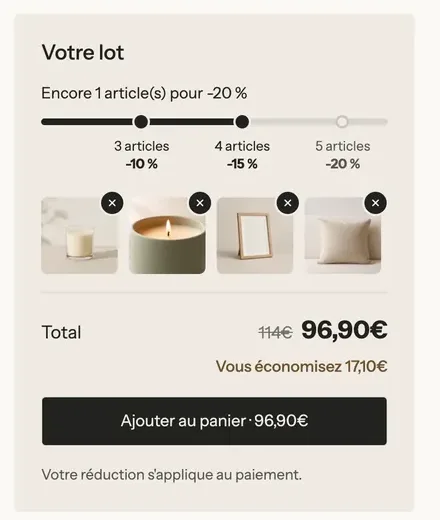
Cada item adicionado preenche um espaço, faz a barra avançar e atualiza o total e a economia:
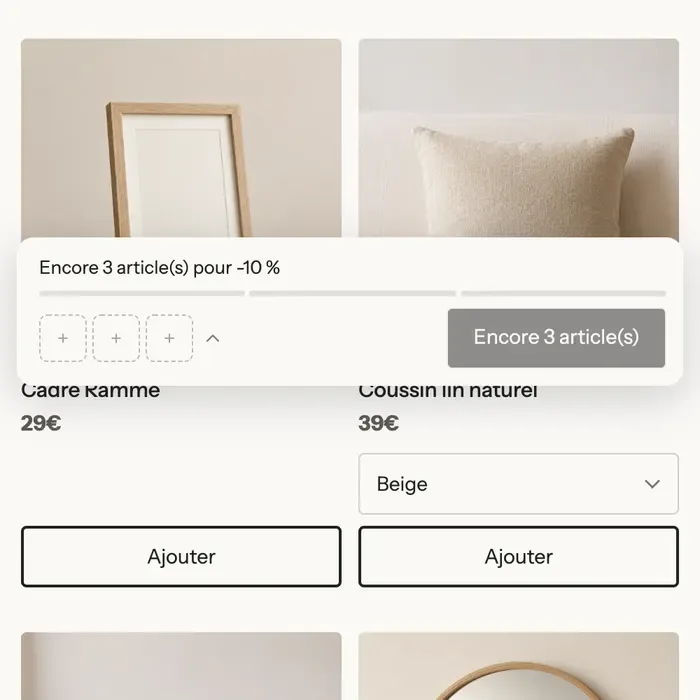
No celular, uma barra fixa mostra o progresso, os itens escolhidos e o botão enquanto os produtos estão na tela:
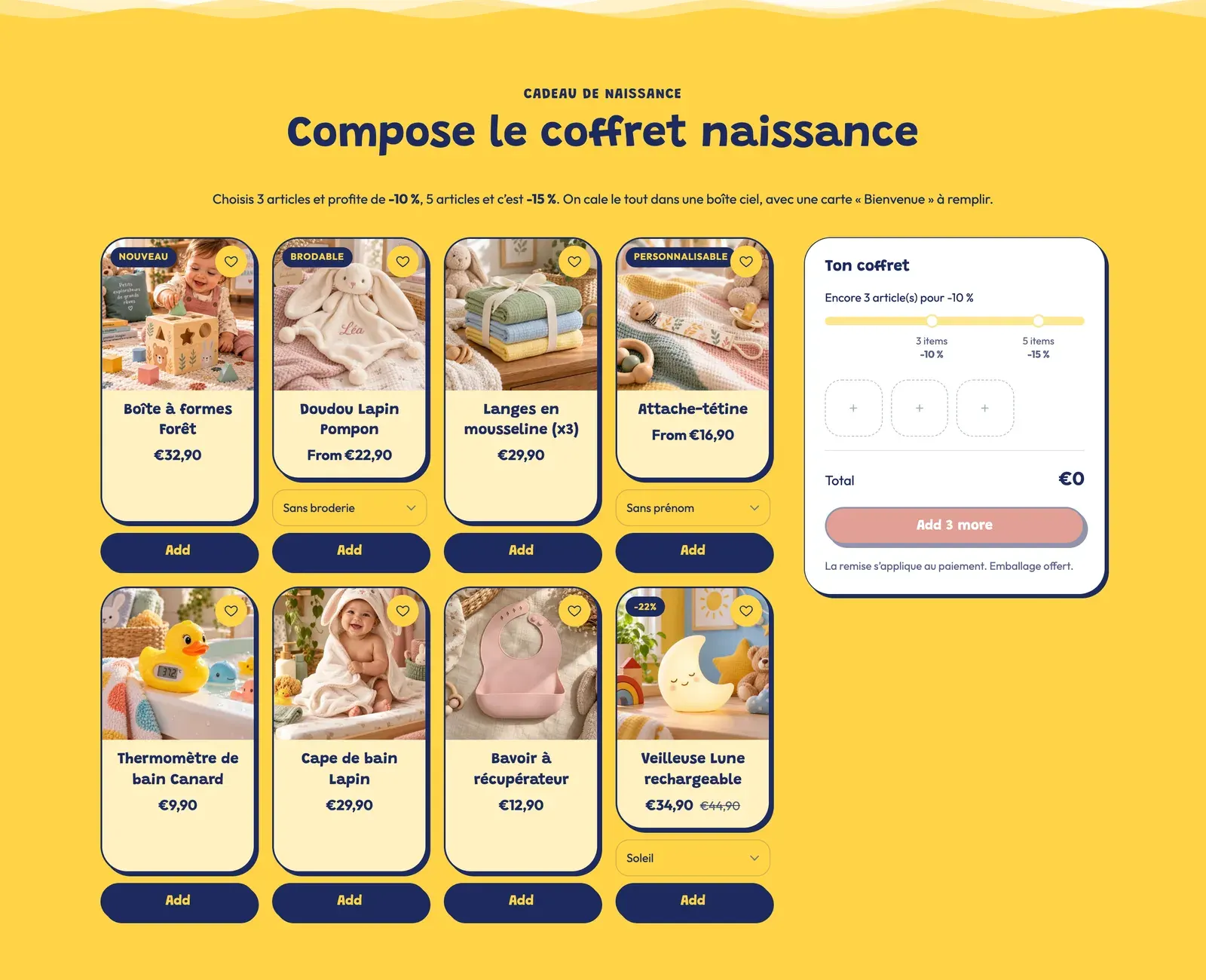
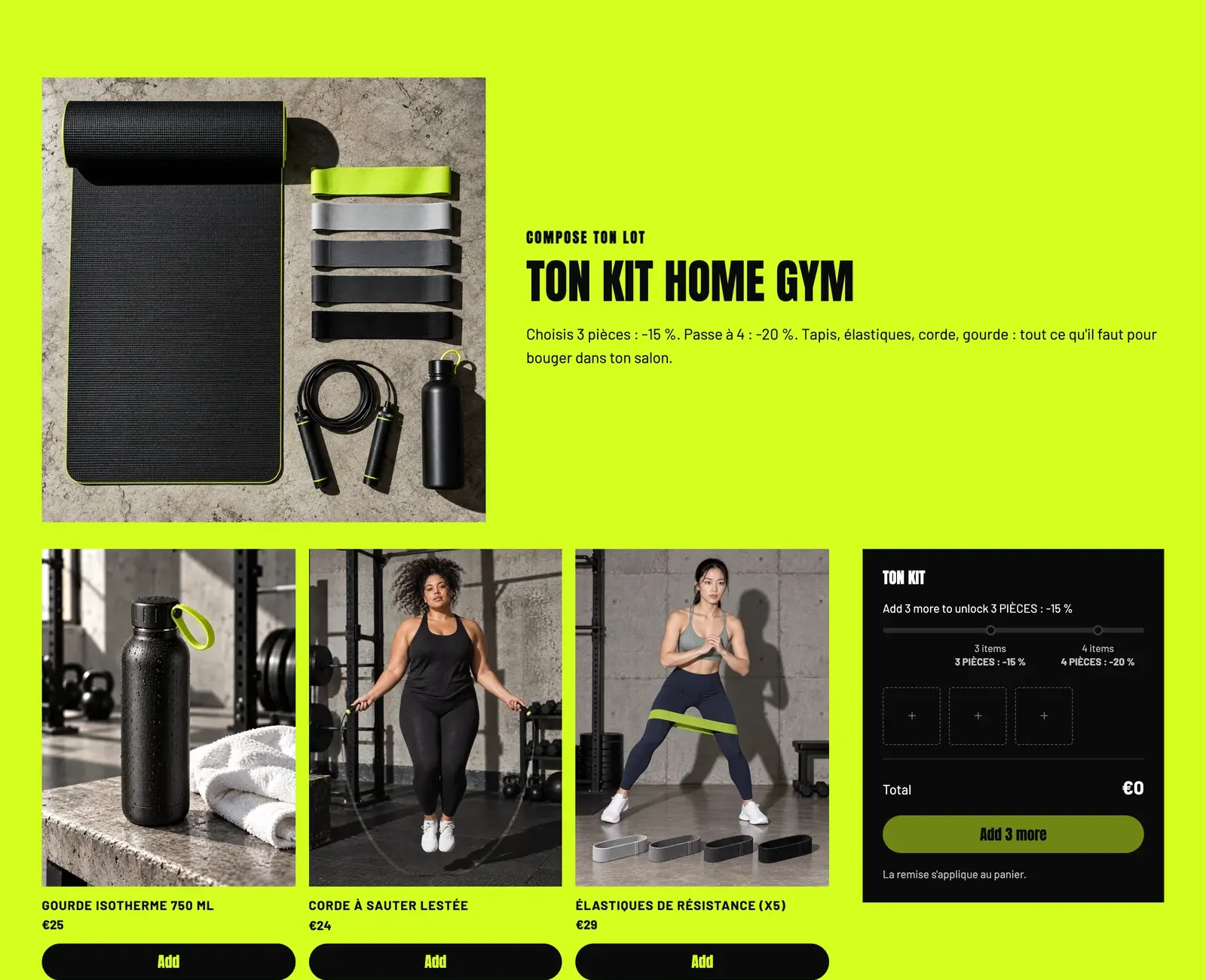
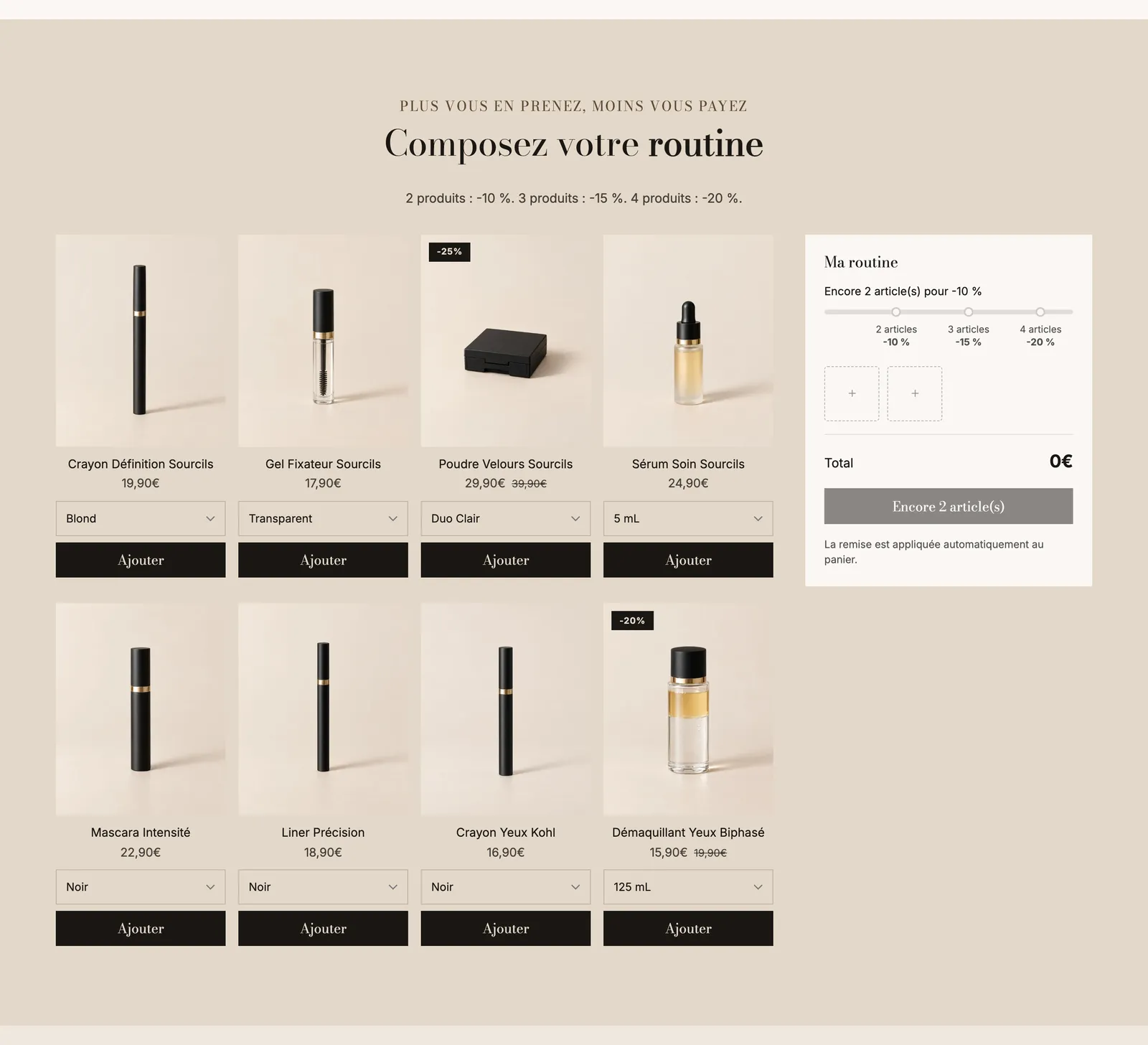
Cada demo usa a seção do seu jeito. A Hopla faz dela uma caixa de presente para recém-nascidos com dois níveis; a Pulse adiciona uma foto grande e um texto acima de um resumo preto; a Sylys a usa para montar uma rotina de beleza:
Comprados juntos
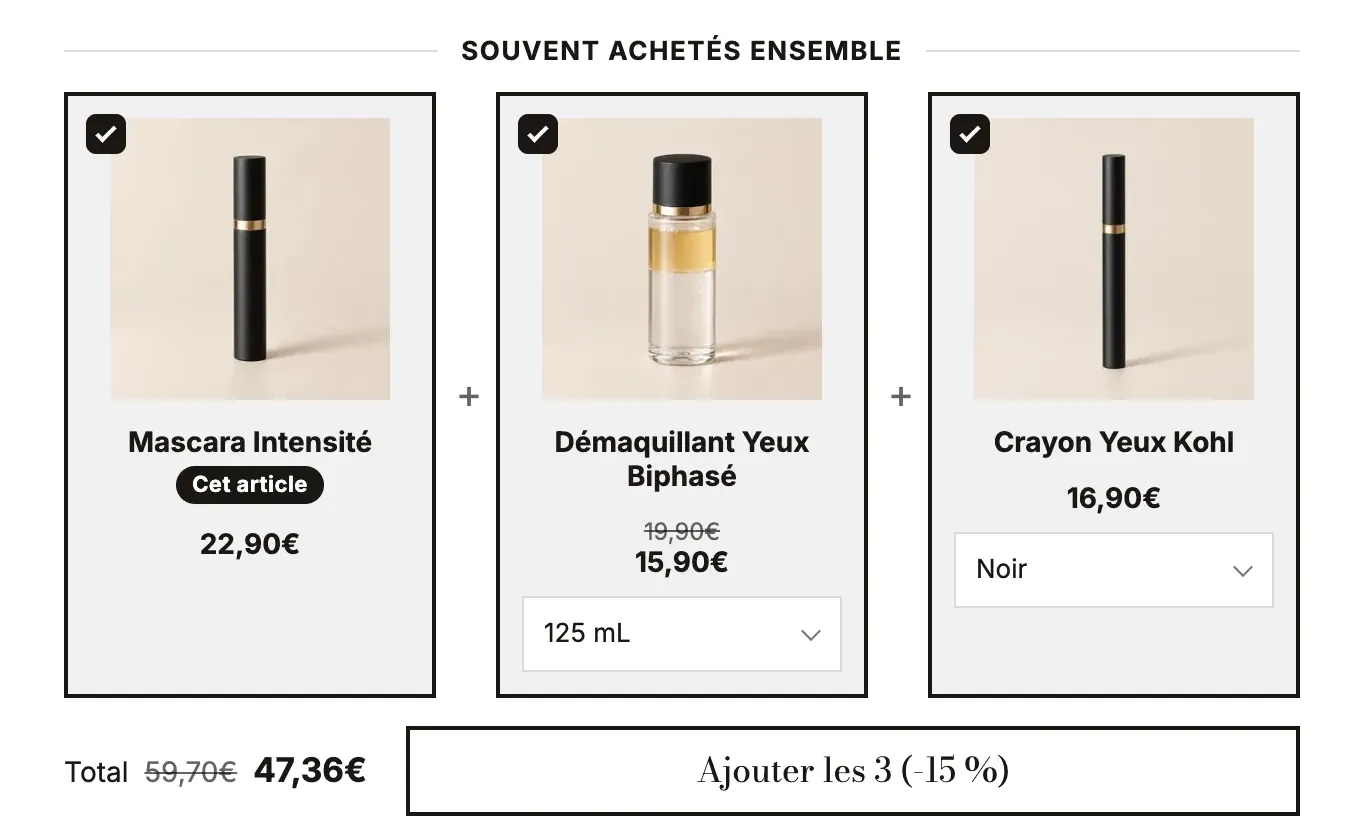
Um título, um texto e um bloco Adicionais com o layout Comprados juntos: vários produtos ligados por um “+”, todos marcados, com o total e um botão que adiciona todos de uma vez (com 10% de desconto exibido). Os três adicionais começam vazios: enquanto você não escolher um produto em cada um, só o título e o texto aparecem.

Depois de preenchida, ela fica parecida com a apresentação da Sylys, em que o mesmo bloco Adicionais aparece na página do produto e inclui o produto da página (“Cet article”):
Adicionar a seção
- Abra Loja virtual > Temas > Editar tema e escolha o modelo (por exemplo, Página inicial).
- Clique em Adicionar seção, na categoria Produtos, e depois em Monte seu kit ou Comprados juntos.
- Monte seu kit: clique no bloco Criador de kit e escolha a Coleção (ou Produtos escolhidos). Comprados juntos: clique em cada bloco Adicional e escolha o Produto dele.
- Configure os níveis (veja abaixo) e clique em Salvar.
- Na Shopify, crie o desconto automático correspondente a cada nível.
Os blocos da seção
| Bloco | Para que serve |
|---|---|
| Criador de kit | A grade de produtos para escolher, as quantidades permitidas e a posição do resumo. |
| Cartão do produto | A aparência dos produtos da grade (imagem, título, preço…). |
| Resumo | O painel “Seu kit”: espaços, total, economia, botão. |
| Barra de progresso e Nível | Os níveis de desconto exibidos no resumo. |
| Adicionais e Adicional | Para a variante Comprados juntos: um bloco Adicional por produto. |
| Título, Texto… | O título e o texto acima. |
Criador de kit
- Grupo Produtos: Origem (Coleção ou Produtos escolhidos), Coleção (em branco: a coleção da página, senão todos os produtos), Número de itens (12), Ocultar os produtos esgotados (marcado), Exibir seletor de variante (marcado).
- Grupo Quantidade: Mínimo de itens (3), Máximo de itens (0 = sem limite; 6 na variante), Máximo do mesmo produto, Nome do kit no carrinho (salvo em cada linha do pedido, invisível para o cliente, para você reconhecer o kit).
- Grupo Layout: Layout (Grade ou Carrossel), colunas no desktop, tablet e celular, espaçamentos.
- Grupo Resumo: Posição do resumo (Direita, Esquerda ou Inferior), Largura, Exibir o resumo primeiro no celular, Barra fixa no celular (marcado) e a Posição dela (Inferior ou Superior).
Resumo
Título (“Seu kit”), Exibir o preço de comparação, Economia, Texto do botão ([count] e [price] são substituídos pelo número de itens e pelo total), Estilo do botão, Texto abaixo do botão, Manter visível ao rolar (marcado) e, depois, a aparência: fundo, borda, cantos, espaçamento interno, sombra.
Barra de progresso e níveis
A Barra de progresso tem uma Mensagem de progresso ([amount] para o que falta, [reward] para a próxima recompensa), uma Mensagem quando tudo é desbloqueado, Exibir limites e as cores dela. Cada Nível tem uma Quantidade, um Desconto em % e um Texto (em branco: o desconto, por exemplo -10%).
Adicionais (Comprados juntos)
Layout (Lista, Cartões, Comprados juntos), Seleção (Vários, Apenas um, Todos incluídos), Exibir seletor de variante, Adicionar ao carrinho (Com o botão do produto ou Botão separado), Incluir este produto, Texto do botão ([count], [price]) e o grupo Desconto (tipo, Valor, Mínimo de adicionais selecionados, Código de desconto opcional). Cada Adicional tem o seu Produto, um Título, uma Descrição, um Selo e Selecionado por padrão. Os detalhes desse bloco estão em Blocos de ofertas.
As configurações da seção
A seção tem apenas a estrutura comum: Layout, Paleta de cores, Separadores e Animações (consulte Entender o editor de temas).
Dicas e armadilhas
- Faça os níveis do tema e os seus descontos automáticos corresponderem exatamente: mesma quantidade mínima, mesmos produtos, mesma porcentagem.
- Uma coleção dedicada ao kit (“Caixa para recém-nascido”, “Rotina”) evita oferecer produtos que não combinam com ele.
- Mantenha Ocultar os produtos esgotados marcado: um cliente que não consegue completar o kit desiste.
- Em Comprados juntos, deixe Incluir este produto desmarcado fora de uma página de produto: não existe “produto da página” na página inicial.
- Teste adicionar ao carrinho e ir até o checkout antes de lançar a oferta: é a única forma de verificar se o desconto é aplicado.