
Blocchi delle schede prodotto, collezione e articolo
Componi le schede degli elenchi di prodotti, collezioni e articoli in Story Theme: immagine, badge, prezzo, campioni, valutazione, pulsante di aggiunta e altro.
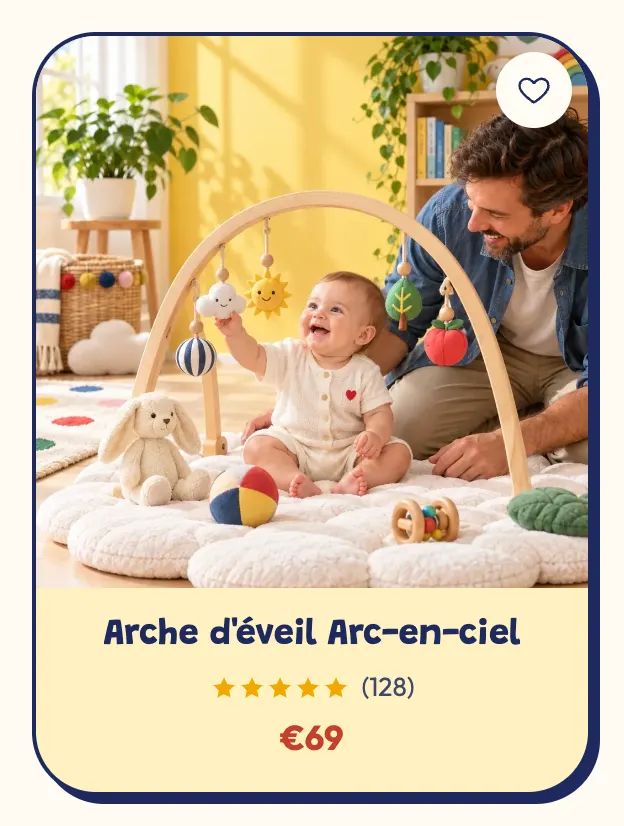
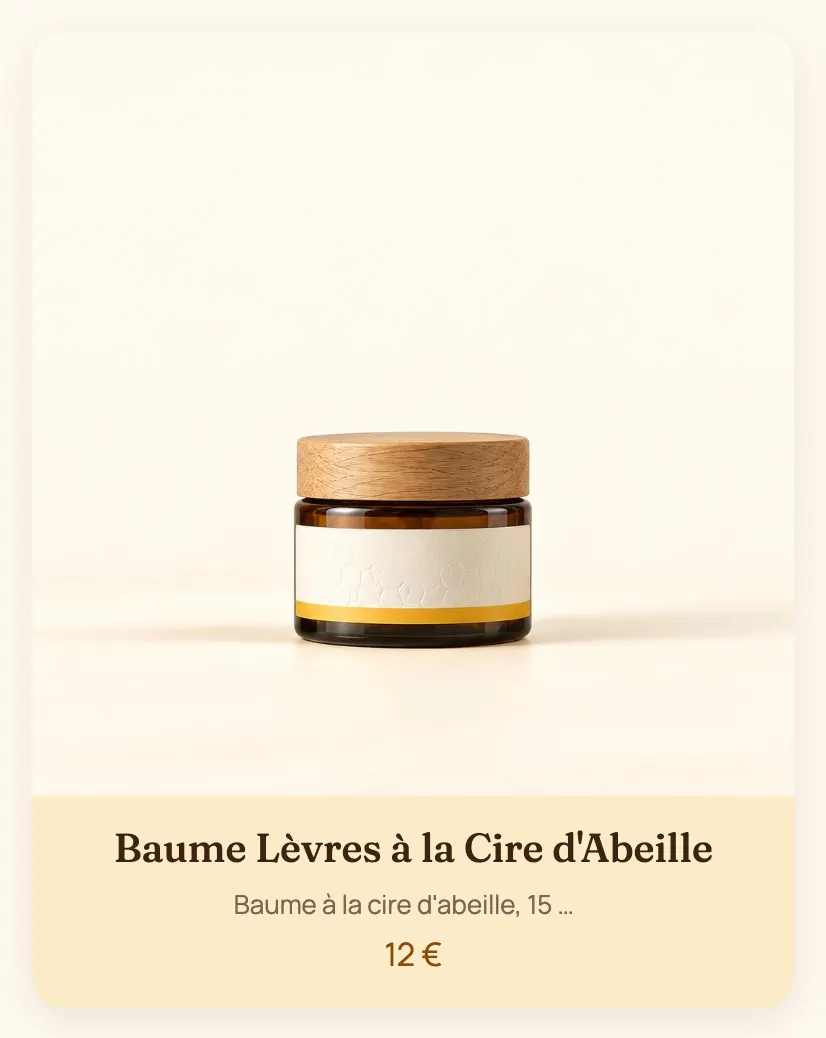
In Story Theme, una scheda prodotto non è un blocco fisso: è un piccolo insieme di blocchi (immagine, titolo, prezzo, campioni, pulsante…) che componi una sola volta e che si ripete per ogni prodotto dell'elenco. Lo stesso principio vale per le schede collezione e le schede degli articoli del blog.
Questi blocchi non compaiono nell'elenco generale Aggiungi blocco: si trovano all'interno del blocco Scheda prodotto (o Scheda collezione, Scheda articolo del blog) di un elenco.
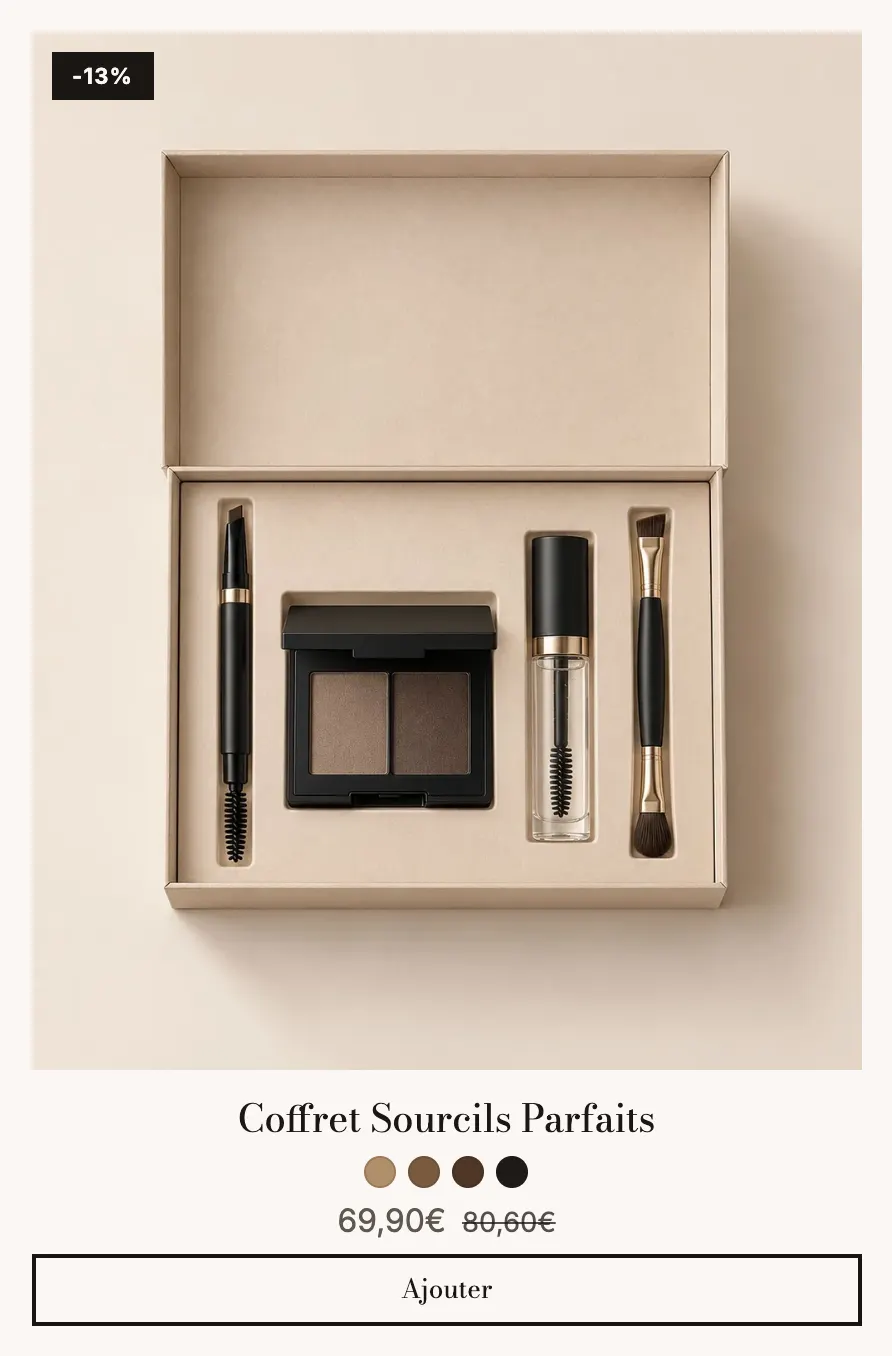
Dove configurare la scheda
- Apri Modifica tema e la pagina che contiene l'elenco (home page, collezione, pagina prodotto per i prodotti simili…).
- Nella sezione, espandi il blocco dell'elenco (Elenco prodotti, Griglia prodotti di una pagina collezione, Creatore di bundle…).
- Clicca su Scheda prodotto: si aprono le sue impostazioni e sotto compaiono i suoi sottoblocchi.
- Clicca su Aggiungi blocco sotto la scheda per aggiungere un titolo, una valutazione, un pulsante… Trascina i sottoblocchi per cambiarne l'ordine.
Scheda prodotto
Il blocco principale, comune a tutti i prodotti dell'elenco.
- [Layout] Layout (Impilato, Laterale, Testo sull’immagine), Posizione del media e Larghezza del media (laterale), Allineamento verticale, Opacità della sovrapposizione (testo sull'immagine), Allineamento testo, Spazio tra i blocchi, Spazio tra media e contenuto.
- [Design] Stile (Tema, Standard, Scheda, Personalizzato); con Personalizzato: sfondo, bordo, angoli, spaziature, ombra. Effetto hover (Tema / Nessuno) e Rendi cliccabile tutta la scheda.
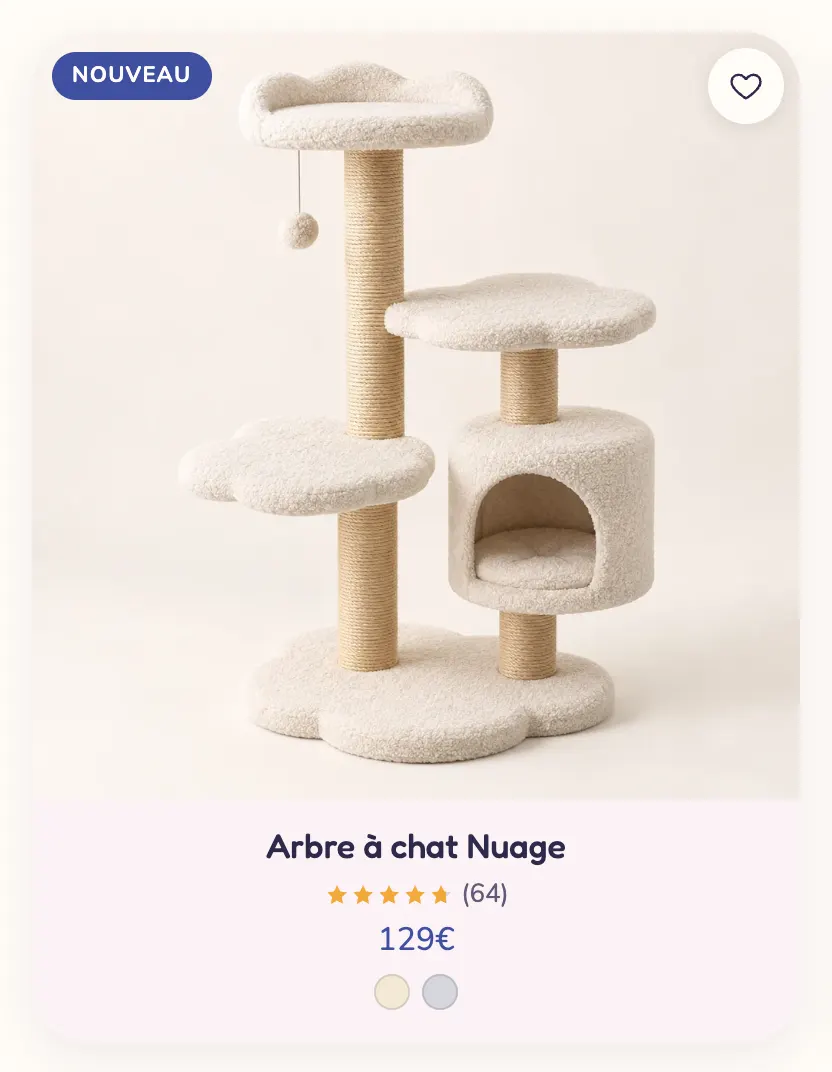
Media
L'immagine del prodotto, con i badge e i pulsanti posizionati sopra. È un sottoblocco fisso: è sempre presente.
- [Media] Proporzioni immagine (Adatta all’immagine, Verticale (4:5) per impostazione predefinita, Verticale (3:4), Molto alta (2:3), Quadrata, Orizzontale (4:3), Largo (16:9)), Adattamento immagine, Al passaggio del mouse (Nessuno / Seconda immagine), Riproduci il video del prodotto al passaggio del mouse, Sfoglia le immagini nella scheda e Immagini per scheda, Angoli.
- [Badge] Mostra i badge: sconto, esaurito e tag prodotto che iniziano con
badge-; Posizione dell’etichetta. - [Pulsante] Lista dei desideri (il cuore, visibile se la lista dei desideri è attivata nelle impostazioni del tema), Aggiunta rapida (Nessuno, Icona, Pulsante; posizione, visibilità Al passaggio del mouse / Sempre visibili, icona Più, Borsa o Carrello, dimensione, forma, colori), Pulsante di anteprima rapida.
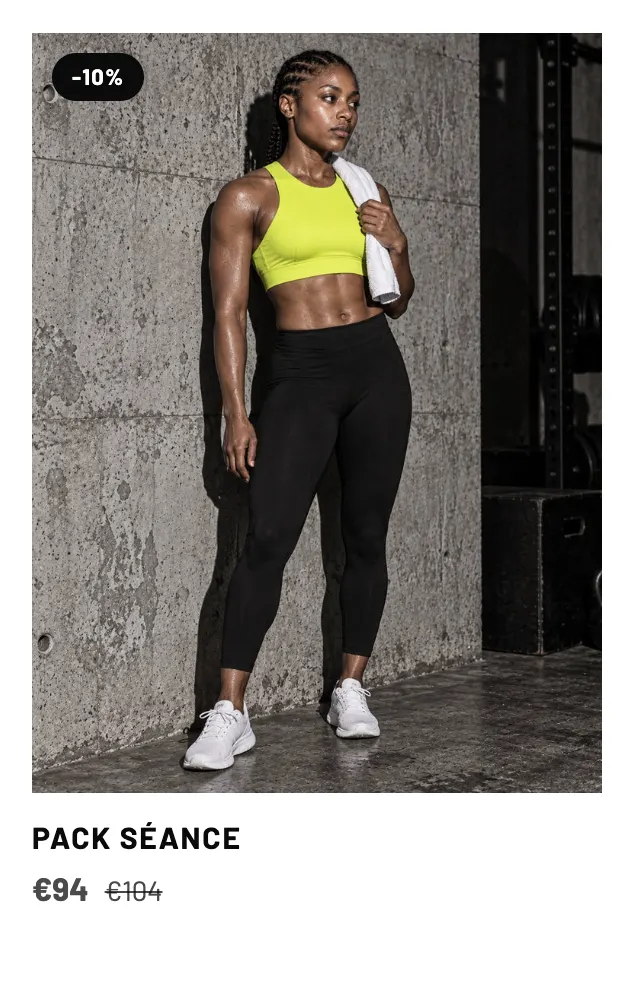
L'Aggiunta rapida mette un pulsante sull'immagine: un prodotto senza opzioni finisce direttamente nel carrello, un prodotto con opzioni mostra le sue scelte nella scheda. Il Pulsante di anteprima rapida apre il prodotto in una finestra, il cui contenuto si configura nel modello prodotto Anteprima rapida (vedi Sezione Anteprima rapida).
Titolo prodotto
Livello di intestazione (h2, h3, Paragrafo), Famiglia di font (Corpo del testo / Intestazioni), dimensioni desktop e mobile, Spessore font, Maiuscolo, Numero massimo di righe, Colore, Effetto hover (Nessuno, Sottolineato, Colore, Opacità).
Prezzo
Mostra il prezzo di confronto e la sua posizione, Mostra il badge di sconto (Percentuale / Importo), Mostra il prezzo unitario, Mostra il prezzo “a partire da” (per i prodotti le cui varianti hanno prezzi diversi), Colore del prezzo, Colore del prezzo promozionale, dimensioni.
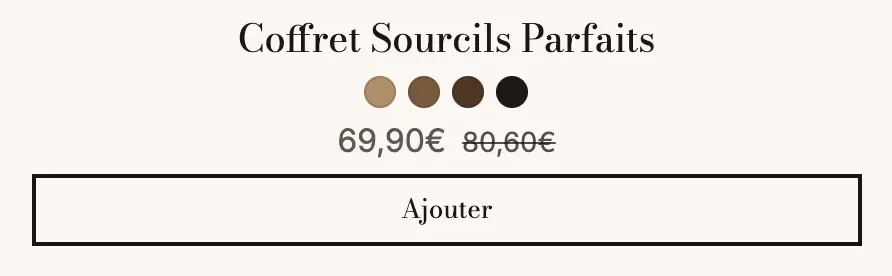
Campioni
I colori o le varianti del prodotto sotto forma di piccoli campioni.
- Opzione mostrata (vuoto = la prima opzione con campioni o con un nome di colore), Mostra l’immagine della variante al passaggio del mouse, Forma dei campioni (Cerchio, Arrotondata, Quadrata), Dimensione dei campioni, Numero di elementi (5 per impostazione predefinita).
Aggiungi al carrello
Un pulsante di acquisto sotto la scheda, con o senza selettore di variante. Due preset: Aggiungi al carrello e Carrello + varianti.
- Tipo di pulsante (Tema, Aggiungi al carrello, Alla pagina prodotto, Apri l’anteprima rapida), Etichetta del pulsante (
[amount]= il prezzo,[percent]= la percentuale di risparmio), Mostra il selettore di varianti, Prodotti con opzioni (Scelte sulla scheda / Apri l’anteprima rapida). - [Selettore di variante] Posizione (Sopra il pulsante / Accanto al pulsante), Un elenco per opzione, Mostra i prezzi nell’elenco, stile, angoli e colori.
- [Stile] Visualizzazione (Pulsante / Icona), Stile pulsante, Dimensione del pulsante, Larghezza intera.
Valutazione
Le stelle e il numero di recensioni, letti dalla tua app di recensioni.
- Stile (★★★★★ / 5★), Mostra il numero, Mostra prima della prima recensione, Dimensione delle stelle, Colore delle stelle (vuoto = colore delle stelle del tema).
Serve un'app di recensioni che salvi la valutazione sul prodotto, come per il blocco Valutazione prodotto.
Stelle
Una valutazione che inserisci tu, oppure che colleghi a un metafield per mostrare la valutazione di ogni prodotto.
- Valutazione (4.8 per impostazione predefinita), Mostra il valore della valutazione, Testo accanto alle stelle, dimensioni, Colore delle stelle e Colore delle stelle vuote.
Trustpilot
Le stelle verdi di Trustpilot, con una valutazione inserita o collegata a un metafield, oppure il widget ufficiale.
- Valutazione Trustpilot, Mostra il valore della valutazione, Mostra il logo Trustpilot, Testo (ad esempio «Eccellente, basato su 1.204 recensioni»), dimensioni, Colore delle stelle vuote.
- Carica il widget TrustBox con l'ID del modello (Template ID) e l'ID dell’azienda (Business unit ID), copiati da Trustpilot Business. Ogni scheda carica il suo widget quando si avvicina allo schermo.
Testo
Un testo libero, identico su tutte le schede o collegato a un metafield per avere un testo diverso per ogni prodotto (slogan, capacità, materiale).
- Testo, Livello di intestazione, Famiglia di font, dimensioni, Spessore font, Maiuscolo, Numero massimo di righe, Colore.
Venditore
Il marchio (il campo Fornitore di Shopify). Impostazioni: dimensioni, Maiuscolo (attivato per impostazione predefinita), Colore.
Scorte
Un promemoria delle scorte sulla scheda, in base all'inventario monitorato da Shopify (i prodotti senza monitoraggio non mostrano nulla).
- Scorte ridotte da (10), Mostra quando è disponibile, Mostra il numero, dimensione del testo.
Icona e testo
Una piccola riga icona + testo, ad esempio «Spedizione gratuita». Impostazioni: Icona (camion per impostazione predefinita), Testo, dimensioni, spaziatura, colori.
Badge
Un badge di testo libero nel contenuto della scheda (da non confondere con i badge automatici posizionati sull'immagine).
- Testo, Stile (Pieno, Leggero, Contorno), colori, Angoli, Dimensione, Maiuscolo.
Riga
Dispone più sottoblocchi uno accanto all'altro, ad esempio il prezzo a sinistra e la valutazione a destra. Trascina i sottoblocchi all'interno della riga.
- Direzione (Orizzontale / Verticale), Allineamento orizzontale (Spazio tra per impostazione predefinita), Allineamento verticale, Spaziatura.
Scheda collezione
Usata dagli elenchi di collezioni: stesso principio, con i propri sottoblocchi.

- Scheda collezione: Layout (Impilato, Laterale, Testo sull’immagine), Opacità della sovrapposizione, allineamenti, spaziature, Stile (Tema, Standard, Scheda, Personalizzato).
- Media: Immagine (vuoto = l'immagine della collezione, poi quella del suo primo prodotto), Proporzioni immagine (tra cui Cerchio), Adattamento immagine, Zoom al passaggio del mouse, Bianco e nero fino al passaggio del mouse, Angoli.
- Titolo: livello, font, dimensioni, spessore, Maiuscolo, righe max, Freccia dopo il titolo, colore.
- Conteggio prodotti: Visualizzazione (Testo, Numero, Badge), dimensione, colore.
- Descrizione: Testo (vuoto = la descrizione della collezione), Numero massimo di righe (2), dimensioni, colore.
- Pulsante: Etichetta del pulsante, Visualizzazione (Pulsante, Link, Freccia), stile, dimensione, Larghezza intera.
- Riga: dispone questi sottoblocchi uno accanto all'altro.
La scheda collezione accetta anche i sottoblocchi Testo, Icona e testo, Stelle, Badge e Trustpilot descritti sopra. Vedi Sezione Elenco collezioni.
Scheda articolo del blog
Usata dagli elenchi di articoli.
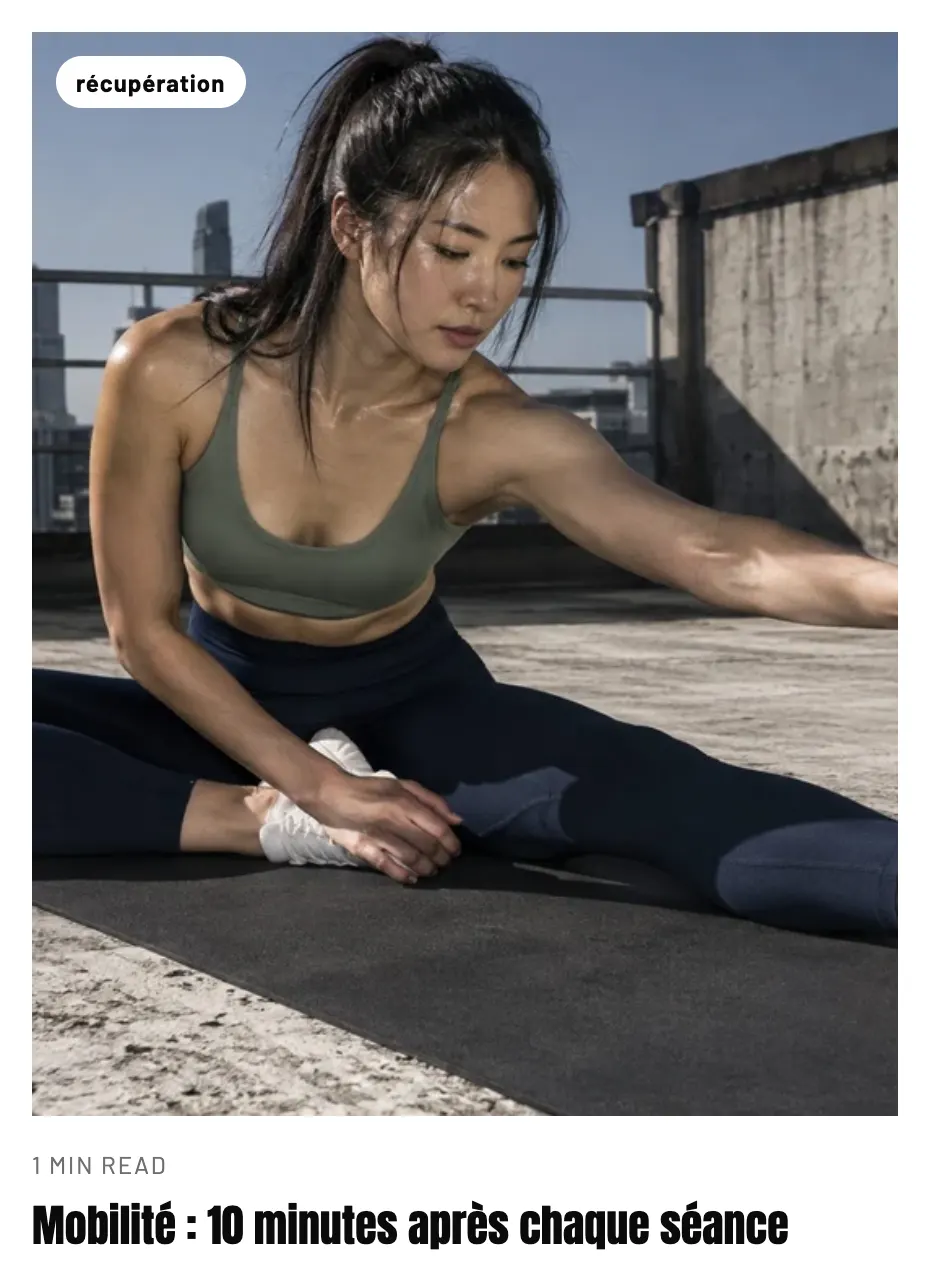
- Scheda articolo del blog: stesse impostazioni di layout e di design della scheda prodotto.
- Media: Proporzioni immagine (Orizzontale (4:3) per impostazione predefinita), Adattamento immagine, Angoli, Zoom al passaggio del mouse, Badge (Nessuno, Etichetta, Data).
- Titolo: livello, font, dimensioni, spessore, maiuscolo, righe max, colore, effetto hover.
- Data e autore: Mostra data, Mostra autore, Mostra il tempo di lettura, Mostra il numero di commenti, Formato della data, Separatore, icone, dimensione, Maiuscolo.
- Estratto: Numero massimo di righe (3), dimensioni, colore.
- Tag: Numero di elementi, Stile (Pillole, Contorno, Semplice), dimensione, maiuscolo.
- Link: Etichetta e Stile (Freccia per impostazione predefinita, Link o uno stile di pulsante).
Vedi Sezione Articoli del blog.
Consigli
- Su una scheda bastano tre o quattro informazioni: immagine, titolo, prezzo e una sola prova (valutazione o campioni). Ogni sottoblocco in più appesantisce la griglia su mobile.
- Mantieni le stesse Proporzioni immagine su tutte le schede di un negozio: una griglia con altezze regolari si legge meglio.
- Prova l'Aggiunta rapida su un prodotto con opzioni: il cliente deve poter scegliere la taglia senza lasciare l'elenco.