
Seção Posts do blog: exibir seus artigos mais recentes
Destaque os artigos do seu blog na página inicial ou em uma página de produto, em grade, em carrossel, em formato de diário ou com um artigo em destaque.
A seção Posts do blog exibe uma seleção dos seus artigos, com a imagem, a data, o título e um trecho de cada um. Na página inicial, ela mostra que a sua loja está viva; abaixo de uma página de produto, ela leva às suas dicas de uso. Ela está disponível em quatro variantes.
As variantes (presets)
Posts do blog
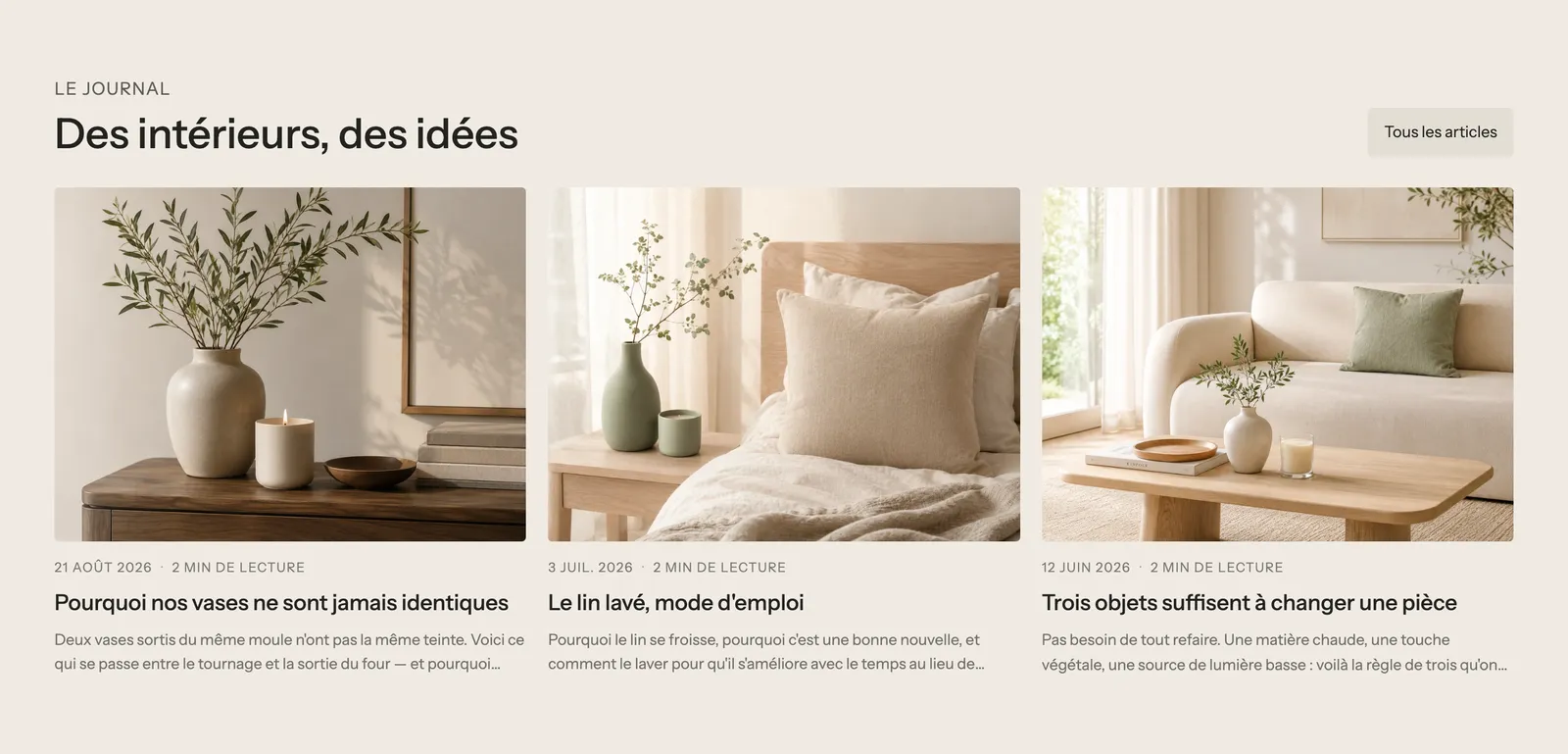
Um título à esquerda, um botão Ver todos os artigos à direita e três artigos em grade. No celular, a grade vira um carrossel. É a variante clássica para a página inicial.
Carrossel do blog
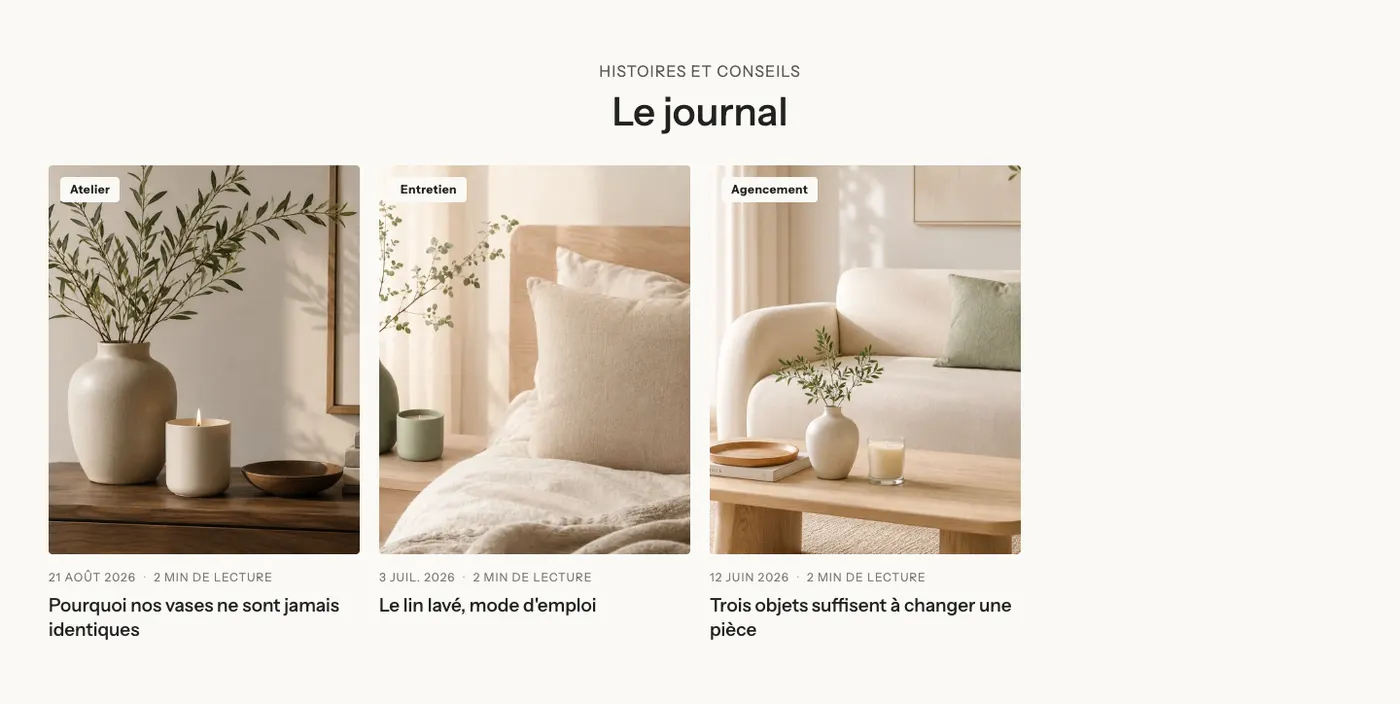
Um título centralizado acima de um carrossel de oito artigos em formato retrato, com a tag do artigo como selo sobre a imagem. Prático quando você publica com frequência.
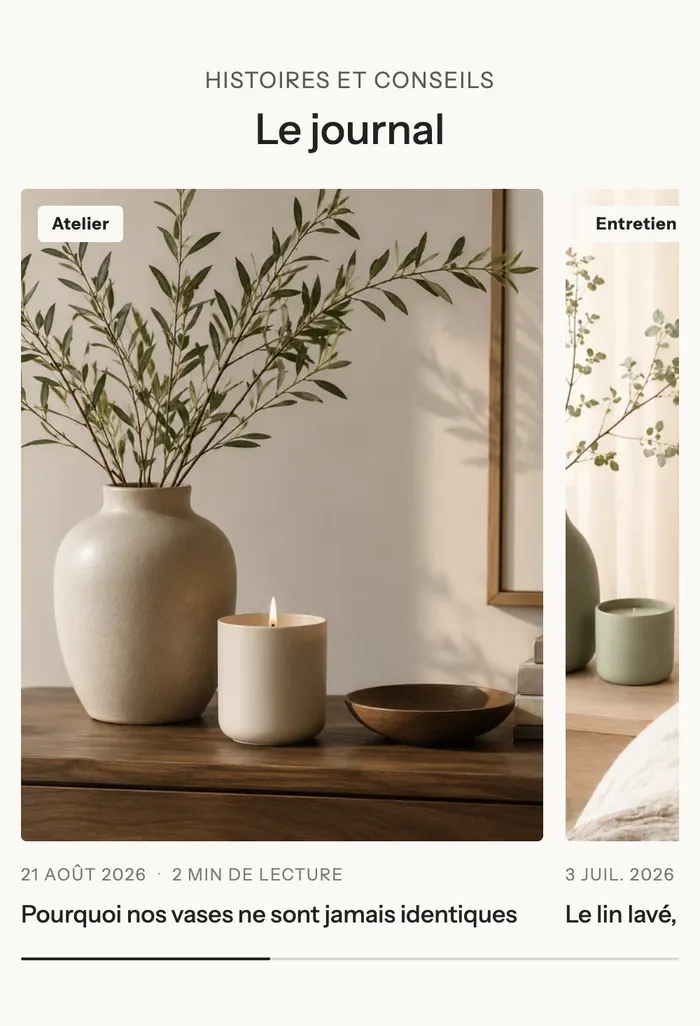
No celular, uma parte do artigo seguinte aparece na borda e uma barra de progresso indica a posição:
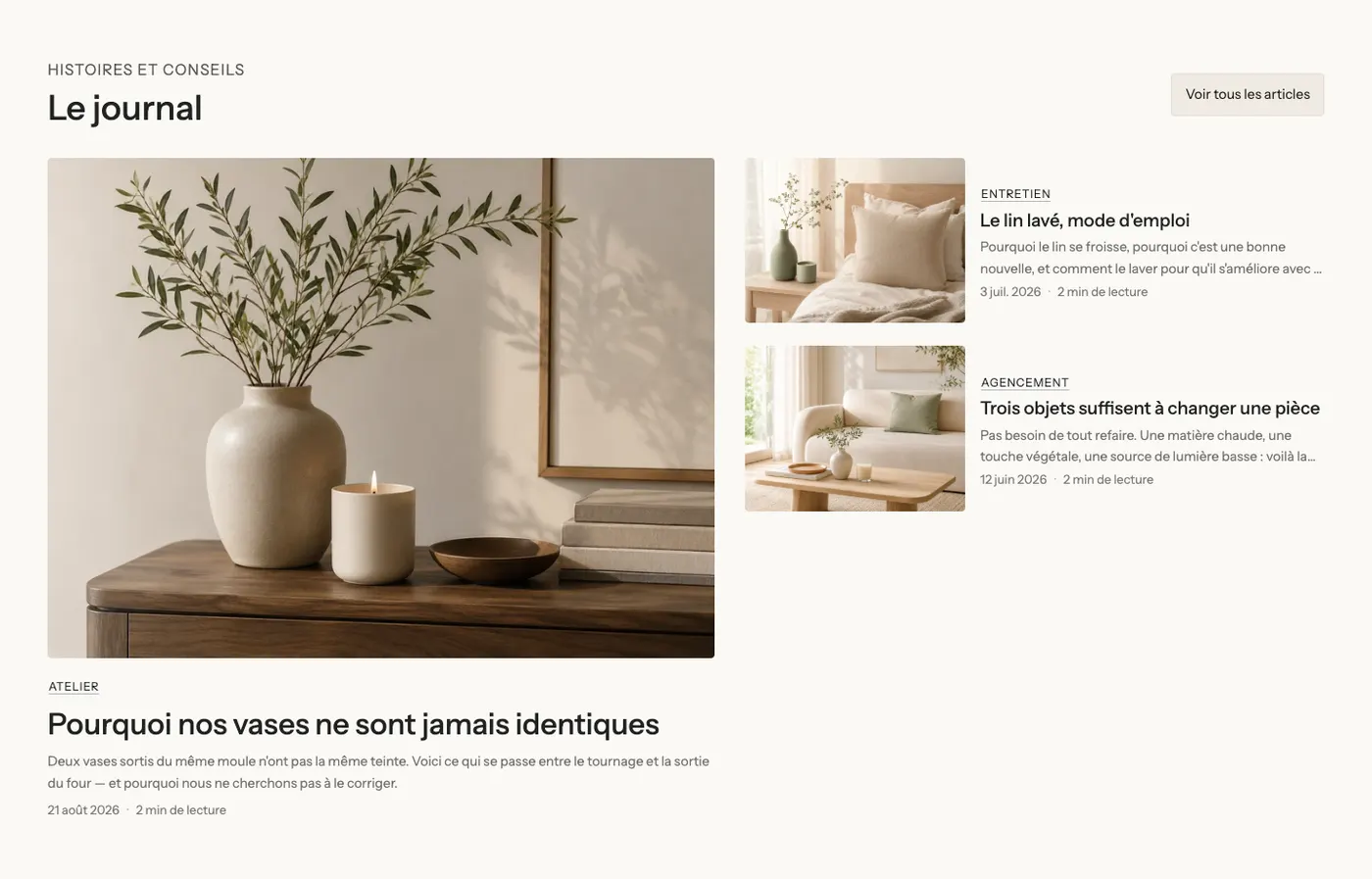
Artigo em destaque
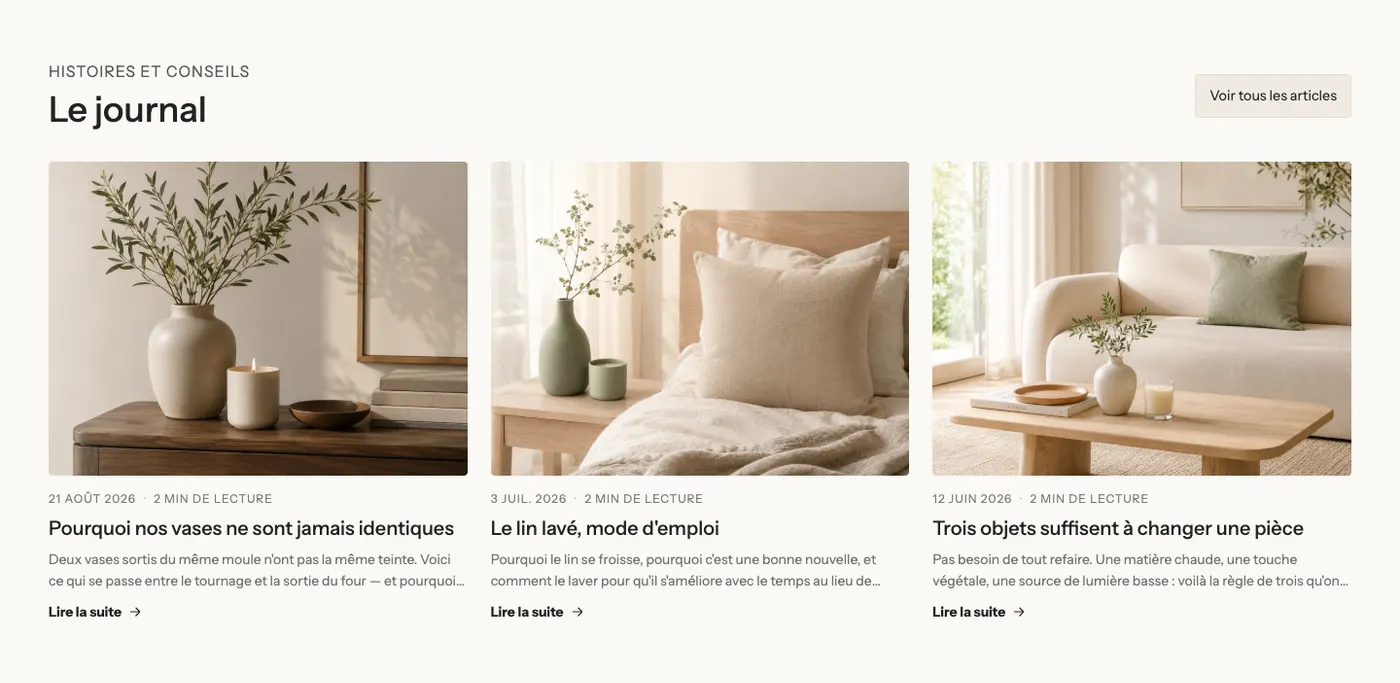
O artigo mais recente em tamanho grande à esquerda e os seguintes em tamanho menor à direita. Ideal para destacar um artigo importante.
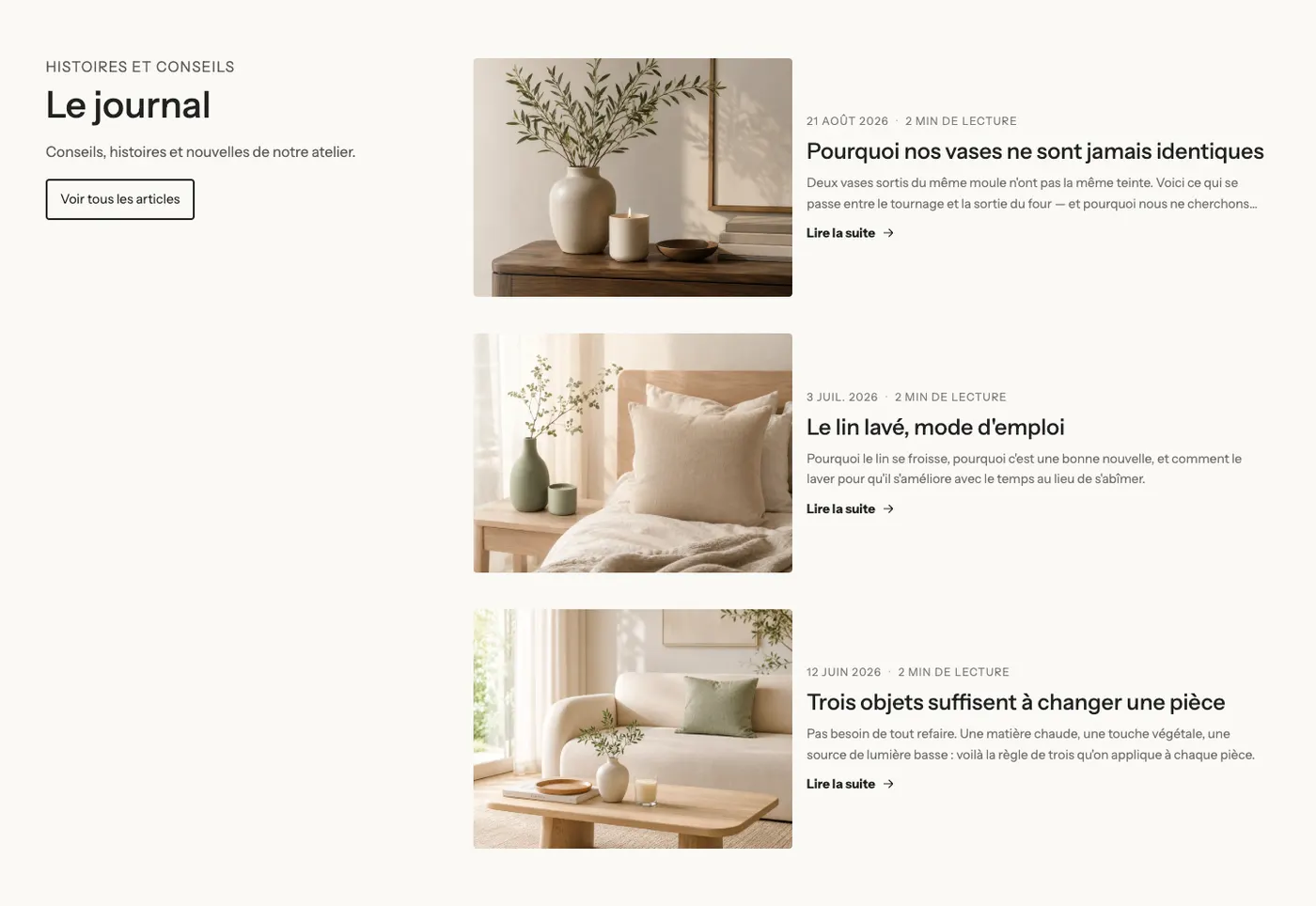
Diário
O título, um texto e um botão em uma coluna à esquerda que continua visível durante a rolagem e, à direita, uma lista de artigos com a imagem ao lado do texto. Um layout de revista, para uma página dedicada ao conteúdo.
Adicionar a seção
- No admin da Shopify, abra Loja virtual > Temas e clique em Editar tema.
- Escolha o modelo no menu superior (por exemplo, Página inicial).
- Clique em Adicionar seção, abra a categoria Blog e escolha a variante.
- Clique no bloco Posts do blog e escolha o Blog a ser exibido.
- Clique em Salvar.
Os blocos da seção
| Bloco | Para que serve |
|---|---|
| Posts do blog | O coração da seção: quais artigos exibir e como organizá-los. |
| Cartão de post do blog | O modelo de cartão, comum a todos os artigos da lista. |
| Título, Texto, Botão, Grupo | O título e o link “Ver todos os artigos” em volta da lista. |
O bloco Posts do blog
Grupo Artigos:
- Origem: Blog (os últimos artigos de um blog) ou Artigos (os que você escolhe um por um).
- Blog: se ficar vazio, a seção usa o blog da página ou, caso contrário, o blog com o identificador
news(o blog criado por padrão pela Shopify). - Apenas os artigos com esta tag: para exibir, por exemplo, apenas os artigos “Dicas”.
- Número de itens: de 1 a 24 (3 por padrão).
- Ocultar o artigo da página (marcado): em uma página de artigo, o artigo que está sendo lido não é sugerido, e os que têm as mesmas tags aparecem primeiro.
- Navegação entre as páginas do blog: Números, Botão Carregar mais ou Nenhum. Ela só é usada na página do blog.
- Cartão "Ver tudo": um cartão a mais que leva ao blog, com o próprio texto e as próprias cores.
Grupo Layout: Layout (Grade, Carrossel, Bento, Artigo em destaque), Carrossel no celular, Colunas no desktop (3), Colunas no tablet (2), Colunas no celular (1.25: uma parte do artigo seguinte continua visível), espaços entre colunas e entre linhas.
Grupo Controles (carrossel): Setas, Estilo da navegação, Estilo da paginação, Girar slides automaticamente.
O bloco Cartão de post do blog
Ele define a aparência de todos os cartões:
- Layout: Empilhado (imagem acima), Lateral (imagem ao lado, como na variante Diário) ou Texto sobre a imagem.
- Estilo: Tema, Padrão, Cartão ou Personalizado (fundo, borda, cantos).
- Os sub-blocos dele, que você pode adicionar, remover ou reordenar:
- Mídia: Proporção da imagem, Ajuste da imagem, Zoom ao passar o mouse, Selo (Nenhum, Etiqueta ou Data);
- Data e autor: data, autor, Exibir o tempo de leitura, número de comentários, formato da data;
- Título: nível, tamanho, Máximo de linhas, efeito ao passar o mouse;
- Trecho: Máximo de linhas (3);
- Tags: as tags do artigo, em Pílulas, Contorno ou Simples;
- Link: “Leia mais”, como Seta, Link ou botão.
As configurações da seção
A seção tem apenas a estrutura comum a quase todas as seções do tema: Layout, Paleta de cores, Separadores e Animações, explicadas em Entender o editor de temas.
Dicas e armadilhas
- Defina uma imagem em destaque para cada artigo na Shopify: é ela que aparece no cartão.
- Escreva um resumo para cada artigo (campo Resumo do artigo na Shopify): caso contrário, o início do texto aparece cortado.
- O tempo de leitura é calculado automaticamente a partir do número de palavras.
- Em uma página de produto, filtre por tag (por exemplo, a tag do produto) para mostrar apenas os artigos úteis.
- Três artigos são suficientes na página inicial: adicione o botão ou o cartão “Ver tudo” para o restante.