
Blöcke der Produkt-, Kollektions- und Blogbeitragskarten
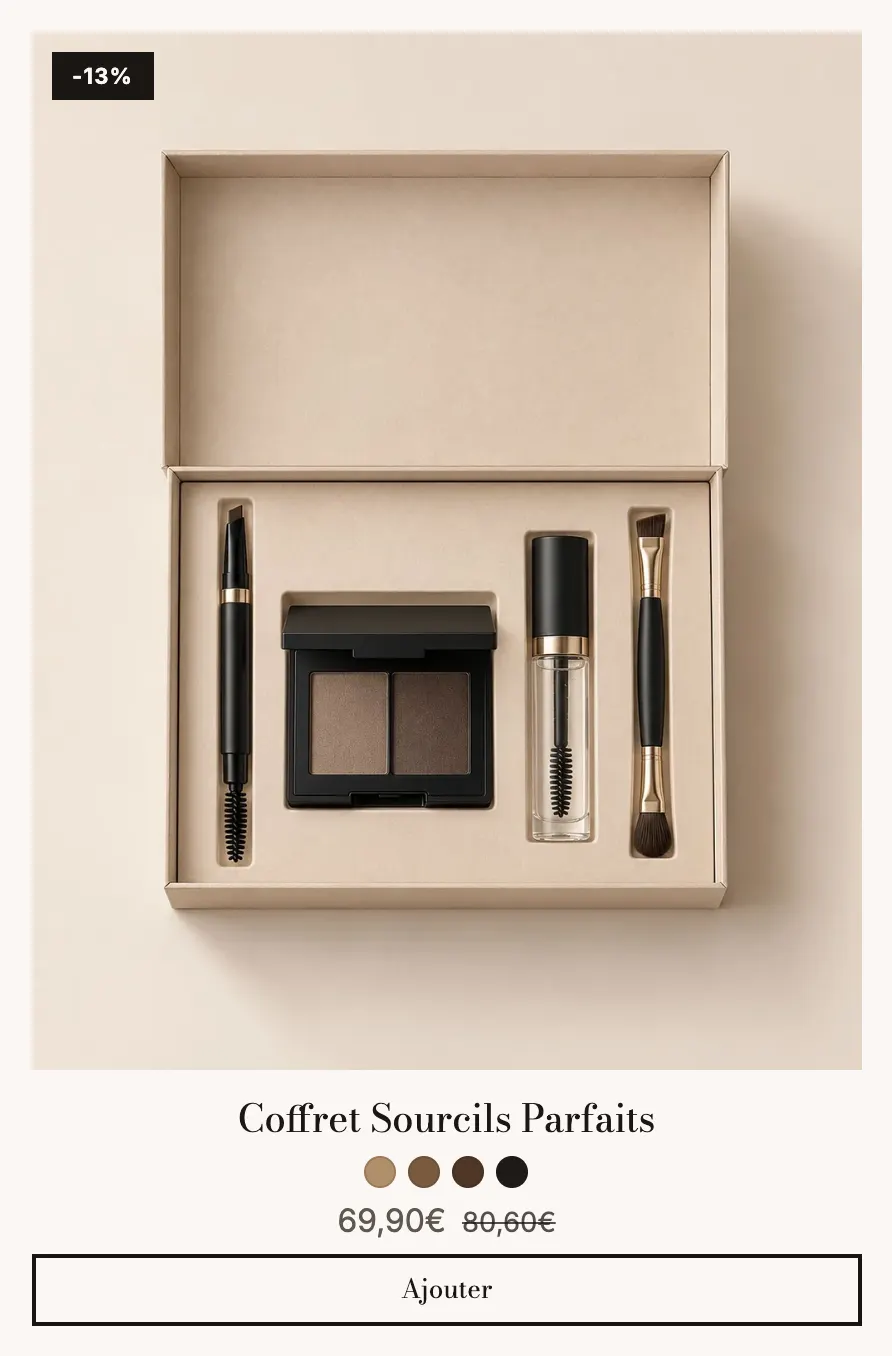
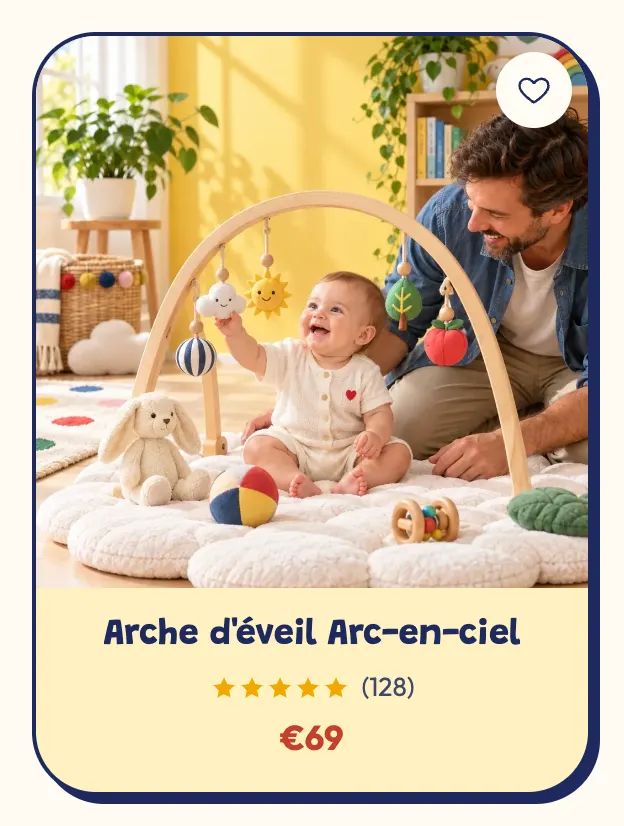
Gestalte die Karten deiner Produktlisten, Kollektionen und Blogbeiträge im Story Theme: Bild, Badges, Preis, Farbfelder, Bewertung, Warenkorb-Button und mehr.
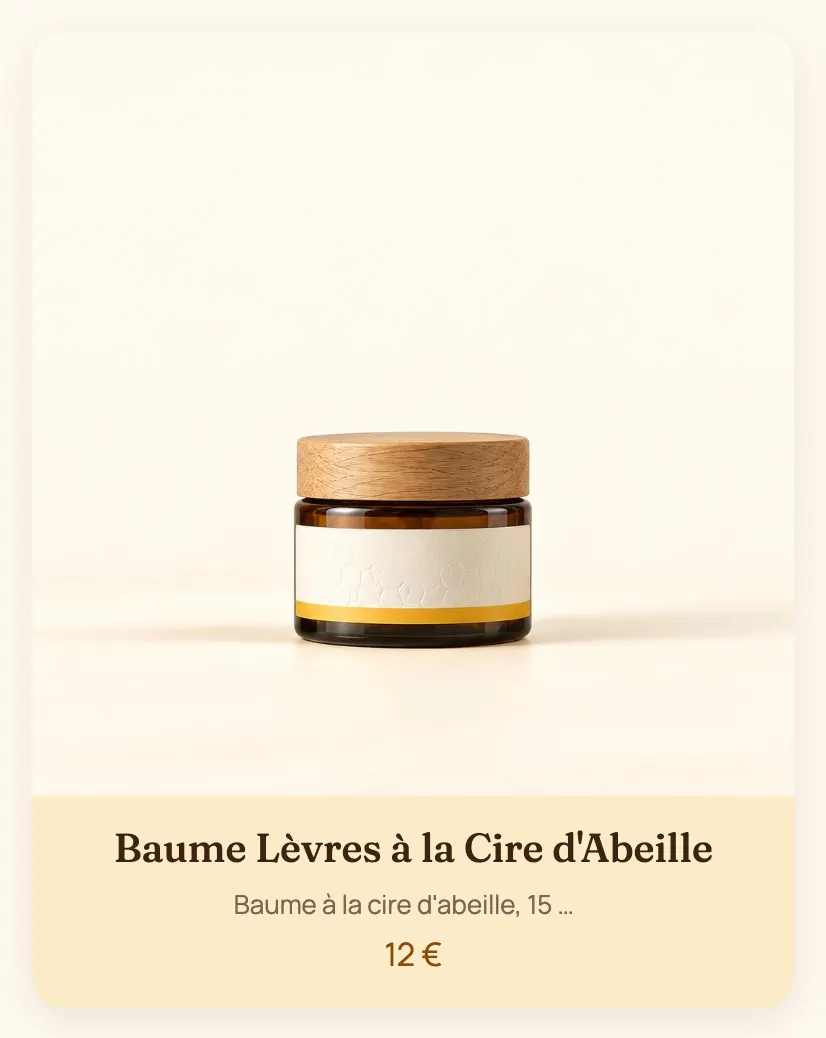
Im Story Theme ist eine Produktkarte kein starrer Block: Sie ist eine kleine Zusammenstellung von Blöcken (Bild, Titel, Preis, Farbfelder, Schaltfläche …), die du einmal anordnest und die sich für jedes Produkt der Liste wiederholt. Dasselbe Prinzip gilt für Kollektionskarten und Blogbeitragskarten.
Diese Blöcke erscheinen nicht in der allgemeinen Liste Block hinzufügen: Sie befinden sich innerhalb des Blocks Produktkarte (oder Kollektionskarte, Blogbeitragskarte) einer Liste.
Wo du die Karte einstellst
- Öffne Theme bearbeiten und die Seite, die die Liste enthält (Startseite, Kollektion, Produktseite für ähnliche Produkte …).
- Klappe im Abschnitt den Listenblock auf (Produktliste, Produktraster einer Kollektionsseite, Bundle-Konfigurator …).
- Klicke auf Produktkarte: Die Einstellungen der Karte öffnen sich, und ihre Unterblöcke erscheinen darunter.
- Klicke unter der Karte auf Block hinzufügen, um einen Titel, eine Bewertung, eine Schaltfläche … hinzuzufügen. Ziehe die Unterblöcke, um ihre Reihenfolge zu ändern.
Produktkarte
Der übergeordnete Block, gemeinsam für alle Produkte der Liste.
- [Layout] Layout (Gestapelt, Seitlich, Text auf dem Bild), Medienposition und Medienbreite (seitlich), Vertikale Ausrichtung, Deckkraft der Überlagerung (Text auf dem Bild), Textausrichtung, Abstand zwischen den Blöcken, Abstand zwischen Medien und Inhalt.
- [Design] Stil (Theme, Standard, Karte, Benutzerdefiniert); bei Benutzerdefiniert: Hintergrund, Rand, Ecken, Abstände, Schatten. Hover-Effekt (Theme / Keine) und Ganze Karte klickbar machen.
Medien
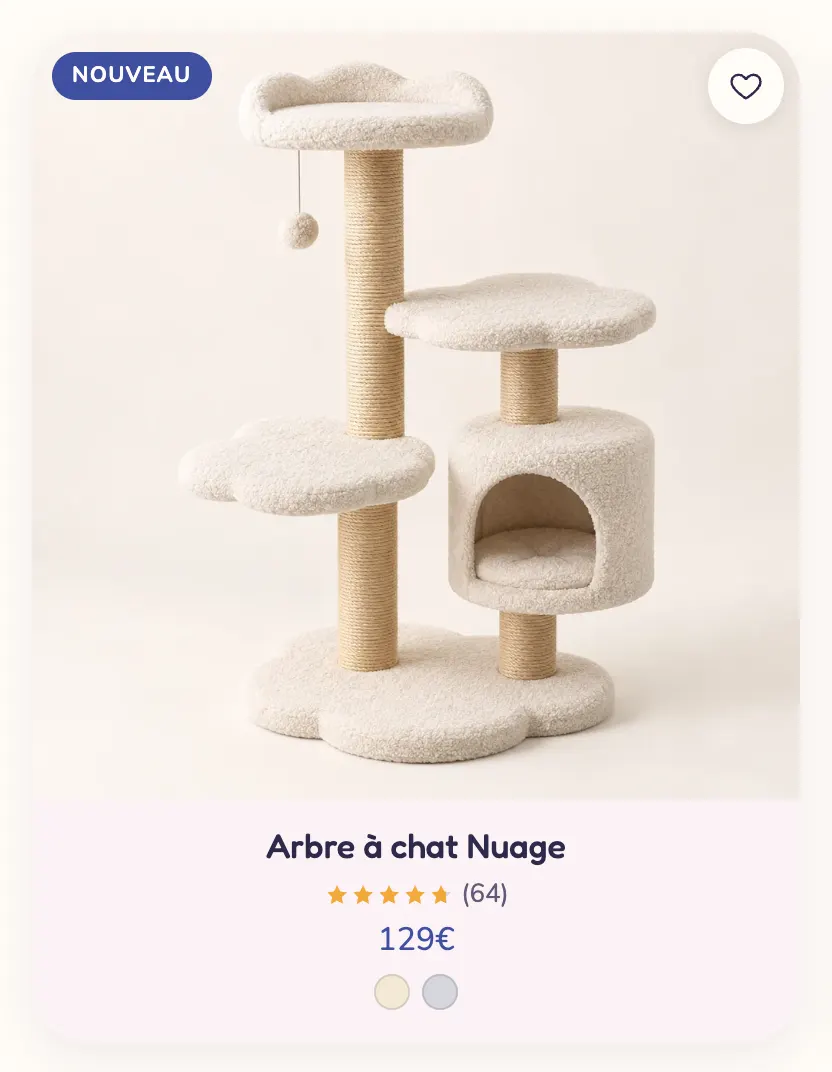
Das Produktbild mit den Badges und Schaltflächen darauf. Dieser Unterblock ist fest: Er ist immer vorhanden.
- [Medien] Bildverhältnis (An Bild anpassen, standardmäßig Hochformat (4:5), Hochformat (3:4), Sehr hoch (2:3), Quadrat, Querformat (4:3), Breit (16:9)), Bildanpassung, Beim Hover (Keine / Zweites Bild), Produktvideo beim Hover abspielen, Bilder in der Karte durchblättern und Bilder pro Karte, Ecken.
- [Badge] Badges anzeigen: Rabatt, ausverkauft und Produkt-Tags, die mit
badge-beginnen; Badge-Position. - [Schaltfläche] Wunschliste (das Herz, sichtbar, wenn die Wunschliste in den Theme-Einstellungen aktiviert ist), Quick Add (Keine, Symbol, Schaltfläche; Position, Sichtbarkeit Beim Hover / Immer sichtbar, Symbol Plus, Tasche oder Einkaufswagen, Größe, Form, Farben), Schnellansicht-Schaltfläche.
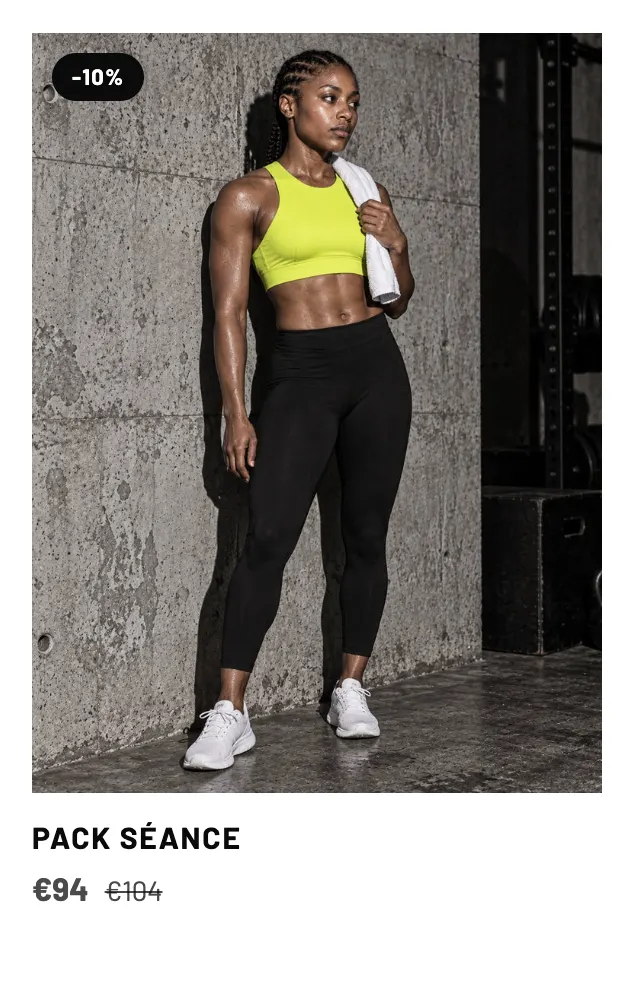
Quick Add setzt eine Schaltfläche auf das Bild: Ein Produkt ohne Optionen landet direkt im Warenkorb, ein Produkt mit Optionen zeigt seine Auswahlmöglichkeiten in der Karte an. Die Schnellansicht-Schaltfläche öffnet das Produkt in einem Fenster, dessen Inhalt du in der Produktvorlage Schnellansicht einstellst (siehe Abschnitt Schnellansicht).
Produkttitel
Überschriftenebene (h2, h3, Absatz), Schriftfamilie (Text / Überschriften), Größen für Desktop und Mobilgeräte, Schriftstärke, Großbuchstaben, Maximale Zeilenzahl, Farbe, Hover-Effekt (Keine, Unterstrichen, Farbe, Deckkraft).
Preis
Vergleichspreis anzeigen und seine Position, Rabatt-Badge anzeigen (Prozentsatz / Betrag), Grundpreis anzeigen, „Ab“-Preis anzeigen (für Produkte, deren Varianten unterschiedliche Preise haben), Preisfarbe, Angebotspreisfarbe, Größen.
Farbfelder
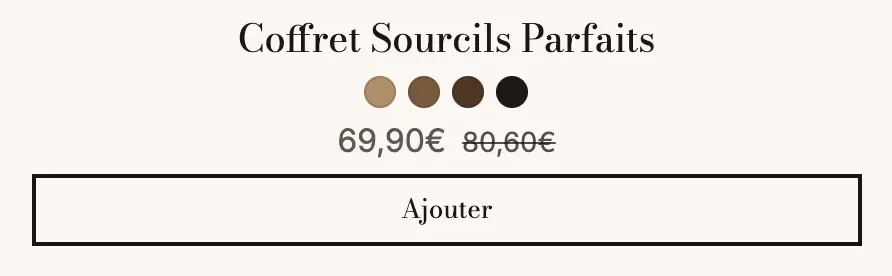
Die Farben oder Varianten des Produkts als kleine Farbfelder.
- Angezeigte Option (leer = die erste Option mit Farbfeldern oder einem Farbnamen), Variantenbild beim Hover anzeigen, Form der Farbfelder (Kreis, Abgerundet, Quadrat), Größe der Farbfelder, Anzahl der Artikel (standardmäßig 5).
In den Warenkorb legen
Eine Kaufen-Schaltfläche unter der Karte, mit oder ohne Variantenauswahl. Zwei Presets: In den Warenkorb legen und Warenkorb + Varianten.
- Button-Typ (Theme, In den Warenkorb legen, Zur Produktseite, Schnellansicht öffnen), Schaltflächenbeschriftung (
[amount]= der Preis,[percent]= der Prozentsatz der Ersparnis), Variantenauswahl anzeigen, Produkte mit Optionen (Auswahl über der Karte / Schnellansicht öffnen). - [Variantenauswahl] Position (Über der Schaltfläche / Neben der Schaltfläche), Eine Liste pro Option, Preise in der Liste anzeigen, Stil, Ecken und Farben.
- [Stil] Anzeige (Schaltfläche / Symbol), Button-Stil, Schaltflächengröße, Volle Breite.
Bewertung
Die Sterne und die Anzahl der Bewertungen, ausgelesen aus deiner Bewertungs-App.
- Stil (★★★★★ / 5★), Anzahl anzeigen, Vor der ersten Bewertung anzeigen, Sterngröße, Sternfarbe (leer = Sternfarbe des Themes).
Du brauchst eine Bewertungs-App, die die Bewertung am Produkt speichert, genau wie beim Block Produktbewertung.
Sterne
Eine Bewertung, die du selbst eingibst oder mit einem Metafeld verknüpfst, um die Bewertung jedes einzelnen Produkts anzuzeigen.
- Bewertung (standardmäßig 4.8), Bewertungszahl anzeigen, Text neben den Sternen, Größen, Sternfarbe und Farbe der leeren Sterne.
Trustpilot
Die grünen Trustpilot-Sterne, mit einer eingegebenen oder mit einem Metafeld verknüpften Bewertung, oder das offizielle Widget.
- Trustpilot-Bewertung, Bewertungszahl anzeigen, Trustpilot-Logo anzeigen, Text (zum Beispiel „Hervorragend, basierend auf 1.204 Bewertungen“), Größen, Farbe der leeren Sterne.
- Das TrustBox-Widget laden mit der Vorlagen-ID (Template ID) und der Unternehmens-ID (Business unit ID), die du aus Trustpilot Business kopierst. Jede Karte lädt ihr Widget erst, wenn sie sich dem sichtbaren Bereich nähert.
Text
Ein freier Text, auf allen Karten gleich oder mit einem Metafeld verknüpft, um pro Produkt einen eigenen Text anzuzeigen (Slogan, Füllmenge, Material).
- Text, Überschriftenebene, Schriftfamilie, Größen, Schriftstärke, Großbuchstaben, Maximale Zeilenzahl, Farbe.
Anbieter
Die Marke (das Shopify-Feld „Anbieter“). Einstellungen: Größen, Großbuchstaben (standardmäßig aktiviert), Farbe.
Lagerbestand
Ein Hinweis zum Lagerbestand auf der Karte, basierend auf dem von Shopify verfolgten Bestand (Produkte ohne Bestandsverfolgung zeigen nichts an).
- Niedriger Lagerbestand ab (10), Anzeigen, wenn auf Lager, Anzahl anzeigen, Textgröße.
Symbol und Text
Eine kleine Zeile aus Symbol und Text, zum Beispiel „Kostenloser Versand“. Einstellungen: Symbol (standardmäßig LKW), Text, Größen, Abstand, Farben.
Badge
Ein Badge mit freiem Text im Inhalt der Karte (nicht zu verwechseln mit den automatischen Badges auf dem Bild).
- Text, Stil (Gefüllt, Leicht abgerundet, Umriss), Farben, Ecken, Größe, Großbuchstaben.
Reihe
Ordnet mehrere Unterblöcke nebeneinander an, zum Beispiel den Preis links und die Bewertung rechts. Ziehe die Unterblöcke in die Reihe hinein.
- Richtung (Horizontal / Vertikal), Horizontale Ausrichtung (standardmäßig Abstand dazwischen), Vertikale Ausrichtung, Abstand.
Kollektionskarte
Wird von Kollektionslisten verwendet: gleiches Prinzip, mit eigenen Unterblöcken.

- Kollektionskarte: Layout (Gestapelt, Seitlich, Text auf dem Bild), Deckkraft der Überlagerung, Ausrichtungen, Abstände, Stil (Theme, Standard, Karte, Benutzerdefiniert).
- Medien: Bild (leer = das Bild der Kollektion, sonst das ihres ersten Produkts), Bildverhältnis (darunter Kreis), Bildanpassung, Zoom beim Hover, Graustufen bis zum Hover, Ecken.
- Titel: Ebene, Schriftfamilie, Größen, Schriftstärke, Großbuchstaben, max. Zeilen, Pfeil nach dem Titel, Farbe.
- Produktanzahl: Anzeige (Text, Zahl, Badge), Größe, Farbe.
- Beschreibung: Text (leer = die Beschreibung der Kollektion), Maximale Zeilenzahl (2), Größen, Farbe.
- Schaltfläche: Schaltflächenbeschriftung, Anzeige (Schaltfläche, Link, Pfeil), Stil, Größe, Volle Breite.
- Reihe: ordnet diese Unterblöcke nebeneinander an.
Die Kollektionskarte akzeptiert außerdem die oben beschriebenen Unterblöcke Text, Symbol und Text, Sterne, Badge und Trustpilot. Siehe Abschnitt Kollektionsliste.
Blogbeitragskarte
Wird von Beitragslisten verwendet.
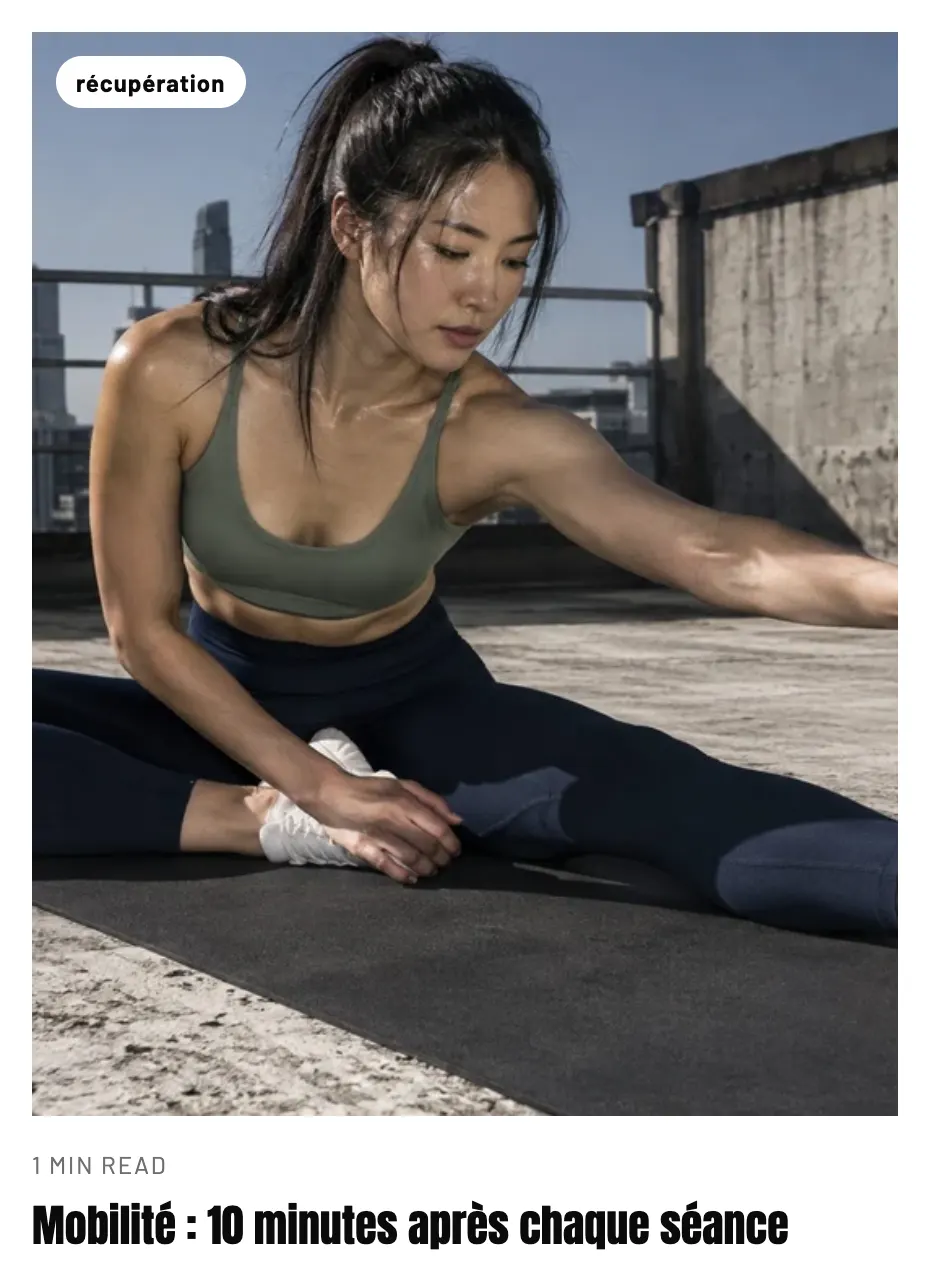
- Blogbeitragskarte: dieselben Layout- und Design-Einstellungen wie die Produktkarte.
- Medien: Bildverhältnis (standardmäßig Querformat (4:3)), Bildanpassung, Ecken, Zoom beim Hover, Badge (Keine, Etikett, Datum).
- Titel: Ebene, Schriftfamilie, Größen, Schriftstärke, Großbuchstaben, max. Zeilen, Farbe, Hover-Effekt.
- Datum und Autor: Datum anzeigen, Autor anzeigen, Lesezeit anzeigen, Anzahl der Kommentare anzeigen, Datumsformat, Trennzeichen, Symbole, Größe, Großbuchstaben.
- Auszug: Maximale Zeilenzahl (3), Größen, Farbe.
- Tags: Anzahl der Artikel, Stil (Pillen, Umriss, Schlicht), Größe, Großbuchstaben.
- Link: Beschriftung und Stil (standardmäßig Pfeil, Link oder ein Button-Stil).
Siehe Abschnitt Blogbeiträge.
Tipps
- Drei oder vier Informationen reichen auf einer Karte: Bild, Titel, Preis und ein einziger Vertrauensbeweis (Bewertung oder Farbfelder). Jeder weitere Unterblock macht das Raster auf Mobilgeräten unruhiger.
- Verwende auf allen Karten eines Shops dasselbe Bildverhältnis: Ein Raster mit gleichmäßigen Höhen liest sich besser.
- Teste Quick Add an einem Produkt mit Optionen: Kund:innen müssen ihre Größe wählen können, ohne die Liste zu verlassen.