
Seções Coleção, Resultados da pesquisa e Página de coleções
As três seções que montam as páginas de coleção, a página de pesquisa e a lista de todas as suas coleções: blocos, filtros, grade e paginação.
Três seções do Story Theme são exclusivas de um modelo de página: Coleção (o modelo das páginas de coleção), Resultados da pesquisa (a página exibida após uma pesquisa) e Página de coleções (o endereço /collections, que lista todas as suas coleções). Você não as encontra em Adicionar seção: elas já estão no lugar, cada uma no seu modelo, e você as configura bloco por bloco.
Coleção
Abrir a seção
- Abra Loja virtual > Temas > Editar tema.
- No menu suspenso do topo, escolha Coleções > Coleção padrão.
- Na coluna da esquerda, expanda a seção Coleção.
O que o modelo incluído contém
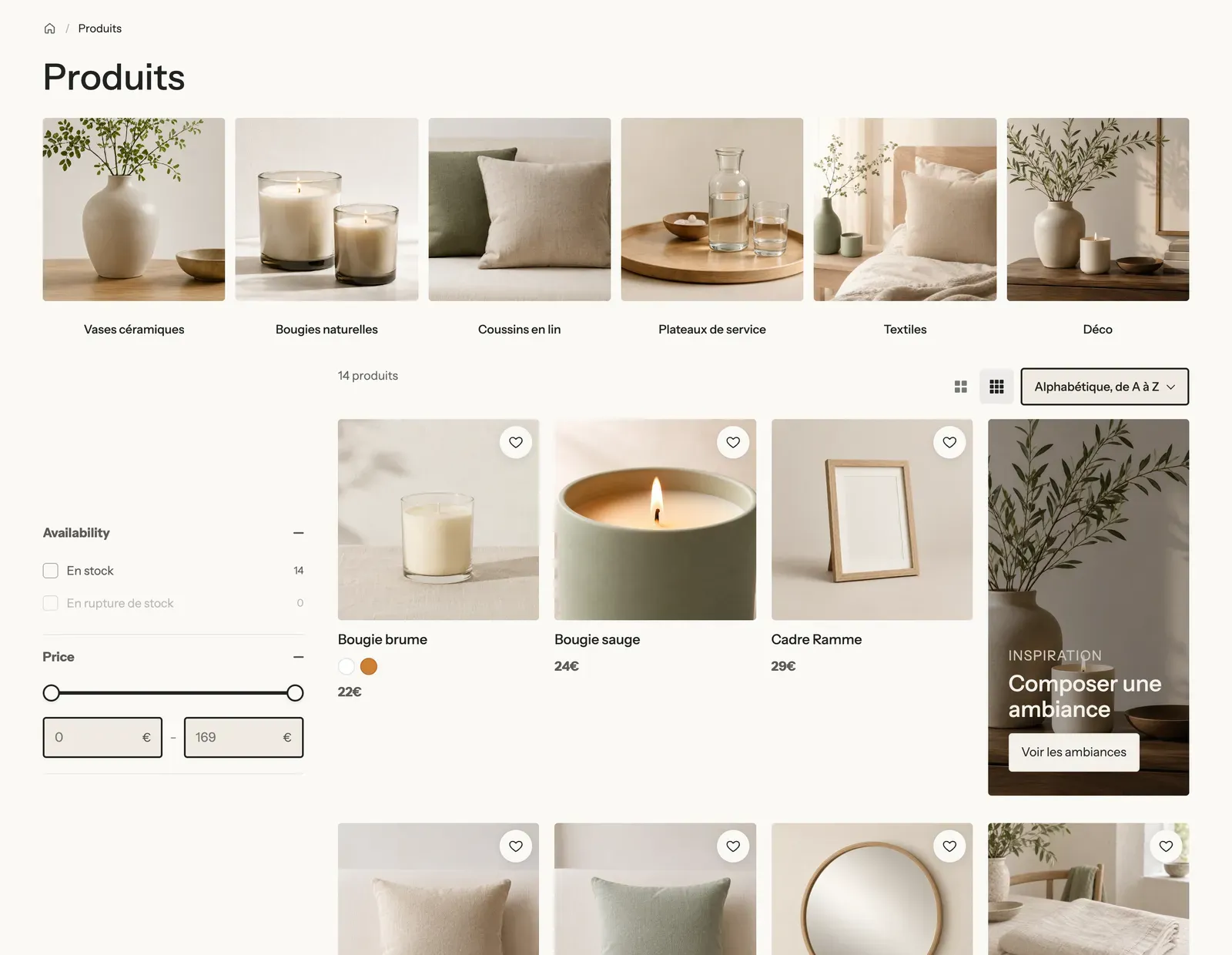
De cima para baixo: Trilha de navegação, Banner da coleção (título e descrição, sem imagem) e depois um Grupo com os Filtros em coluna à esquerda e, à direita, uma barra (Botão de filtros, Contagem de produtos, Densidade da grade, Ordenação), os Filtros ativos e a Grade de produtos. A seção aceita outros blocos: a Havn adicionou uma linha de coleções acima da grade (captura do topo).
Os blocos
| Bloco | Para que serve |
|---|---|
| Banner da coleção | O título e a descrição da coleção, com ou sem imagem. |
| Filtros | Os filtros criados no app Search & Discovery: Barra lateral, Horizontal ou Gaveta. |
| Botão de filtros | O botão Filtrar, que abre os filtros em uma gaveta (oculto no desktop quando os filtros já estão exibidos). |
| Filtros ativos | Os filtros escolhidos pelo cliente, que podem ser removidos com um clique. |
| Ordenação | O menu de ordenação (Campo ou Texto). |
| Contagem de produtos | “14 produtos”. |
| Densidade da grade | Dois ícones para alternar entre produtos maiores e menores; a escolha fica salva no dispositivo do cliente. |
| Grade de produtos | O lugar dos produtos, com os blocos Cartão promocional e Nenhum resultado. |
| Cartão do produto | A aparência de cada produto da grade (veja Blocos do cartão do produto). |
| Trilha de navegação | O caminho Início / Coleção. |
Banner da coleção
Imagem: Nenhum (só o título, como no modelo incluído), Conteúdo sobre a mídia ou Mídia ao lado do conteúdo; se ficar vazia, a Imagem é a da coleção. Com o conteúdo sobre a mídia: Altura (360 px; 280 px no celular), Opacidade da sobreposição (35%), Paleta de cores. Depois, Alinhamento e Largura máxima do conteúdo (760 px). O sub-bloco Descrição limita o texto a 3 linhas por padrão.

Filtros, ordenação e densidade
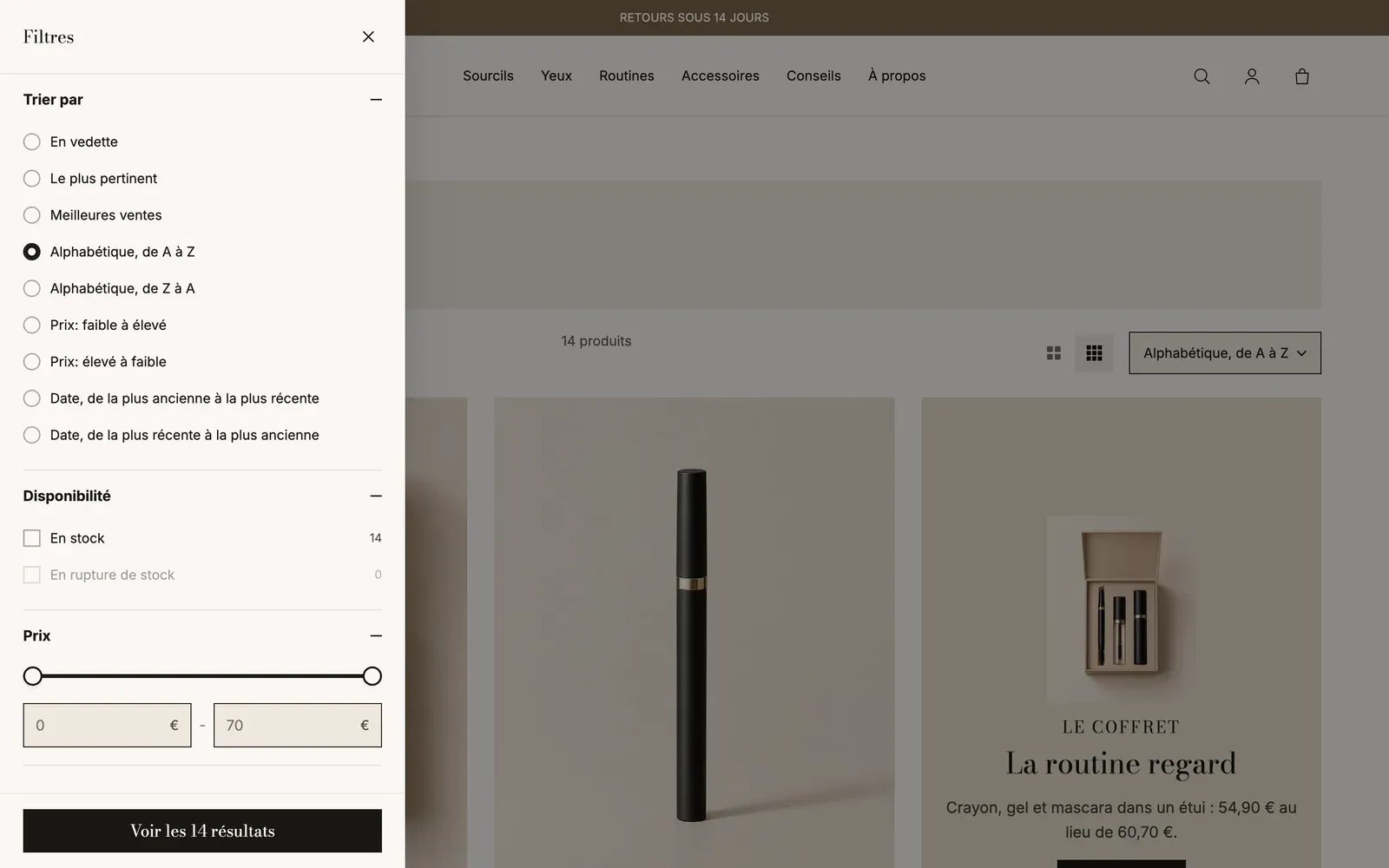
O bloco Filtros: Layout (Barra lateral por padrão; a gaveta é sempre usada no celular), Manter visível ao rolar, Grupos abertos ao carregar a página (3), Posição da gaveta, Exibir a ordenação na gaveta, Exibir a quantidade, Valores exibidos antes de Exibir mais (6), Formato das amostras e Filtros exibidos como botões (por exemplo, Tamanho, Numeração).
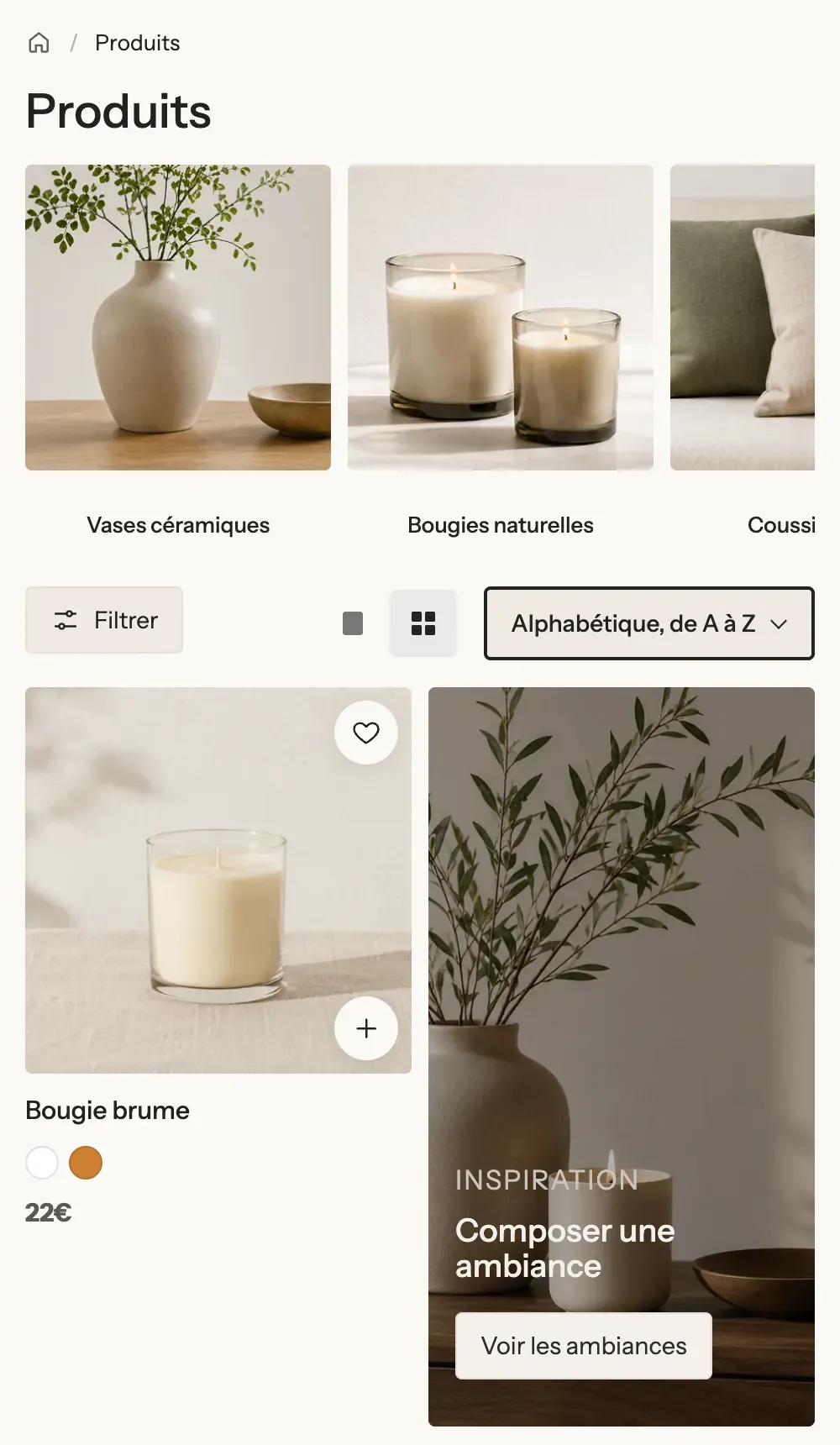
No celular, a barra se reduz ao botão Filtrar, aos dois ícones de densidade e à ordenação:
Grade de produtos e cartão promocional
A Grade de produtos quase não tem configurações: o número de produtos, as colunas e a paginação são definidos na seção, e o cartão, no bloco Cartão do produto. Ela contém:
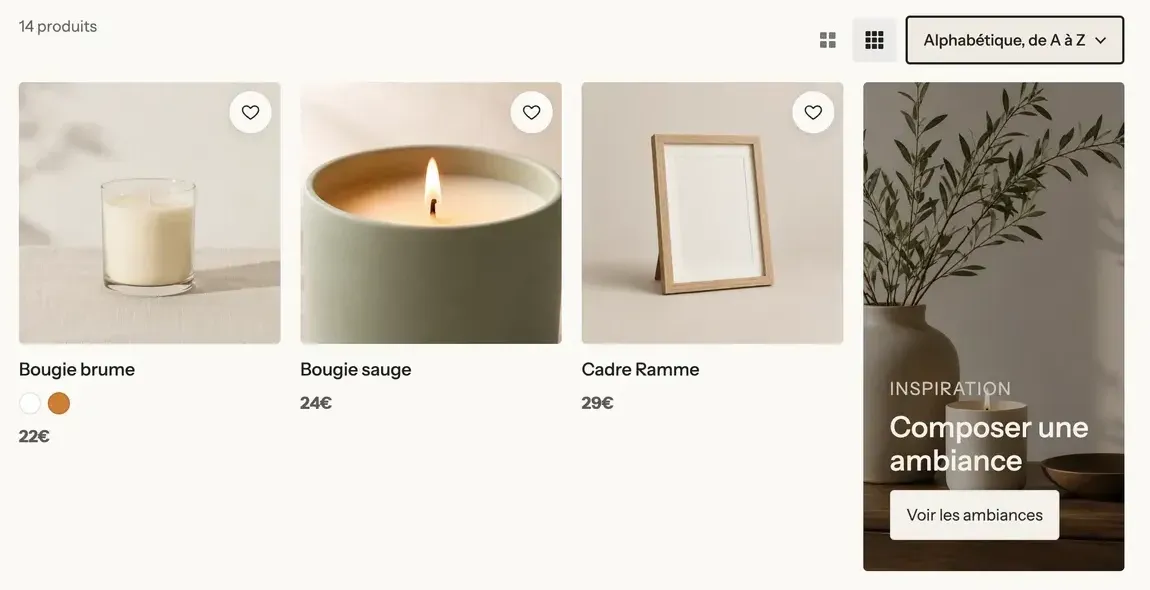
- Cartão promocional: um cartão de conteúdo (imagem, texto, botão) inserido na grade, na Linha que você escolher na primeira página (2 por padrão), ocupando 1 ou 2 colunas ou a Largura total, à Esquerda ou à Direita, e, se quiser, Com duas linhas de altura.
- Nenhum resultado: o que aparece quando a coleção está vazia. Marque Visualizar no editor para trabalhar nele.
As configurações da seção
Grupo Grade de produtos:
- Produtos por página: 24 (de 8 a 48).
- Colunas no desktop (4 por padrão; 3 no modelo incluído), Colunas no tablet, Colunas no celular (1 ou 2), espaços entre colunas e linhas.
- Estilo da paginação: Números, Botão Carregar mais (padrão) ou Rolagem infinita (quatro páginas carregadas conforme a rolagem e depois o botão, para que o rodapé continue acessível), e o Estilo do botão.
- Animação dos cartões ao aparecerem.
A isso se soma a estrutura comum (Layout, Paleta de cores, Separadores, Animações), explicada em Entender o editor de temas.
Resultados da pesquisa
A seção Resultados da pesquisa funciona como a seção Coleção, com três blocos a mais: Título da pesquisa (“Resultados para …”, com o número de resultados), Formulário de pesquisa (o campo, com Texto de exemplo, Pesquisar em e Pesquisas populares) e Tipos de resultado (abas Todos, Produtos, Posts do blog, Páginas, no estilo Pílulas, Sublinhado ou Minimalista). Para abri-la, escolha a página de pesquisa no menu suspenso do topo do editor.
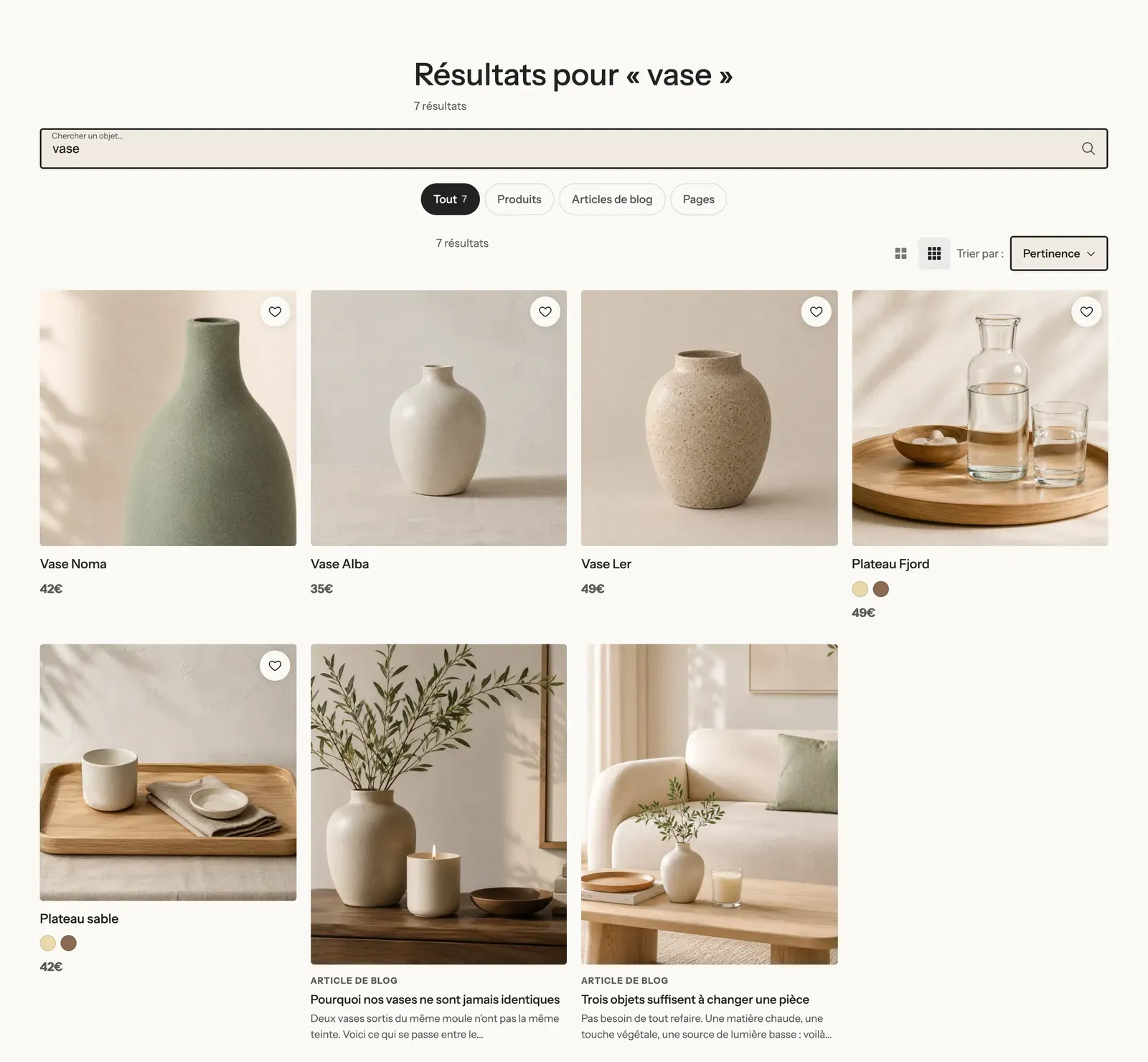
No modelo incluído, os filtros ficam em Gaveta e o bloco Nenhum resultado contém um título e uma lista de produtos: o cliente que não encontra nada sai com ideias. A Havn colocou ali o título “Rien trouvé sous ce mot” e sugestões de pesquisa:
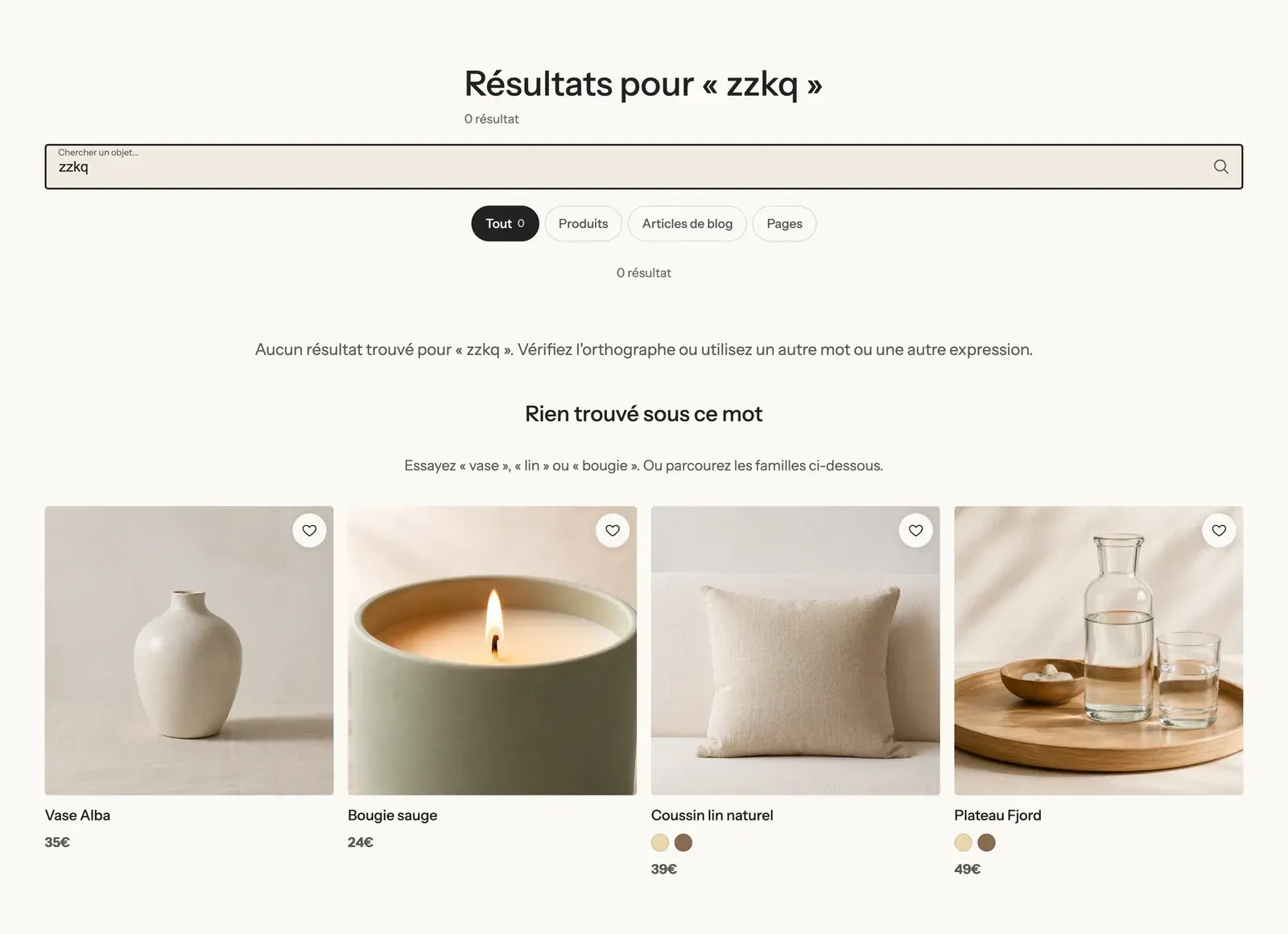
As configurações da seção são as mesmas da Coleção (Produtos por página, colunas, Estilo da paginação…), com 4 colunas no desktop no modelo incluído.
Página de coleções
A seção Página de coleções é a do endereço /collections. O modelo incluído contém uma Trilha de navegação, um Título da página e um bloco Lista de coleções configurado com Todas as coleções, em ordem alfabética, 24 por página com paginação e as coleções vazias ocultas. Para abri-la, escolha Lista de coleções no menu suspenso do topo do editor.
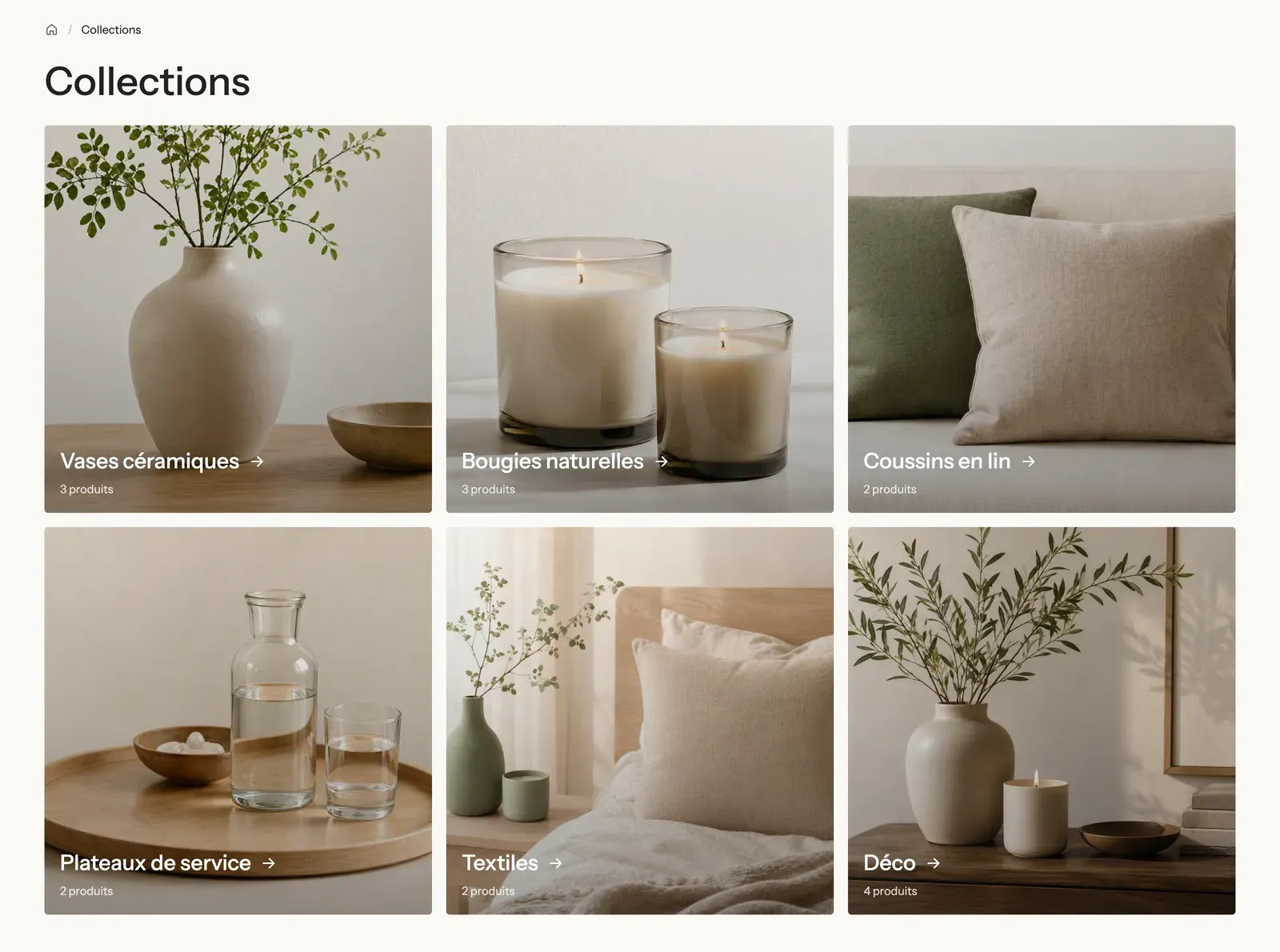
Todas as configurações do bloco (origem, ordenação, layout, cartão da coleção) estão descritas em Seção Lista de coleções. A seção tem apenas a estrutura comum.
Dicas e armadilhas
- Os filtros não são criados no tema: instale o app gratuito Search & Discovery da Shopify e escolha os filtros nele (disponibilidade, preço, tamanho, cor…). Sem filtros, o bloco Filtros e o botão Filtrar ficam vazios ou ocultos.
- O modelo incluído contém textos de exemplo em inglês no bloco Nenhum resultado (coleção vazia, pesquisa sem resultado): marque Visualizar no editor e traduza-os.
- Com a Rolagem infinita, o rodapé continua acessível graças ao botão que aparece depois de quatro páginas. Em um catálogo grande, Números funciona melhor para os clientes que querem voltar a uma página específica.
- Se os seus tamanhos são filtros, informe o nome deles em Filtros exibidos como botões: botões são lidos mais rápido que uma lista de caixas de seleção.
- Mantenha Contagem de produtos e Filtros ativos: o cliente sabe o tempo todo o que está vendo.