
Seção Página do produto: galeria, coluna de compra e variantes
Entenda a seção Página do produto do Story Theme: sua galeria, sua coluna de compra em blocos, suas três variantes e a configuração da nota no Google.
A seção Página do produto é o coração de cada página de produto: a galeria de imagens de um lado e a coluna de compra do outro (título, preço, variantes, botão de compra, elementos de confiança…). Cada elemento é um bloco que você adiciona, move ou oculta, sem código. Ela só existe nos modelos Produto.
As variantes (presets)
Página do produto
A coluna de compra clássica, a do modelo incluído no tema: trilha de navegação, nota, título, preço, seletor de variantes, estoque, quantidade, botões de compra, lista de verificação, data de entrega, descrição e duas seções expansíveis. O ponto de partida da maioria das lojas.
Produto com ofertas
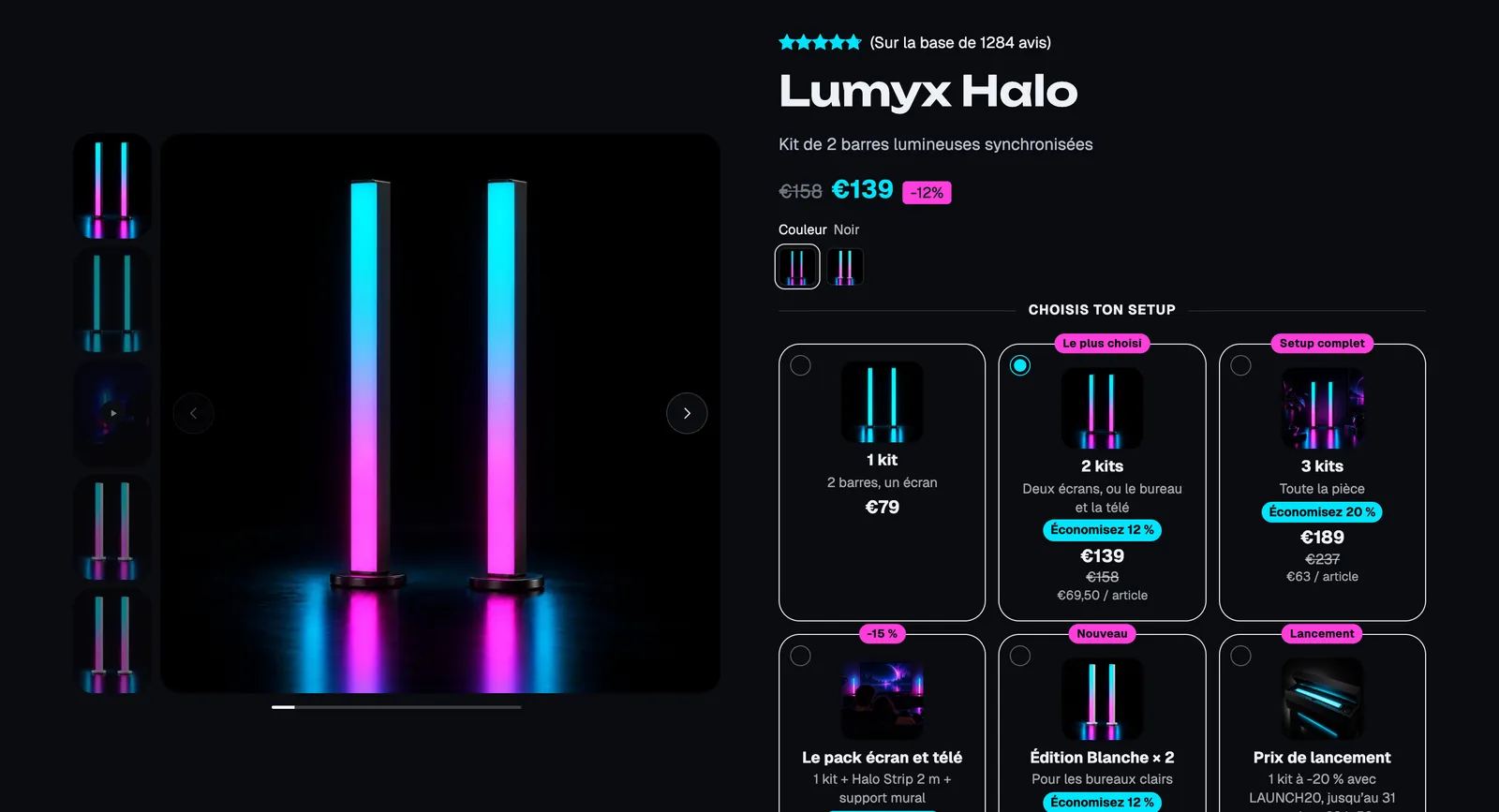
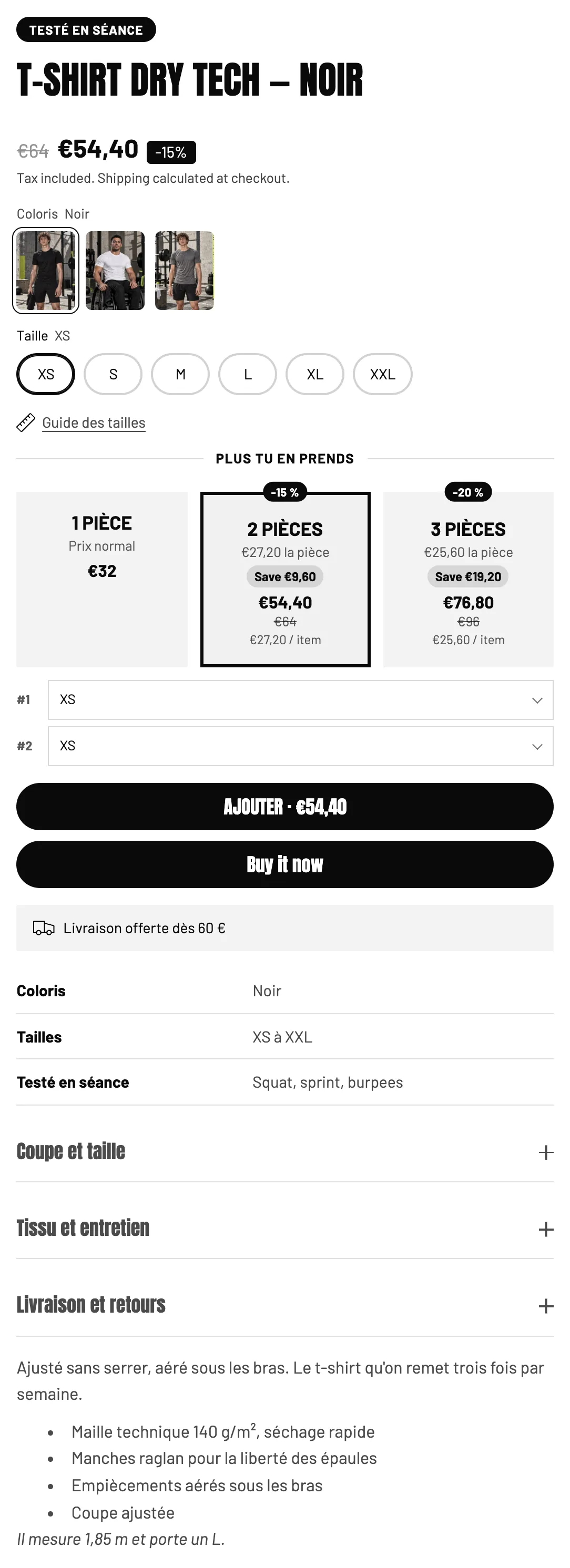
A mesma base com ofertas (descontos por quantidade, kits) acima do botão. A Lumyx a usa para oferecer 1, 2 ou 3 kits com a economia exibida em cada cartão (captura de tela acima).
Página de produto compacta
Pensada para o celular: o botão de compra cabe na primeira tela de um celular, e os detalhes ficam guardados em blocos Linha expansível. Ideal para um produto simples ou para um tráfego principalmente mobile.
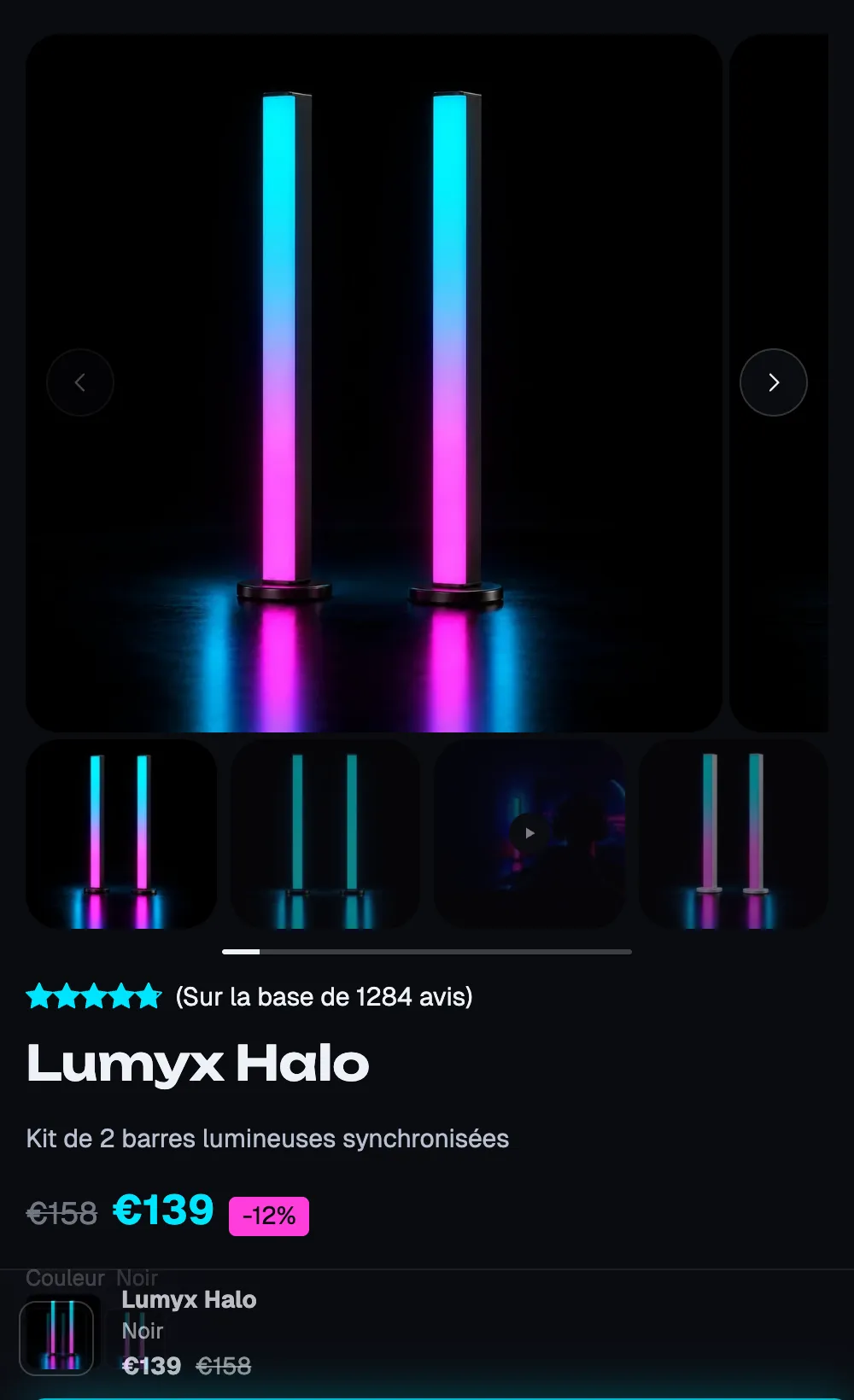
No celular, a galeria passa para cima da coluna de compra. Na Lumyx, a Barra de compra fixa aparece na parte de baixo da tela assim que o botão principal deixa de estar visível:
Adicionar ou alterar a seção
A seção já está no modelo Produto padrão. Para editá-la:
- Abra Loja virtual > Temas > Editar tema.
- No menu suspenso no topo, escolha Produtos > Produto padrão (ou outro modelo de produto).
- Na barra lateral, expanda Página do produto: você verá a Galeria do produto e o Grupo que contém os blocos da coluna de compra.
As três variantes são oferecidas em Adicionar seção quando você edita um modelo Produto. Para que um produto use outro layout, crie um modelo e atribua-o ao produto: veja Modelos de página de produto diferentes.
Os blocos da seção
A seção contém um bloco Galeria do produto, um Grupo (a coluna de compra) e o bloco Barra de compra fixa. No Grupo, você pode adicionar todos os blocos das categorias Página do produto e Ofertas, além de todos os blocos gerais do tema.
| Bloco | Para que serve |
|---|---|
| Galeria do produto | Fotos, vídeos e modelos 3D: carrossel, empilhada, grade ou mosaico. |
| Título do produto, Preço, Avaliação do produto | O essencial no topo da coluna. |
| Seletor de variantes | Botões, lista ou menu, amostras de cor, guia de tamanhos. |
| Estoque, Quantidade, Botões de compra | O ato da compra: indicador de estoque, quantidade, adição ao carrinho, checkout expresso, pré-venda. |
| Ofertas, Adicionais, Opções de compra | Descontos por quantidade, kits, produtos complementares, assinatura. |
| Data de entrega, Barra de frete grátis, Mensagens rotativas, Selos de confiança | Os elementos de confiança. |
| Descrição do produto, Lista de especificações, Linha expansível, Seção expansível / FAQ, Abas | Os detalhes do produto. |
| Barra de compra fixa | A barra de compra que continua visível durante a rolagem. |
Em detalhe: botões de compra e estoque
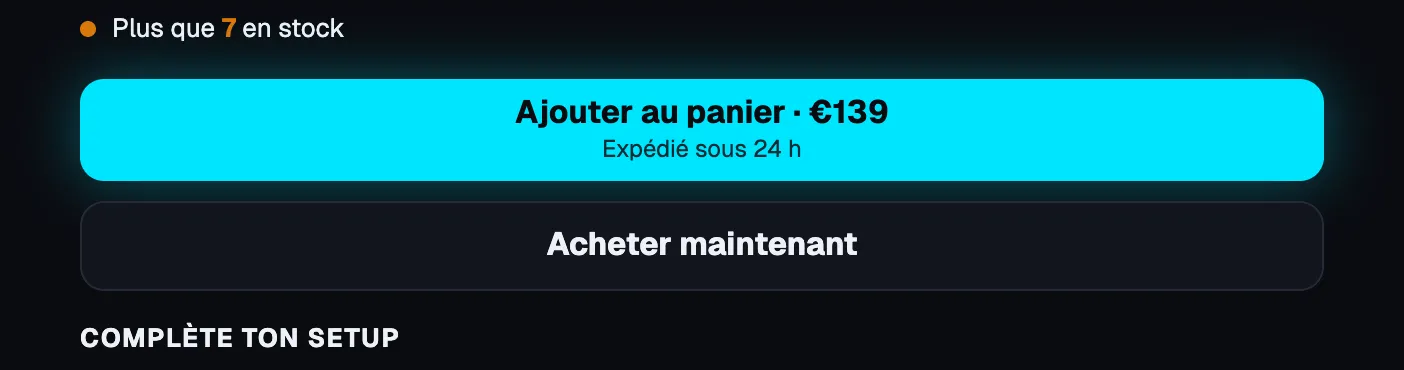
O bloco Estoque exibe “Só restam 7 em estoque” quando o estoque fica abaixo do limite; aqui, o bloco Botões de compra mostra o preço dentro do botão e uma Segunda linha (“Enviado em 24 h”), seguido do botão de checkout expresso.
Em detalhe: adicionais
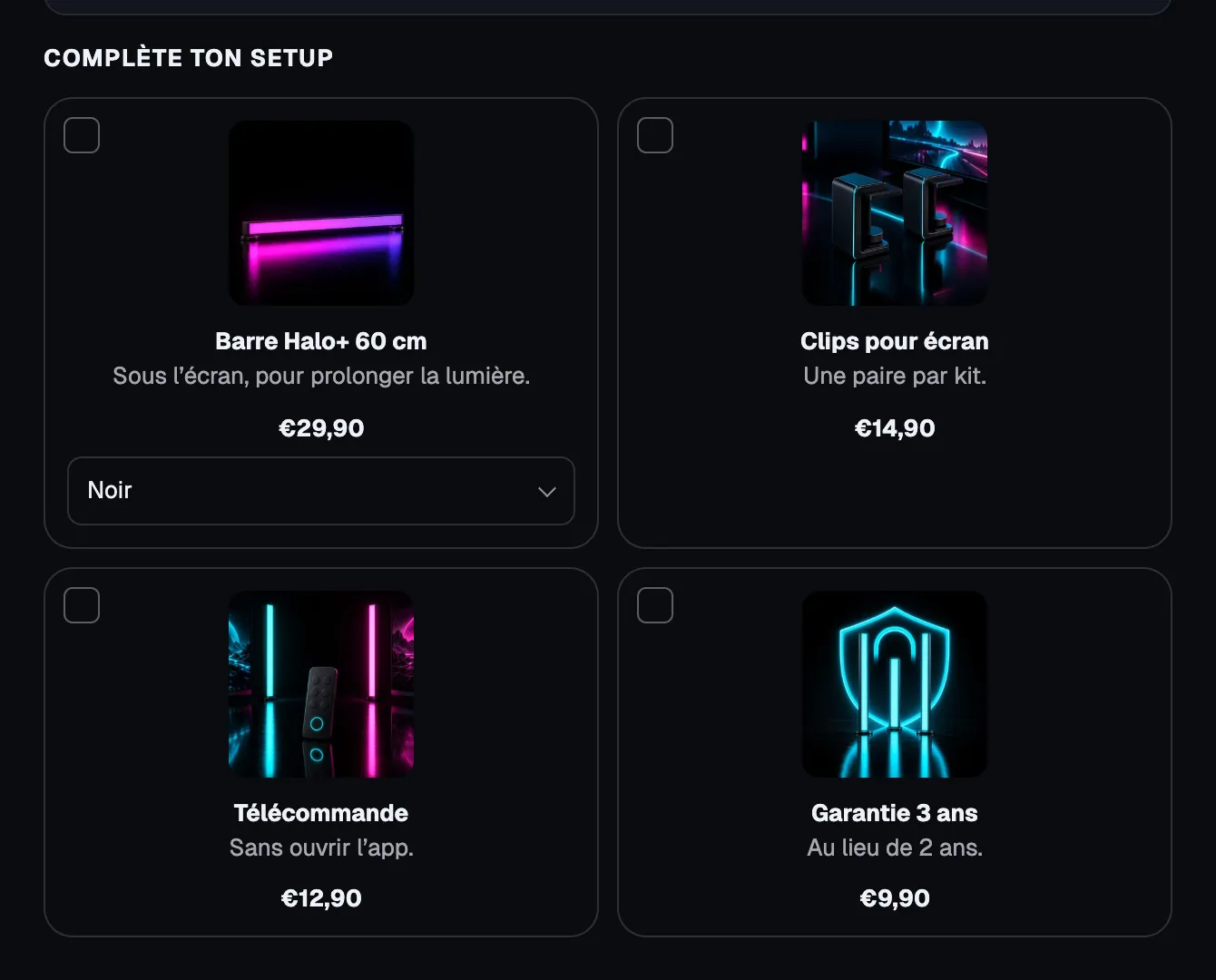
O bloco Adicionais sugere produtos para adicionar ao mesmo tempo, cada um com sua caixa de seleção, seu preço e seu seletor de variante:
Outro estilo: Pulse
A mesma seção em outra loja de demonstração: amostras com foto, botões de tamanho, guia de tamanhos, ofertas em grade e especificações abaixo do botão.
Os detalhes de cada bloco estão em Os blocos de compra da página do produto e Os blocos de conteúdo da página do produto.
As configurações da seção
- [Mecanismos de pesquisa] Adicionar a nota aos resultados de pesquisa (desativado por padrão): adiciona a nota e o número de avaliações gravados pelo seu app de avaliações. A maioria dos apps já adiciona a própria marcação: ative essa opção só se o seu não fizer isso; caso contrário, o Google vê a nota duas vezes.
- O restante é a estrutura comum (Layout, Paleta de cores, Separadores, Animações); veja Entender o editor de temas.
Dicas e armadilhas
- Ofertas, kits e adicionais exibem um preço com desconto, mas quem cobra é a Shopify: crie o desconto correspondente em Descontos; caso contrário, o cliente paga o preço cheio. Veja Descontos por quantidade.
- A Avaliação do produto precisa de um app de avaliações que grave a nota no produto; sem avaliações, ela fica oculta na loja.
- Mantenha um único título principal (h1) por página: o bloco Título do produto já é o h1 por padrão.
- No celular, confira se o botão de compra aparece sem precisar rolar muito; caso contrário, guarde a descrição em uma Linha expansível ou experimente a variante Página de produto compacta.
- As seções posicionadas abaixo da Página do produto (avaliações, FAQ, produtos semelhantes) são configuradas como em qualquer página.