
Criar uma página de rastreamento de pedido
Instale a página de rastreamento de encomendas incluída no Story Theme: os seus clientes acompanham a entrega na sua loja, com o número de rastreamento.
“Onde está o meu pedido?” é uma das perguntas mais frequentes no atendimento ao cliente. Com a página de rastreamento do Story Theme, os seus clientes colam o número de rastreamento e veem o andamento da encomenda sem sair da sua loja, e sem um app de rastreamento pago. Para os detalhes das configurações, veja também a seção Rastreamento de pedido.
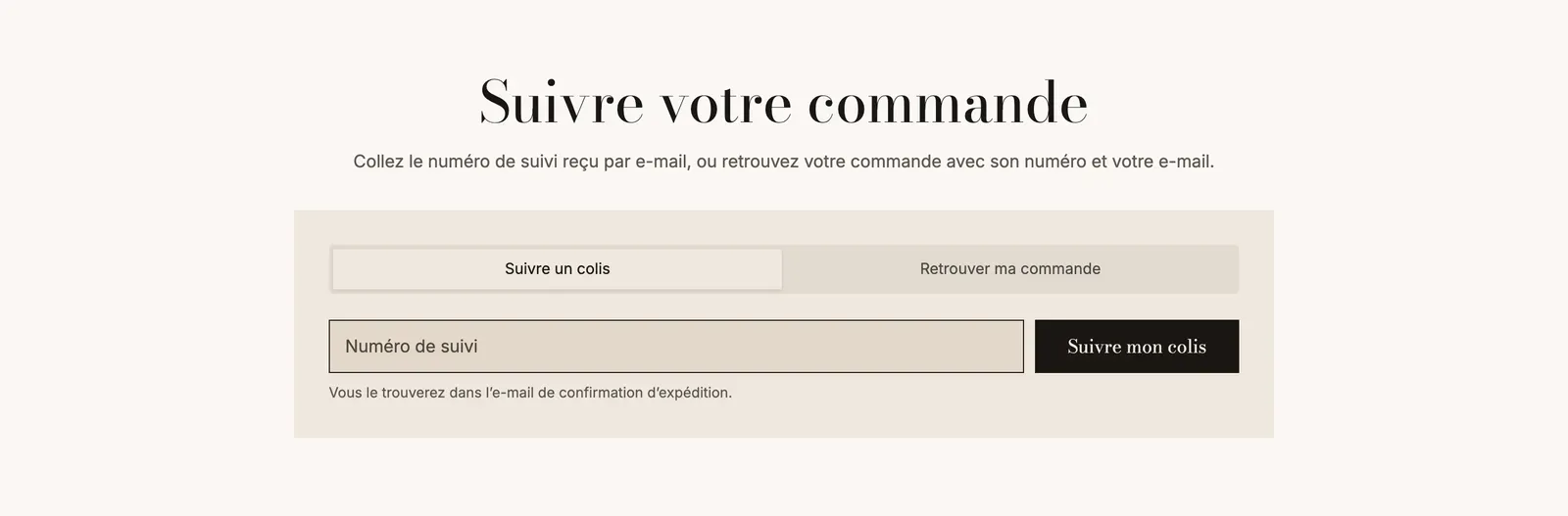
1. Criar a página na Shopify
- No admin da Shopify, acesse Loja virtual > Páginas e clique em Adicionar página.
- Digite o título, por exemplo “Rastrear meu pedido”. O conteúdo pode ficar vazio.
- Em Modelo de tema, à direita, escolha tracking.
- Em Listagem em mecanismos de pesquisa, confira se o identificador de URL é
tracking: a página ficará emsua-loja.com/pages/tracking. - Clique em Salvar e depois adicione a página ao seu menu ou ao seu rodapé. Veja Criar uma página e adicioná-la ao menu.
2. Configurar o formulário de rastreamento
- Acesse Loja virtual > Temas > Editar tema e escolha Páginas > tracking no menu suspenso do topo.
- Expanda a seção Rastreamento de pedido. O Grupo do topo contém o Título da página e um Texto de introdução: adapte-os.
- Clique no bloco Rastreamento de pedido.
Estas são as configurações dele:
| Configuração | O que ela faz |
|---|---|
| Rótulo do campo, Texto de ajuda, Texto do botão | Os textos em volta do campo. Em branco, eles exibem textos padrão traduzidos (“Você encontra esse número no e-mail de confirmação de envio.”). |
| Botão | Ao lado do campo ou Abaixo do campo. |
| Permitir que o cliente escolha a transportadora | Adiciona uma lista de transportadoras. Caso contrário, a transportadora é detectada automaticamente. |
| Transportadoras listadas | Os nomes separados por vírgulas, por exemplo Correios, Jadlog, UPS. Vazio: todas as transportadoras. |
| Memorizar as pesquisas recentes | O cliente encontra os últimos números que usou, memorizados no dispositivo dele. |
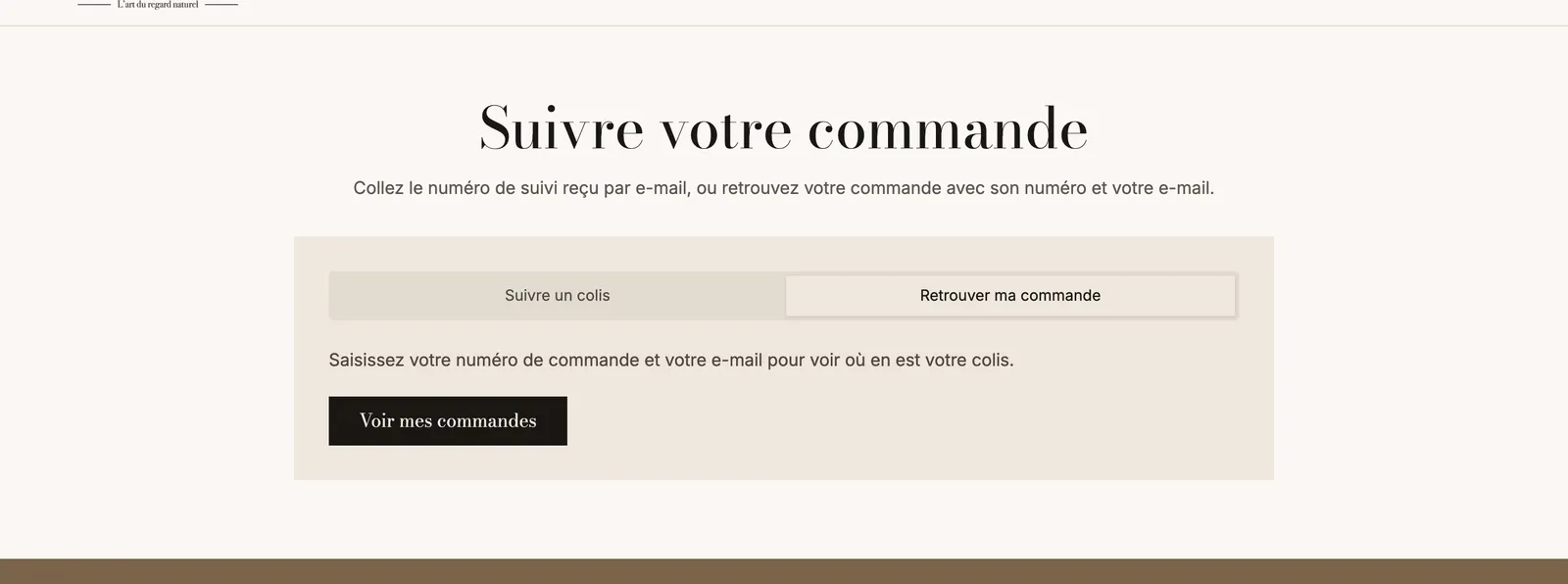
| Exibir uma aba Encontrar meu pedido | Adiciona uma segunda aba para o cliente que não tem número de rastreamento. |
| Listar os pedidos recentes dos clientes que fizeram login | Nessa aba, um cliente conectado à conta vê os últimos pedidos dele. |
O grupo Design ajusta o fundo, a borda, os cantos e a sombra do formulário.
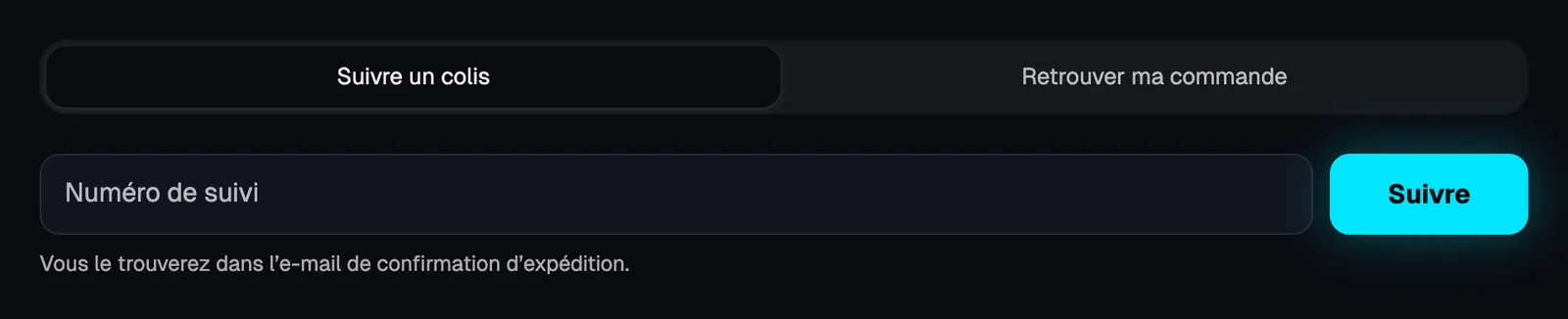
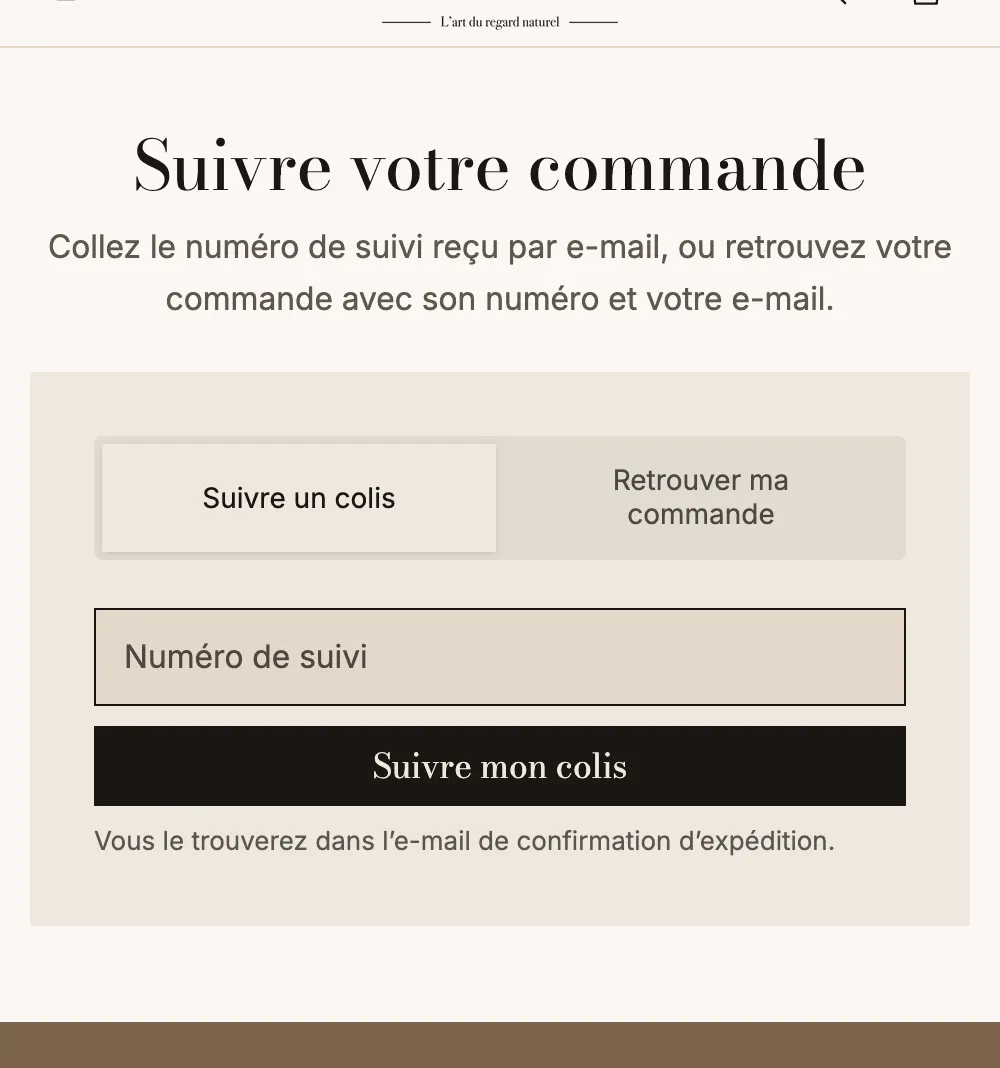
O bloco Rastreamento de pedido faz parte dos blocos de formulários: ele também pode ser adicionado em outra página.
3. O que o seu cliente vê
- O cliente cola o número de rastreamento, recebido no e-mail de envio, e clica no botão.
- O tema reconhece a transportadora e exibe o andamento da encomenda diretamente na página. Os resultados são fornecidos pelo serviço de rastreamento 17TRACK, carregado apenas no momento da pesquisa.
- Se ele digitar um número de pedido por engano, uma mensagem avisa que aquele não é um número de rastreamento.
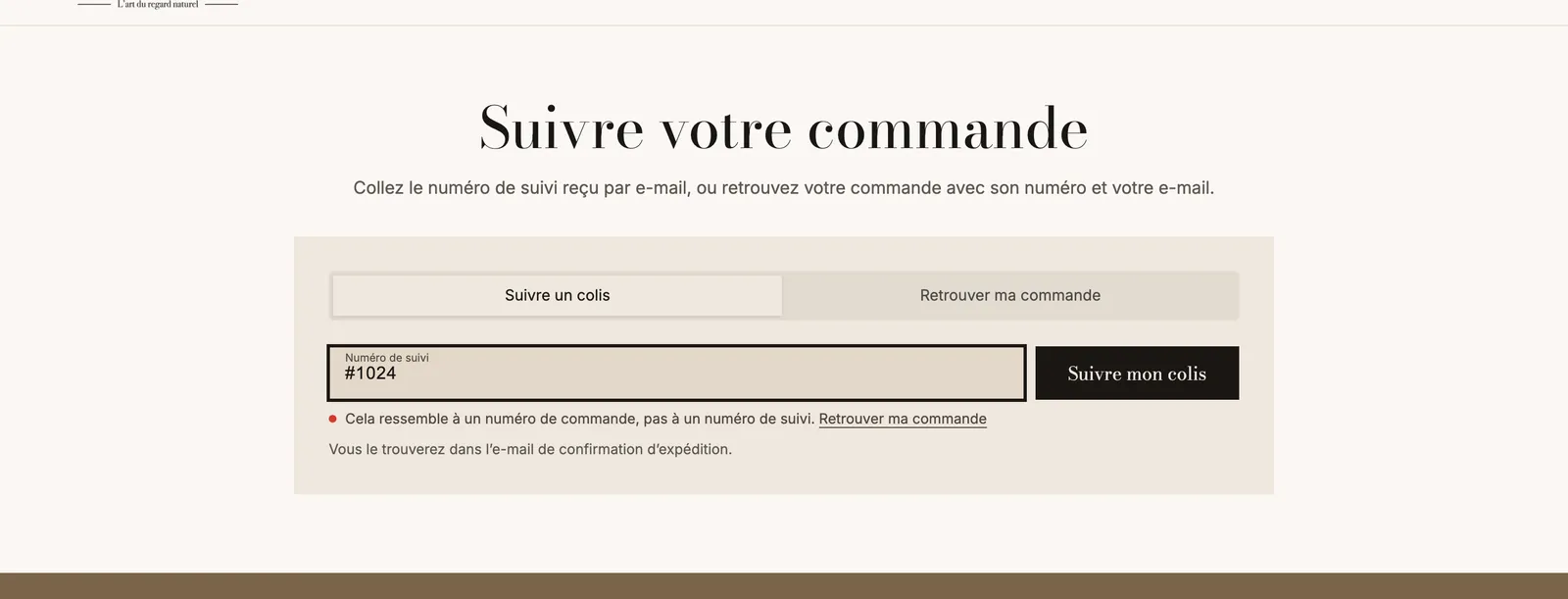 4. Na aba Encontrar meu pedido, ele é orientado para a conta dele ou para o e-mail de confirmação do pedido. Se tiver feito login, ele vê a lista dos pedidos recentes.
4. Completar a FAQ de entrega
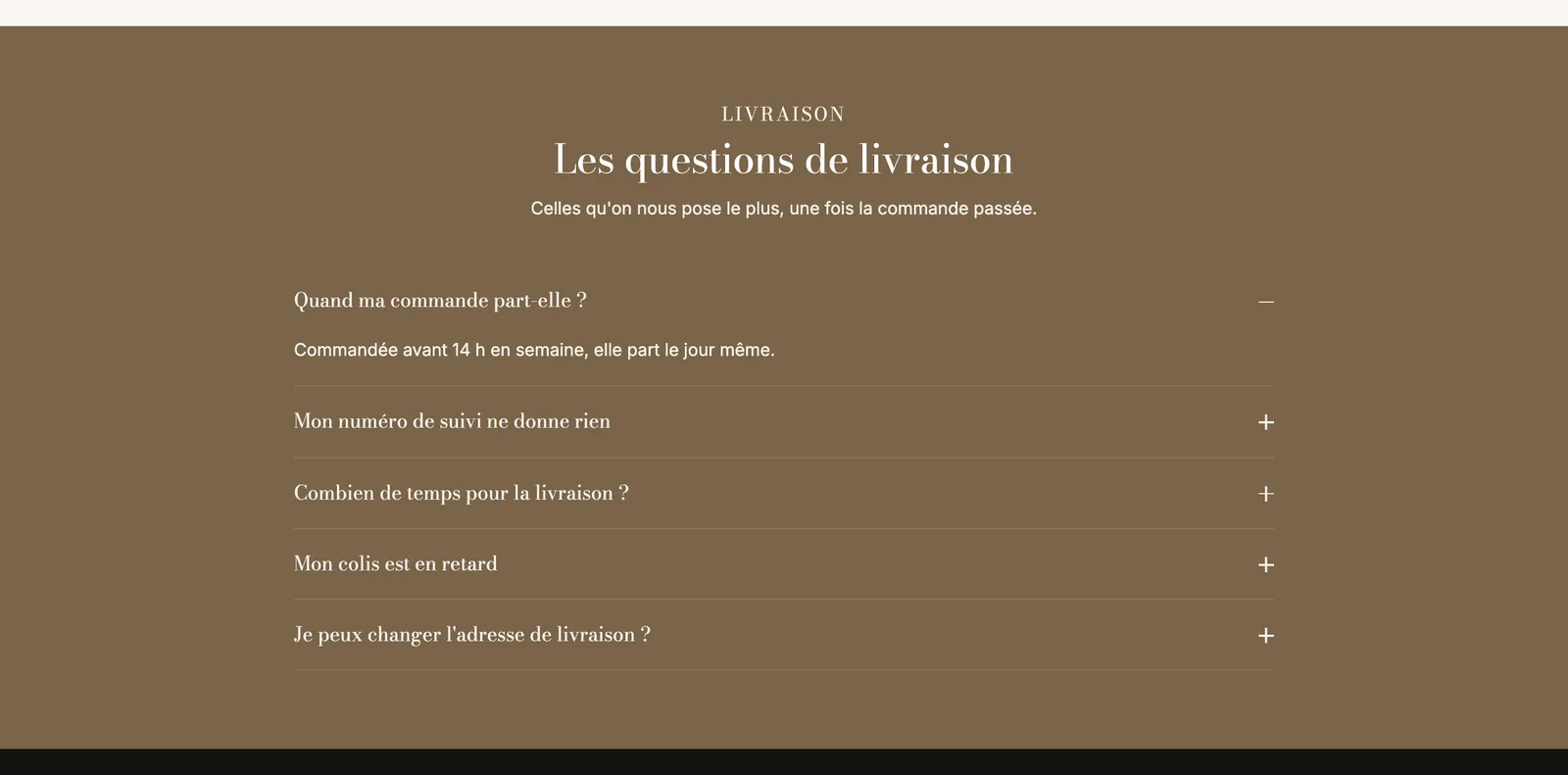
Abaixo do formulário, uma seção Perguntas frequentes responde às dúvidas mais comuns: data de envio, número de rastreamento sem informação, prazo de entrega, encomenda atrasada, mudança de endereço. Essas respostas são exemplos: substitua-as pelos seus prazos e regras reais. Veja Criar uma página de perguntas frequentes.
Perguntas frequentes
O rastreamento não mostra nada
Um número de rastreamento nem sempre fica ativo imediatamente: a transportadora pode levar algumas horas para registrá-lo depois de receber a encomenda. Peça ao cliente para tentar de novo mais tarde. Se houver algum problema com o serviço de rastreamento, a página sugere tentar novamente ou rastrear a encomenda direto no 17TRACK.
Os meus clientes não conhecem esta página
Adicione-a ao rodapé e ao menu, e mencione-a na sua página de contato e nas suas respostas do atendimento ao cliente.