
Eine Seite zur Sendungsverfolgung erstellen
Richte die Seite zur Sendungsverfolgung ein, die mit Story Theme geliefert wird: Deine Kund:innen verfolgen ihre Lieferung in deinem Shop, mit ihrer Sendungsnummer.
„Wo ist meine Bestellung?“ ist eine der häufigsten Fragen im Kundenservice. Mit der Seite zur Sendungsverfolgung von Story Theme fügen deine Kund:innen ihre Sendungsnummer ein und sehen den Stand ihres Pakets, ohne deinen Shop zu verlassen und ohne kostenpflichtige Tracking-App. Für alle Details zu den Einstellungen siehe auch den Abschnitt Sendungsverfolgung.
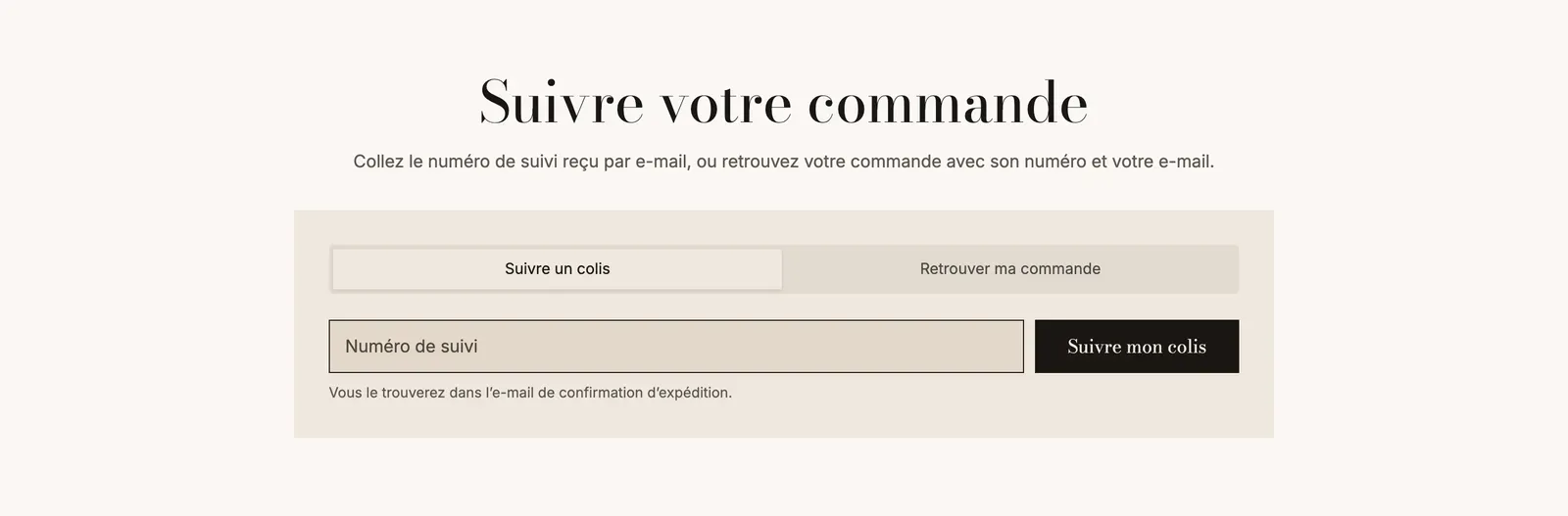
1. Die Seite in Shopify erstellen
- Öffne in deinem Shopify-Adminbereich Onlineshop > Seiten und klicke auf Seite hinzufügen.
- Gib den Titel ein, zum Beispiel „Meine Bestellung verfolgen“. Der Inhalt kann leer bleiben.
- Wähle rechts unter Theme-Vorlage die Vorlage tracking aus.
- Prüfe unter Suchmaschineneintrag, ob der URL-Handle
trackinglautet: Die Seite liegt dann unterdein-shop.com/pages/tracking. - Klicke auf Speichern und füge die Seite dann deinem Menü oder deiner Fußzeile hinzu. Siehe Eine Seite erstellen und zum Menü hinzufügen.
2. Das Formular zur Sendungsverfolgung einstellen
- Öffne Onlineshop > Themes > Theme bearbeiten und wähle dann im Dropdown-Menü oben Seiten > tracking aus.
- Klappe den Abschnitt Sendungsverfolgung auf. Die Gruppe oben enthält den Seitentitel und einen einleitenden Text: Passe sie an.
- Klicke auf den Block Sendungsverfolgung.
Das sind seine Einstellungen:
| Einstellung | Was sie bewirkt |
|---|---|
| Feldbeschriftung, Hilfetext, Schaltflächenbeschriftung | Die Texte rund um das Feld. Bleiben sie leer, werden übersetzte Standardtexte angezeigt („Du findest sie in deiner E-Mail zur Versandbestätigung.“). |
| Schaltfläche | Neben dem Feld oder Unter dem Feld. |
| Kunden den Versanddienstleister wählen lassen | Fügt eine Liste von Versanddienstleistern hinzu. Andernfalls wird der Versanddienstleister automatisch erkannt. |
| Angebotene Versanddienstleister | Die Namen durch Kommas getrennt, zum Beispiel DHL, Hermes, DPD. Leer: alle Versanddienstleister. |
| Letzte Suchanfragen merken | Kund:innen finden ihre letzten Nummern wieder, gespeichert auf ihrem Gerät. |
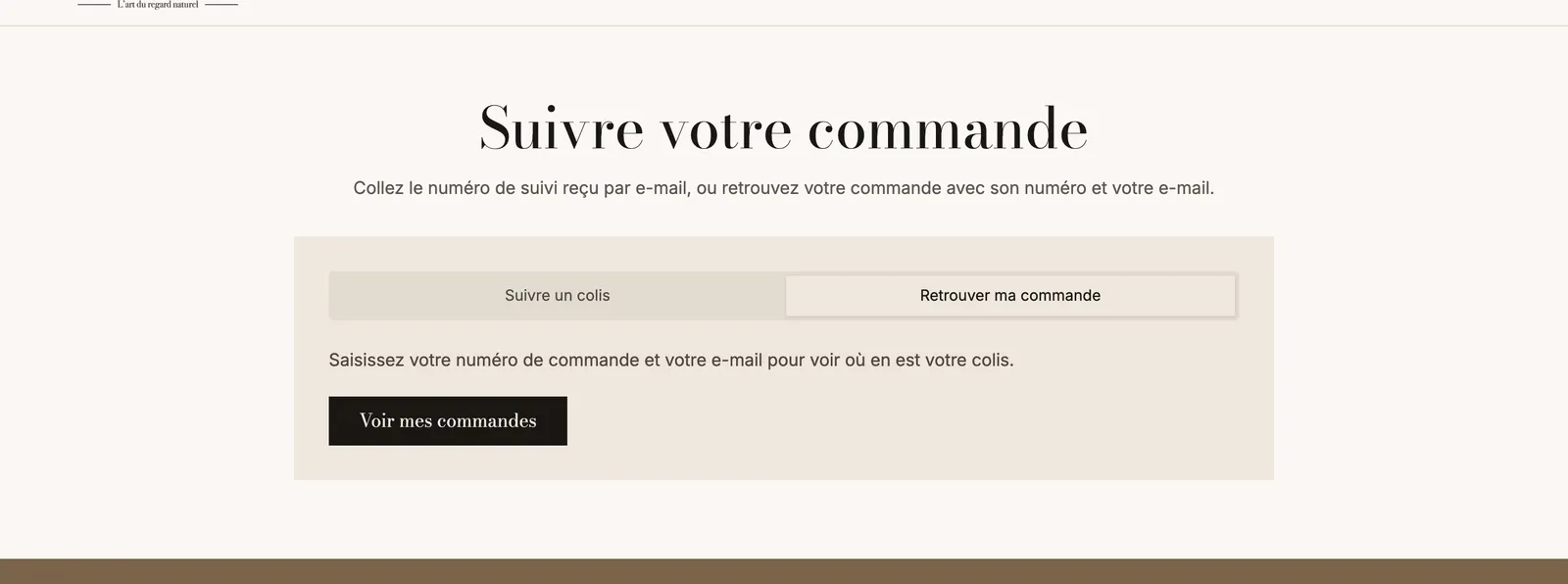
| Tab „Meine Bestellung finden“ anzeigen | Fügt einen zweiten Tab für Kund:innen hinzu, die keine Sendungsnummer haben. |
| Letzte Bestellungen angemeldeter Kunden auflisten | In diesem Tab sehen angemeldete Kund:innen ihre letzten Bestellungen. |
Die Gruppe Design stellt Hintergrund, Rahmen, Ecken und Schatten des Formulars ein.
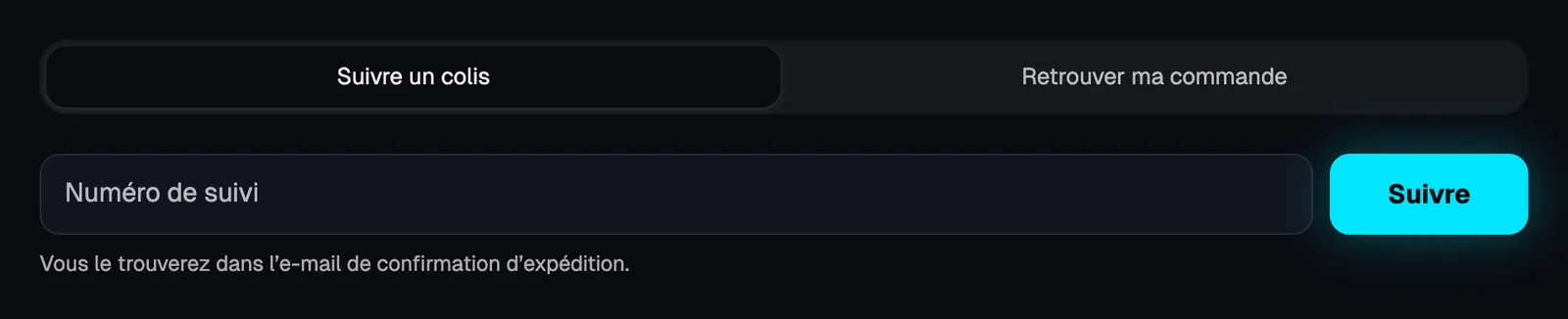
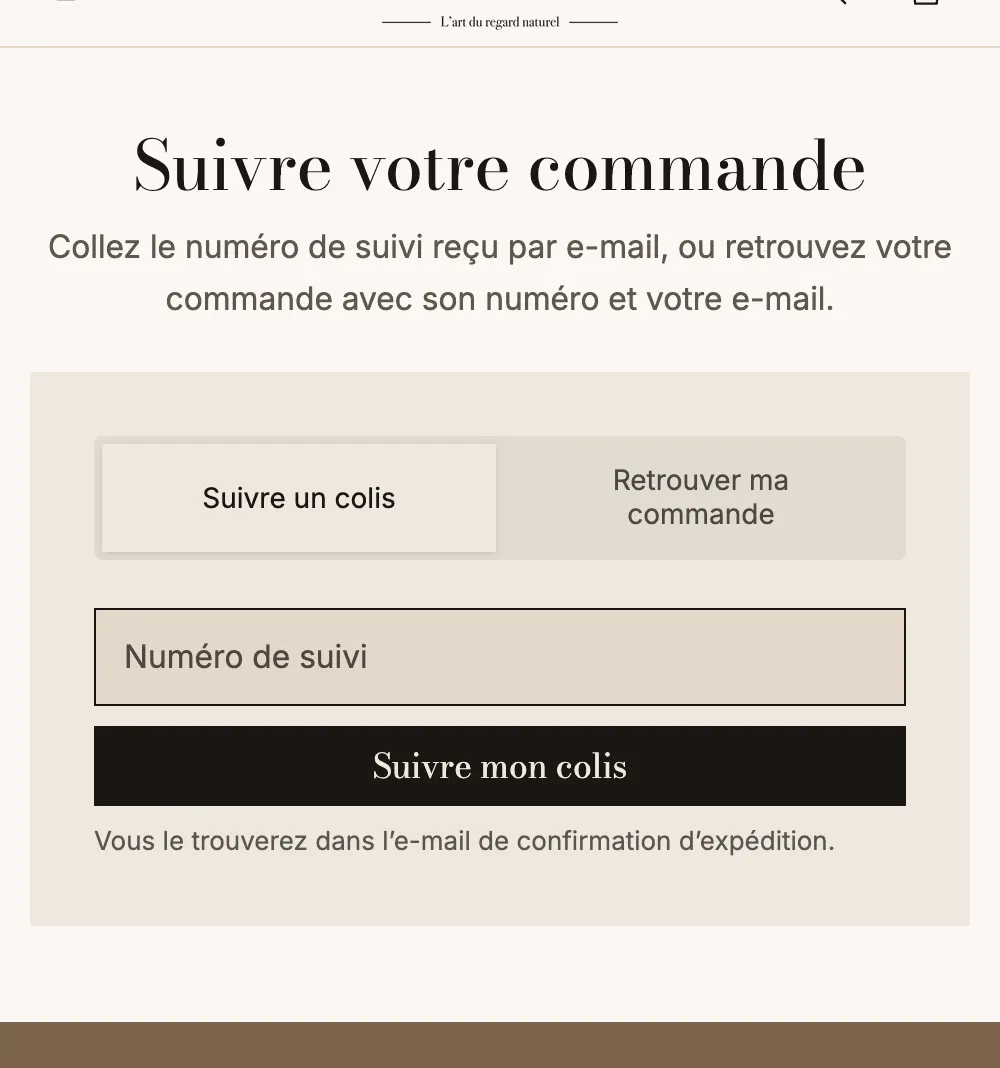
Der Block Sendungsverfolgung gehört zu den Formular-Blöcken: Du kannst ihn auch auf einer anderen Seite einfügen.
3. Was deine Kund:innen sehen
- Die Kundin oder der Kunde fügt die Sendungsnummer aus der Versand-E-Mail ein und klickt auf die Schaltfläche.
- Das Theme erkennt den Versanddienstleister und zeigt den Stand des Pakets direkt auf der Seite an. Die Ergebnisse liefert der Tracking-Dienst 17TRACK, der erst im Moment der Suche geladen wird.
- Wird versehentlich eine Bestellnummer eingegeben, weist eine Meldung darauf hin, dass dies keine Sendungsnummer ist.
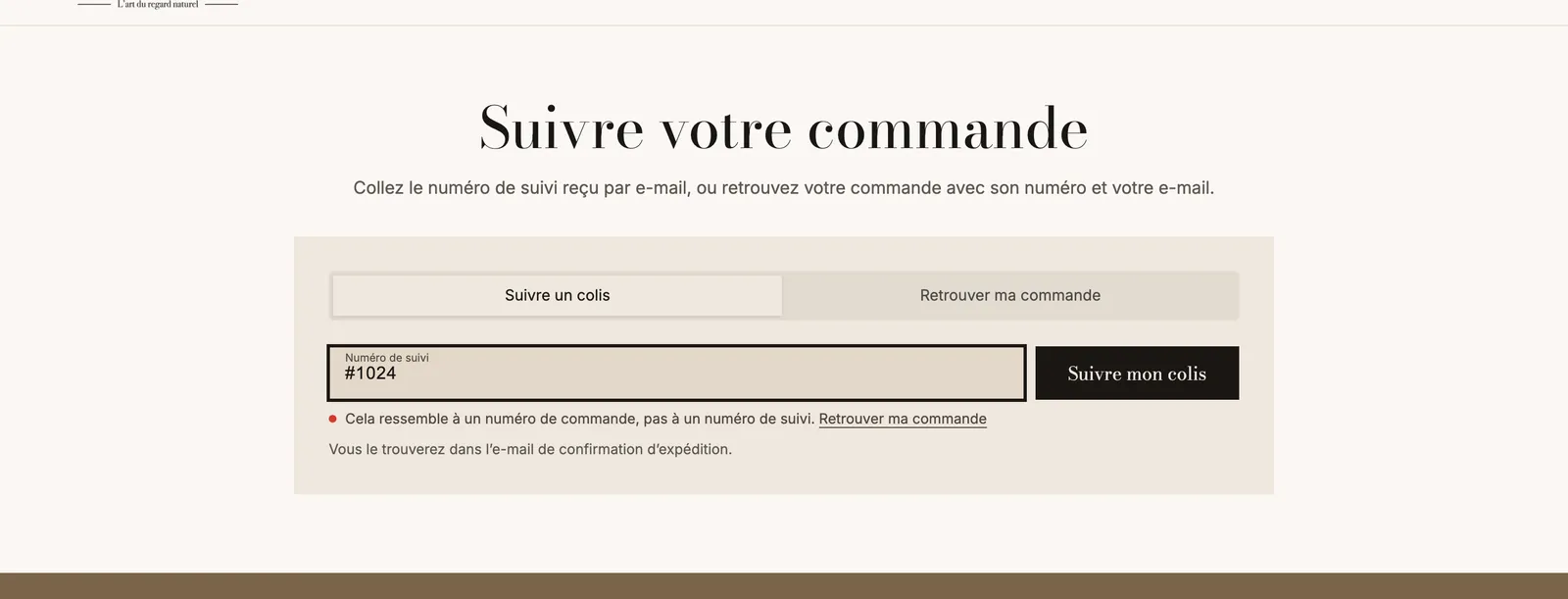 4. Im Tab Meine Bestellung finden werden Kund:innen zu ihrem Konto oder zur E-Mail mit der Bestellbestätigung geführt. Wer angemeldet ist, sieht die Liste der letzten Bestellungen.
4. Die Liefer-FAQ ergänzen
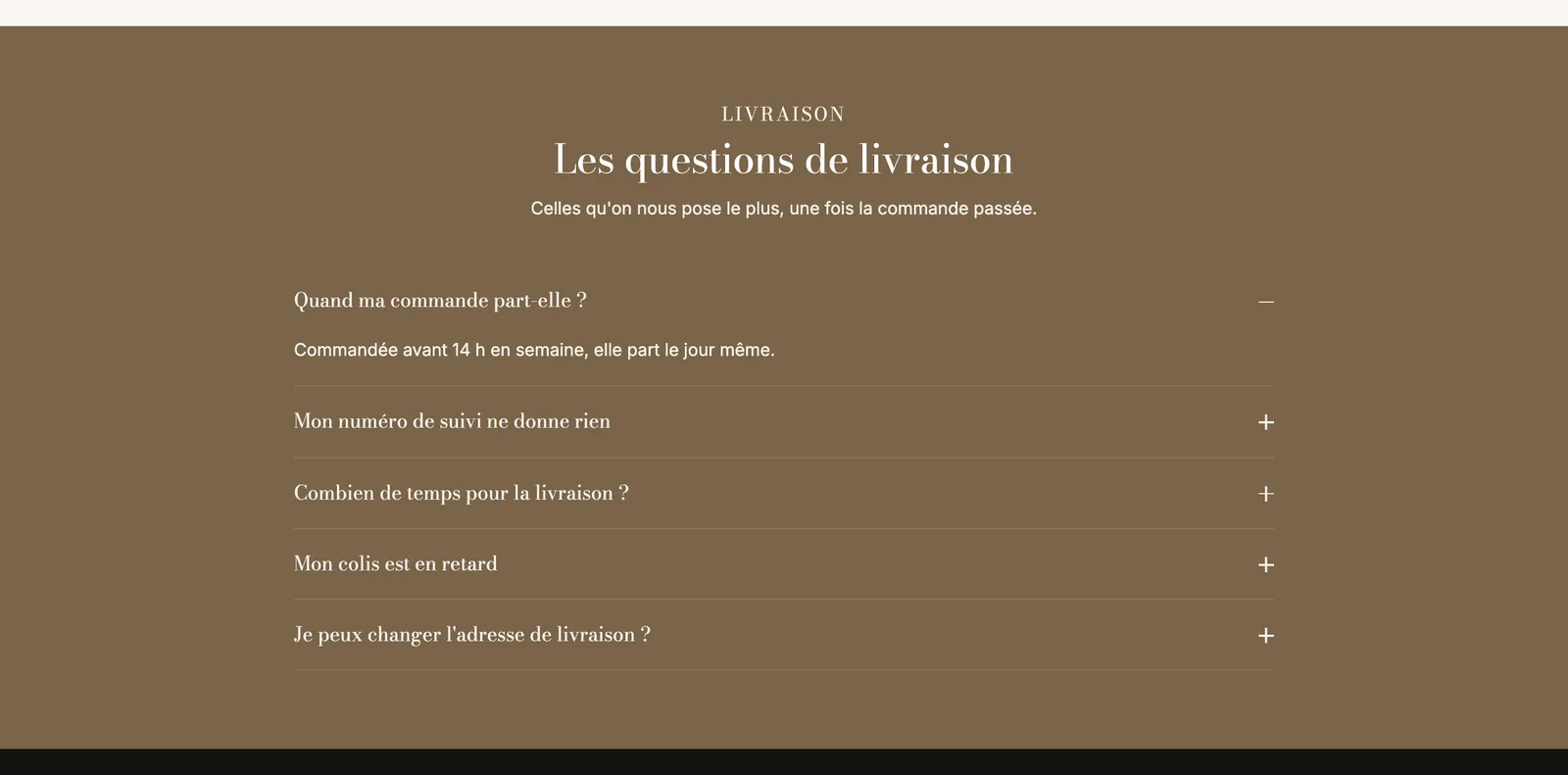
Unter dem Formular beantwortet ein Abschnitt FAQ die häufigsten Sorgen: Versanddatum, Sendungsnummer ohne Informationen, Lieferzeit, verspätetes Paket, Adressänderung. Diese Antworten sind Beispiele: Ersetze sie durch deine echten Lieferzeiten und deine echten Regeln. Siehe Eine FAQ-Seite erstellen.
Häufige Fragen
Die Sendungsverfolgung zeigt nichts an
Eine Sendungsnummer ist nicht immer sofort aktiv: Der Versanddienstleister kann nach der Übergabe des Pakets einige Stunden brauchen, um sie zu erfassen. Bitte die Kundin oder den Kunden, es später erneut zu versuchen. Bei einem Problem mit dem Tracking-Dienst bietet die Seite an, es erneut zu versuchen oder das Paket direkt auf 17TRACK zu verfolgen.
Meine Kund:innen kennen diese Seite nicht
Füge sie der Fußzeile und dem Menü hinzu und erwähne sie auf deiner Kontaktseite und in deinen Antworten im Kundenservice.