Criar uma página de contato com o Story Theme
Crie a sua página de contato a partir do modelo incluído: informações de contato, horário de funcionamento, formulário campo por campo e perguntas frequentes, sem app.
A página de contato tranquiliza os seus visitantes: eles veem que existe uma equipe que responde e como falar com ela. O Story Theme oferece um modelo já montado, com as suas informações de contato, o seu horário de funcionamento, um formulário e algumas perguntas frequentes para evitar mensagens desnecessárias. Para ver as configurações em detalhe, consulte também a seção Contato.
1. Criar a página na Shopify
- No admin da Shopify, acesse Loja virtual > Páginas e clique em Adicionar página.
- Insira o título, por exemplo “Contato”. O conteúdo pode ficar em branco.
- Em Modelo de tema, à direita, escolha contact.
- Em Listagem em mecanismos de pesquisa, verifique se o identificador de URL é
contact. - Clique em Salvar e adicione a página ao seu menu. Consulte Criar uma página e adicioná-la ao menu.
2. Preencher as suas informações de contato
- Abra Loja virtual > Temas > Editar tema e escolha Páginas > contact no menu suspenso do topo.
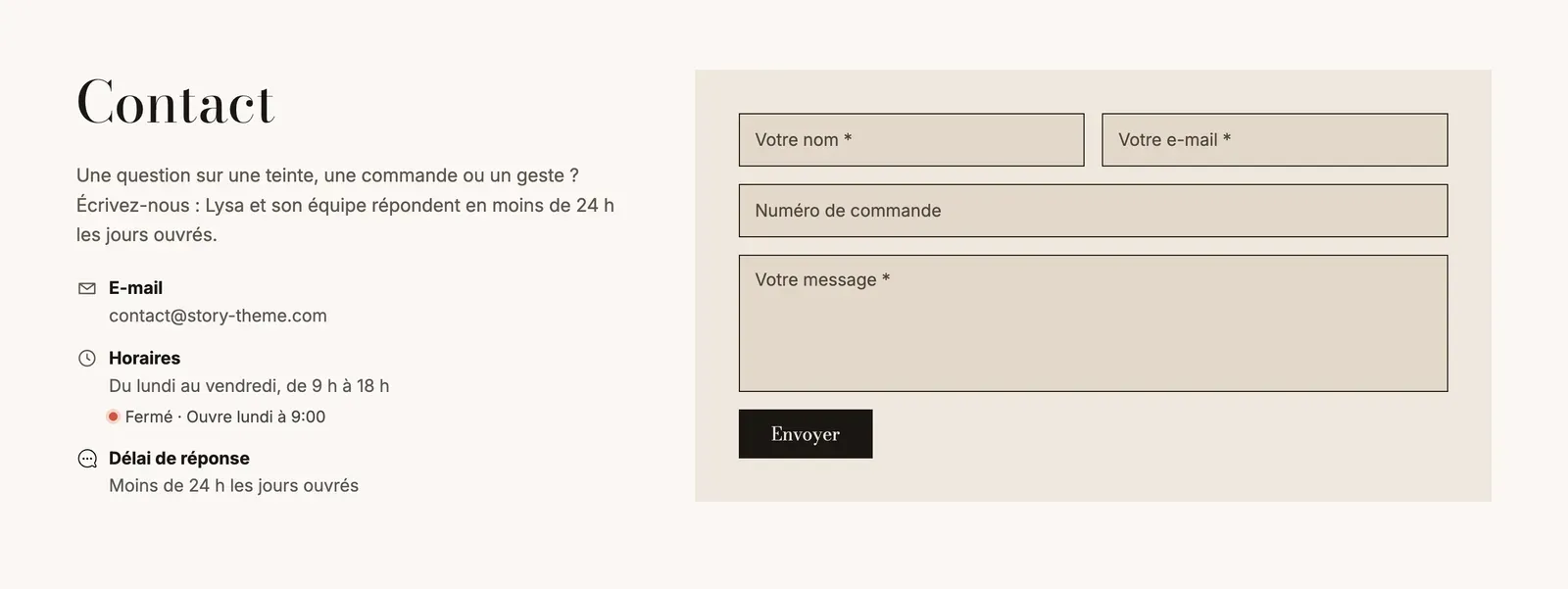
- Expanda a seção Contato e, depois, o Grupo da esquerda: ele contém o Título da página, um Texto de introdução e o bloco Informações de contato.
- Em Informações de contato, clique em E-mail, Telefone e Endereço. Deixe o campo Texto em branco para usar automaticamente as informações da sua loja, ou insira outras.
- Se necessário, adicione um bloco WhatsApp (o seu número com o código do país, por exemplo +55 11 91234-5678), Link ou Texto. Remova os blocos desnecessários: um endereço não faz sentido se você não recebe clientes pessoalmente.
As informações usadas automaticamente vêm dos detalhes da loja, em Configurações > Geral da Shopify. O bloco Informações de contato é detalhado em Blocos do rodapé: ele também pode ser usado no rodapé.
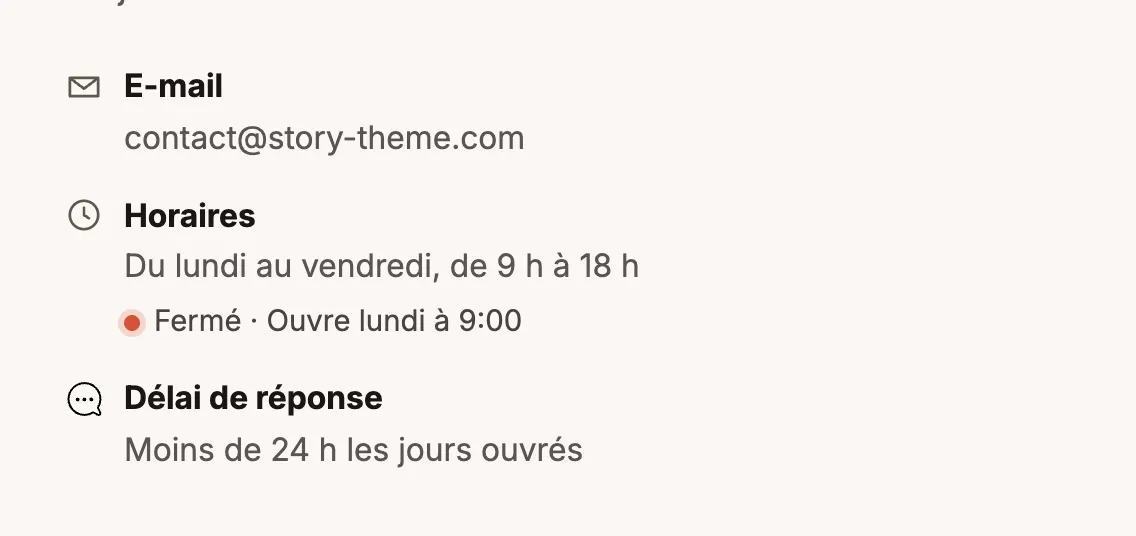
Exibir “Aberto” ou “Fechado” em tempo real
- Clique no bloco Horário de funcionamento e insira o Texto exibido, por exemplo “De segunda a sexta, das 9h às 18h”.
- Marque Exibir aberto ou fechado agora.
- Preencha De segunda a sexta, Sábado e Domingo no formato
09:00-18:00(ou09:00-12:30, 14:00-19:00com um intervalo). Deixe em branco os dias em que a loja estiver fechada.
O visitante passa a ver um indicador verde ou vermelho, calculado de acordo com o fuso horário da sua loja.
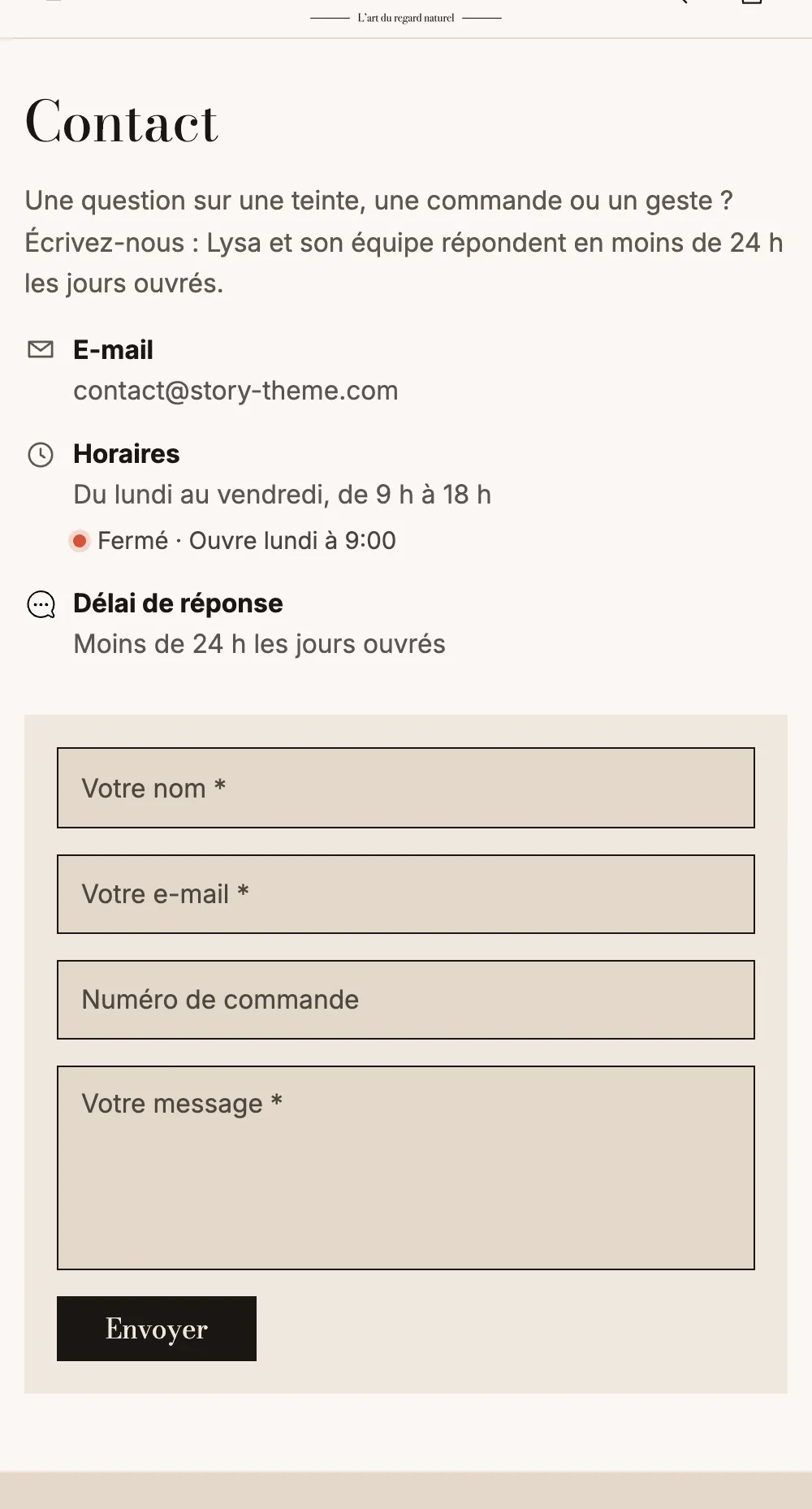
No celular, as informações de contato passam para cima do formulário:
3. Escolher os campos do formulário
O bloco Formulário de contato vem com cinco campos: Nome completo, E-mail, Telefone, Número do pedido e Mensagem. Cada campo é um bloco que você pode editar, mover ou remover.
- Clique em um campo. Ajuste o Texto, o Texto de exemplo e marque Obrigatório se a resposta for indispensável.
- Para adicionar um campo, clique em Adicionar bloco em Formulário de contato e escolha o tipo.
- Para as listas (Lista suspensa, Escolha única, Assunto), insira as opções em Opções, uma por linha.
| Campo | Ideal para |
|---|---|
| Nome completo, ou Nome e Sobrenome | Saber a quem você está respondendo. |
| Sempre presente: é o endereço para o qual você vai responder. | |
| Telefone, Empresa | Solicitações profissionais ou pedidos de retorno de ligação. |
| Número do pedido | O pós-venda: você encontra o pedido na hora. |
| Assunto | Separar as mensagens (dúvida sobre produto, devolução, parceria…). Se as opções ficarem em branco, ele vira um campo livre. |
| Mensagem | O texto da solicitação. Ajuste a Altura (linhas). |
| Texto curto, Lista suspensa, Escolha única, Caixa de seleção, Data, Número | Qualquer outra informação, por exemplo a data de um evento ou uma quantidade para um orçamento. |
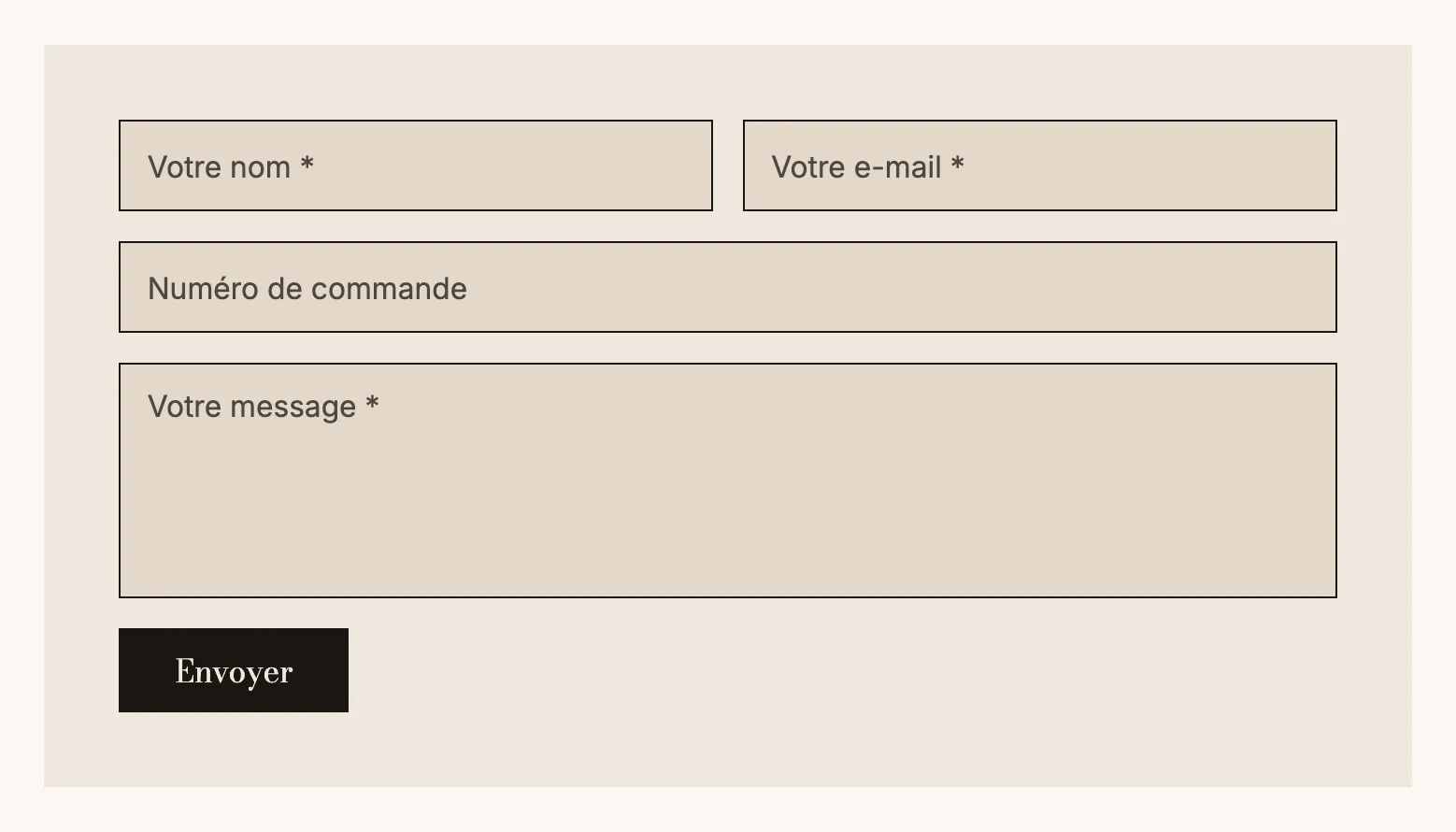
As outras configurações do formulário
Clique no próprio Formulário de contato para ajustar:
- Rótulos: Dentro dos campos ou Acima dos campos;
- Consentimento: Nenhum, Caixa de seleção obrigatória ou Texto informativo (um aviso sobre o uso dos dados);
- Texto do botão e Mensagem de confirmação, exibida após o envio;
- Plano de fundo: Nenhum, ou uma Paleta de cores para destacar o formulário do resto da página.
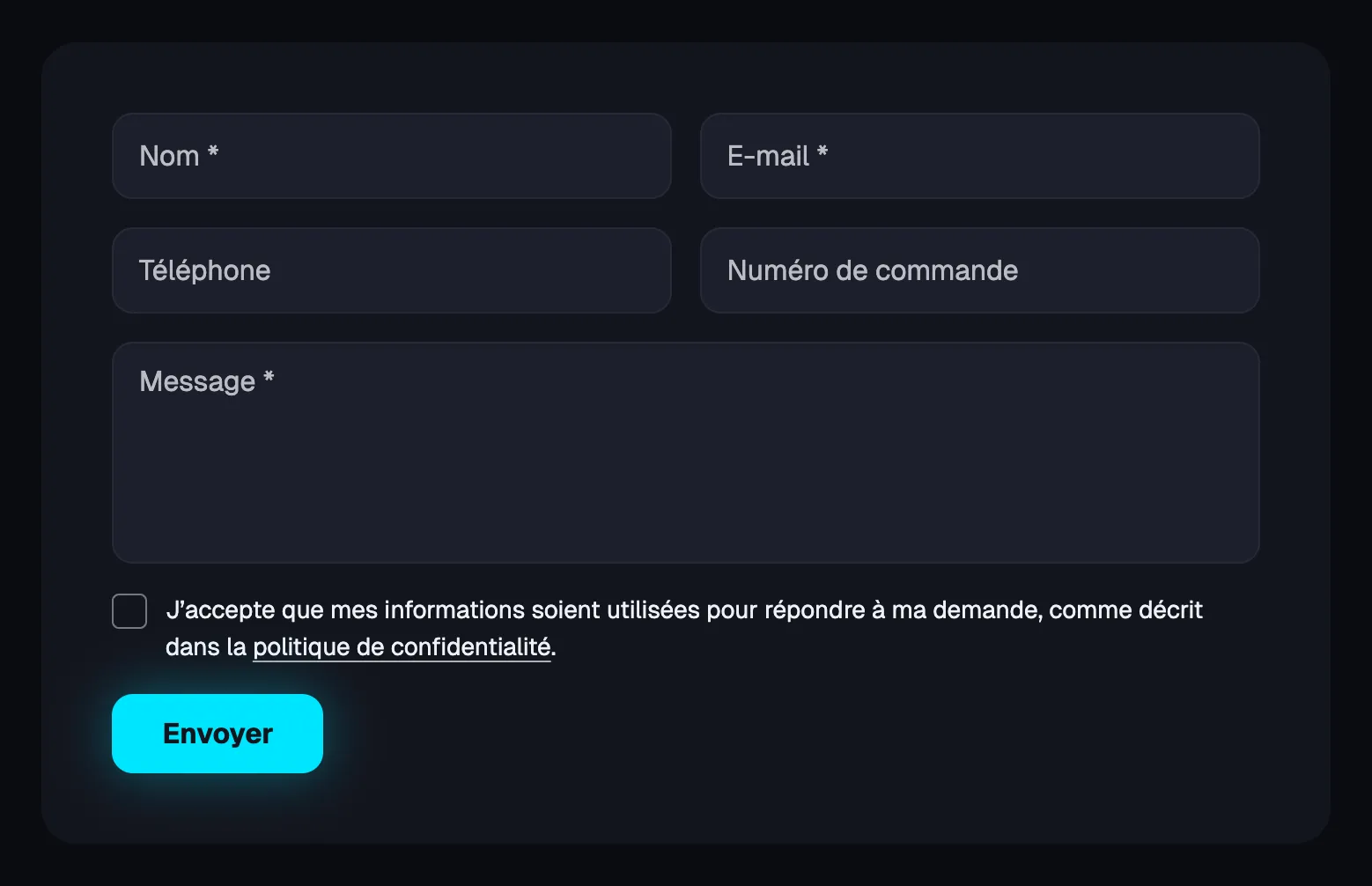
Todos os tipos de campo estão descritos em Blocos de formulário.
4. Para onde vão as mensagens?
As mensagens são enviadas para o endereço de e-mail da sua loja, definido em Configurações > Geral da Shopify. Depois de salvar, envie para você mesmo uma mensagem de teste pela página publicada para verificar se ela chega e, na primeira vez, confira também a pasta de spam.
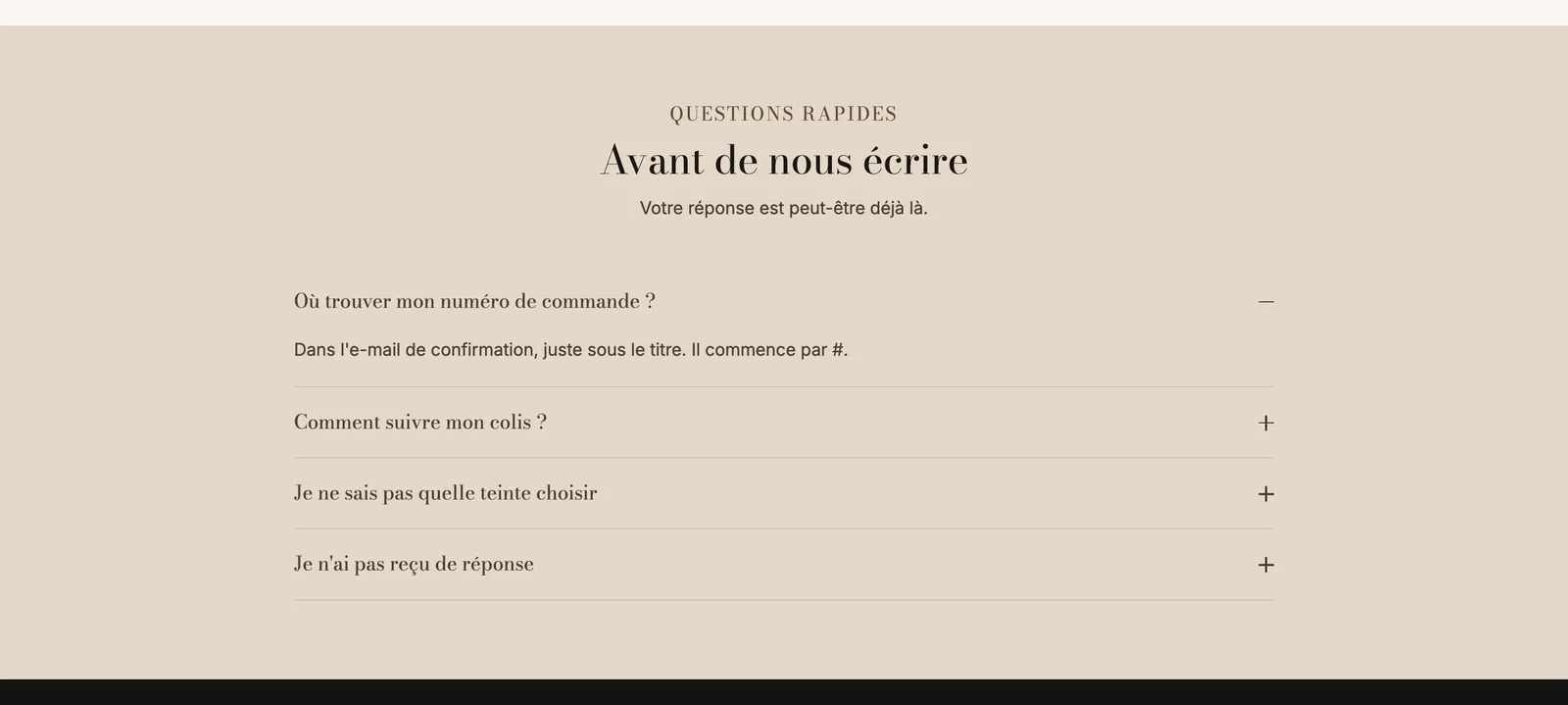
5. Adaptar as perguntas frequentes
Abaixo do formulário, uma seção Perguntas frequentes responde às dúvidas mais comuns (prazo de resposta, número do pedido, rastreamento, devoluções). Substitua essas perguntas de exemplo pelas suas: cada boa resposta é uma mensagem a menos para responder. Consulte Criar uma página de perguntas frequentes.