
Creare una pagina di tracciamento dell'ordine
Configura la pagina di tracciamento delle spedizioni inclusa in Story Theme: i tuoi clienti seguono la consegna sul tuo negozio, con il loro numero di tracciamento.
«A che punto è il mio ordine?» è una delle domande più frequenti al servizio clienti. Con la pagina di tracciamento di Story Theme, i tuoi clienti incollano il numero di tracciamento e vedono l'avanzamento del pacco senza lasciare il negozio, e senza un'app di tracciamento a pagamento. Per il dettaglio delle impostazioni, vedi anche la sezione Tracciamento dell'ordine.
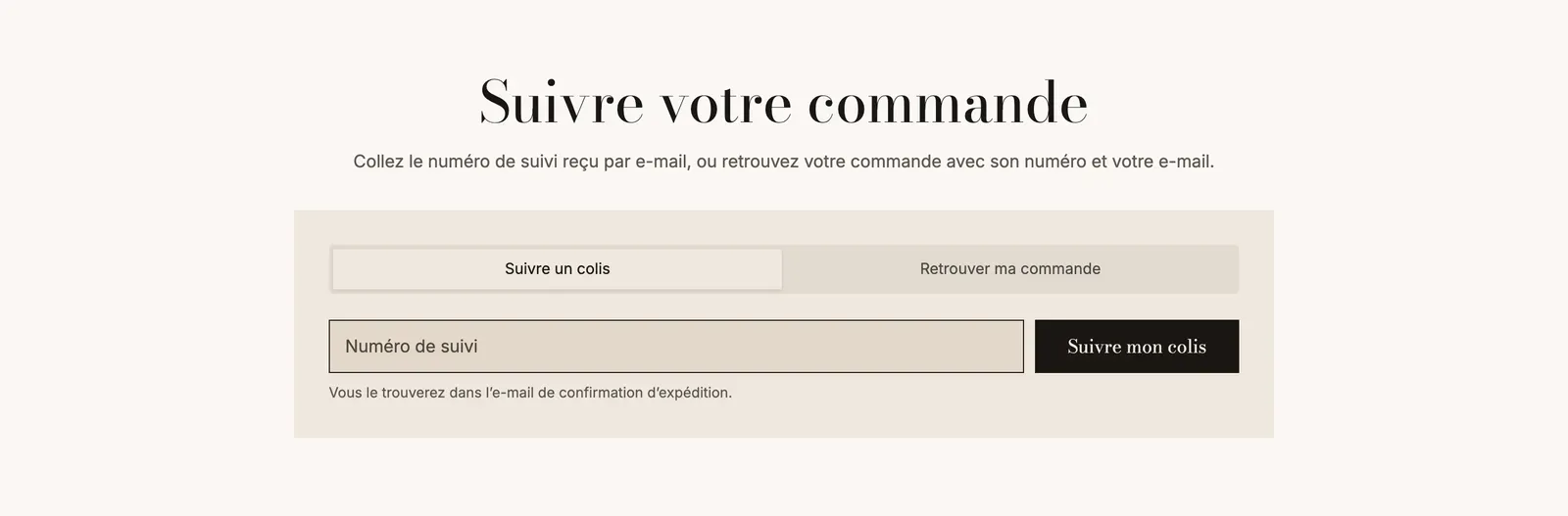
1. Creare la pagina in Shopify
- Dal pannello di controllo Shopify, apri Negozio online > Pagine, poi clicca su Aggiungi pagina.
- Inserisci il titolo, per esempio «Traccia il mio ordine». Il contenuto può restare vuoto.
- In Modello di tema, a destra, scegli tracking.
- In Inserzione per i motori di ricerca, verifica che l'handle URL sia
tracking: la pagina sarà all'indirizzoil-tuo-negozio.com/pages/tracking. - Clicca su Salva, poi aggiungi la pagina al menu o al footer. Vedi Creare una pagina e aggiungerla al menu.
2. Impostare il modulo di tracciamento
- Apri Negozio online > Temi > Modifica tema, poi scegli Pagine > tracking nel menu a discesa in alto.
- Espandi la sezione Tracciamento dell’ordine. Il Gruppo in alto contiene il Titolo della pagina e un Testo introduttivo: adattali.
- Clicca sul blocco Tracciamento dell’ordine.
Ecco le sue impostazioni:
| Impostazione | Cosa fa |
|---|---|
| Etichetta del campo, Testo di aiuto, Etichetta del pulsante | I testi intorno al campo. Se vuoti, mostrano testi predefiniti tradotti («Lo trovi nell’email di conferma della spedizione.»). |
| Pulsante | Accanto al campo o Sotto il campo. |
| Consenti ai clienti di scegliere il corriere | Aggiunge un elenco di corrieri. Altrimenti, il corriere viene rilevato automaticamente. |
| Corrieri proposti | I nomi separati da virgole, per esempio Poste Italiane, BRT, GLS. Vuoto: tutti i corrieri. |
| Memorizza le ricerche recenti | Il cliente ritrova i suoi ultimi numeri, memorizzati sul suo dispositivo. |
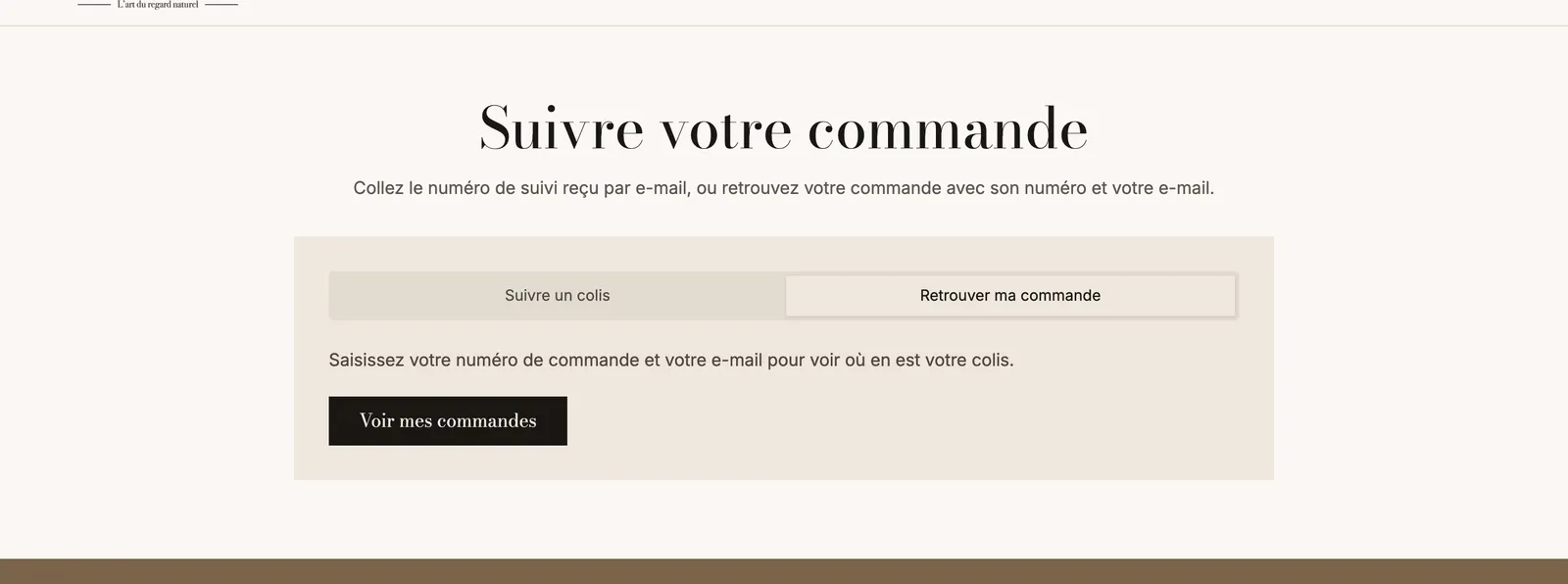
| Mostra un tab Trova il mio ordine | Aggiunge un secondo tab per il cliente che non ha un numero di tracciamento. |
| Elenca gli ordini recenti dei clienti connessi | In questo tab, un cliente connesso vede i suoi ultimi ordini. |
Il gruppo Design imposta lo sfondo, il bordo, gli angoli e l'ombra del modulo.
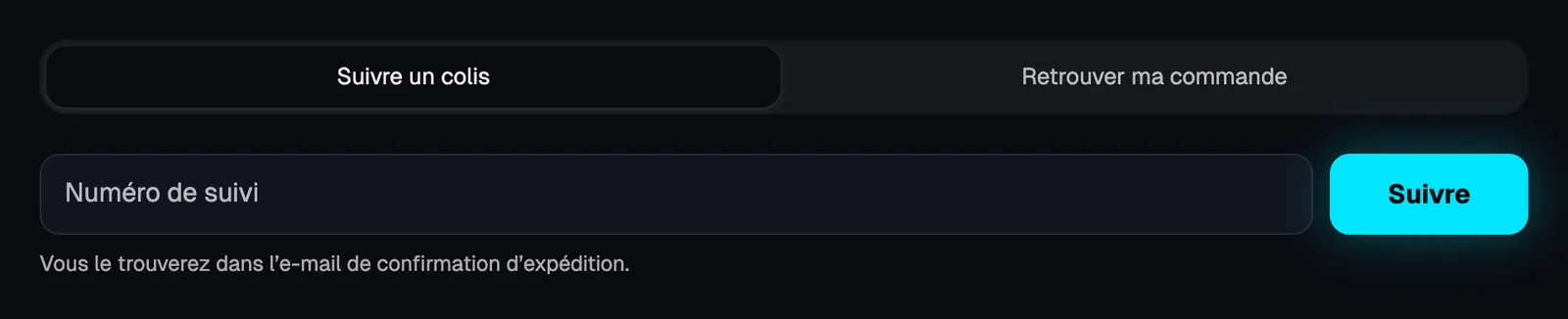
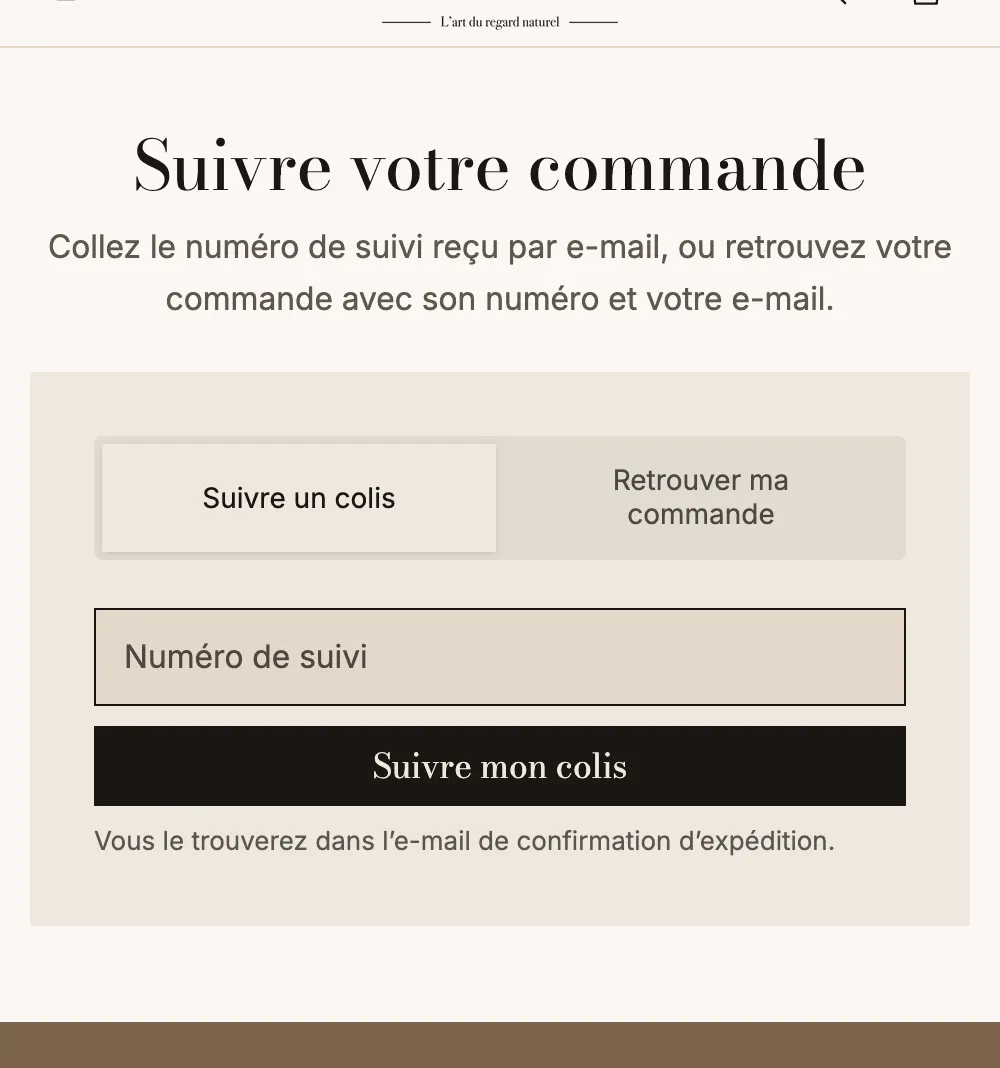
Il blocco Tracciamento dell’ordine fa parte dei blocchi dei moduli: si può aggiungere anche in un'altra pagina.
3. Cosa vede il tuo cliente
- Il cliente incolla il numero di tracciamento, ricevuto nell'e-mail di spedizione, poi clicca sul pulsante.
- Il tema riconosce il corriere e mostra l'avanzamento del pacco direttamente nella pagina. I risultati sono forniti dal servizio di tracciamento 17TRACK, caricato solo al momento della ricerca.
- Se per errore inserisce un numero d'ordine, un messaggio lo avverte che non è un numero di tracciamento.
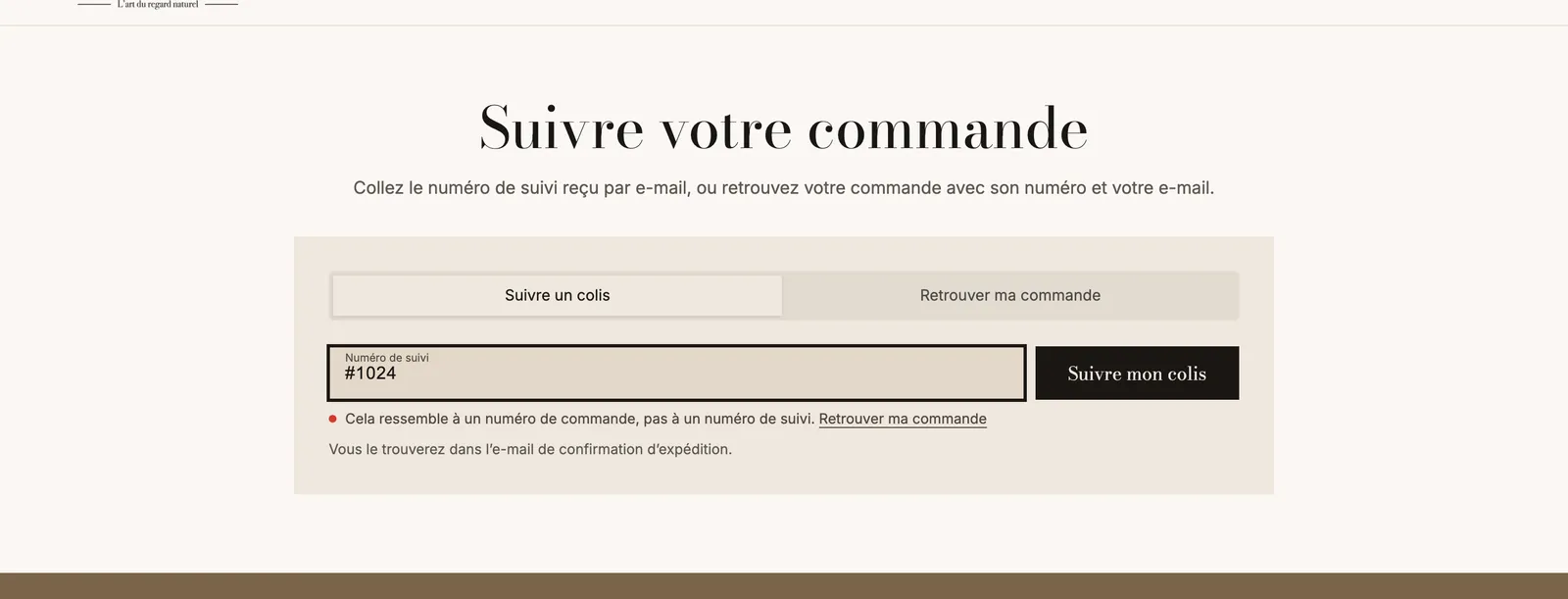 4. Nel tab Trova il mio ordine, viene guidato verso il suo account o verso l'e-mail di conferma dell'ordine. Se ha effettuato l'accesso, vede l'elenco dei suoi ordini recenti.
4. Completare la FAQ sulla spedizione
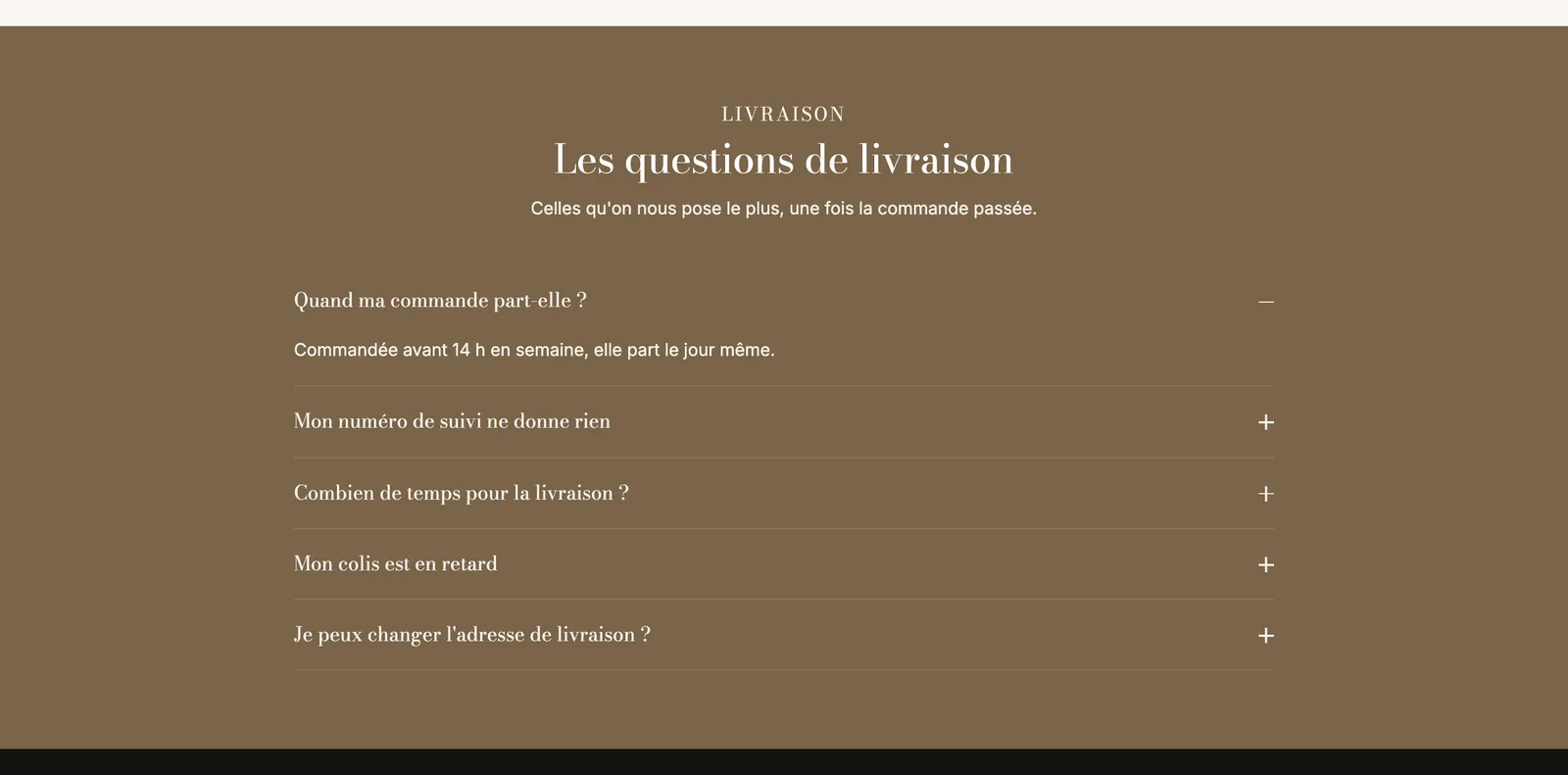
Sotto il modulo, una sezione Domande frequenti risponde ai dubbi più comuni: data di spedizione, numero di tracciamento senza informazioni, tempi di consegna, pacco in ritardo, cambio di indirizzo. Queste risposte sono esempi: sostituiscile con i tuoi tempi reali e le tue regole reali. Vedi Creare una pagina FAQ.
Domande frequenti
Il tracciamento non mostra nulla
Un numero di tracciamento non è sempre attivo subito: il corriere può impiegare qualche ora per registrarlo dopo la consegna del pacco. Invita il cliente a riprovare più tardi. In caso di problemi con il servizio di tracciamento, la pagina propone di riprovare o di seguire il pacco direttamente su 17TRACK.
I miei clienti non conoscono questa pagina
Aggiungila al footer e al menu, e menzionala nella tua pagina contatti e nelle risposte del servizio clienti.