
Adicionar um antes/depois e uma tabela comparativa
Mostre o efeito do seu produto com um controle deslizante de antes/depois e compare-o com a concorrência ou com seus outros produtos em uma tabela clara.
Dois argumentos convencem rapidamente um visitante: ver o resultado do seu produto e entender num piscar de olhos por que escolhê-lo em vez de outro. O Story Theme integra os dois, sem nenhum app: um controle deslizante Antes / depois e uma Tabela comparativa. Para ver cada configuração em detalhe, consulte também a seção Antes / depois e a seção Tabela comparativa.
Adicionar um antes/depois
O visitante arrasta um controle deslizante para revelar a imagem “depois” por cima da imagem “antes”.
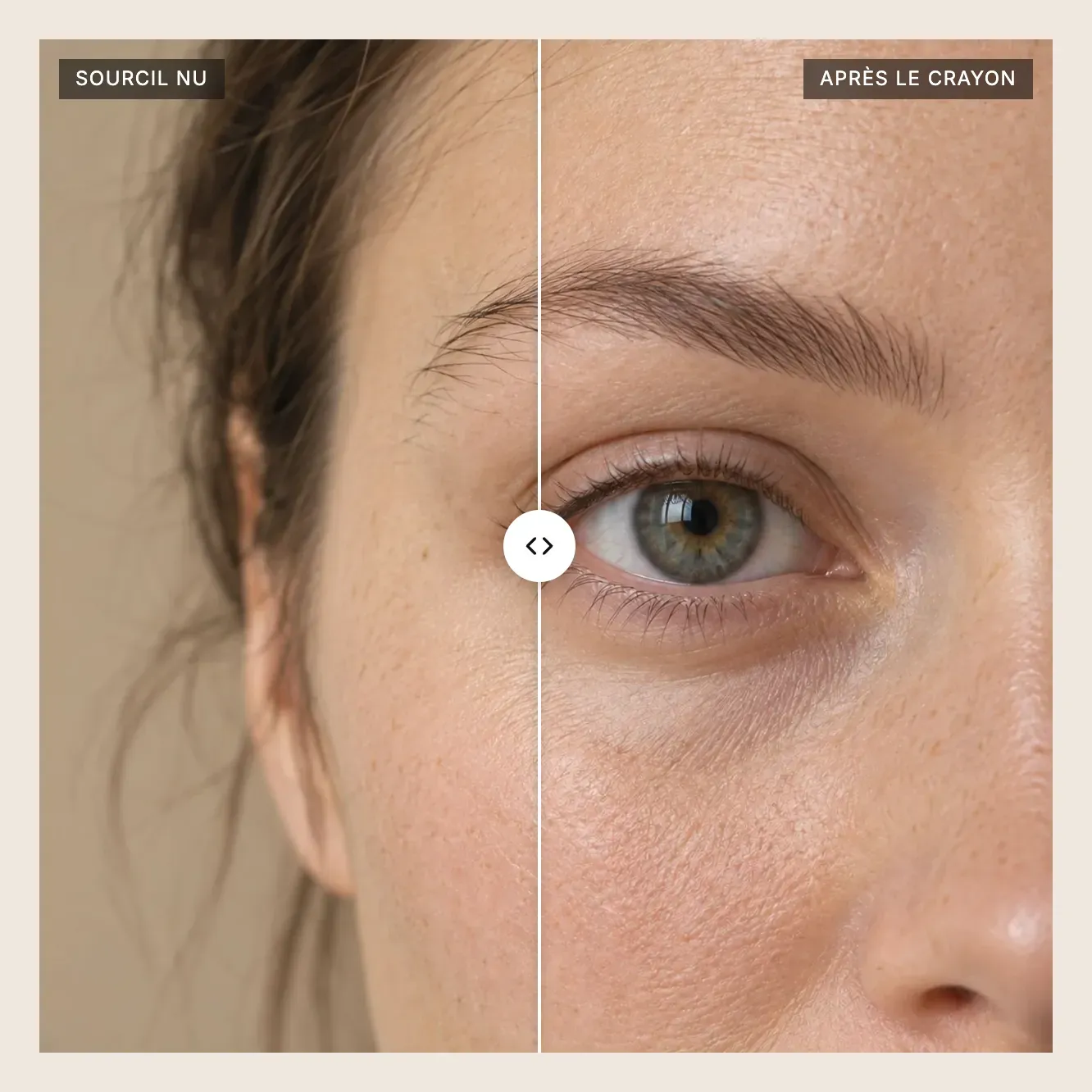
- Em Loja virtual > Temas, clique em Editar tema e abra a página desejada (por exemplo, Página inicial).
- Clique em Adicionar seção, categoria Mídia, e escolha Antes / depois (com um título acima) ou Transformação (o controle deslizante ao lado de um texto).
- Clique no bloco Antes / depois na coluna da esquerda.
- Escolha a Imagem antes e a Imagem depois.
- Preencha os rótulos Antes e Depois (por exemplo, “Sem” e “Com”) e a Posição deles: Superior ou Inferior.
- Clique em Salvar.
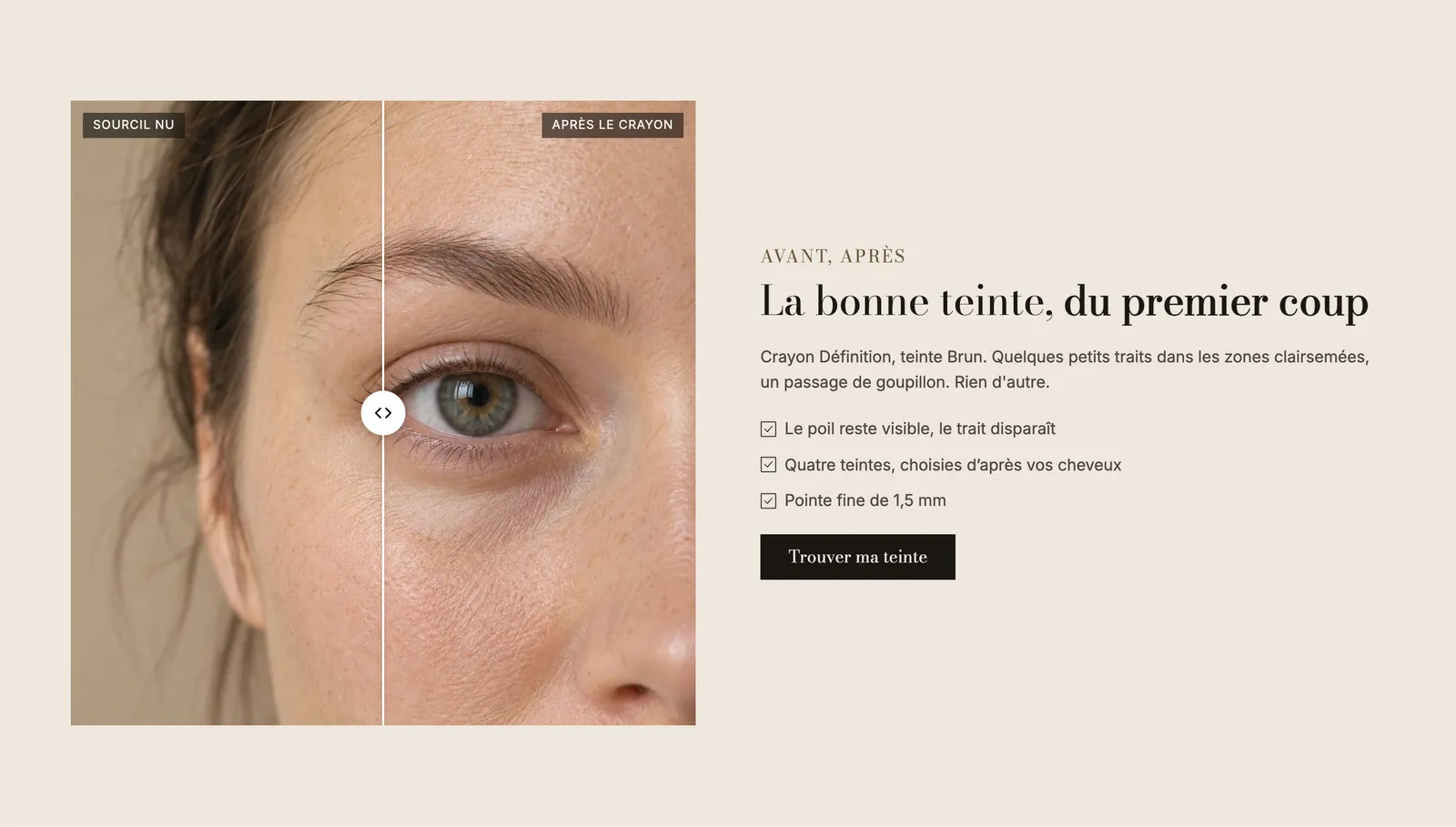
As configurações úteis
| Configuração | O que ela faz |
|---|---|
| Direção | Horizontal (o controle desliza da esquerda para a direita) ou Vertical (de cima para baixo). |
| Altura da imagem | Adaptar à imagem ou um formato fixo: Pequeno, Médio, Grande, Quadrado, Retrato, Paisagem. |
| Posição inicial | Onde o controle fica quando a página é carregada (50% por padrão, no meio). |
| Mover o controle quando ele aparecer na tela | O controle se move sozinho por um instante, para mostrar que é possível arrastá-lo. |
| Personalizar as cores | Altera a Cor do divisor, o Fundo do controle e a Cor das setas. |
No celular, o controle deslizante fica acima do texto e ocupa toda a largura da tela:
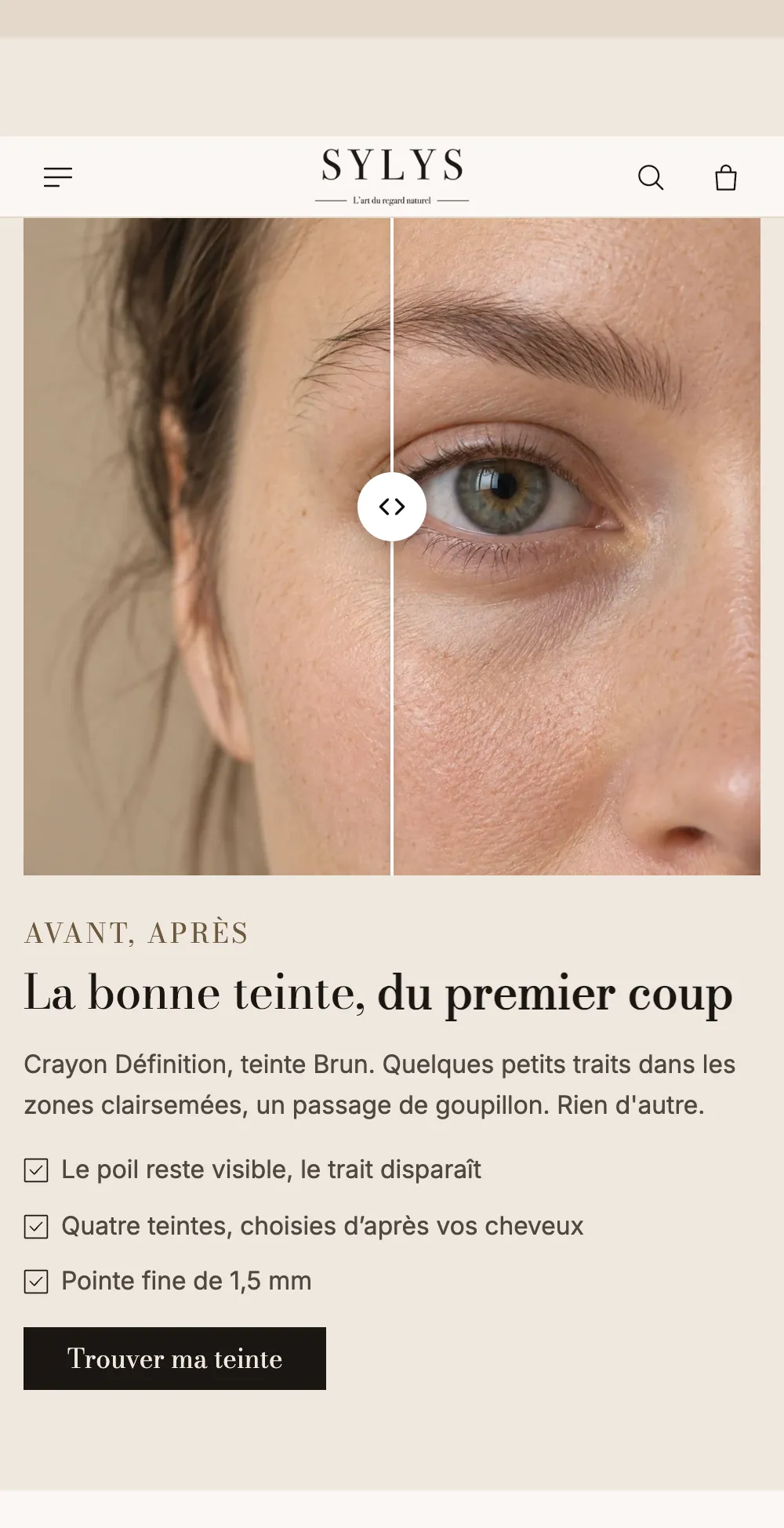
O bloco Antes / depois também pode ser adicionado em outra seção, por exemplo na página do produto: clique em Adicionar bloco e pesquise “Antes / depois”. Consulte os blocos de mídia.
Adicionar uma tabela comparativa
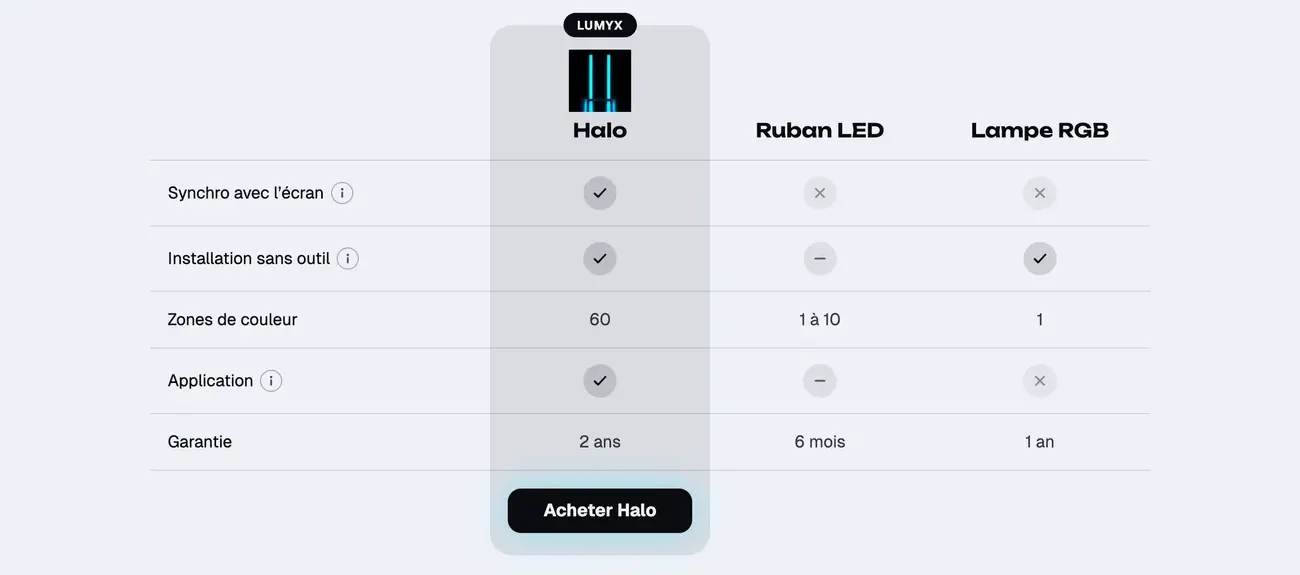
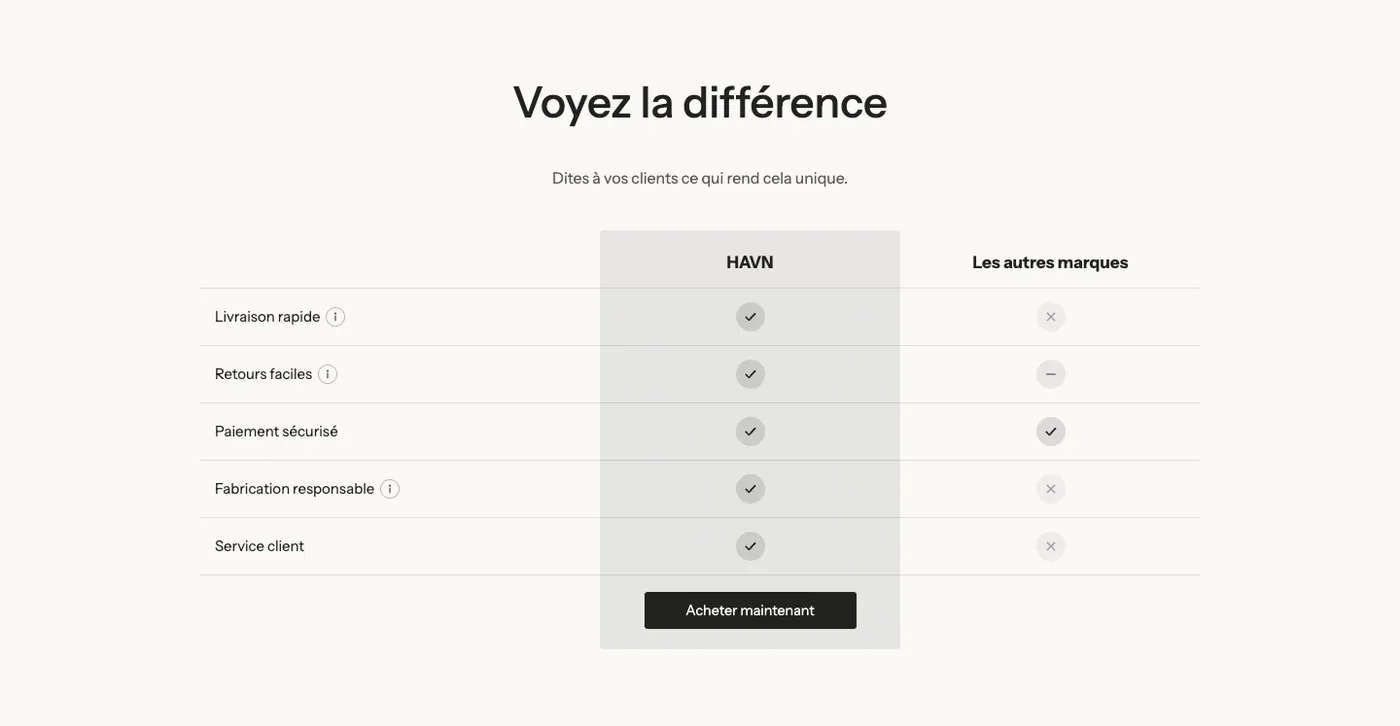
A tabela apresenta suas colunas (seu produto, um concorrente, seus outros planos) e linhas de características com marcas de seleção, X ou texto.
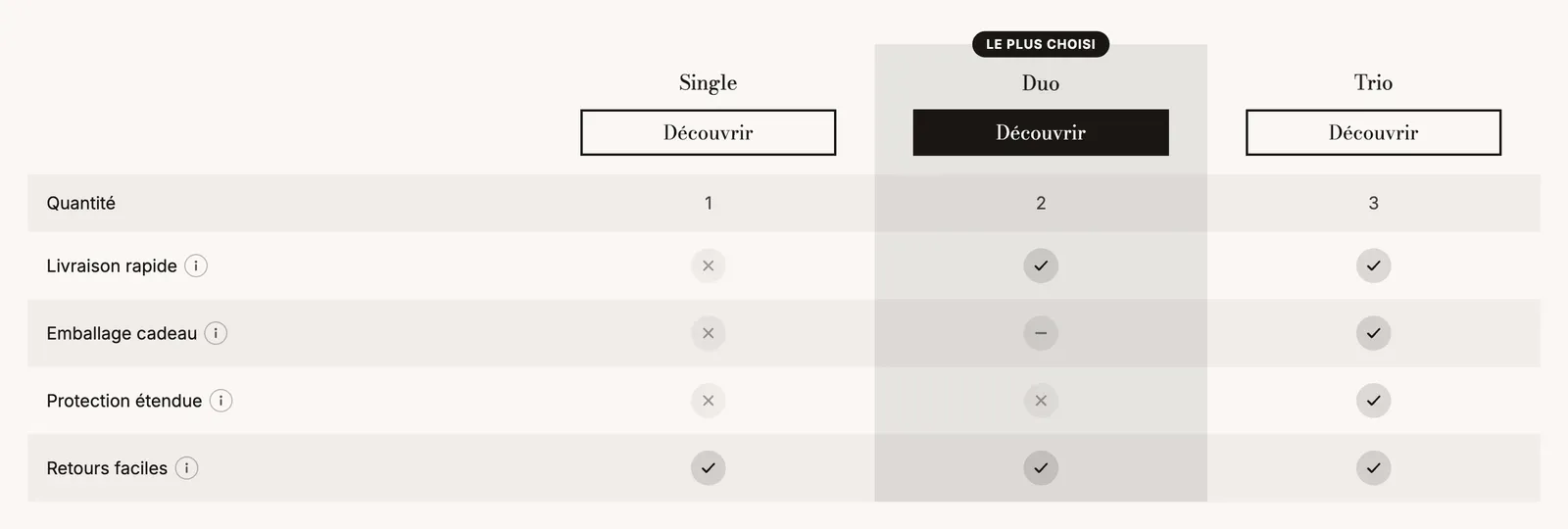
- No editor de temas, clique em Adicionar seção, categoria Argumentos de venda.
- Escolha Nós e a concorrência (sua marca contra as outras) ou Comparativo de produtos (seus produtos entre si).
- Expanda o bloco Tabela comparativa: ele contém dois grupos, Colunas e Linhas.
Configurar as colunas
Cada bloco Coluna é uma coluna da tabela. Você pode ter até cinco.
- Clique em uma Coluna.
- Escolha um Produto: o nome, a imagem, o preço e o link do botão são preenchidos automaticamente. Caso contrário, insira um Nome e escolha uma Imagem.
- Marque Destacar esta coluna na sua coluna e adicione um Texto do selo se quiser (por exemplo, “O mais escolhido”). Se você deixar o Nome vazio na coluna em destaque, o nome da sua loja é exibido.
- No grupo Botão, preencha Texto do botão e Link.
Configurar as linhas
Cada bloco Linha é uma característica comparada.
- Clique em uma Linha e insira o Texto dela, ou seja, o rótulo (por exemplo, “Frete grátis”).
- Adicione um Texto informativo se a linha merecer uma explicação: ele é exibido em um balão de dica.
- Em Valor 1, Valor 2 etc., escolha o Tipo de cada coluna, na ordem das colunas: Marca de seleção, X, Parcial, Personalizada (um ícone à sua escolha) ou Texto.
- Para dividir a tabela em partes, defina o Tipo da linha como Título da categoria.
A aparência da tabela
Clique no próprio bloco Tabela comparativa para ajustar:
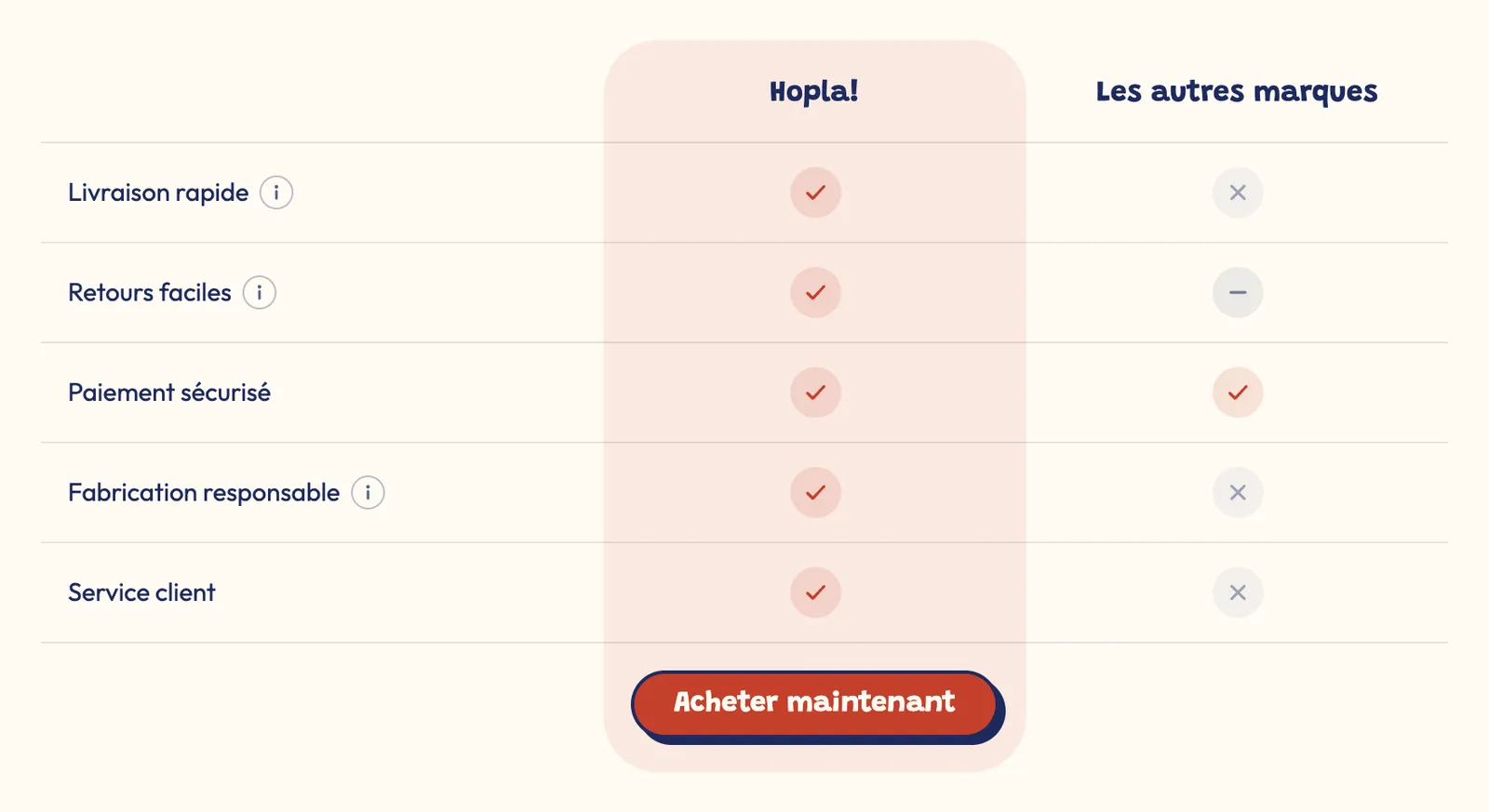
- o Estilo: Minimalista, Linhas alternadas ou Cartão;
- o Cabeçalho fixo, que mantém os nomes das colunas visíveis quando a tabela é longa;
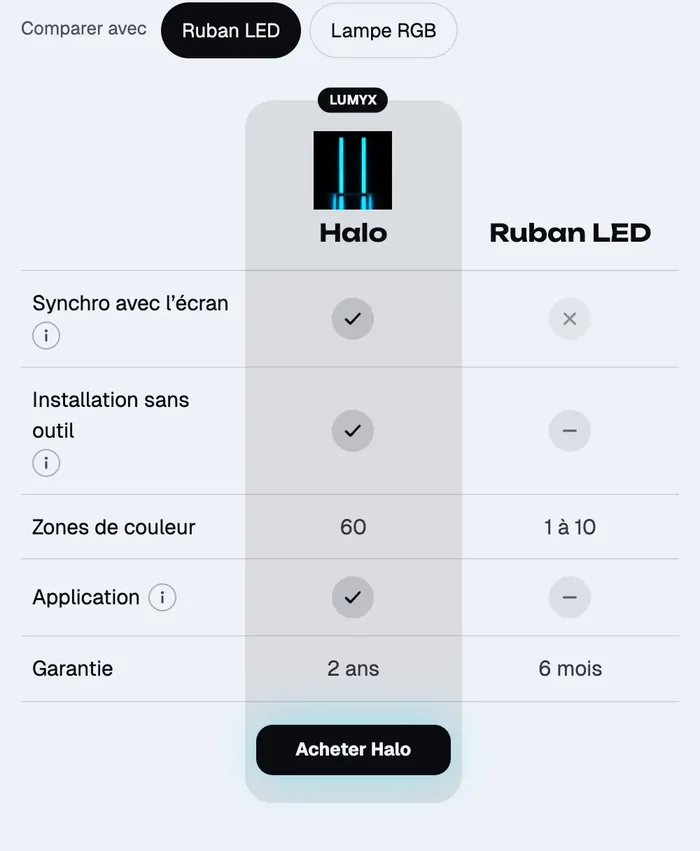
- o Layout para celular: Deslizar na horizontal ou Coluna em destaque contra outra (o cliente escolhe a coluna a ser comparada com a sua);
- o estilo da coluna em destaque (Tonalidade, Sólido ou Contorno) e a posição do botão (Superior ou Inferior).
O bloco Tabela comparativa faz parte dos blocos de argumentos de venda: ele também pode ser adicionado a qualquer seção montada com blocos.
Perguntas frequentes
Posso colocar a tabela na página do produto?
Sim. No modelo de produto, clique em Adicionar bloco na seção Página do produto e pesquise “Tabela comparativa”. Consulte Estrutura da página do produto.
Meu controle deslizante de antes/depois não aparece
Verifique se as duas imagens foram escolhidas. Enquanto faltar uma imagem, o tema exibe uma ilustração no lugar.