
Criar uma página “Nossa história” que passa confiança
Conte a história da sua marca com o modelo de página que vem com o Story Theme e enriqueça-o com uma linha do tempo, um texto revelado ou números-chave.
Antes de comprar de uma marca que não conhece, o visitante quer saber quem está por trás dela. A página “Nossa história” responde a essa pergunta. O Story Theme oferece um modelo pronto para preencher e várias seções pensadas para contar uma história: linha do tempo, texto que se revela durante a rolagem, números animados.
1. Criar a página na Shopify
- No admin da Shopify, abra Loja virtual > Páginas e clique em Adicionar página.
- Insira o título, por exemplo “Nossa história”. O conteúdo pode ficar vazio.
- Em Modelo de tema, à direita, escolha story.
- Em Listagem em mecanismos de pesquisa, confira se o identificador é
story. - Clique em Salvar e adicione a página ao seu menu. Consulte Criar uma página e adicioná-la ao menu.
2. Preencher o modelo incluído
Abra Loja virtual > Temas > Editar tema e escolha Páginas > story no menu suspenso do topo. O modelo contém cinco seções, para preencher na ordem:
| Seção | O que colocar nela |
|---|---|
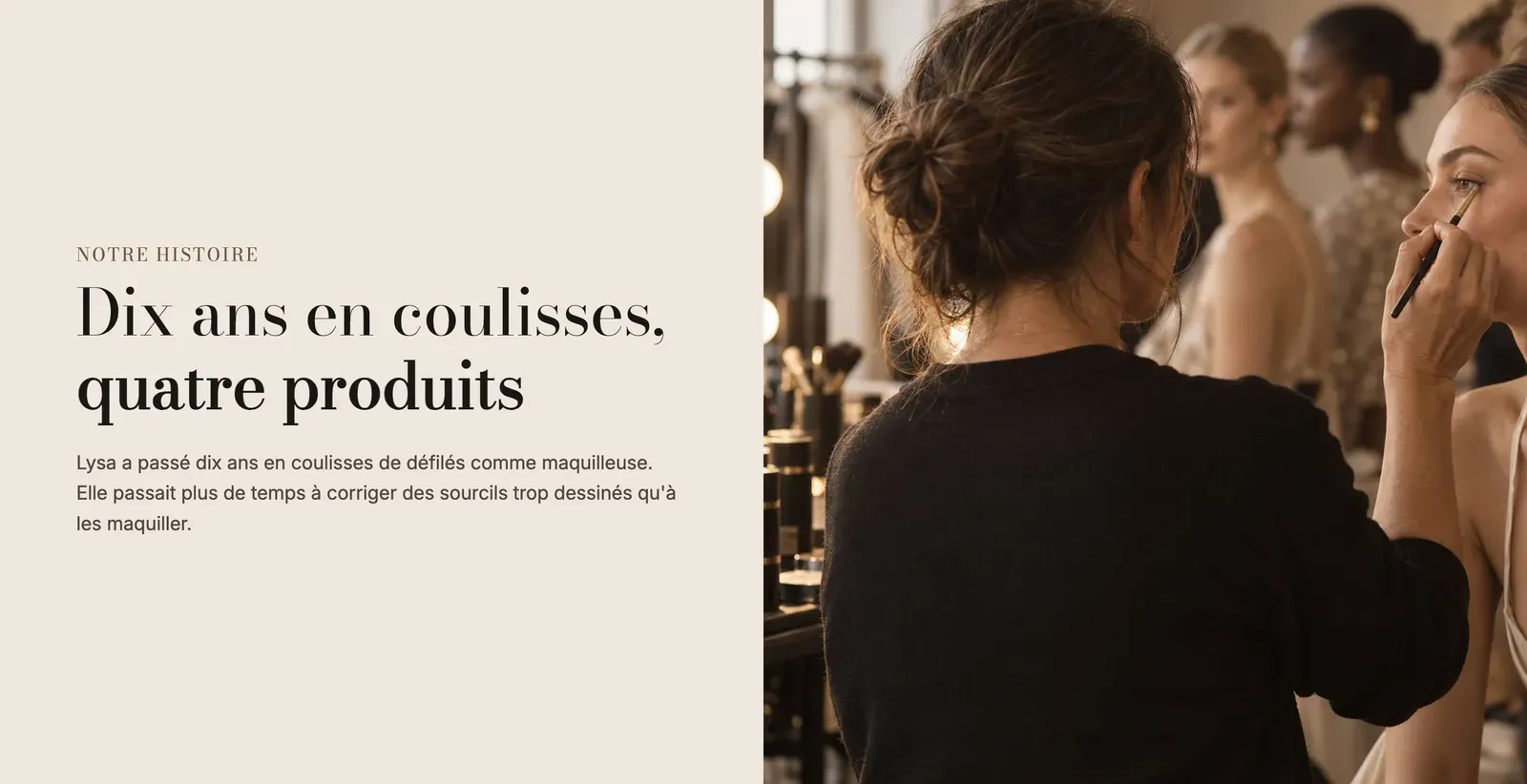
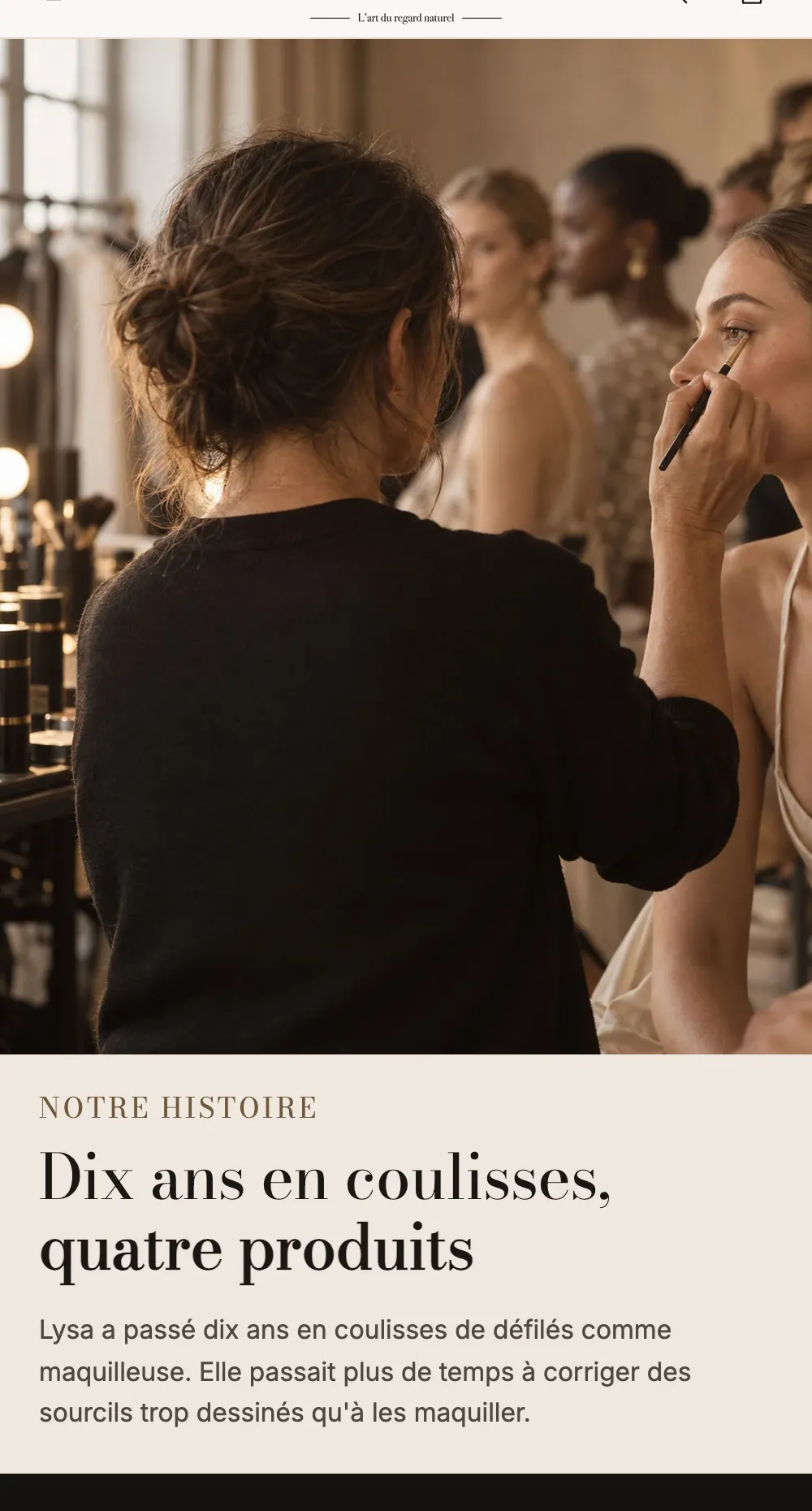
| Banner | Uma foto grande de você, do seu ateliê ou do seu produto, o título da página e uma frase de impacto. |
| Rich text | A sua missão em uma frase forte, com um botão. |
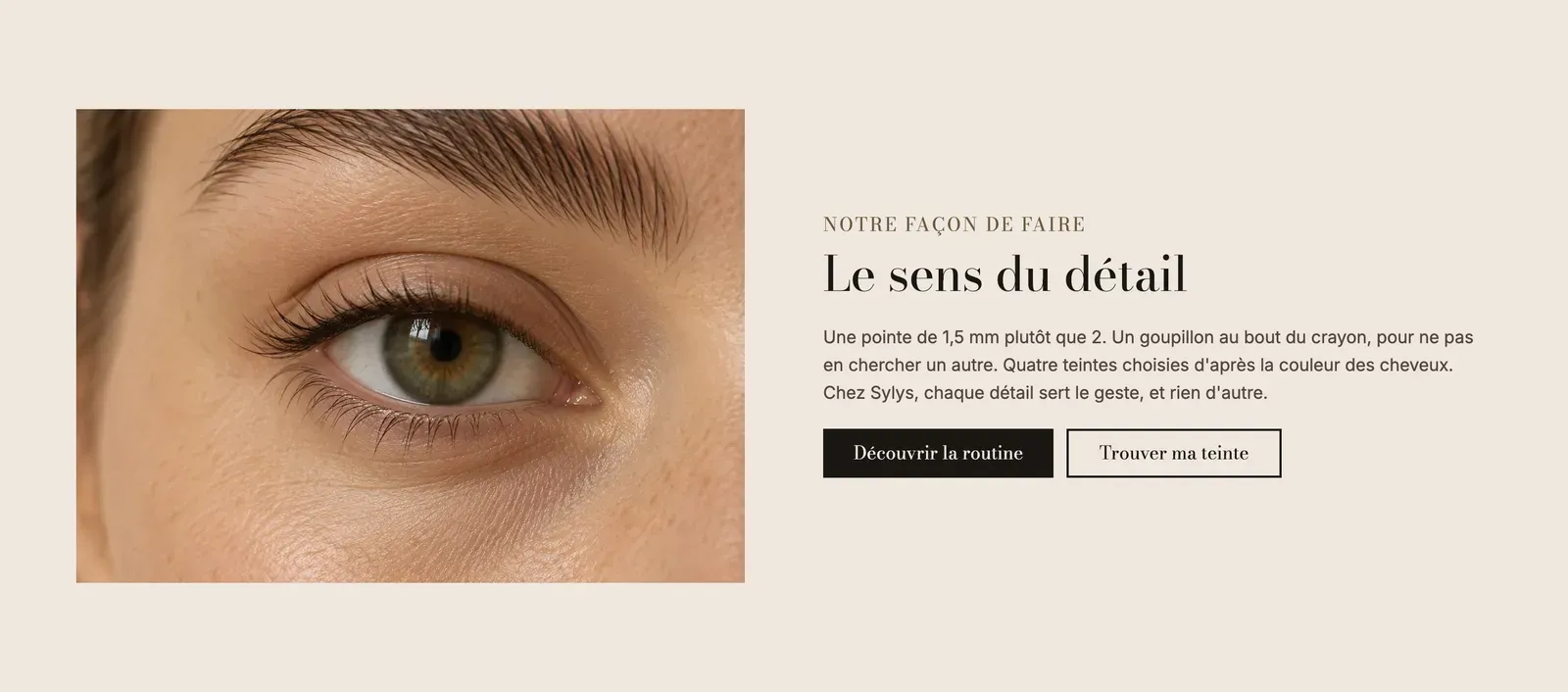
| Imagem com texto | O relato: como tudo começou, com duas fotos e um depoimento de cliente. |
| Várias colunas | Os seus quatro compromissos, cada um com um ícone, um título e um texto curto. |
| Newsletter | Um convite para acompanhar a marca. |
- Clique em cada bloco (Título, Texto, Imagem, Botão) e substitua o conteúdo de exemplo.
- No banner, escolha a Imagem na seção e um Efeito da mídia se quiser movimento (Zoom lento, Parallax, Zoom ao rolar).
- Nos compromissos, escolha outro Ícone para cada coluna na biblioteca do tema ou faça upload do seu em Ícone personalizado.
- Clique em Salvar.
Cada seção do modelo tem o seu artigo de referência: Banner, Rich text, Imagem com texto, Várias colunas e Newsletter.
3. Adicionar uma linha do tempo
A linha do tempo conta as grandes etapas da sua marca, com uma linha que se preenche à medida que o visitante desce a página.
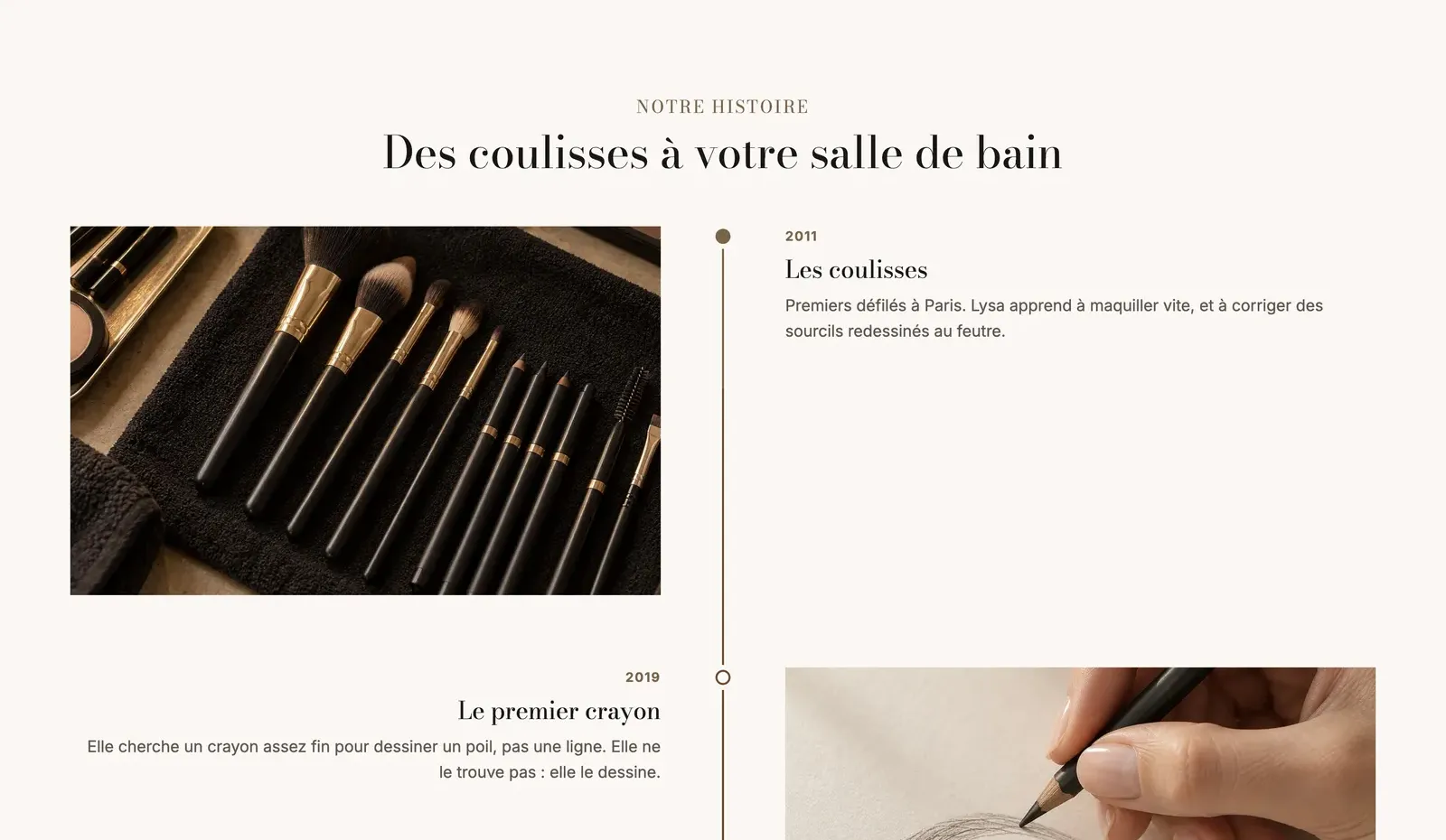
- Clique em Adicionar seção, na categoria Texto, e escolha Nossa história (a variante da seção Linha do tempo).
- Expanda o bloco Linha do tempo: cada Etapa tem um Subtítulo (o ano, por exemplo 2019), um Título, um Texto e, opcionalmente, uma Imagem e um Ícone.
- Clique no próprio bloco Linha do tempo para escolher o Layout: Vertical, Alternado (como acima) ou Horizontal.
- Em Marcador, escolha o Estilo dos pontos: Ponto, Números, Ícone ou Imagem.
- Deixe Preencher a linha ao rolar marcado para o efeito de progresso.
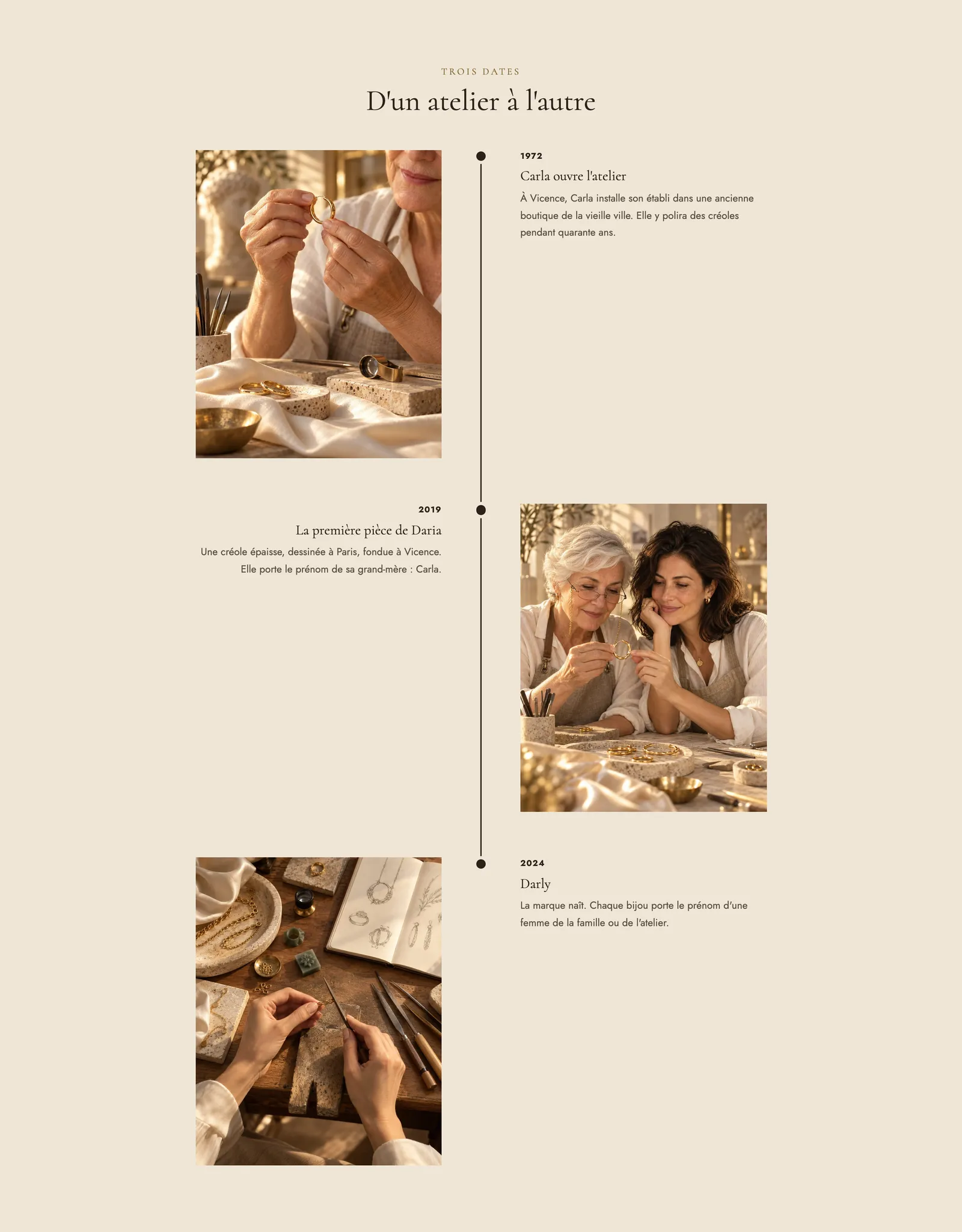
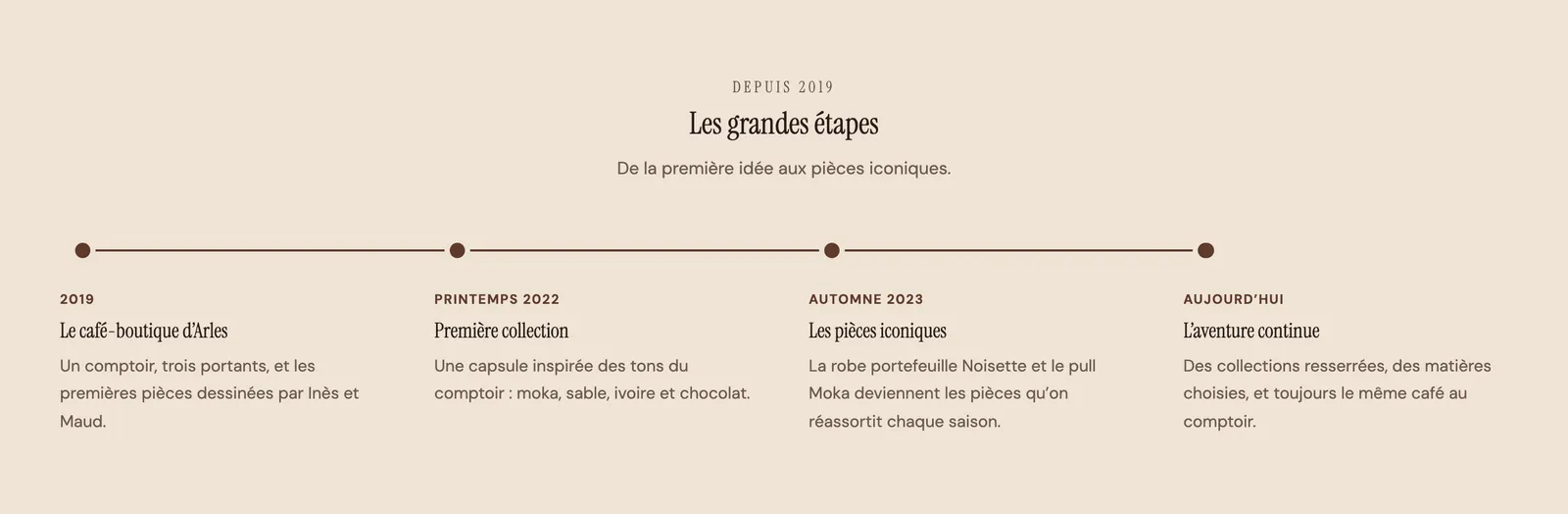
A variante Como funciona usa a mesma linha do tempo para explicar um processo em etapas numeradas:
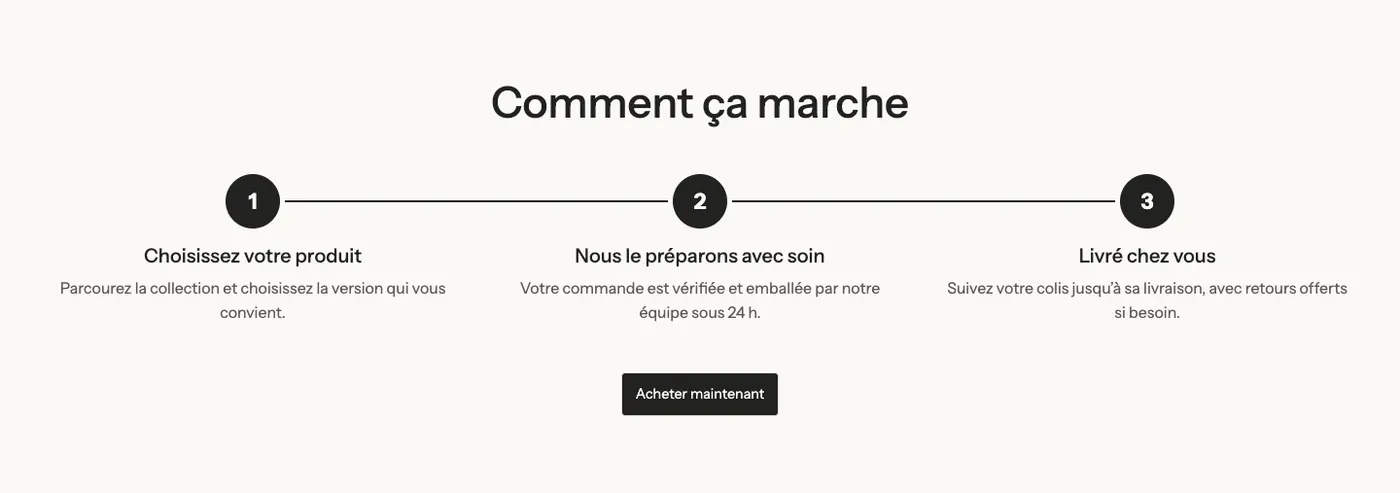
Consulte também a seção Linha do tempo.
4. Ir além na narrativa visual
Outras seções combinam bem com o relato. Adicione-as com Adicionar seção:
- Texto revelado: um bloco (categoria Efeitos de rolagem) cujas palavras se iluminam durante a rolagem. Ideal para o seu manifesto. Coloque palavras em negrito para destacá-las com outra cor (Cor das palavras em negrito).
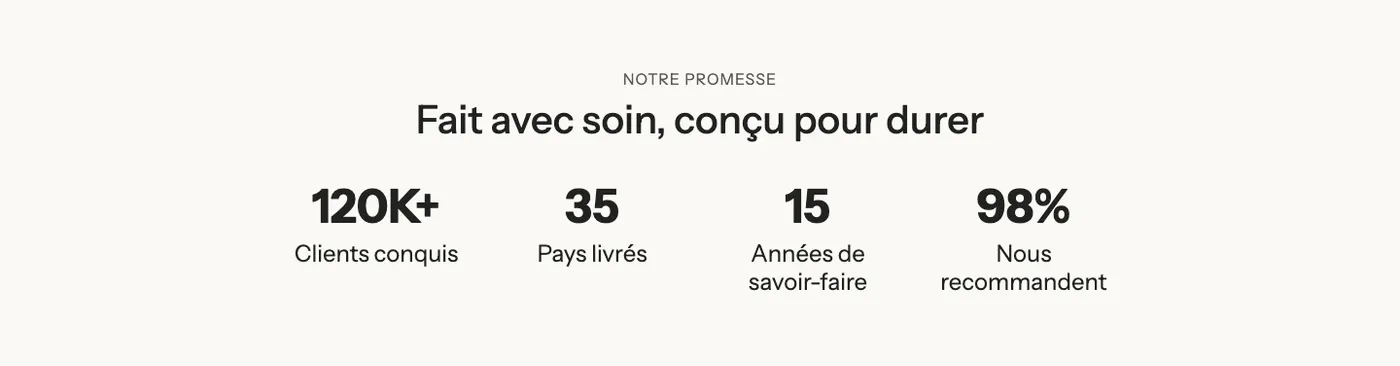
- Estatísticas (Principais números): números que contam ao aparecer, como “12.000 clientes” ou “4,8/5”.
- Galeria (Lookbook): os bastidores em imagens.
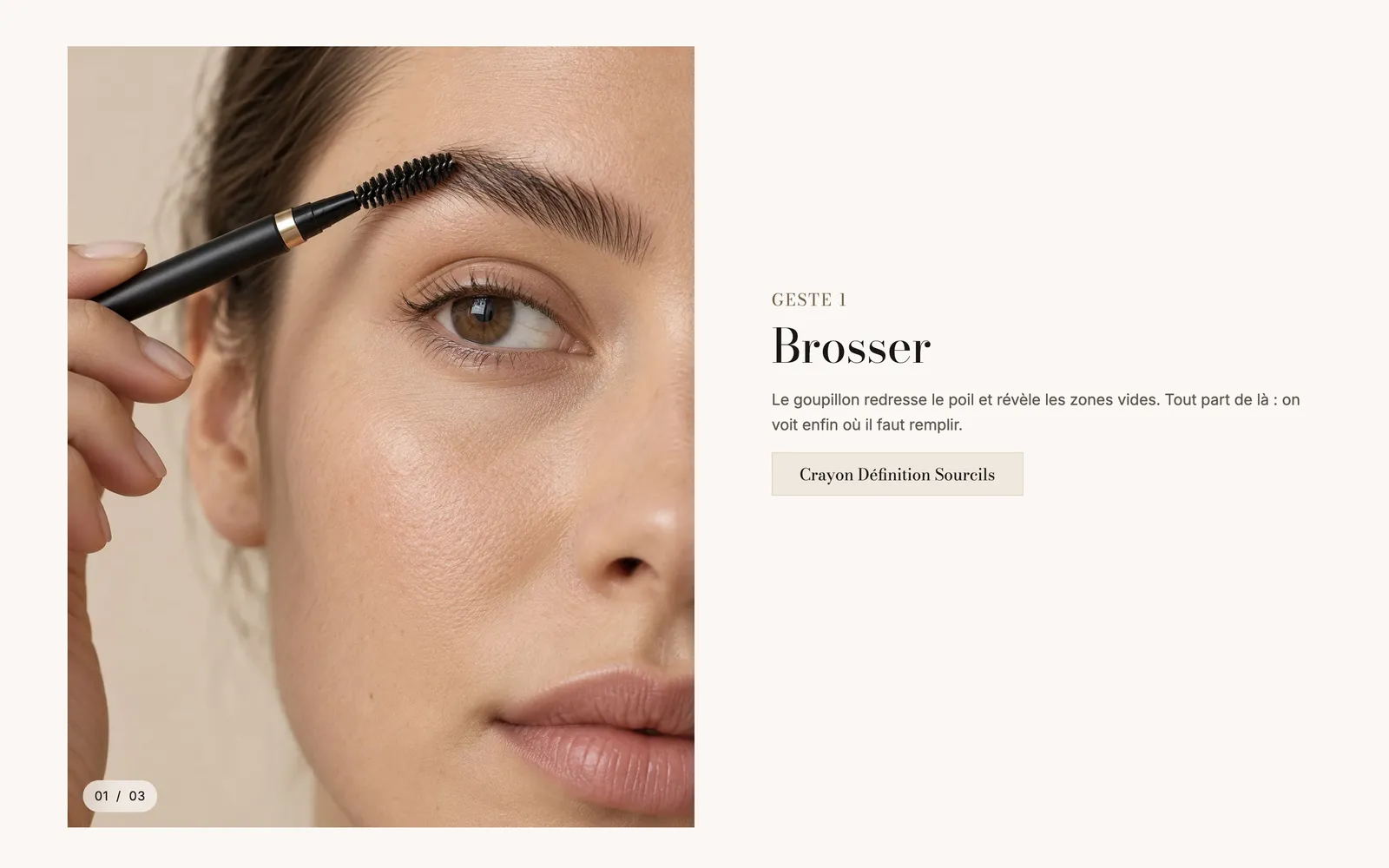
- Narrativa ao rolar ou Cartões empilhados: as etapas de fabricação, uma por tela.
- Depoimentos: o que os seus clientes dizem de você.
- Vídeo: uma apresentação filmada, muitas vezes mais convincente do que um texto longo.

Consulte Panorama das seções, Animações e efeitos, a seção Estatísticas, a seção Narrativa ao rolar e a seção Galeria.