
Banner principal, apresentação de slides e vídeo
Configure o banner da página inicial do Story Theme: imagem ou vídeo, mídia diferente no celular, sobreposição, fundo do conteúdo, altura, apresentação de slides e efeitos.
O banner é a primeira coisa que o visitante vê. O Story Theme oferece duas seções para ele: Banner (um único visual, imagem ou vídeo) e Apresentação de slides (vários slides que se sucedem). As duas aceitam uma mídia diferente no celular.
Adicionar um banner
- Abra Loja virtual > Temas > Editar tema, modelo Página inicial.
- Clique em Adicionar seção, categoria Banners.
- Escolha uma predefinição:
- Banner de imagem: o texto sobre uma foto grande;
- Banner dividido: a foto de um lado, o texto do outro;
- Banner de vídeo: um vídeo em loop no fundo;
- Apresentação de slides ou Apresentação de slides com prévias: vários slides.
- Arraste a seção para o topo da lista de seções.
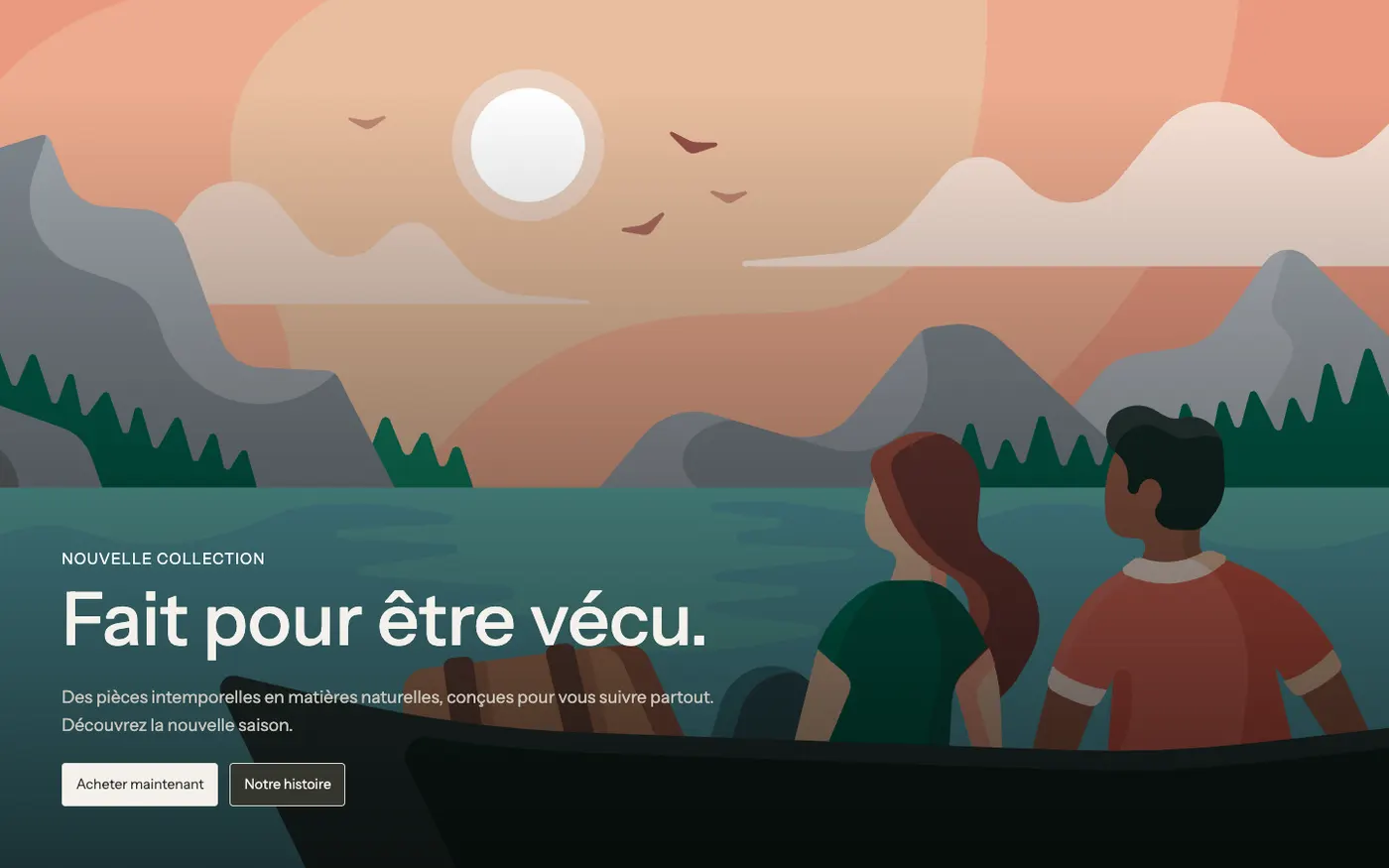
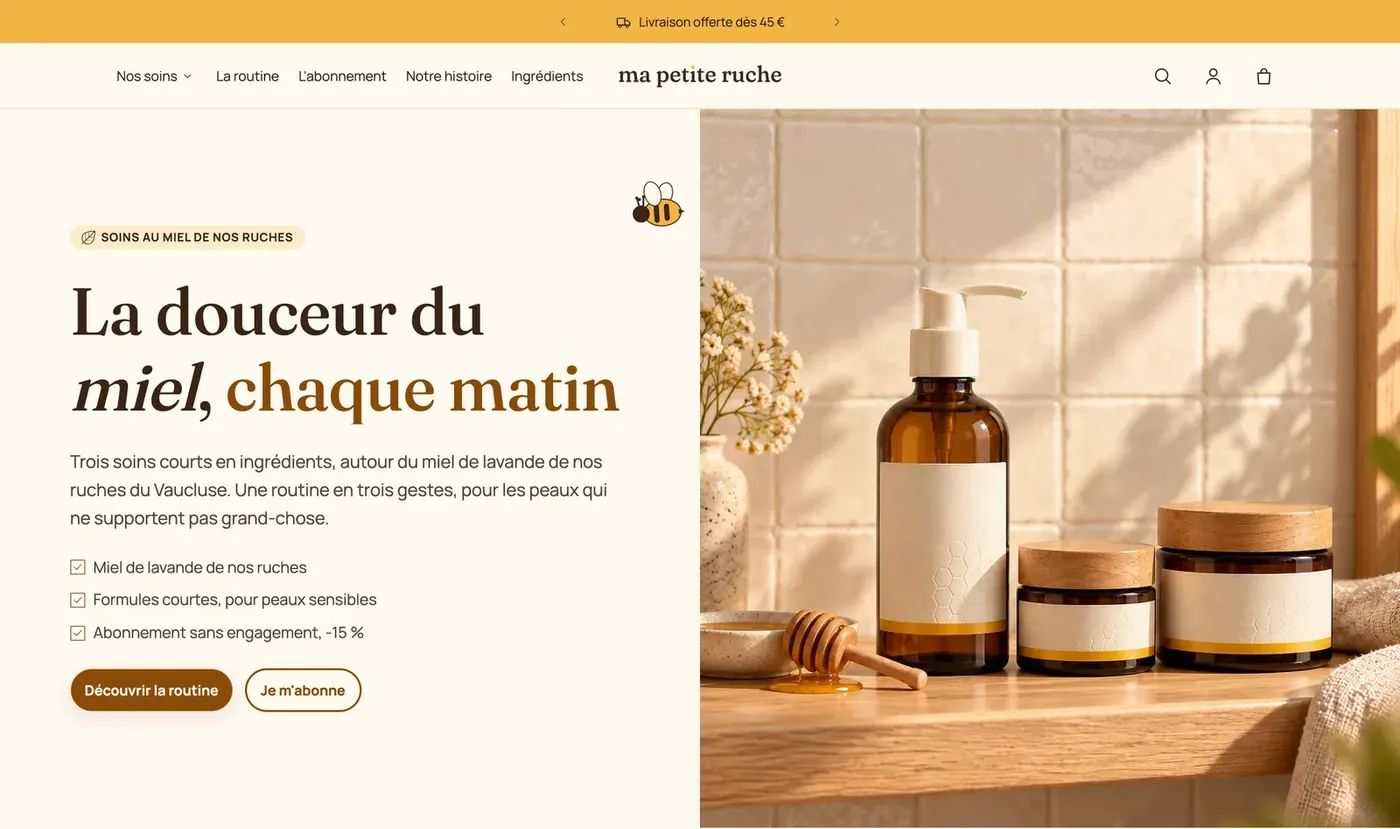
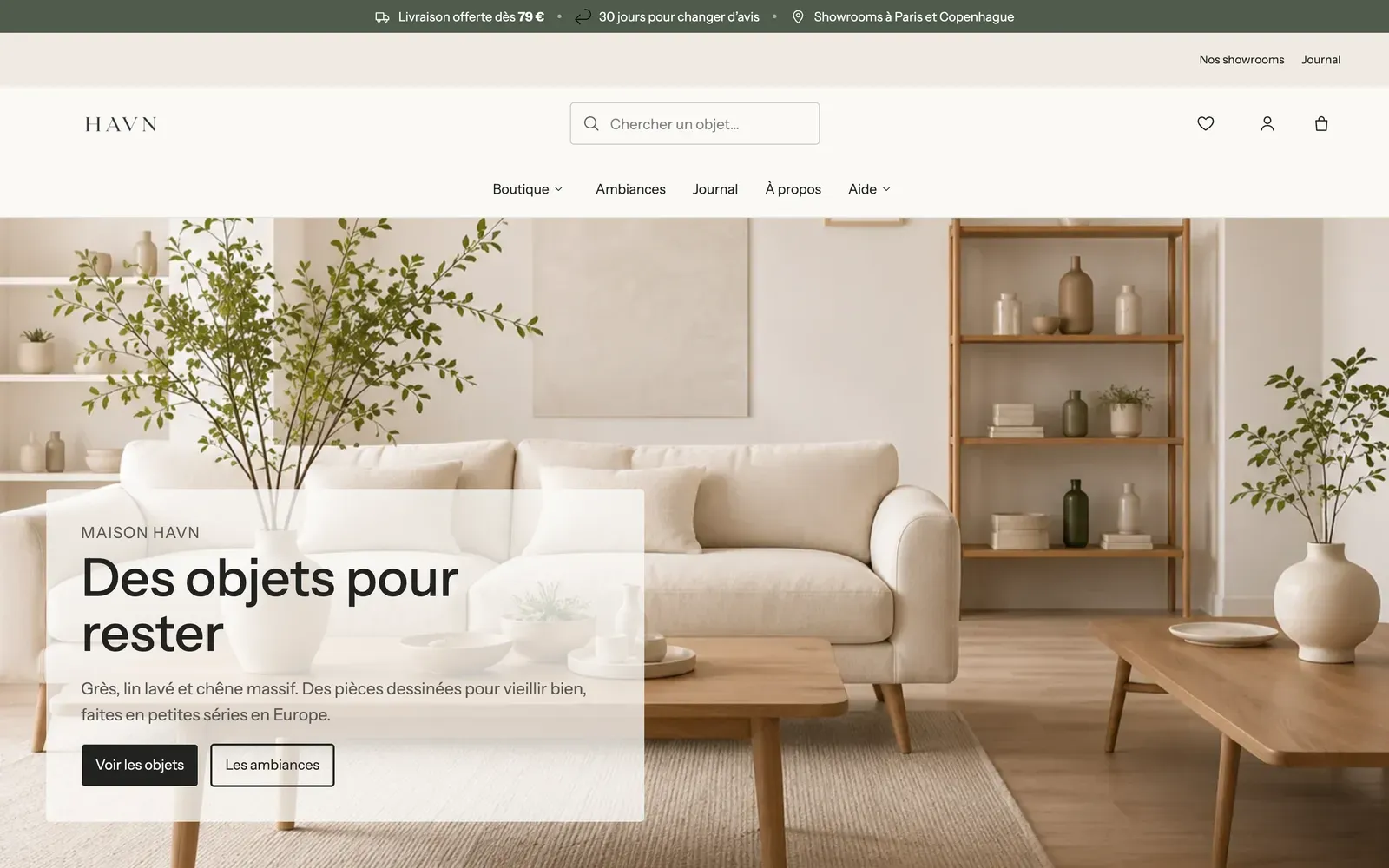
Escolher a mídia
Clique na seção Banner. No grupo Mídia:
- Tipo de mídia: Imagem, Vídeo, YouTube ou Vimeo ou Nenhum.
- Imagem: escolha uma foto larga e nítida, no formato paisagem. Depois, clique na imagem para colocar o ponto focal no elemento principal da foto: ele continua enquadrado em todas as telas.
- Para um vídeo, faça o upload em Vídeo. A Imagem passa a servir de capa durante o carregamento: preencha-a sempre.
- Efeito da mídia: Nenhum, Zoom lento, Parallax ou Zoom ao rolar, para dar profundidade.
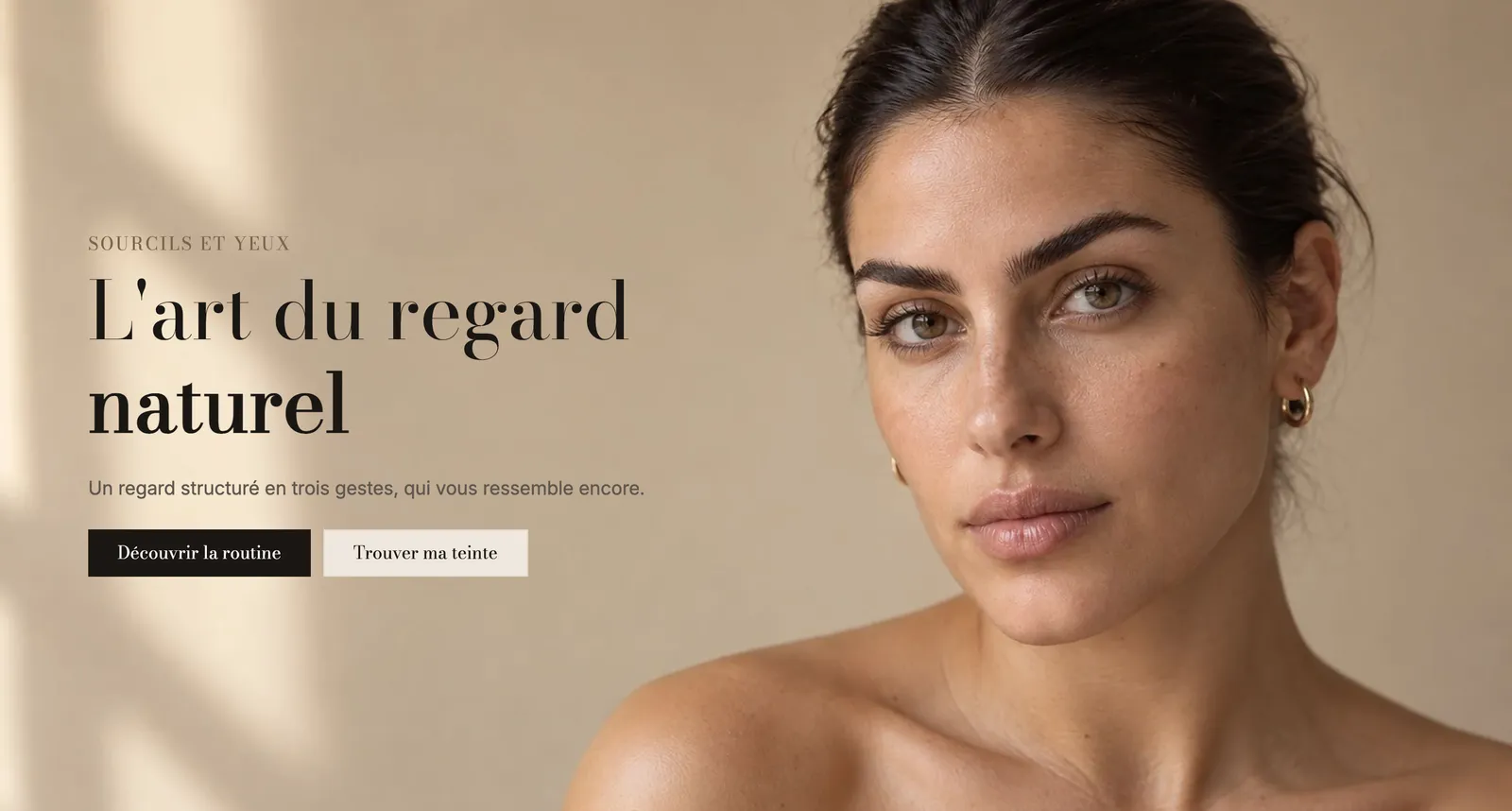
Com um vídeo, deixe Exibir um botão de pausa nos vídeos marcado: é um recurso de acessibilidade para os visitantes sensíveis a movimento.
Pensar no celular
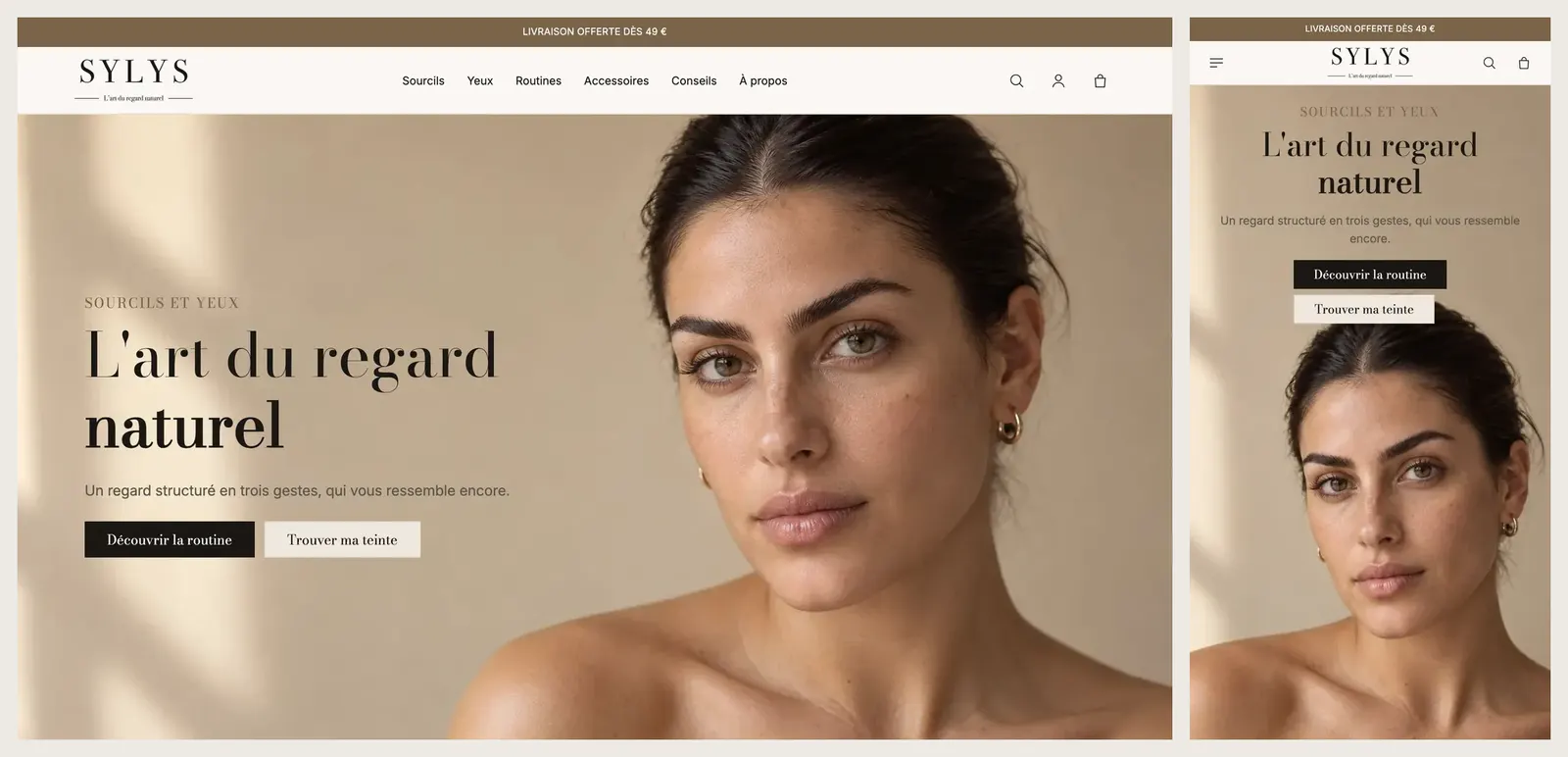
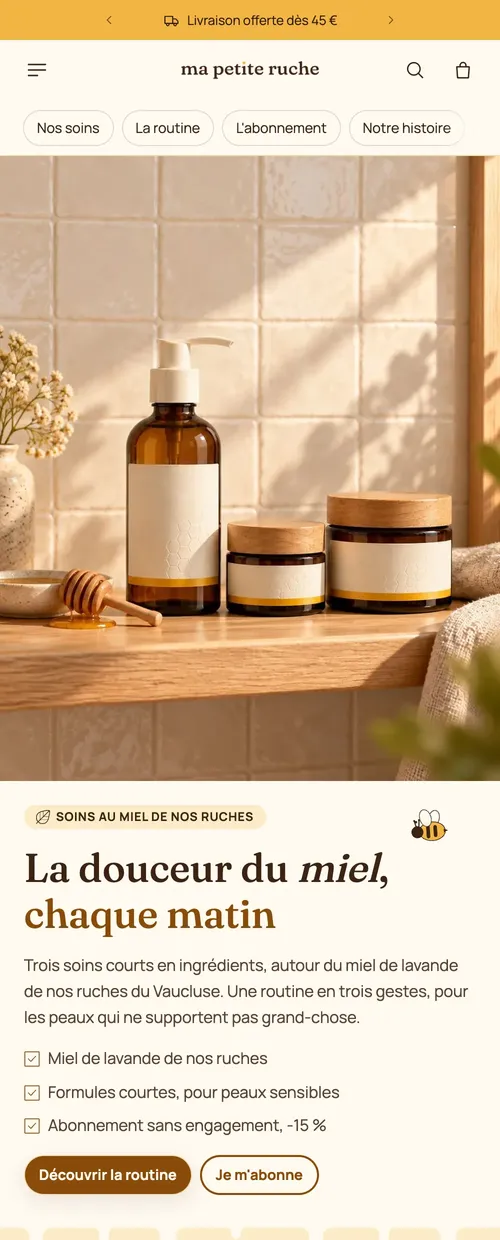
Uma foto horizontal vira uma faixa estreita no celular. O grupo Mídia no celular resolve esse caso:
- Tipo de mídia: Igual ao desktop, Imagem, Vídeo ou Nenhum;
- Imagem: uma foto vertical recortada para o celular (opcional: caso contrário, a mídia do desktop é usada).
Em Layout, Layout no celular coloca o texto sobre, abaixo ou acima da mídia. Em um visual carregado, colocar o texto acima ou abaixo mantém a leitura fácil.
Deixar o texto legível
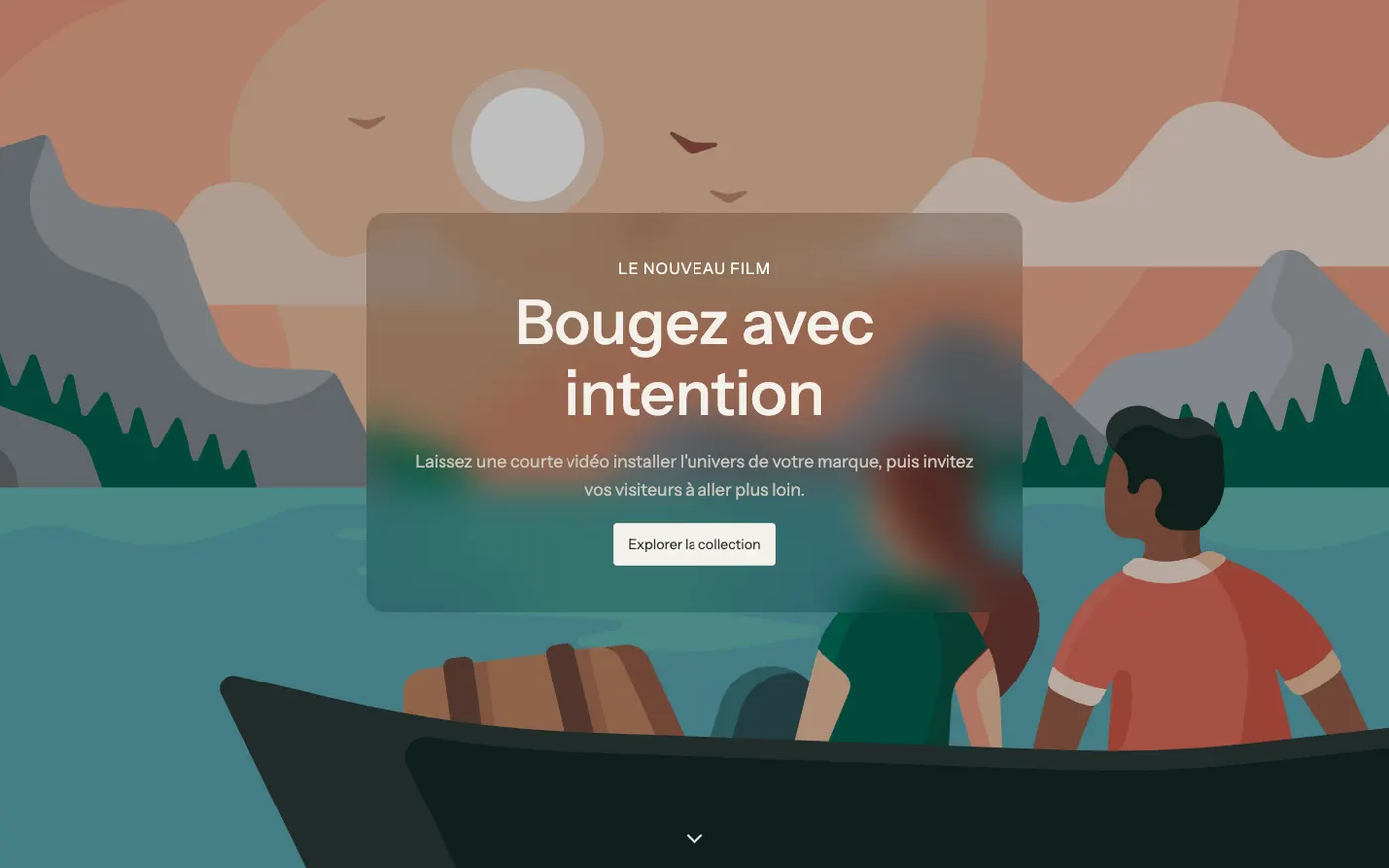
- Sobreposição: Nenhum, Sólido, Gradiente ou Personalizada, com a Cor e a Opacidade dela (30% por padrão, também ajustável no celular). Em geral, uma sobreposição escura de 30 a 40% é suficiente sob um texto branco. Com Gradiente, Lado mais escuro coloca a sombra do lado do texto.
- Fundo do conteúdo: Sólido, Translúcido ou Vidro fosco coloca um fundo só atrás do texto, sem escurecer a foto inteira.
- Layout: Conteúdo sobre a mídia ou Mídia ao lado do conteúdo (banner dividido), com a Posição da mídia e a Largura da mídia.
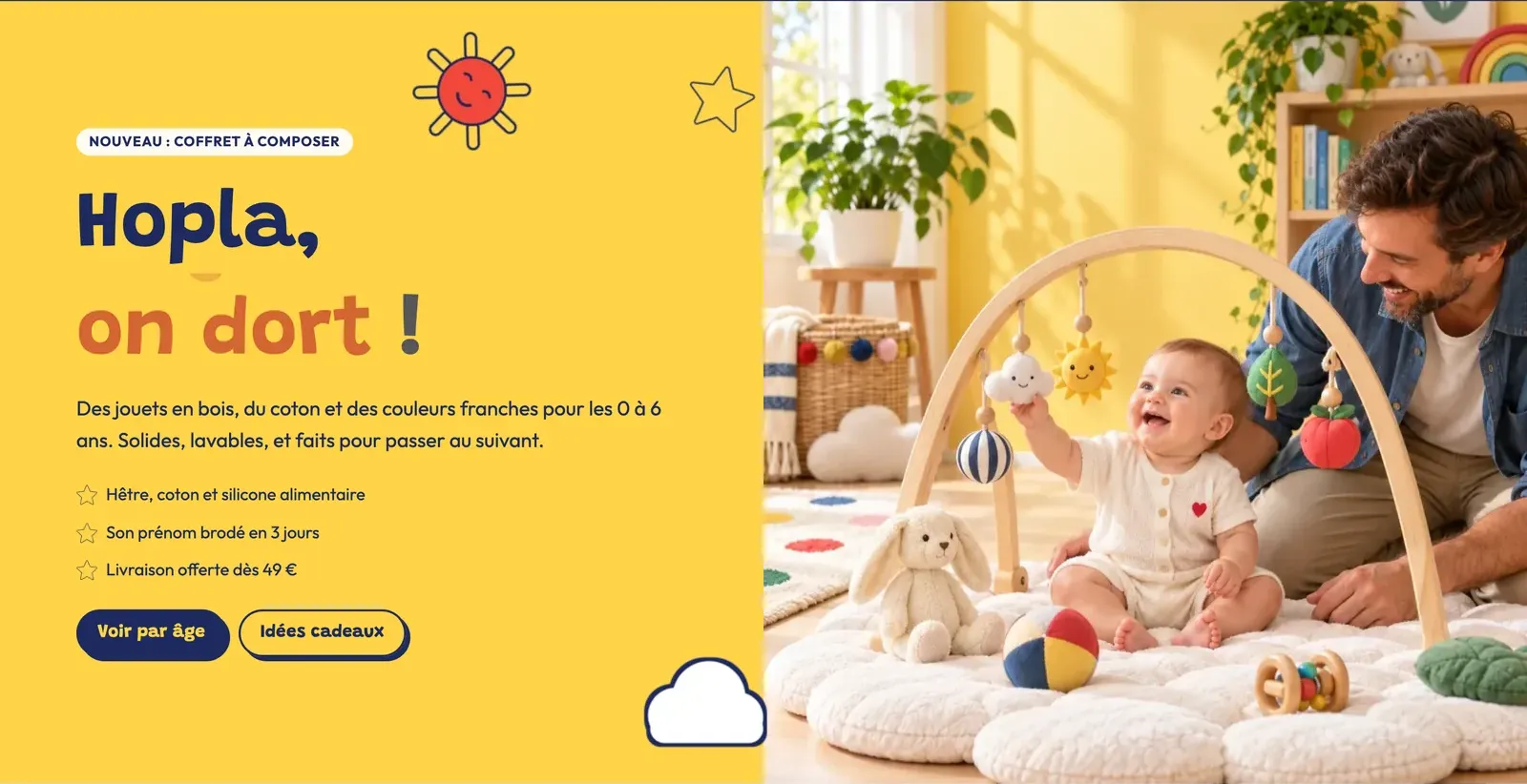
O conteúdo do banner é feito de blocos: Título, Texto, um Grupo de botões e, dependendo da predefinição, um Selo, uma Lista de verificação ou estrelas. Adicione, remova ou reordene esses blocos como em qualquer seção. A configuração Link da seção torna o banner inteiro clicável.
Ajustar a altura
Em Tamanho, Altura oferece Ajustar ao conteúdo, Ajustar à mídia, Pequena, Média, Grande (padrão), Tela cheia ou Personalizada (em % da tela). A Altura no celular é ajustada separadamente. Tela cheia leva em conta o cabeçalho e a barra de anúncios.
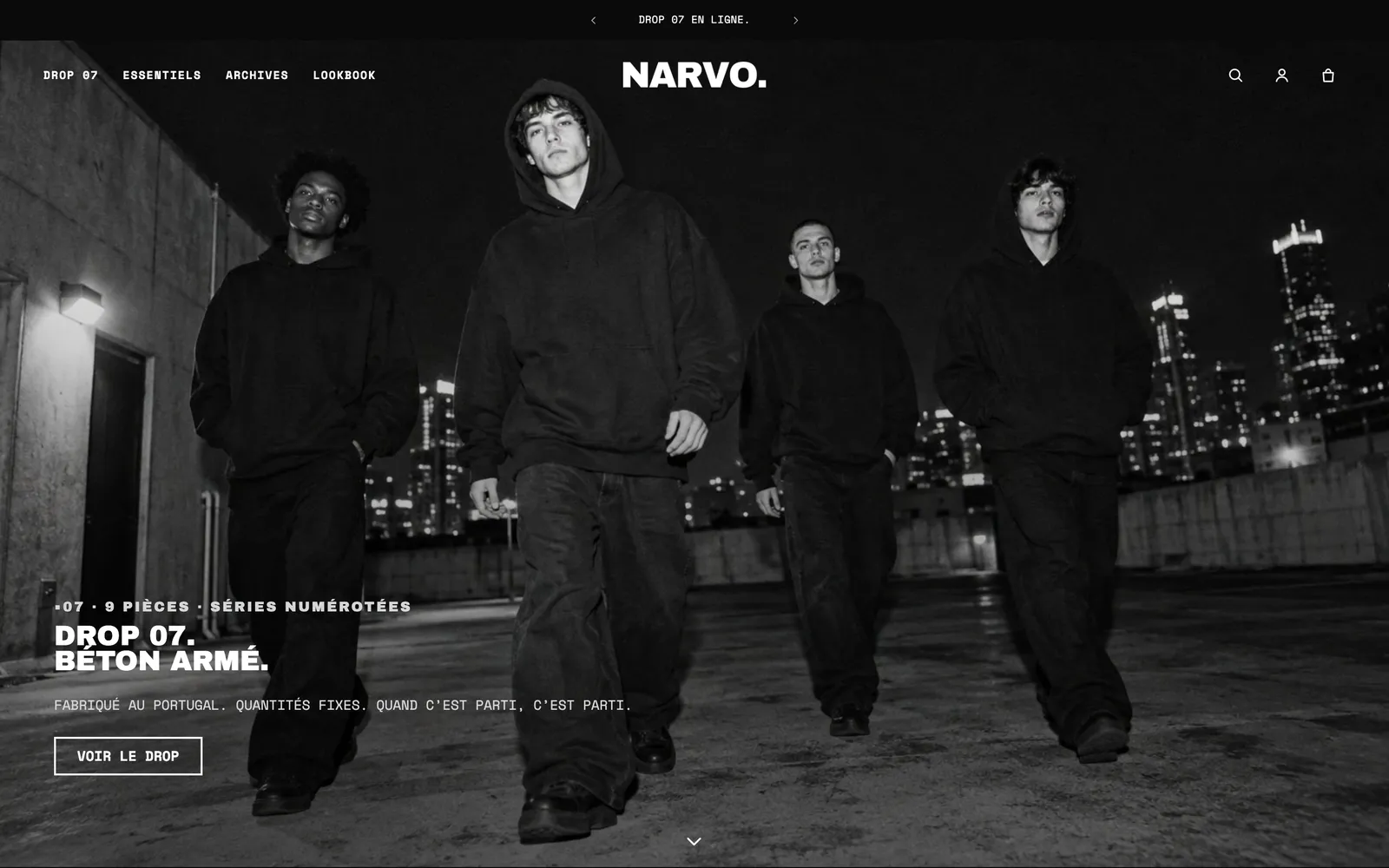
Se você quiser que o cabeçalho fique sobre o banner, defina Sobre a primeira seção como Páginas que começam com um banner na seção Cabeçalho: consulte Menus, cabeçalho e rodapé.
Usar uma apresentação de slides
A Apresentação de slides aceita até 12 blocos Slide. Cada slide tem as mesmas configurações de um banner (mídia, mídia no celular, sobreposição, layout, fundo do conteúdo, link), além de um Título na paginação e de uma Duração deste slide.
Nas configurações da seção:
- Estilo da transição: Degradê, Zoom, Cortina, Parallax ou Deslizar;
- Girar slides automaticamente e Mudar os slides a cada (6 s por padrão);
- Estilo da paginação: Pontos, Barras de progresso, Números, Contador ou Títulos dos slides, que exibe o título de cada slide na parte de baixo.
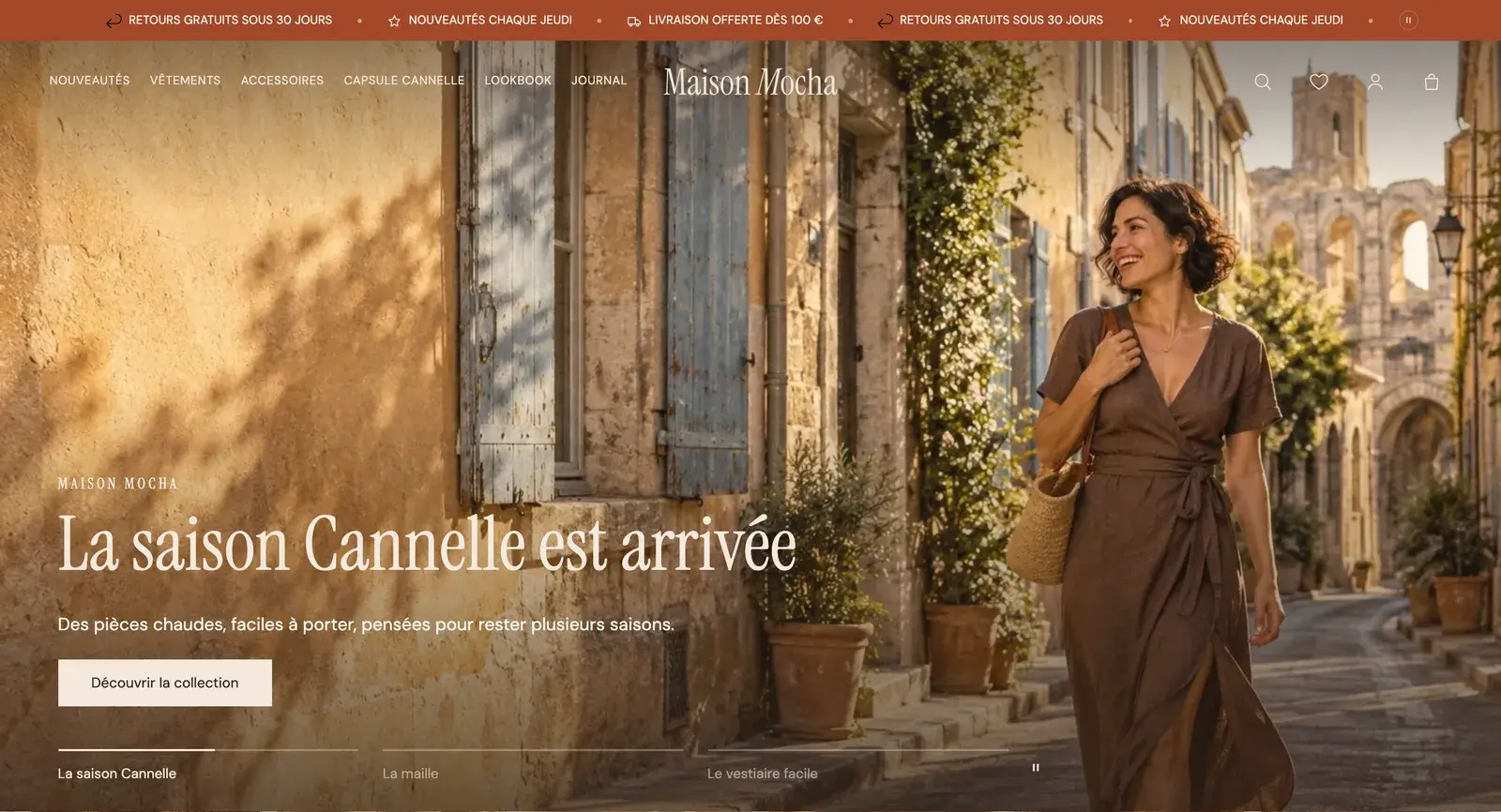
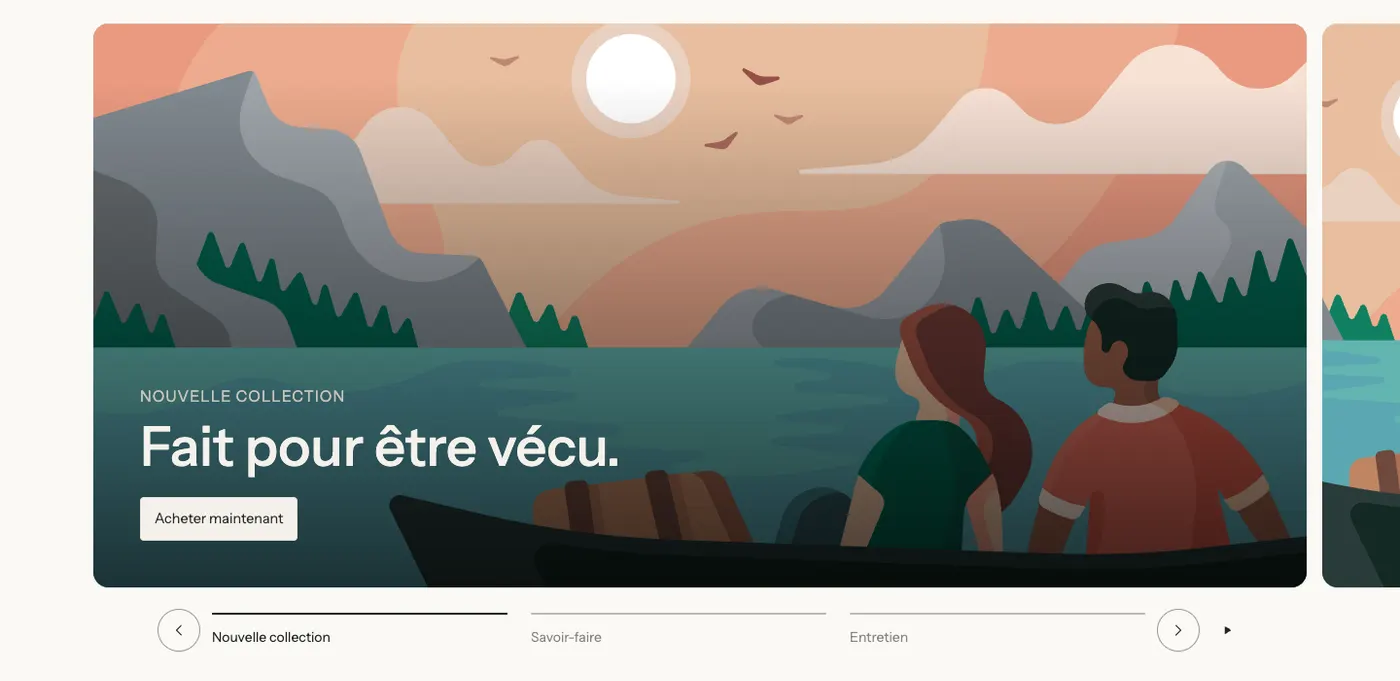
Uma apresentação de slides não substitui uma boa mensagem: a maioria dos visitantes só vê o primeiro slide. Coloque nele a sua oferta principal e limite-se a três slides.