
Créer une page de suivi de commande
Installez la page de suivi de colis livrée avec le Story Thème : vos clients suivent leur livraison sur votre boutique, avec leur numéro de suivi.
« Où en est ma commande ? » est l'une des questions les plus fréquentes du service client. Avec la page de suivi du Story Thème, vos clients collent leur numéro de suivi et voient l'avancement de leur colis sans quitter votre boutique, et sans application de suivi à payer. Pour le détail des réglages, voir aussi la section Suivi de commande.
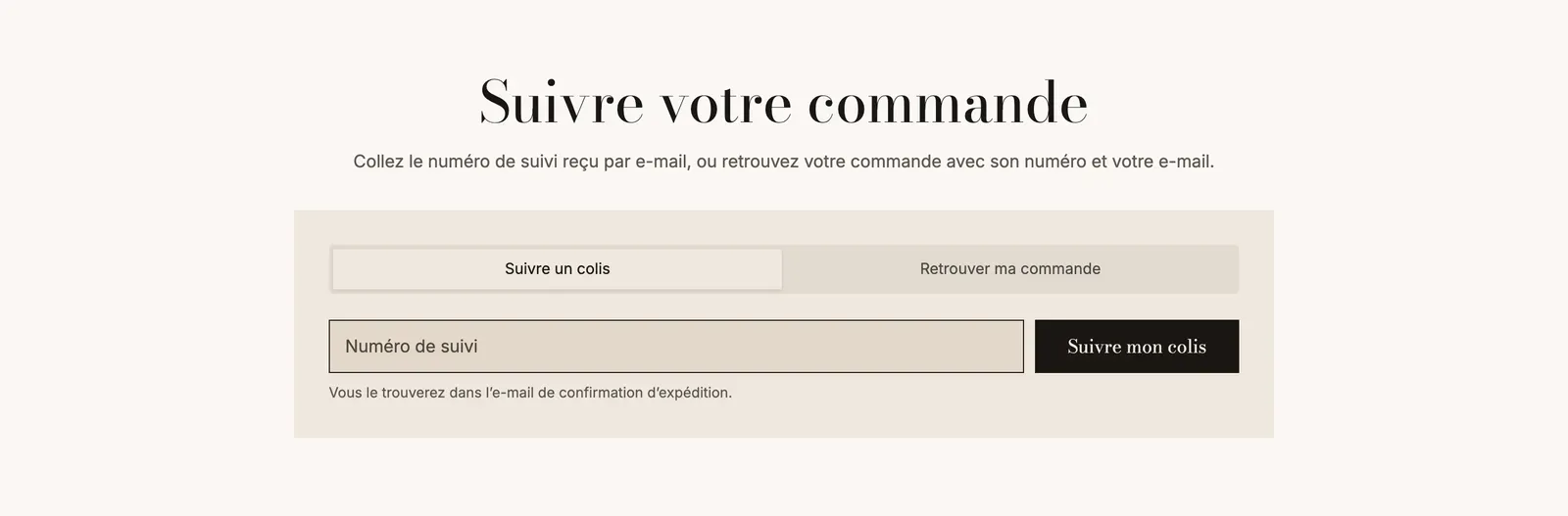
1. Créer la page dans Shopify
- Dans votre administration Shopify, ouvrez Boutique en ligne > Pages, puis cliquez sur Ajouter une page.
- Saisissez le titre, par exemple « Suivre ma commande ». Le contenu peut rester vide.
- Dans Modèle de thème, à droite, choisissez tracking.
- Dans Référencement sur les moteurs de recherche, vérifiez que l'identifiant est
tracking: la page sera survotre-boutique.com/pages/tracking. - Cliquez sur Enregistrer, puis ajoutez la page à votre menu ou à votre pied de page. Voir Créer une page et l'ajouter au menu.
2. Régler le formulaire de suivi
- Ouvrez Boutique en ligne > Thèmes > Modifier le thème, puis choisissez Pages > tracking dans le menu déroulant du haut.
- Dépliez la section Suivi de commande. Le Groupe du haut contient le Titre de la page et un Texte d'introduction : adaptez-les.
- Cliquez sur le bloc Suivi de commande.
Voici ses réglages :
| Réglage | Ce qu'il fait |
|---|---|
| Libellé du champ, Texte d'aide, Texte du bouton | Les textes autour du champ. Vides, ils affichent des textes par défaut traduits (« Vous le trouverez dans l’e-mail de confirmation d’expédition. »). |
| Bouton | À côté du champ ou Sous le champ. |
| Laisser le client choisir le transporteur | Ajoute une liste de transporteurs. Sinon, le transporteur est détecté automatiquement. |
| Transporteurs proposés | Les noms séparés par des virgules, par exemple Colissimo, Mondial Relay, UPS. Vide : tous les transporteurs. |
| Mémoriser les recherches récentes | Le client retrouve ses derniers numéros, mémorisés sur son appareil. |
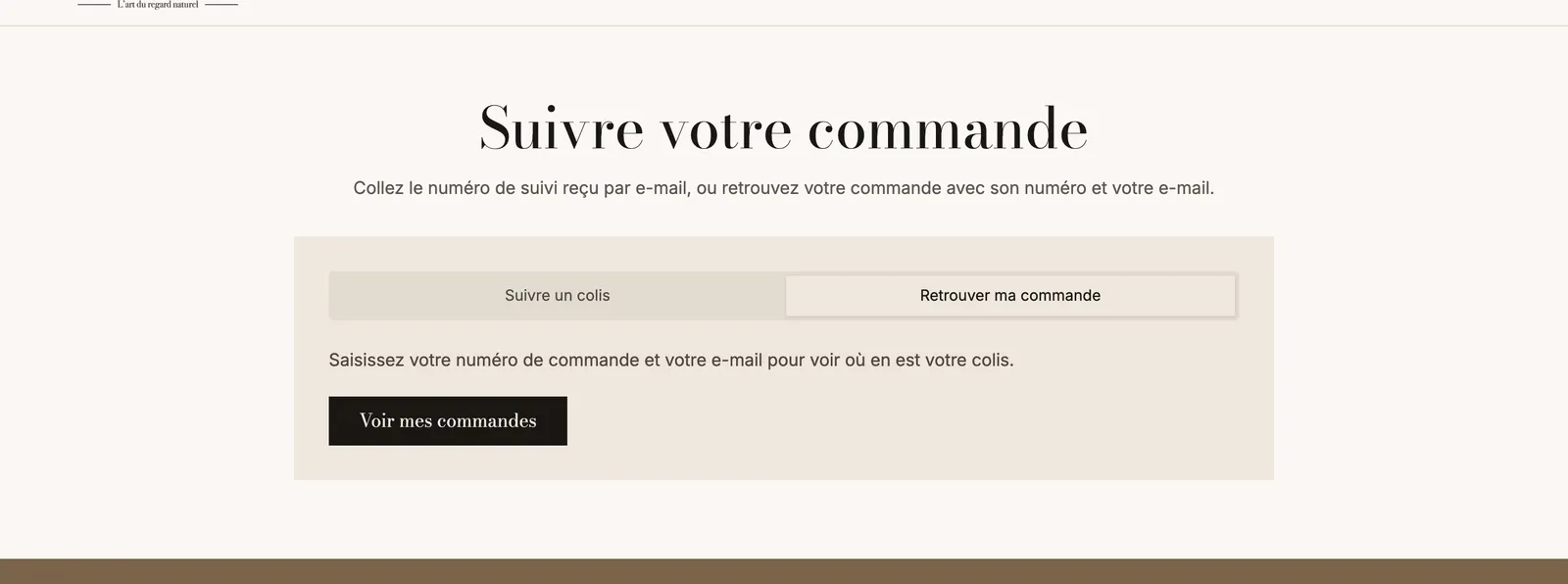
| Afficher un onglet Retrouver ma commande | Ajoute un second onglet pour le client qui n'a pas de numéro de suivi. |
| Lister les commandes récentes des clients connectés | Dans cet onglet, un client connecté voit ses dernières commandes. |
Le groupe Apparence règle le fond, la bordure, les coins et l'ombre du formulaire.
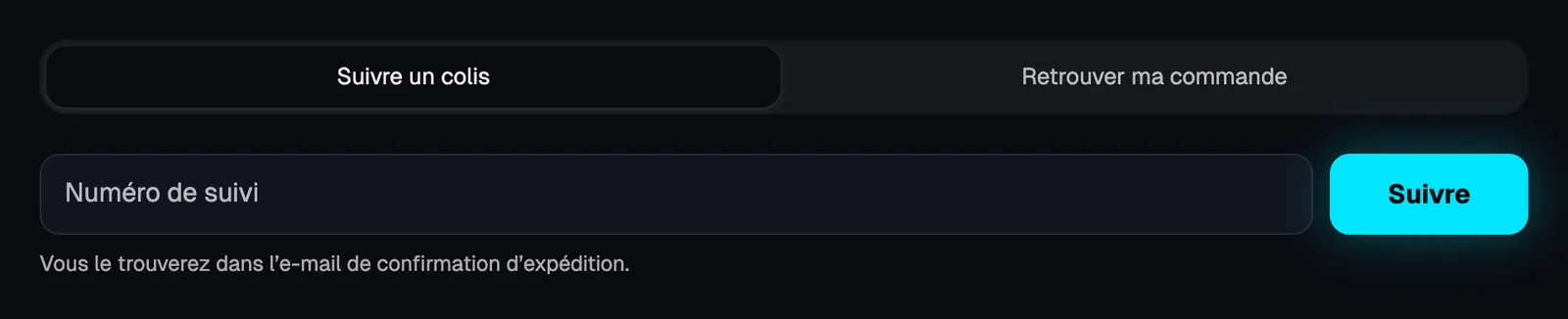
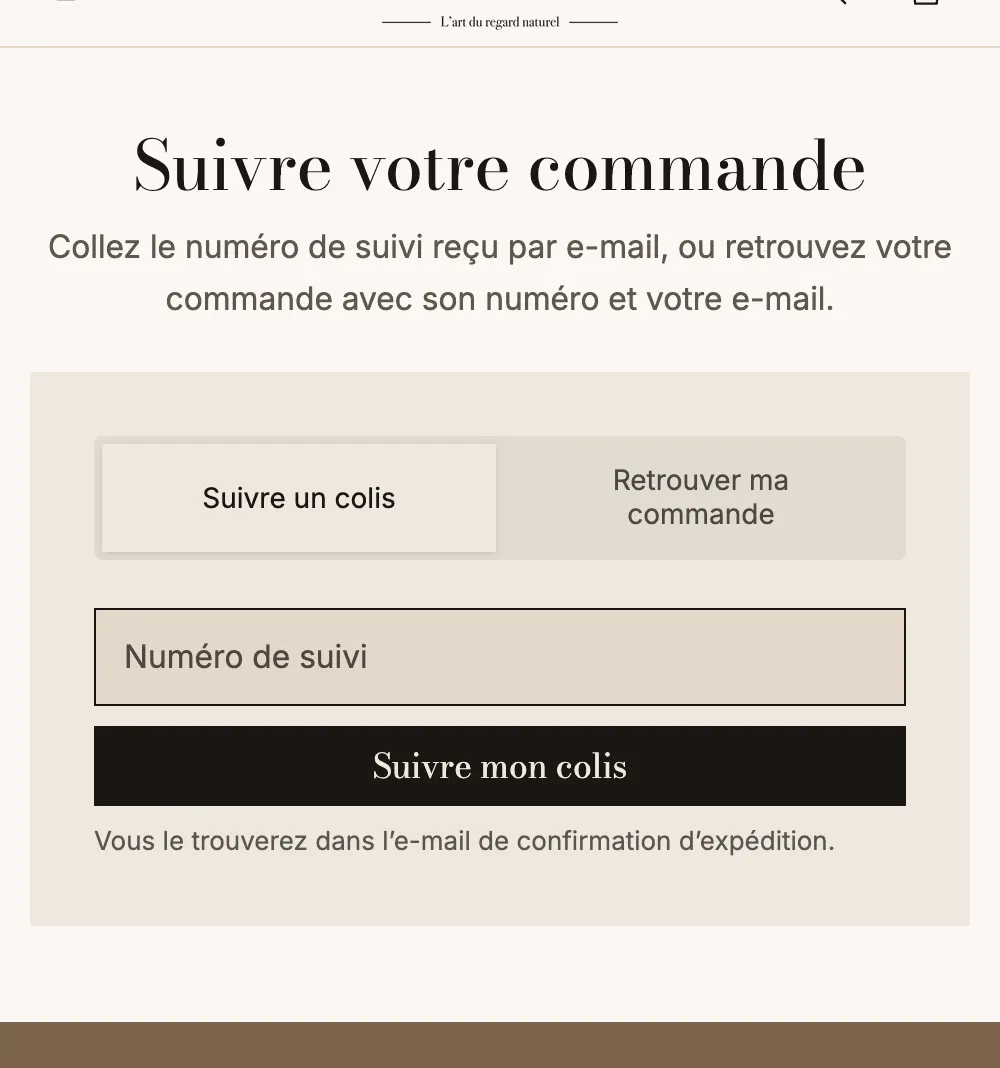
Le bloc Suivi de commande fait partie des blocs de formulaires : il s'ajoute aussi dans une autre page.
3. Ce que voit votre client
- Le client colle son numéro de suivi, reçu dans l'e-mail d'expédition, puis clique sur le bouton.
- Le thème reconnaît le transporteur et affiche l'avancement du colis directement dans la page. Les résultats sont fournis par le service de suivi 17TRACK, chargé seulement au moment de la recherche.
- S'il saisit par erreur un numéro de commande, un message l'avertit que ce n'est pas un numéro de suivi.
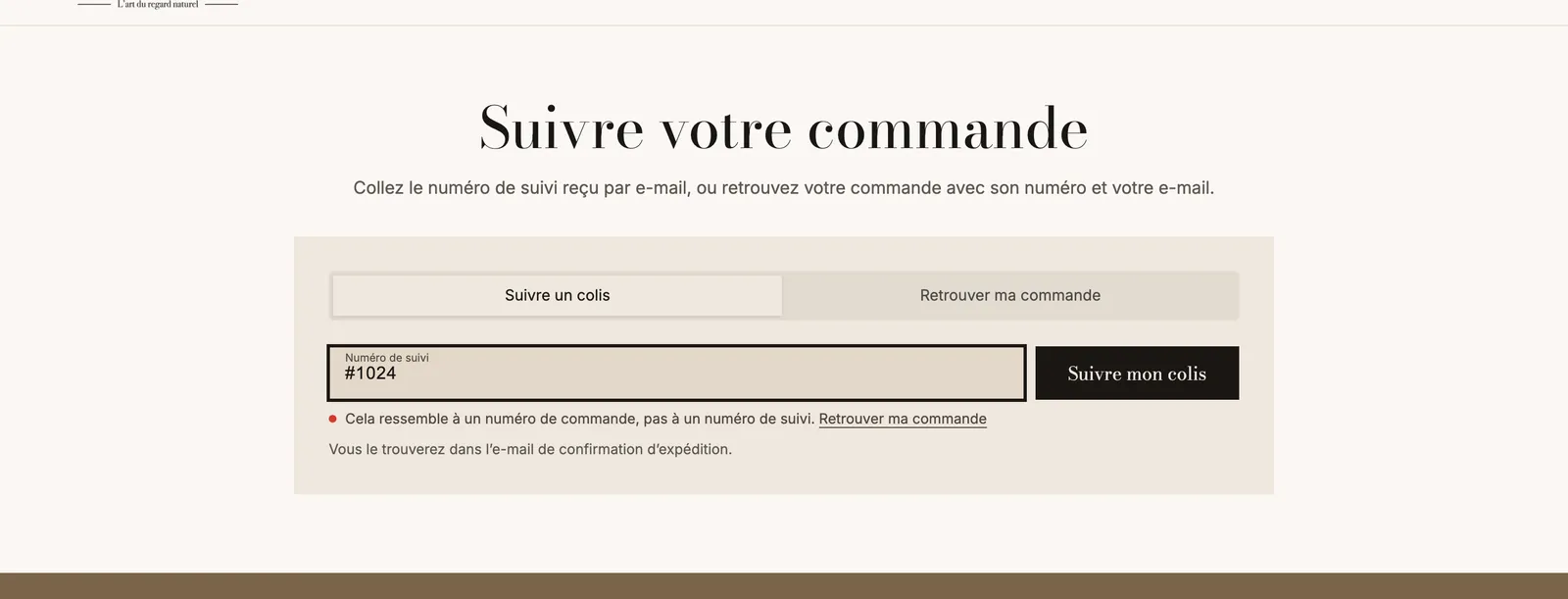 4. Dans l'onglet Retrouver ma commande, il est guidé vers son compte ou vers l'e-mail de confirmation de commande. S'il est connecté, il voit la liste de ses commandes récentes.
4. Compléter la FAQ livraison
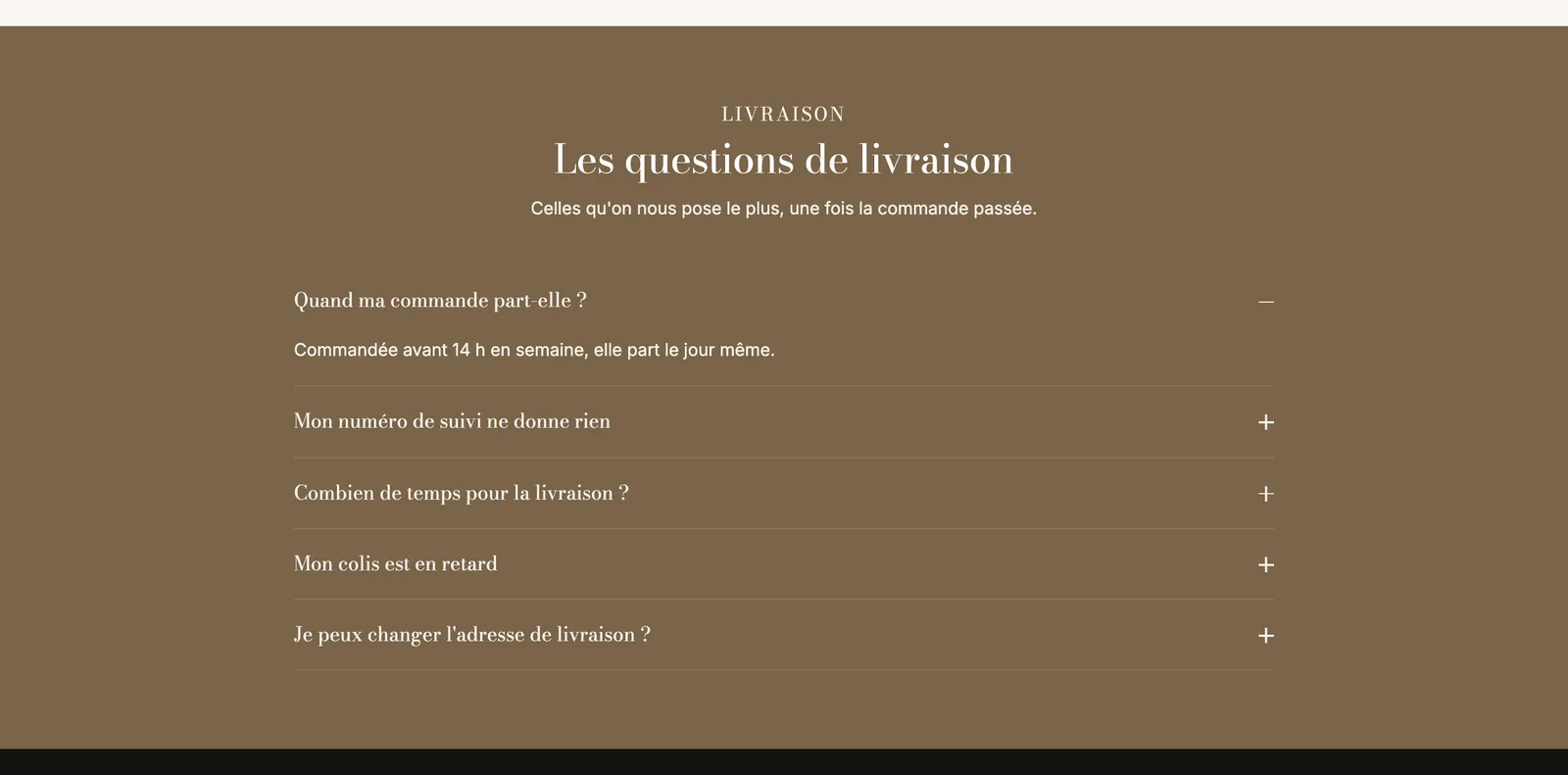
Sous le formulaire, une section FAQ répond aux inquiétudes courantes : date d'expédition, numéro de suivi sans information, délai de livraison, colis en retard, changement d'adresse. Ces réponses sont des exemples : remplacez-les par vos vrais délais et vos vraies règles. Voir Créer une page FAQ.
Questions fréquentes
Le suivi n'affiche rien
Un numéro de suivi n'est pas toujours actif tout de suite : le transporteur peut mettre quelques heures à l'enregistrer après la remise du colis. Invitez le client à réessayer plus tard. En cas de problème avec le service de suivi, la page propose de réessayer ou de suivre le colis directement sur 17TRACK.
Mes clients ne connaissent pas cette page
Ajoutez-la au pied de page et au menu, et mentionnez-la dans votre page contact et vos réponses au service client.