
Header-Blöcke: Logo, Menü, Mega-Menü, Suche und Warenkorb
Alle Blöcke des Headers und der Ankündigungsleiste von Story Theme: Reihen, Zonen, Logo, Menü, Mega-Menü, Suche, Konto, Warenkorb und Menü-Einschub.
Der Header von Story Theme ist kein starrer Block: Er besteht aus Blöcken, die du platzierst, wo du willst. Drei übereinanderliegende Reihen, jede in drei Zonen unterteilt (links, Mitte, rechts), nehmen Logo, Menü, Suche, Konto, Warenkorb … auf. Diese Seite stellt jeden dieser Blöcke vor, ebenso die Blöcke der Ankündigungsleiste.

Fast alle Header-Blöcke haben die Einstellung Anzeigen auf (Desktop und Mobilgeräte, Nur Desktop, Nur Mobilgeräte). So stellst du einen anderen Header für Smartphones zusammen. Achtung: Im Header wechselt die Darstellung unter 990 px Breite zur mobilen Version, nicht unter 750 px wie im restlichen Theme.
Obere Reihe, Hauptreihe und Untere Reihe
Die drei Reihen sind die Ebenen des Headers. Sie sind immer vorhanden, aber eine leere Reihe wird automatisch ausgeblendet: Ein einfacher Header nutzt nur die Hauptreihe.

- Vertikales Padding (und seine mobile Version): die Höhe der Reihe. Standardmäßig 6 px für die obere Reihe, 14 px für die Hauptreihe und 10 px für die untere Reihe.
- Mindesthöhe, Abstand (zwischen den Zonen) und ihre mobilen Versionen.
- Eigene Farbpalette verwenden: gibt der Reihe eine andere Farbpalette als dem restlichen Header. Hintergrundfarbe, Textfarbe und Linie darunter vervollständigen die Gruppe.
- Beim Scrollen einklappen: Bei einem fixierten Header verschwindet die Reihe, sobald die Seite scrollt, und erscheint oben auf der Seite wieder. Standardmäßig nur für die obere Reihe aktiviert.
Links, Zentriert und Rechts
Jede Reihe enthält drei Zonen. Sie nehmen die Blöcke auf: Logo, Menü, Suche, aber auch die öffentlichen Blöcke Gruppe, Abstand / Trennlinie, Text, Symbol, Bild, Schaltfläche, Countdown, Eigenes Liquid und App-Blöcke.
- Ausrichtung: Automatisch, Links, Zentriert, Rechts oder Verteilt (die Blöcke verteilen sich über die ganze Breite der Zone).
- Abstand zwischen den Blöcken der Zone (standardmäßig 20 px) und Abstand (mobil) (4 px).
Logo
Der Block Logo zeigt dein Logo an – oder den Shop-Namen, wenn kein Bild vorhanden ist.
- Logo: das Bild. Logo über dem ersten Abschnitt: eine zweite Version (oft weiß), die angezeigt wird, solange der Header transparent über einem Banner liegt.
- Desktop-Logobreite (standardmäßig 140 px) und Mobile Logobreite (110 px).
- Textgröße: die Größe des Shop-Namens, wenn kein Logo ausgewählt ist.
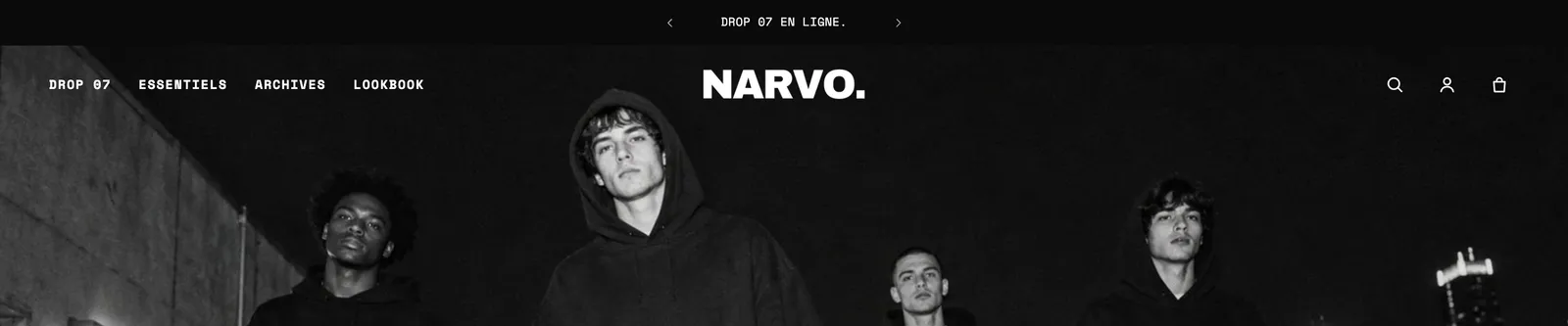
Der mitgelieferte Header enthält zwei Logo-Blöcke: einen für Desktop in der Zone Links und einen für Mobilgeräte in der Zone Zentriert. Denk daran, das Bild in beiden einzufügen.
Menü
Der Block Menü zeigt die Navigationslinks an. Er ist standardmäßig auf Nur Desktop eingestellt; auf Mobilgeräten übernimmt der Menü-Einschub.

- Menü: das anzuzeigende Shopify-Menü. Bleibt das Feld leer, wird das Hauptmenü verwendet, das in den Einstellungen des Abschnitts Header gewählt ist.
- Untermenüs > Stil: Dropdown oder Mega-Menü (ein Panel über die volle Breite für jeden Link mit Unterlinks). Untermenüs öffnen bei Hover oder Klick.
- Link mit Untermenü: Er öffnet sein Untermenü, öffnet es mit einem Link „Alle ansehen“ oder führt direkt zu seiner Seite.
- Dritte Ebene (Dropdown): Seitliches Panel oder Eingerückte Liste. Kollektionsbilder anzeigen (Mega-Menü).
- Text: Schriftart, Größe, Schriftstärke, Großbuchstaben, Zeichenabstand.
- Design: Hover-Effekt (Keine, Unterstrichen, Verlauf, Pille), Pfeile anzeigen und Letzten Link als Schaltfläche anzeigen, um „Sale“ oder „Neuheiten“ hervorzuheben. Beschriftung des Mehr-Links: Wenn die Links nicht in eine Zeile passen, werden die letzten unter diesem Link gruppiert.
- Aktuelle Seite > Stil: Keine, Unterstrichen, Punkt oder Fett, um die Seite zu markieren, auf der sich Besucher:innen gerade befinden.
Mega-Menü-Panel
Das Mega-Menü-Panel wird innerhalb des Blocks Menü platziert. Damit gestaltest du das Panel eines Links selbst: Linkspalten, Bilder, Produkte, Werbekarten. Es gibt zwei Varianten: Mega-Menü-Panel und Visuelles Mega-Menü (drei Werbekarten).
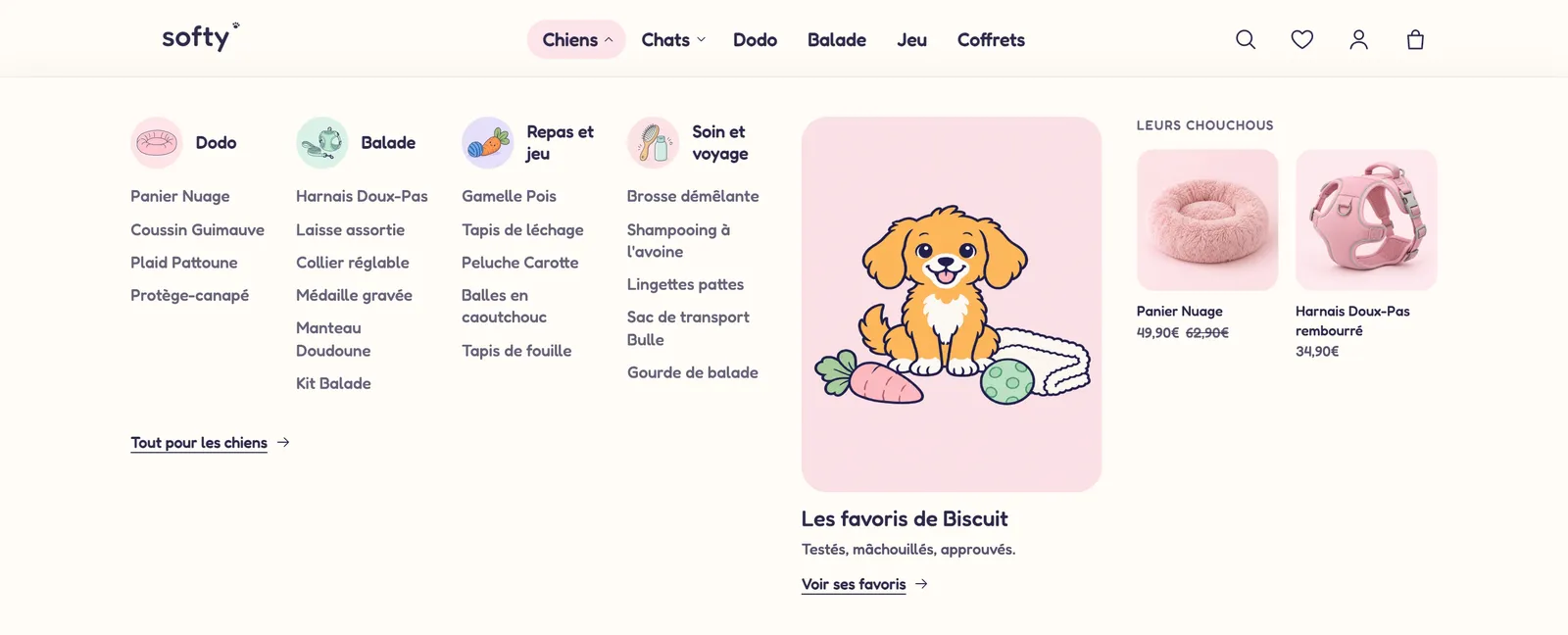
- Zu öffnender Link: der betreffende Hauptlink, angegeben über seinen Titel, seine Adresse, die mit
/beginnt, oder seine Position (zum BeispielShop,/collections/alloder1). - Menü: Wähle dasselbe Menü wie im Block Menü (leer = Hauptmenü).
- Links > Layout: Spalten, Tabs, Liste oder Ausgeblendet. Kollektionsbilder (Keine, Neben dem Titel, Über dem Titel), Einen Link „Alle ansehen“ anzeigen.
- Inhalt: die Position des Inhalts (Rechts, Links, Darunter), seine Inhaltsbreite in Zwölfteln, die Panel-Höhe (0 = je nach Inhalt) und eine eigene Farbpalette.
Das Panel nimmt auch öffentliche Blöcke auf: Überschrift, Text, Bild, Schaltfläche, Badge, Countdown, Produktliste, Kollektionsliste, Blogbeiträge, Video …
Werbekarte
Ein anklickbares Bild mit Überschrift, Text und Schaltfläche, für ein Mega-Menü oder den Menü-Einschub.
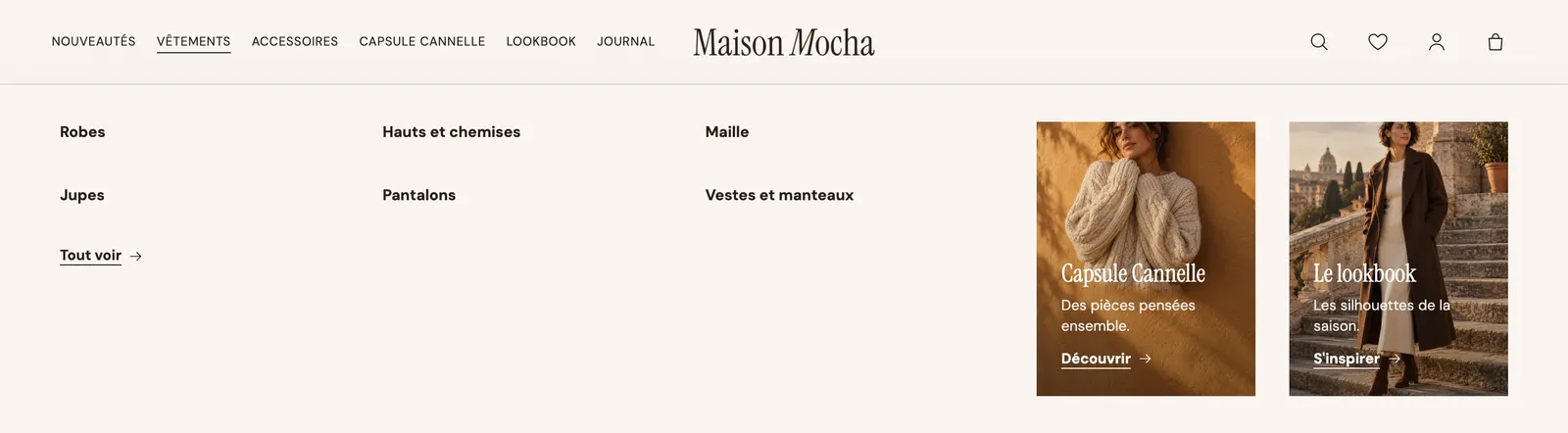
- Bild und Bild (mobil), Bildverhältnis (standardmäßig Hochformat (4:5), Quadrat, Breit (16:9), Sehr hoch (2:3), Volle Höhe …).
- Überschrift, Text, Schaltflächenbeschriftung, Link.
- Textposition: Auf dem Bild, unten; Auf dem Bild, zentriert; oder Darunter. Deckkraft der Überlagerung (30 %), damit der Text lesbar bleibt.
- Button-Stil (standardmäßig Unterstrichen), Eckenradius, Zoom beim Hover.
Vorgestellte Produkte
Ein paar Produkte im Mega-Menü oder im Einschub: eine Neuheit, deine Bestseller.
- Produkte, einzeln ausgewählt, oder eine Kollektion, die verwendet wird, wenn kein Produkt ausgewählt ist. Anzahl der Produkte: standardmäßig 4, bis zu 12.
- Layout: Raster (Foto oben) oder Kompakt (Miniatur neben dem Namen). Desktop-Spalten, Bildverhältnis.
- Preis anzeigen, Anbieter anzeigen, Zweites Bild beim Hover anzeigen.
Vorgestellte Kollektionen
Kollektions-Miniaturen, ideal für ein visuelles Menü „Shop“.
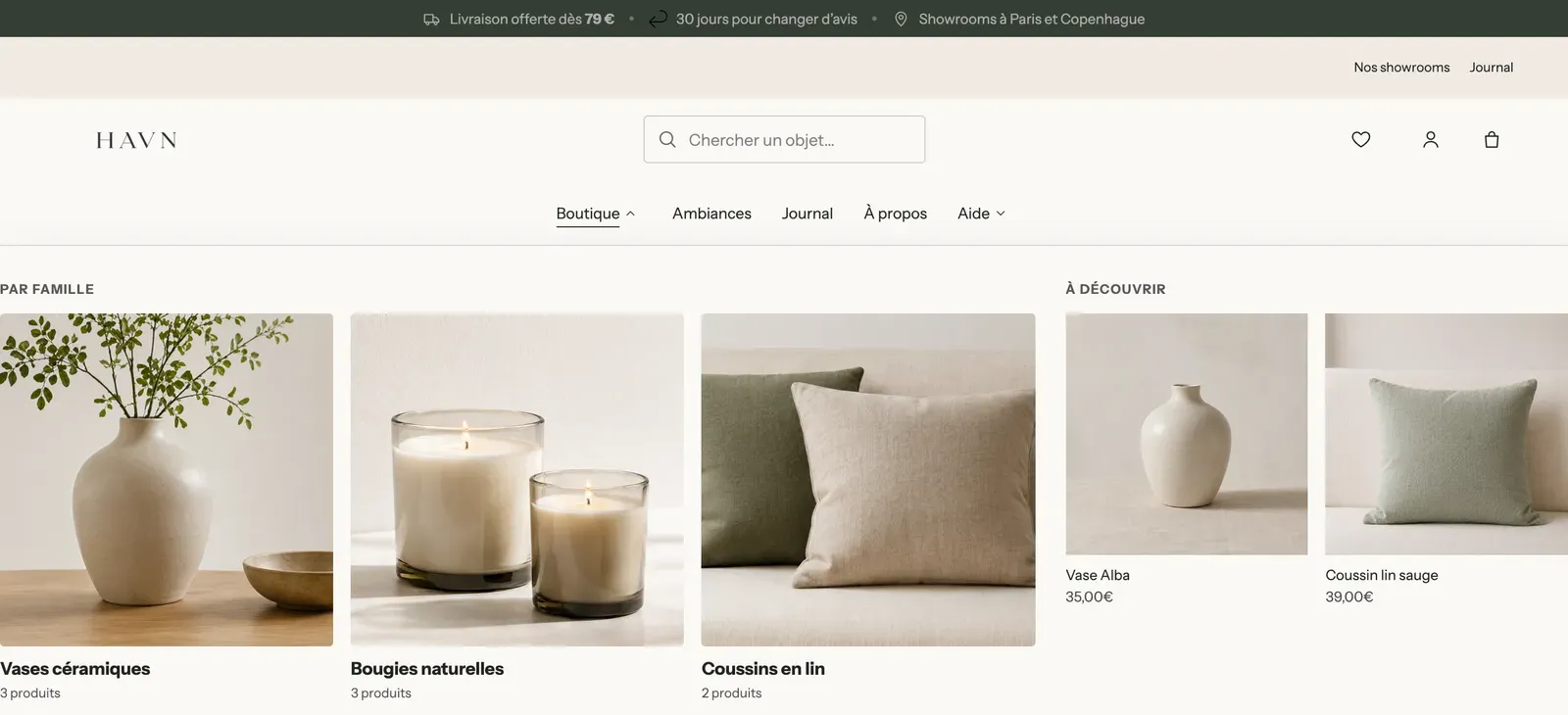
- Kollektionen: die anzuzeigenden, in der gewählten Reihenfolge.
- Stil: Titel darunter, Titel auf dem Bild oder Kreis (runde Miniaturen). Desktop-Spalten (standardmäßig 3), Bildverhältnis.
- Produktanzahl anzeigen, Abstand, Schriftgröße, Eckenradius.
Suche
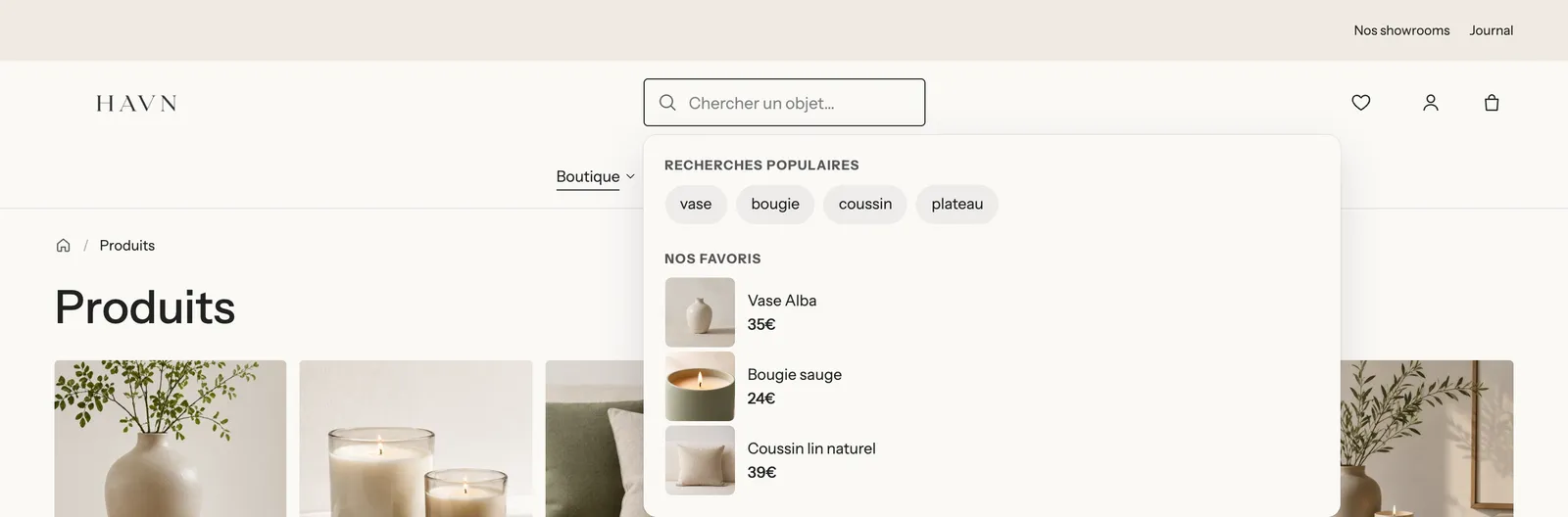
Den Block Suche gibt es in zwei Varianten: Suche (ein Symbol, das ein Panel öffnet) und Suchleiste (ein immer sichtbares Feld, wie bei Havn).
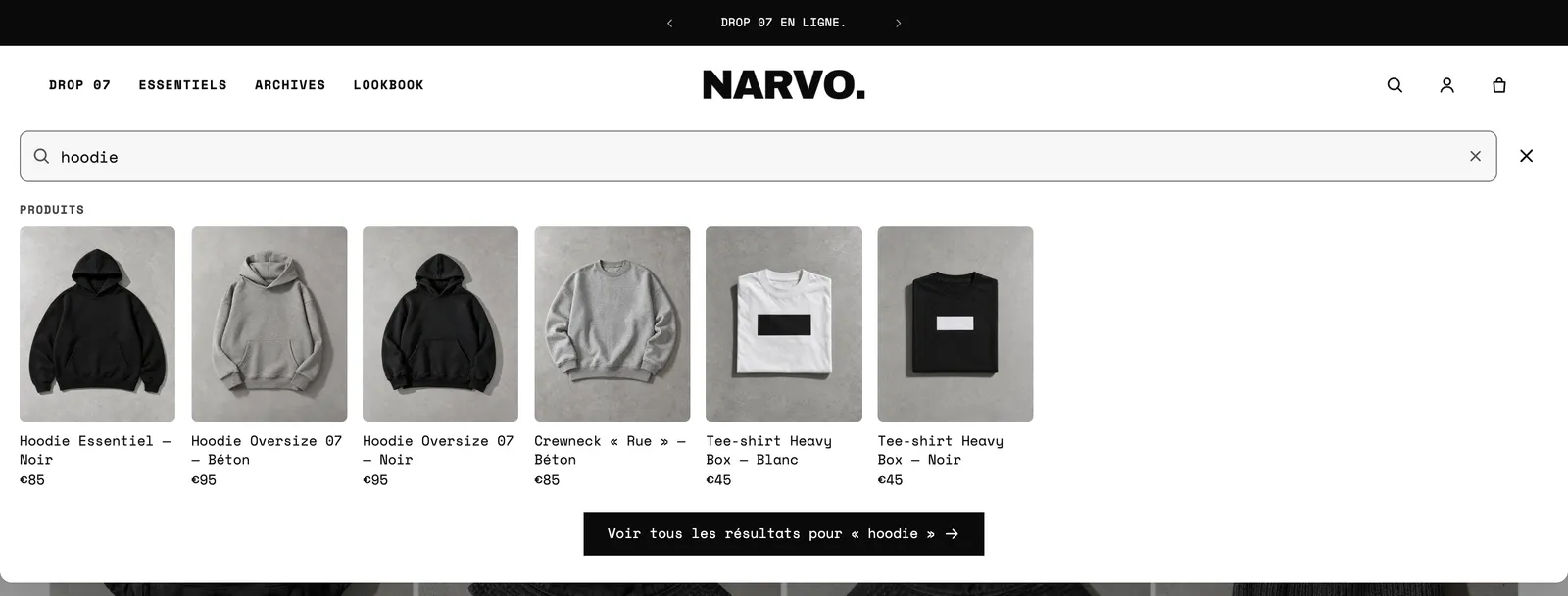
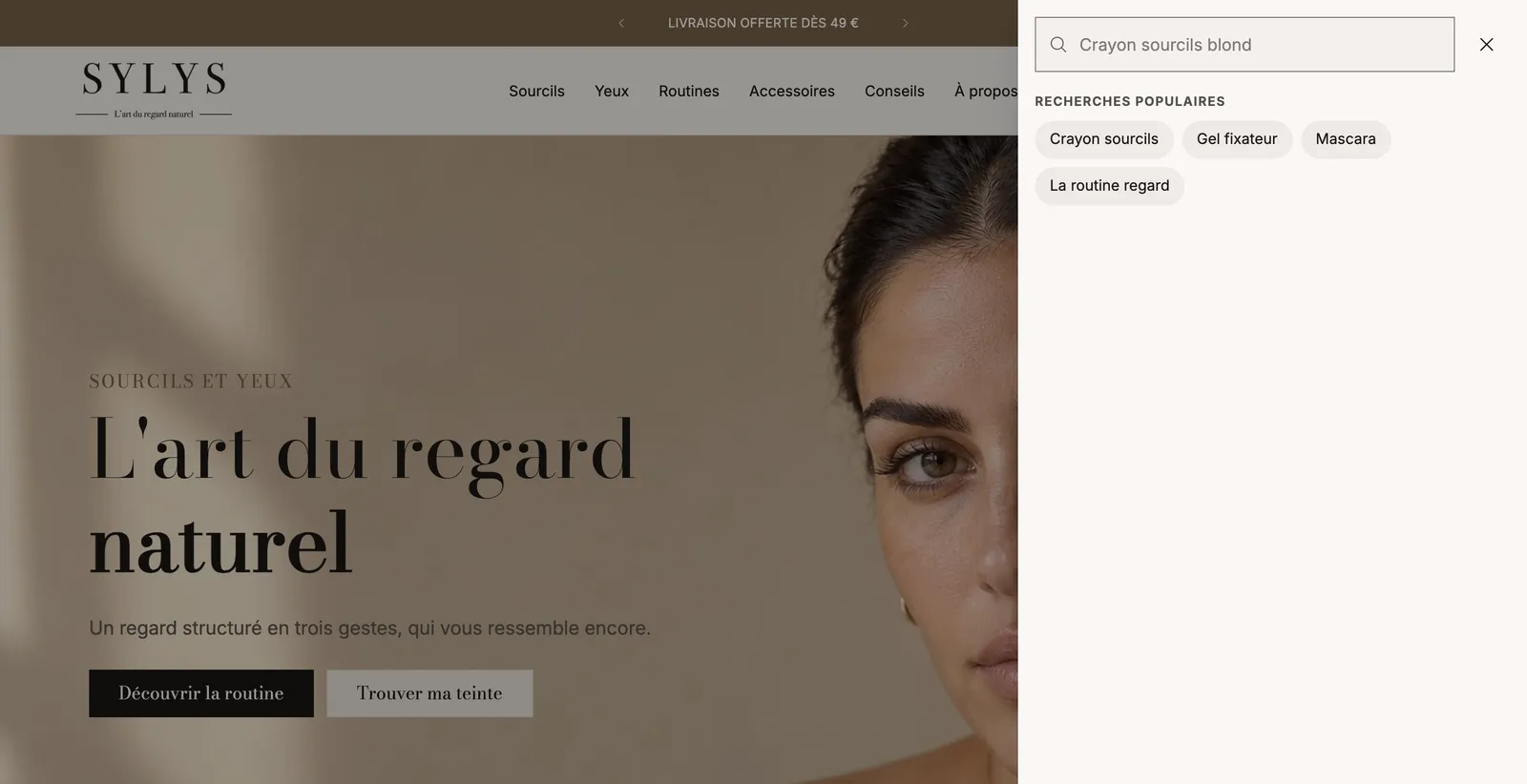
- Stil: Symbol oder Suchleiste. Beim Symbol wählst du unter Panel zwischen Panel unter dem Header, Seitlicher Einschub und Zentriertes Fenster.
- Feldstil (Gefüllt, Umriss, Unterstrichen), Eckenradius, Breite auf dem Desktop (Suchleiste).
- Platzhalter und Wechselnder Platzhalter: ein Satz pro Zeile, nacheinander getippt, solange das Feld leer ist („Eine Vase suchen …“, „Eine Kerze …“).
- Suchvorschläge: Anzahl der Produkte, die vorgeschlagen werden (standardmäßig 6), Bildverhältnis, Preis, Anbieter, Kollektionen, Seiten, Blogbeiträge. Suchseite zeigt nur Produkte beschränkt die Ergebnisseite auf Produkte.
- Vor der Eingabe: Beliebte Suchanfragen (eine pro Zeile, werden auch vorgeschlagen, wenn eine Suche nichts findet), Zuletzt angesehene Produkte anzeigen und Vorgestellte Produkte mit ihrer Überschrift.
- Mit der Taste / auf dem Desktop öffnen: ein Tastaturkürzel für Stammkund:innen.
Konto
Das Symbol des Kundenkontos.
- Öffnet: Die Kontoseite oder Ein Anmeldefenster. Das Fenster setzt die neuen Kundenkonten voraus (Einstellungen > Kundenkonten in Shopify); sein Menü listet die Links auf, die angemeldeten Kund:innen angeboten werden.
- Anzeige: Symbol, Text oder Symbol und Text. Beschriftung, Symbol (Person, Person im Kreis, Bild).
- Angemeldete Kunden mit Vornamen begrüßen.
- Symbolgröße (22 px), Farbe und Hover-Farbe, gemeinsam für die Blöcke Konto, Warenkorb, Wunschliste, Link und Menü-Schaltfläche.
Warenkorb
Das Warenkorb-Symbol und sein Artikelzähler.
- Anzeige (Symbol, Text, Symbol und Text), Beschriftung, Symbol: Tasche, Einkaufswagen, Korb oder Bild.
- Zähler: Badge, Neben der Beschriftung oder Ausgeblendet, mit Zählerhintergrund und Zählertext.
Was sich beim Klick öffnet (Einschub, Seite oder Fenster), legst du unter Theme-Einstellungen > Warenkorb fest. Siehe Den Warenkorb einrichten.
Wunschliste
Das Symbol der Wunschliste (Herz oder Stern), mit denselben Anzeigeeinstellungen wie der Block Konto.
Land und Sprache
Die Auswahl für Land (und damit Währung) und Sprache. Es gibt sie in zwei Varianten: Land und Sprache und Andere Shops.
- Quelle: Märkte (die in Shopify eingerichteten Länder und Sprachen) oder Andere Shops (Links zu deinen anderen Websites, ein Block Shop pro Website).
- Land/Region anzeigen und Länderanzeige: Flagge und Währung, Flagge und Name, Nur Währung, Nur Flagge. Flaggenform: Kreis oder Rechteck.
- Sprache anzeigen und Sprachanzeige: Code (DE) oder Name.
- Layout: Dropdown für die Header-Leiste, Zeilen für den Menü-Einschub.
Die Auswahl bleibt im Shop ausgeblendet, solange du nur in einem Land und in einer Sprache verkaufst. Wie du weitere hinzufügst, erfährst du unter Deinen Shop übersetzen.
Shop
Ein Block Shop pro Website, der in den Block Land und Sprache mit der Einstellung Andere Shops gehört: ein Bild (zum Beispiel eine Flagge), eine Beschriftung und ein Link (vollständige Adresse, https://…). Der Shop, dessen Domain zur aufgerufenen Adresse passt, wird als ausgewählt angezeigt.
Link
Ein einzelner Link: „Unsere Showrooms“, „Hilfe“, eine Telefonnummer. Die beiden Links in der oberen Reihe von Havn sind Link-Blöcke.
- Anzeige: Symbol, Text oder Symbol und Text. Beschriftung, Link, In einem neuen Tab öffnen.
- Stil: Schlicht, Unterstrichen oder Pille mit Umriss.
- Symbol: Hilfe, Telefon, E-Mail, Standort, Shop, Lieferung, Geschenk, Etikett, Stern, Herz, Chat, Uhr, Globus, Person, Lupe oder Bild.
Social-Media-Links
Die Symbole deiner sozialen Netzwerke. Die Adressen trägst du einmalig unter Theme-Einstellungen > Social Media ein; ein leeres Feld blendet das Symbol aus.
- Stil: Symbole oder Symbole in Kreisen. Symbolgröße (18 px) und Abstand.
Menü-Schaltfläche
Die Schaltfläche mit den drei Strichen, die den Menü-Einschub öffnet. Sie ist standardmäßig auf Nur Mobilgeräte eingestellt.
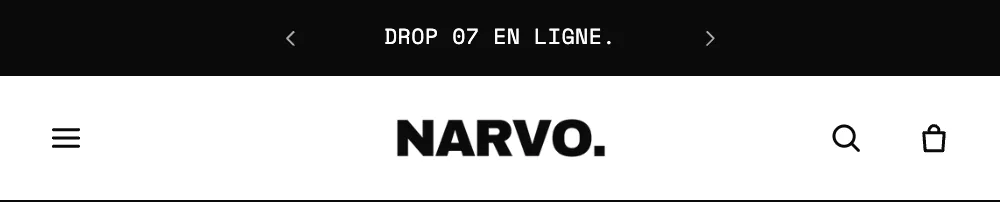
- Anzeige: Symbol, Text oder Symbol und Text, dazu die Beschriftung.
- Symbol: Drei Linien; Drei Linien, letzte kurz; Gestufte Linien; Versetzte Linien; Zwei Linien; oder Bild.
- Symbolgröße, Textgröße, Großbuchstaben, Farbe, Hover-Farbe.
Menü-Einschub
Der Menü-Einschub ist das Panel, das beim Klick auf die Menü-Schaltfläche vom Bildschirmrand hereingleitet. Er ist ein fester Block des Abschnitts Header: Du fügst ihn nicht hinzu, du befüllst ihn.
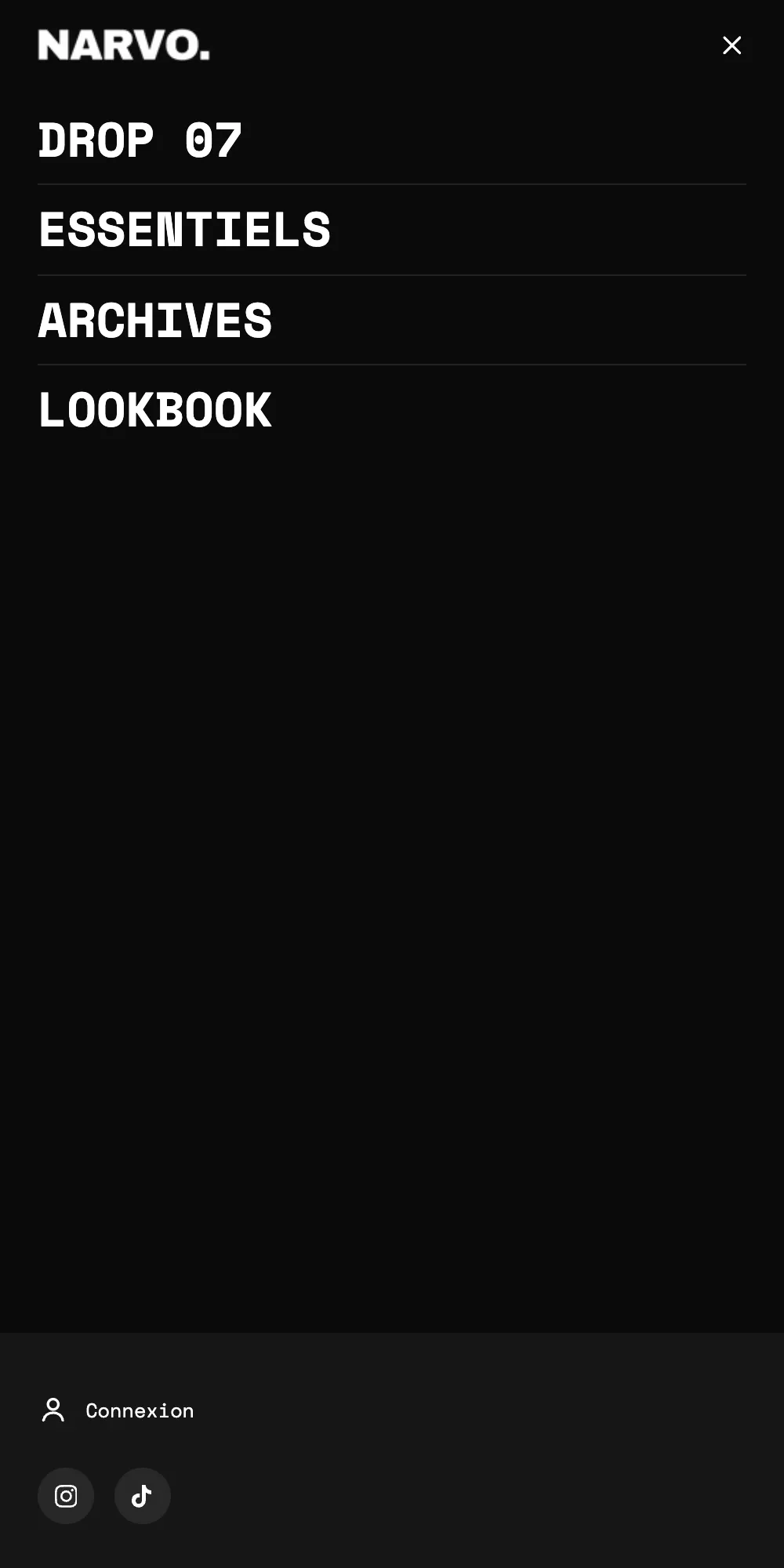
- Position: Links oder Rechts. Breite auf dem Desktop (420 px), Innerer Abstand, Abstand zwischen den Blöcken, Linien zwischen den Blöcken.
- Blöcke unter dem Menü unten fixieren: Konto, Sprachen oder soziale Netzwerke bleiben unten im Einschub fixiert, auf Wunsch mit getöntem Hintergrund (Getönter Hintergrund dahinter).
- Obere Leiste: Anzeige des Logos, des Shop-Namens oder von nichts, Logobreite, Stil der Schließen-Schaltfläche (Symbol oder Rund).
- Farbpalette, Seite dahinter (Abgedunkelt, Unscharf, Unverändert), Auf Touchscreens zum Schließen wischen.
Der Einschub nimmt das Einschub-Menü auf, die Blöcke Konto, Land und Sprache, Social-Media-Links, Link, Suche, Werbekarte, Vorgestellte Produkte, Vorgestellte Kollektionen sowie öffentliche Blöcke (Überschrift, Text, Bild, Schaltfläche, Kontaktdaten …). Der mitgelieferte Header enthält dort ein Einschub-Menü, einen Block Konto, einen Block Land und Sprache und einen Block Social-Media-Links.
Einschub-Menü
Die Linkliste im Inneren des Einschubs.
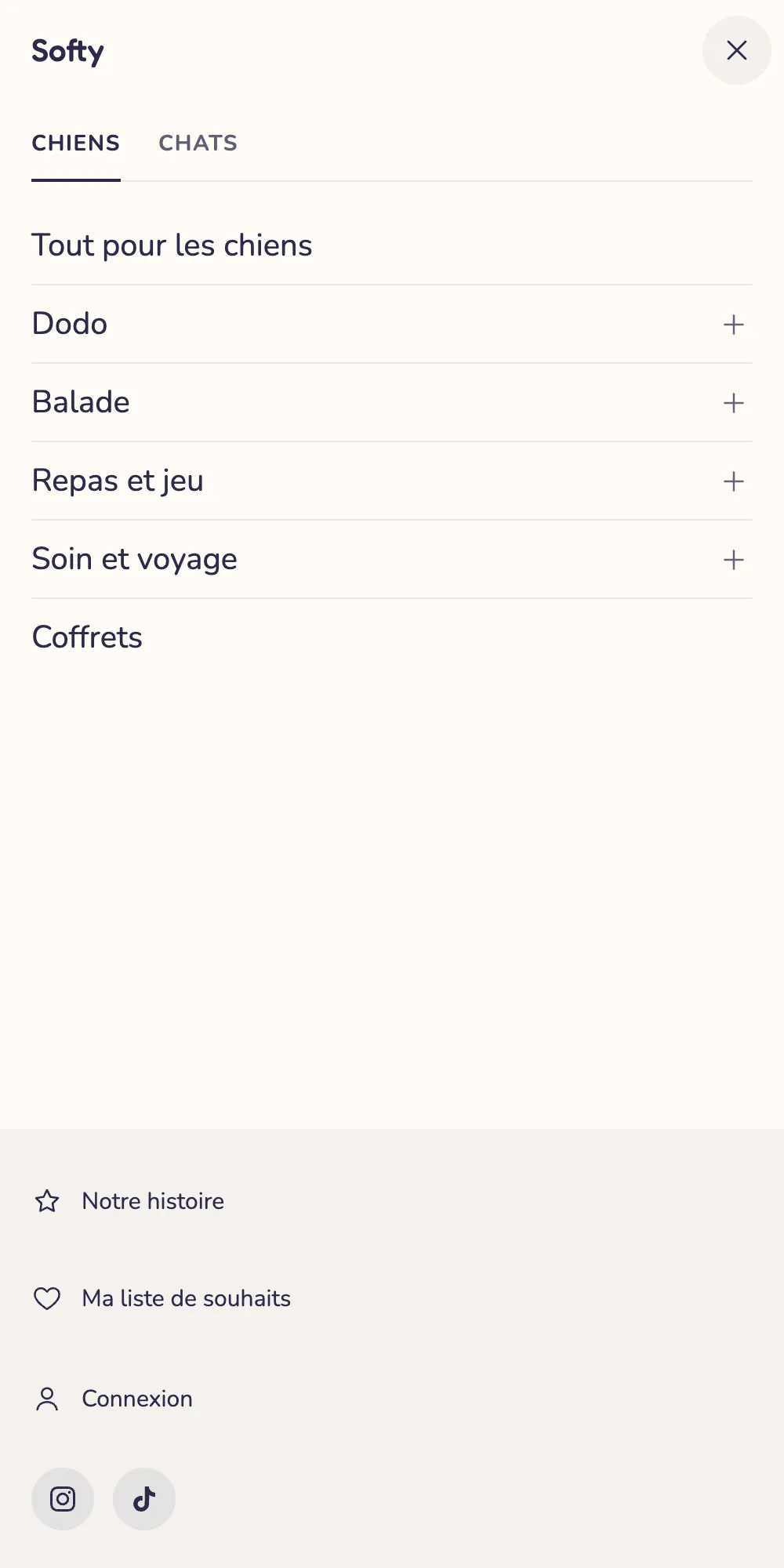
- Menü (leer = Hauptmenü) und Tab-Beschriftung: Sobald zwei Blöcke Einschub-Menü eine Beschriftung haben, zeigt der Einschub sie als Tabs an, wie „Chiens“ und „Chats“ bei Softy.
- Navigation: Gleitende Panels, Akkordeon oder Alles sichtbar. Im Akkordeon: Nur eines geöffnet lassen und Den Zweig der aktuellen Seite öffnen.
- Link mit Untermenü: Er öffnet sein Untermenü, öffnet es mit einem Link „Alle ansehen“, oder sein Titel führt zu seiner Seite und der Pfeil öffnet das Untermenü.
- Inhalt des Mega-Menüs in Untermenüs anzeigen: Die Karten und Produkte deiner Mega-Menü-Panels erscheinen auch auf Mobilgeräten.
- Hauptlinks: Größe (20 px), Schriftstärke, Großbuchstaben, Abstand um die Links, Trennlinien anzeigen, Symbol zum Öffnen/Schließen (Chevron, Pfeil, Plus/Minus, Keine), Textgröße der Unterlinks.
- Link-Bilder: Keine, Miniaturansichten (Kreis oder Quadrat) oder Kacheln in gleitenden Panels. Das Bild ist das der Kollektion oder des Produkts des jeweiligen Links.
Ankündigungen
Der Block Ankündigungen zeigt deine Nachrichten nacheinander oder als Laufband. Er befindet sich im Abschnitt Ankündigungsleiste, du kannst ihn aber auch in einer Zone des Headers platzieren.

- Anzeige: Nacheinander, Durchlaufend, Schreibmaschine oder Nebeneinander. Mobiles Layout: wie auf dem Desktop oder ein anderer Modus.
- Nacheinander: Übergang (Verlauf, Von unten herein, Von oben herein, Seitlich gleiten), Automatisch wechseln, Dauer pro Nachricht (standardmäßig 5 s), Pfeile.
- Durchlaufend: Laufgeschwindigkeit, Richtung, Beim Hover pausieren, Trennzeichen (Keine, Punkt, Schrägstrich, Eigenes Symbol), Abstand zwischen den Nachrichten.
- Pause-Schaltfläche anzeigen: für die Barrierefreiheit empfohlen, sobald sich die Nachrichten von selbst bewegen.
- Text: Größe, Schriftstärke (0 = Wert der Leiste), Großbuchstaben, Zeichenabstand, Linkstil (Unterstrichen, Pfeil, Keine).
Nachricht
Jede Nachricht der Ankündigungsleiste ist ein Block Nachricht, den du im Block Ankündigungen hinzufügst.

- Text und Link (die ganze Nachricht wird zum Link).
- Symbol: LKW, Rückgabe, Box, Flugzeug, Preisschild, Stoppuhr, Stern, Herz, Blitz, Schloss, Häkchen, Blatt, Recyceln, Karten-Pin, Sprechblase, Fragezeichen oder dein eigenes Bild.
- Countdown > Ende des Countdowns: eine echte Frist im Format
YYYY-MM-DD HH:MM, in der Zeitzone des Shops. Position (vor oder nach dem Text), Format (Tage und Uhr, Uhr, Kästchen) und Text nach dem Ende (leer = die Nachricht verschwindet). - Eigene Textfarbe und Hintergrundfarbe für die Nachricht.