
Abschnitt Header: Logo, Menü, Mega-Menü und fixierter Header
Stelle den Header von Story Theme Reihe für Reihe zusammen: Logo, Menü und Mega-Menü, Suche, Warenkorb, mobiler Menü-Einschub, fixierter oder transparenter Header.
Der Abschnitt Header enthält alles, was oben auf jeder Seite angezeigt wird: das Logo, das Menü, die Suche, das Kundenkonto und den Warenkorb. Er gehört zusammen mit der Ankündigungsleiste zur Gruppe Header und wird ein einziges Mal für den ganzen Shop eingerichtet.

Wie der Header aufgebaut ist
Beim Header von Story Theme gibt es keine Variante auszuwählen: Er besteht aus Reihen, in denen du Blöcke platzierst.
- Obere Reihe, Hauptreihe und Untere Reihe: Jede hat drei Zonen, Links, Zentriert und Rechts. Eine leere Reihe wird automatisch ausgeblendet.
- Menü-Einschub: das Panel, das sich seitlich öffnet, vor allem auf Mobilgeräten.
Diese Aufteilung ermöglicht jedes Layout: zentriertes Logo, Menü unter dem Logo, breite Suchleiste, Nebenlinks darüber …


Auf Mobilgeräten
Unter 990 px Breite (Smartphones und kleine Tablets) wechselt der Header in die mobile Version. Jeder Block hat eine Einstellung Anzeigen auf (Desktop und Mobilgeräte, Nur Desktop, Nur Mobilgeräte): So baust du ein eigenes Layout für Smartphones. In einem neuen Theme befindet sich ein „Desktop“-Logo in der Zone Links und ein „mobiles“ Logo in der Zone Zentriert.

Den Header bearbeiten
- Klicke unter Onlineshop > Themes auf Theme bearbeiten.
- Klicke in der linken Spalte unter Header auf Header, um seine allgemeinen Einstellungen zu öffnen.
- Klappe eine Reihe auf, dann eine Zone (Links, Zentriert, Rechts), um ihre Blöcke zu sehen. Mit Block hinzufügen fügst du dort ein Logo, einen Link, ein Symbol … hinzu.
- Ziehe einen Block von einer Zone in eine andere, um ihn zu verschieben.
Das angezeigte Menü erstellst du im Shopify-Adminbereich: siehe Menüs für Header und Fußzeile.
Die Blöcke des Headers
| Block | Wofür er dient |
|---|---|
| Logo | Dein Logo, mit einer Version für den transparenten Header |
| Menü | Die Hauptlinks, als Dropdown oder als Mega-Menü |
| Mega-Menü-Panel | Ein großes Panel (Links, Bilder, Produkte) für einen Menülink |
| Menü-Schaltfläche | Das Symbol, das den Menü-Einschub öffnet |
| Suche | Ein Suchsymbol oder eine Suchleiste mit Vorschlägen |
| Konto, Warenkorb, Wunschliste | Die Kundensymbole; Wunschliste setzt eine aktivierte Wunschliste voraus |
| Land und Sprache | Die Auswahl von Markt und Sprache |
| Link, Social-Media-Links, Ankündigungen | Nebenlinks, Social-Media-Symbole, Nachrichten |
| Gruppe, Abstand / Trennlinie, Text, Symbol, Bild, Schaltfläche, Countdown, Eigenes Liquid | Allgemeine Blöcke des Themes |
Logo
Logo, Logo über dem ersten Abschnitt (eine helle Version für den transparenten Header), Desktop-Logobreite (standardmäßig 140 px) und Mobile Logobreite (110 px). Ohne Logo wird der Shop-Name als Text angezeigt.
Menü und Mega-Menü
Der Block Menü verwendet das im Abschnitt ausgewählte Menü (standardmäßig das Hauptmenü). In der Gruppe „Untermenüs“ bietet Stil die Optionen Dropdown oder Mega-Menü, und Untermenüs öffnen bei Hover oder Klick. Weitere nützliche Einstellungen: Hover-Effekt, Letzten Link als Schaltfläche anzeigen (für einen Link „Sale“ oder „Geschenkideen“) und Beschriftung des Mehr-Links (Links, die keinen Platz haben, werden zusammengefasst).
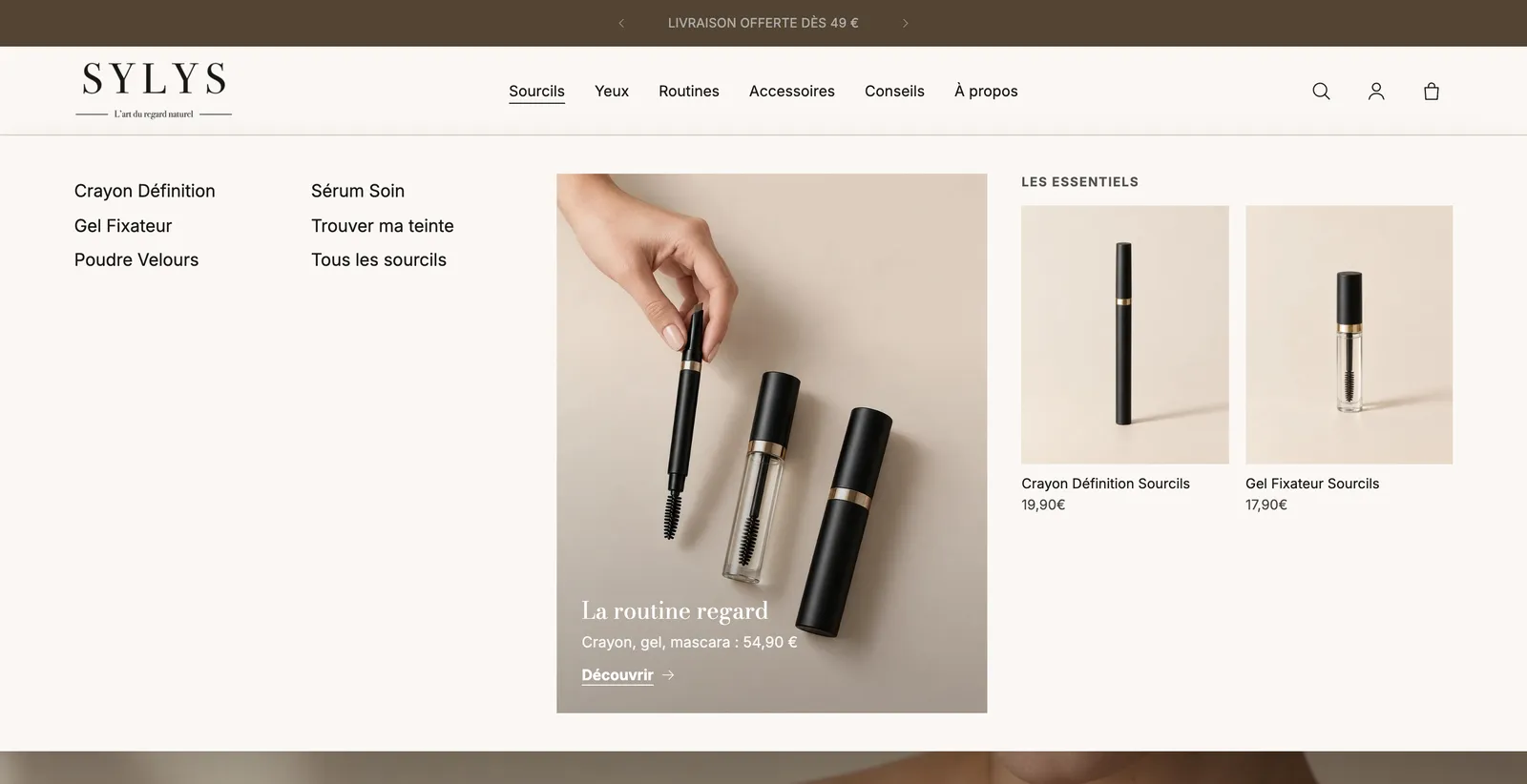
Für ein Panel mit mehr Inhalt füge im Block Menü ein Mega-Menü-Panel hinzu und gib unter Zu öffnender Link den Titel des betreffenden Links an (zum Beispiel Sourcils). Darin platzierst du Blöcke Werbekarte, Vorgestellte Produkte oder Vorgestellte Kollektionen.
Menü-Einschub
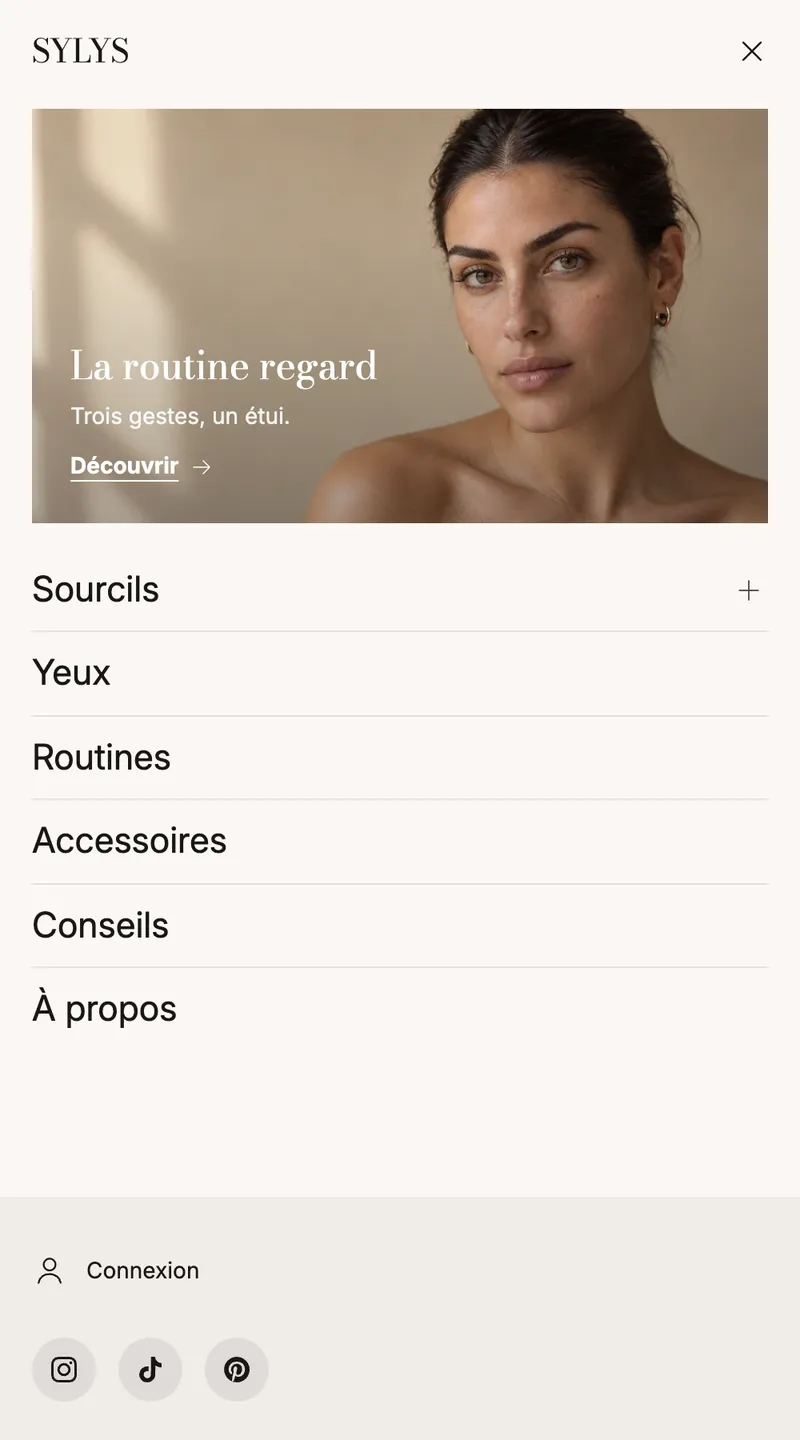
Der Menü-Einschub öffnet sich über die Menü-Schaltfläche. Er enthält ein Einschub-Menü (Einstellung Navigation: Gleitende Panels, Akkordeon oder Alles sichtbar), dann die Blöcke Konto, Land und Sprache und Social-Media-Links. Blöcke unter dem Menü unten fixieren heftet sie an den unteren Rand des Panels. Du kannst dort auch eine Werbekarte hinzufügen.
Die Einstellungen des Abschnitts
- „Layout“: Layout-Breite und Menü (wird vom Menü, vom Einschub und von den Mega-Menüs ohne eigenes Menü verwendet).
- „Fixierter Header“: Verhalten (Scrollt mit der Seite, Immer sichtbar, Sichtbar beim Hochscrollen, Letzteres in einem neuen Theme), Kompakt beim Scrollen, Schatten beim Scrollen, Milchglas-Hintergrund beim Scrollen.
- „Transparenter Header“: Über dem ersten Abschnitt (Aus, Seiten, die mit einem Banner beginnen, Startseite, Alle Seiten), Farben über dem ersten Abschnitt, Auch auf Produktseiten, Auch auf Kollektionsseiten.
- „Farbpalette“: Palette, Untere Kante (Keine, Linie, Schatten), Randfarbe.
- „Menüs“: Seite hinter einem offenen Menü (Unverändert, Abgedunkelt, Unscharf) und Menü-Badges.
- „Symbole“: Strichstärke der Symbole (Dünn, Normal, Fett).
Jede Reihe hat ihre eigenen Einstellungen: Abstände, Mindesthöhe, Eigene Farbpalette verwenden, Linie darunter und Beim Scrollen einklappen (standardmäßig für die Obere Reihe aktiviert).
Einem Menülink ein Badge hinzufügen
Schreibe unter Menü-Badges eine Zeile pro Badge: Menülink | Text | Farbe, zum Beispiel Sale | -50% | #d4380d. Der Link kann über seinen Titel, seine Adresse (beginnend mit /) oder seine Position angegeben werden.
Tipps und Fallstricke
- Für einen gelungenen transparenten Header füge ein Logo über dem ersten Abschnitt in einer hellen Version hinzu und prüfe den Kontrast auf deinem Bild.
- Sichtbar beim Hochscrollen macht beim Lesen den Bildschirm frei und hält den Warenkorb trotzdem in Reichweite: eine gute Wahl auf Mobilgeräten.
- Verwende nicht mehr als sechs oder sieben Links im Menü: Der Rest landet unter „Mehr“. Platziere Nebenlinks in der Oberen Reihe oder in der Fußzeile.
- Der Block Wunschliste wird nur angezeigt, wenn Theme-Einstellungen > Wunschliste > Wunschliste aktivieren aktiviert ist.
- Der Block Land und Sprache blendet sich von selbst aus, wenn der Shop nur ein Land und eine Sprache hat.