
Formular-Blöcke: Kontakt, Newsletter, Karte und Sendungsverfolgung
Die Blöcke Kontaktformular (mit seinen 15 Feldtypen), Newsletter, Karte und Sendungsverfolgung von Story Theme, mit ihren Einstellungen.
Mit den Formular-Blöcken können deine Kund:innen dir schreiben, sich für deinen Newsletter anmelden, dein Geschäft finden oder ihr Paket verfolgen. Du findest sie in der Kategorie Formulare und Kontakt der Blockauswahl, und du kannst sie in jeden Abschnitt einfügen: eine Kontaktseite, die Fußzeile, ein Pop-up, eine Seite zur Sendungsverfolgung.
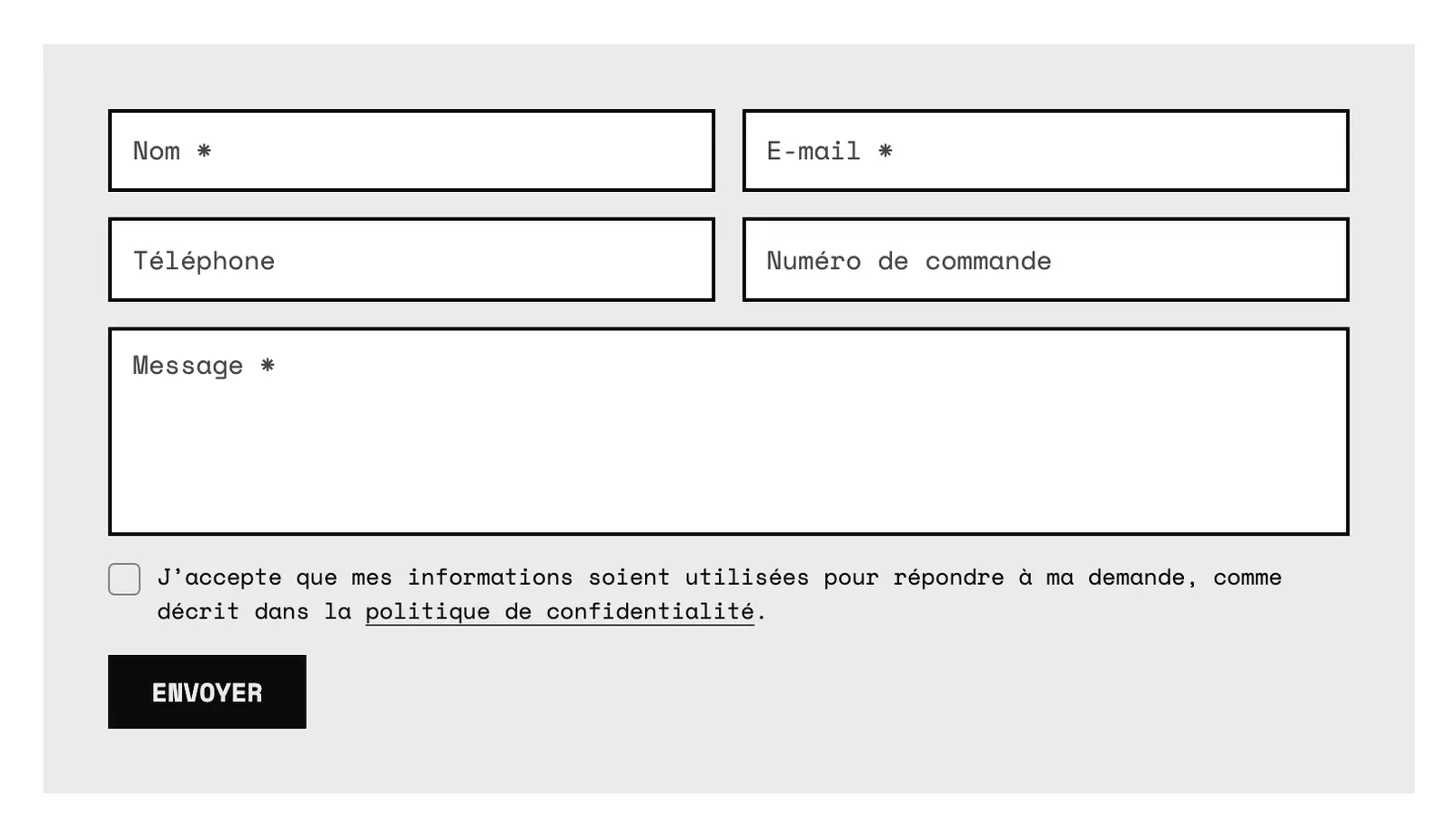
Alle diese Blöcke haben am Ende ihres Panels Anzeigen auf (Desktop und Mobilgeräte, Nur Desktop, Nur Mobilgeräte), die Gruppe Abmessungen und die Gruppe Animationen. Diese Einstellungen werden unten nicht wiederholt.
Kontaktformular
Der Block Kontaktformular sendet die Nachricht der Kundin oder des Kunden an die E-Mail-Adresse deines Shops (die Adresse aus Einstellungen > Allgemein in Shopify). Jedes Feld ist ein Unterblock: Du wählst aus, welche Felder angezeigt werden, in welcher Reihenfolge und welche Pflichtfelder sind. Standardmäßig enthält er die Felder Vollständiger Name, E-Mail, Telefon, Bestellnummer und Nachricht.
- Beschriftungen: In den Feldern (die Beschriftung dient als Platzhaltertext, wie bei Narvo) oder Über den Feldern. Abstand zwischen den Feldern (16 px).
- Einwilligung > Anzeige: Keine, Erforderliches Kontrollkästchen (die Nachricht wird nur mit aktiviertem Kontrollkästchen gesendet) oder Hinweistext. Der Text lässt sich anpassen; lass ihn leer, um den Standardtext zu behalten, der in die Sprache der Besucher:innen übersetzt wird.
- Schaltfläche: Schaltflächenbeschriftung, Button-Stil, Breite (An den Inhalt anpassen oder Volle Breite) und Bestätigungsnachricht, die nach dem Senden angezeigt wird.
- Design: Hintergrund (Keine, oder eine Farbpalette mit der Einstellung Innerer Abstand) und Ecken.
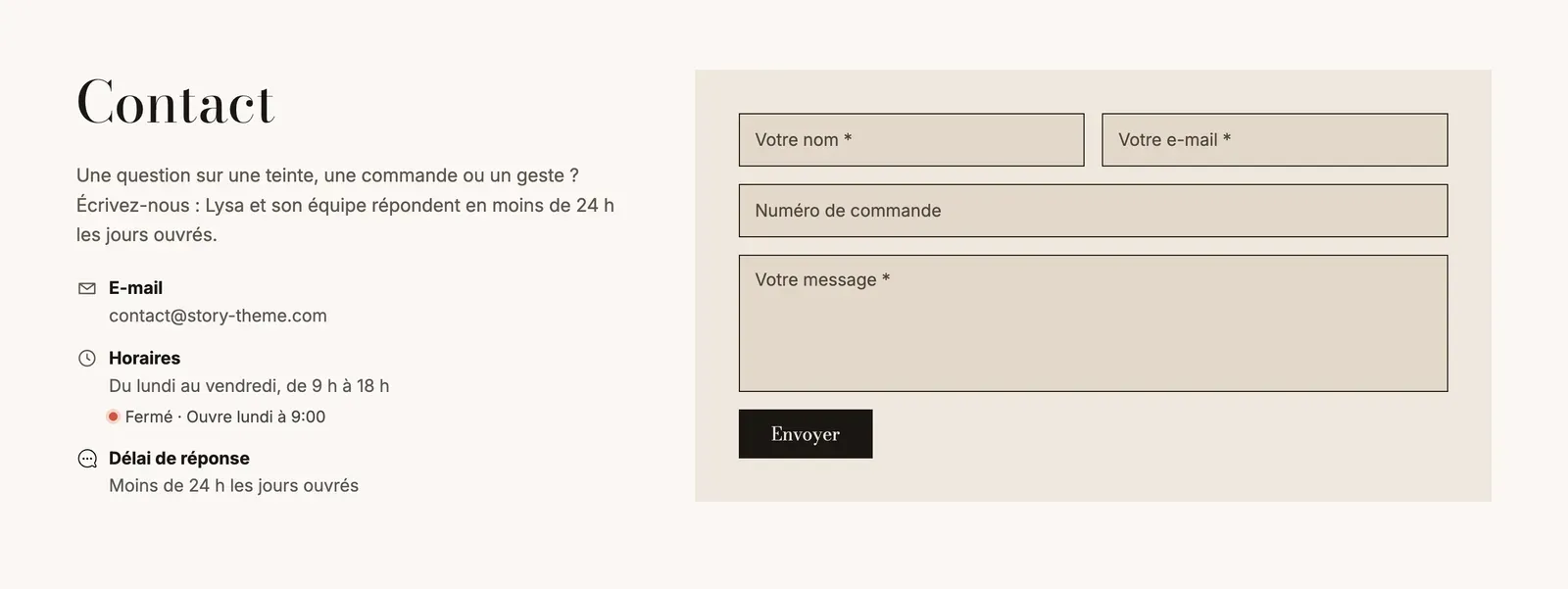
Die Formularfelder
Alle Felder haben eine Beschriftung (sie benennt auch die Antwort in der E-Mail, die du erhältst), einen optionalen Hilfetext unter dem Feld, und die meisten einen Platzhalter und ein Kontrollkästchen Erforderlich.
| Feld | Wofür es dient | Eigene Einstellungen |
|---|---|---|
| Vollständiger Name | Der Name in einem einzigen Feld | Standardmäßig erforderlich |
| Vorname / Nachname | Der Name in zwei Feldern | Standardmäßig erforderlich |
| Die Adresse, an die du antwortest | Immer erforderlich | |
| Telefon | Um die Kundin oder den Kunden zurückzurufen | — |
| Unternehmen | Für einen B2B-Shop | — |
| Bestellnummer | Die Bestellung wiederfinden | Platzhalter #1001 |
| Betreff | Das Thema der Nachricht | Auswahlmöglichkeiten: eine pro Zeile für eine Liste, leer für eine freie Eingabe |
| Nachricht | Der freie Text | Höhe (Zeilen): standardmäßig 5; standardmäßig erforderlich |
| Kurzer Text | Eine freie Antwort in einer Zeile | — |
| Dropdown-Liste | Eine Auswahl aus einer Liste | Auswahlmöglichkeiten: eine pro Zeile |
| Einfachauswahl | Optionsfelder | Auswahlmöglichkeiten: eine pro Zeile |
| Kontrollkästchen | Eine Ja/Nein-Option („Bitte um Rückruf“) | — |
| Datum | Ein Datum (Termin, Veranstaltung) | — |
| Zahl | Eine Menge | Minimum und Maximum |
Auch wenn du den Unterblock E-Mail entfernst, verlangt Shopify eine Adresse: Das Feld bleibt erhalten.
Newsletter
Der Block Newsletter meldet deine Besucher:innen für deine E-Mails an. Die Abonnent:innen erscheinen in Shopify unter Kunden als Marketing-Abonnent:innen, mit dem Tag deiner Wahl.
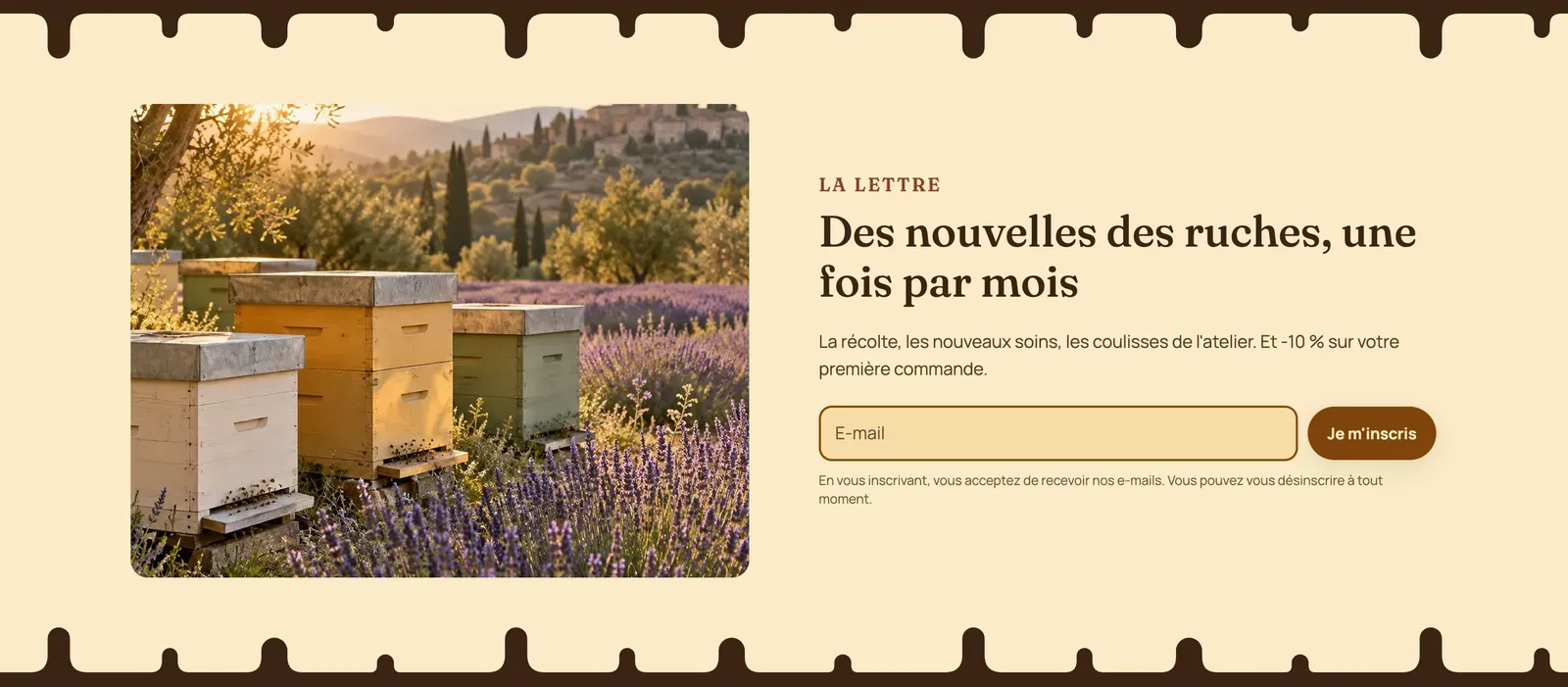
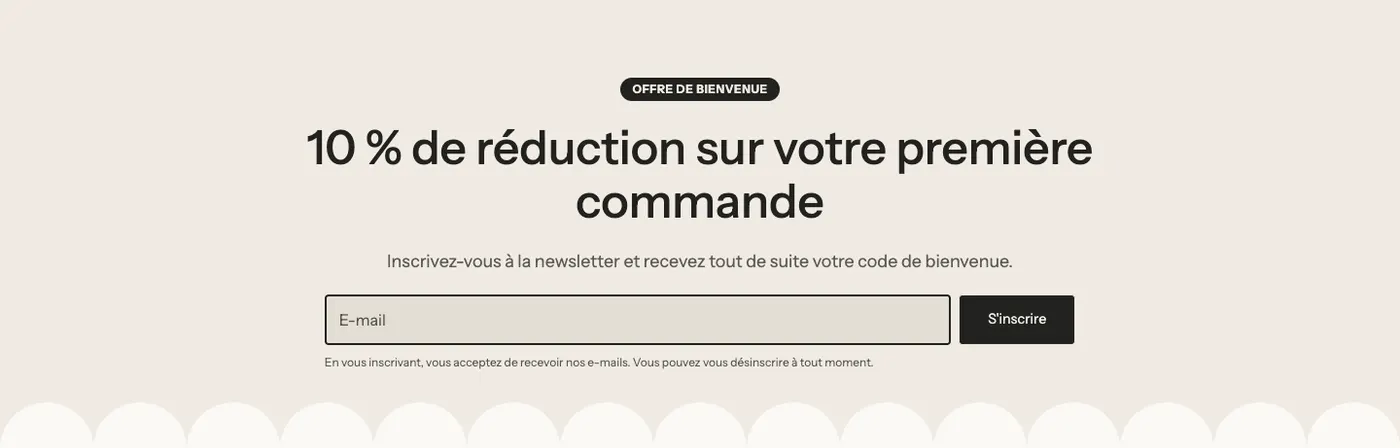
- Schaltfläche: Pfeil im Feld (Standard, schlicht, ideal in einer Fußzeile), Neben dem Feld oder Unter dem Feld. Schaltflächenbeschriftung und Button-Stil für die beiden letzten Optionen.
- Feldbeschriftung und Nach dem Vornamen fragen.
- Kunden-Tags: standardmäßig
newsletter. Füge pro Quelle einen Tag hinzu (footer,popup-willkommen), um zu wissen, woher deine Abonnent:innen kommen. - Telefonnummern für SMS erfassen: fügt ein optionales Telefonfeld hinzu. Das Kontrollkästchen für die SMS-Einwilligung wird erforderlich, sobald eine Nummer eingegeben wird, und der Tag für die SMS-Einwilligung (
sms-consent) wird dem Kundenprofil hinzugefügt. - Marketing-Einwilligung: Keine, Hinweistext oder Erforderliches Kontrollkästchen.
- Bestätigungsnachricht, die nach der Anmeldung angezeigt wird.
- Rabattcode zum Anzeigen: Der Code erscheint direkt nach der Anmeldung mit einer Schaltfläche Kopieren.
Karte
Der Block Karte zeigt eine Google-Maps-Karte deines Geschäfts an, mit einem Link zur Route.
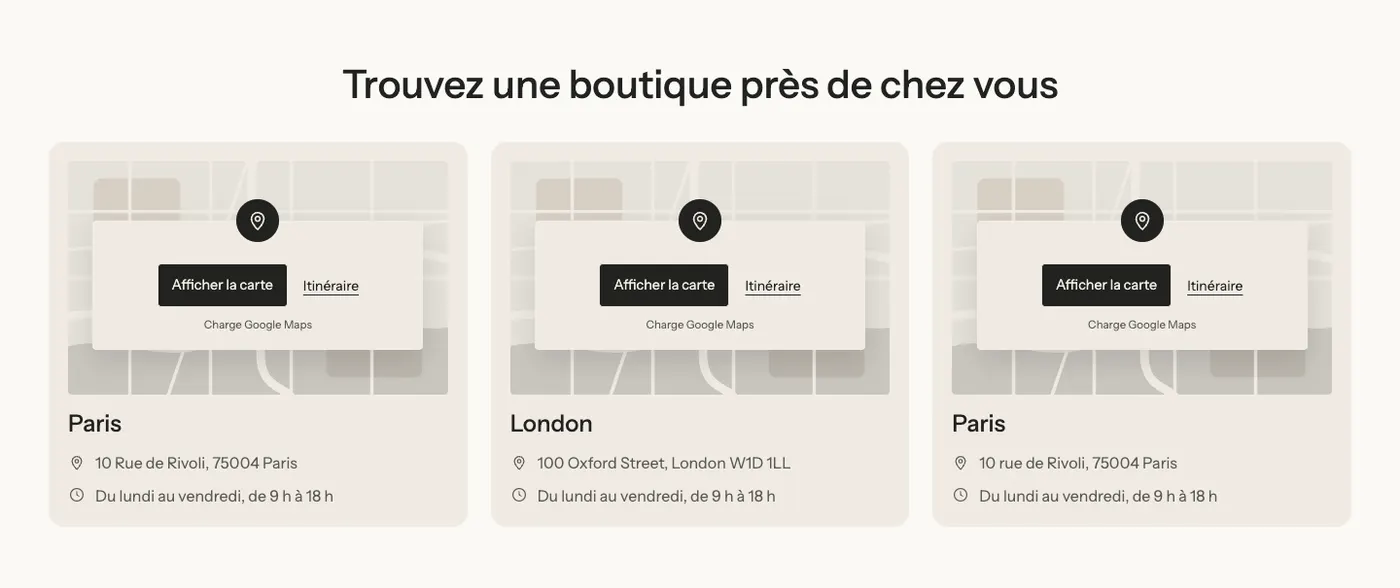
- Name des Orts und Adresse (leer = die Adresse deines Shops). Adresse auf der Karte anzeigen, Zoom (standardmäßig 15).
- Karte automatisch laden: standardmäßig deaktiviert. Die Karte wird dann erst geladen, wenn Besucher:innen auf Karte anzeigen klicken: Die Seite bleibt schnell, und vorher wird nichts an Google gesendet.
- Link zur Route und sein Button-Stil.
- Titelbild: wird angezeigt, bis die Karte geladen ist. Ohne Bild erscheint ein illustrierter Stadtplan in den Farben deines Themes. Graustufen bis zum Hover.
- Höhe (460 px) und Höhe auf Mobilgeräten (320 px), Ecken, Farbe der Markierung.
Sendungsverfolgung
Mit dem Block Sendungsverfolgung können Kund:innen ihr Paket mit ihrer Sendungsnummer verfolgen, ohne dir zu schreiben. Die Ergebnisse stammen vom Dienst 17TRACK, der erst geladen wird, wenn eine Suche gestartet wird.
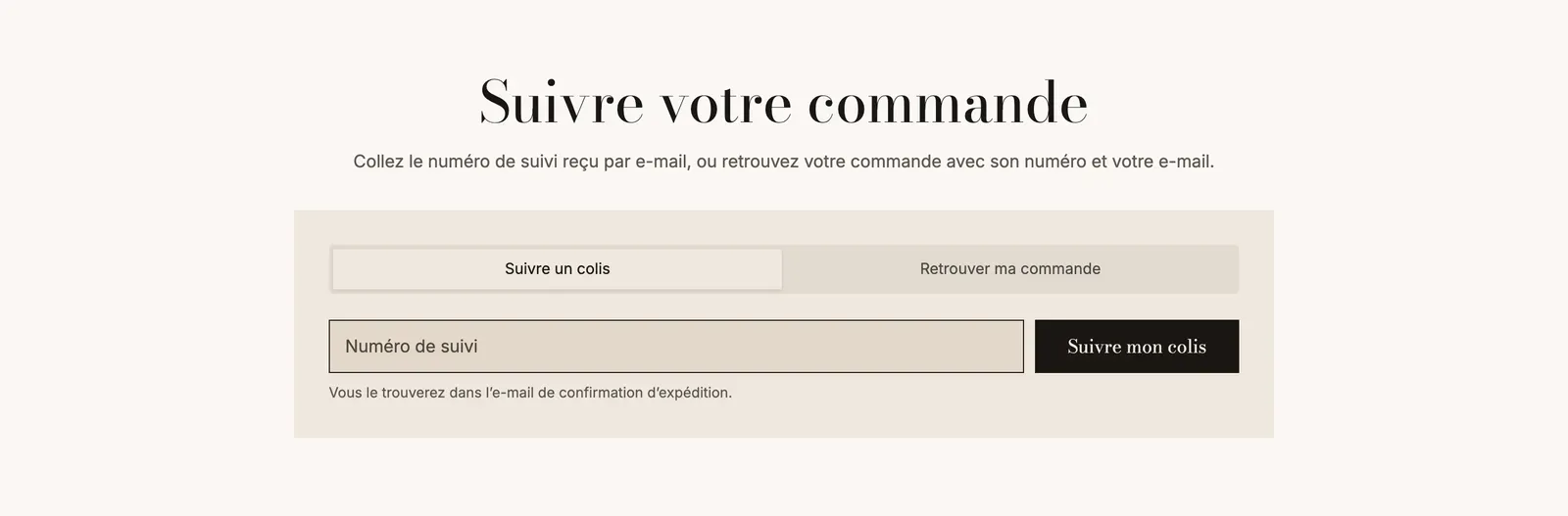
- Feldbeschriftung, Hilfetext, Schaltflächenbeschriftung und ihr Button-Stil.
- Schaltfläche: Neben dem Feld oder Unter dem Feld.
- Kunden den Versanddienstleister wählen lassen und Angebotene Versanddienstleister (zum Beispiel
DHL, Hermes, DPD; leer = alle). - Letzte Suchanfragen merken auf dem Gerät der Kundin oder des Kunden.
- Anzeige: Tab „Meine Bestellung finden“ anzeigen mit seinem Text, und Letzte Bestellungen angemeldeter Kunden auflisten.
- Design: Hintergrund (Keine, Farbpalette, Farbe), Rand, Ecken, Innerer Abstand, Schatten.

Schließen-Schaltfläche
Die Schließen-Schaltfläche lässt sich nur in einem Pop-up hinzufügen. Sie ist das „Nein, danke“ unter einem Anmeldeformular oder die Schaltfläche „Nein, verlassen“ einer Altersverifizierung.
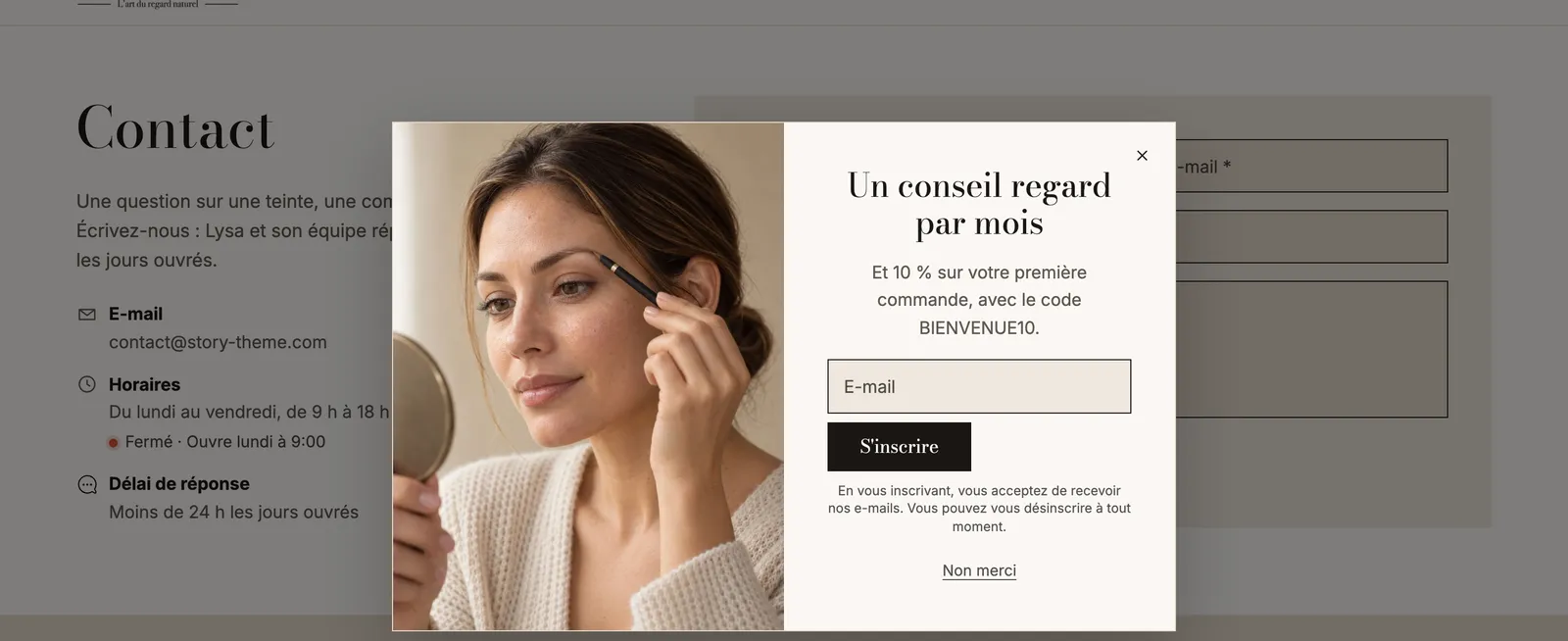
- Beschriftung: standardmäßig „Nein, danke“.
- Stil: Link (dezent, Standard) oder ein Button-Stil.
- Das Pop-up nach diesem Klick nie wieder anzeigen: Wer ablehnt, wird nicht mehr gefragt.
- Volle Breite und Ausrichtung.
Sie ist unverzichtbar, wenn das Pop-up auf Auswahl vor dem Weitersurfen verlangen eingestellt ist: Das Kreuz und die Esc-Taste sind dann deaktiviert, und diese Schaltfläche ist der einzige Ausweg. Siehe Pop-ups.