
Erweiterter Abschnitt: einen Abschnitt Block für Block zusammenstellen
Starte mit einem einfachen Rahmen (ein Bild und eine Textgruppe) und baue mit den Blöcken des Themes genau das Layout, das du willst.
Der Erweiterte Abschnitt ist ein fast leerer Rahmen: Du platzierst darin die Blöcke, die du möchtest (Bild, Überschrift, Text, Schaltfläche, Video, Produktliste, Formular…), und ordnest sie mit Gruppen an. Er ist die richtige Wahl, wenn keine fertige Variante zu deiner Vorstellung passt. Er lässt sich zu allen Vorlagen hinzufügen.
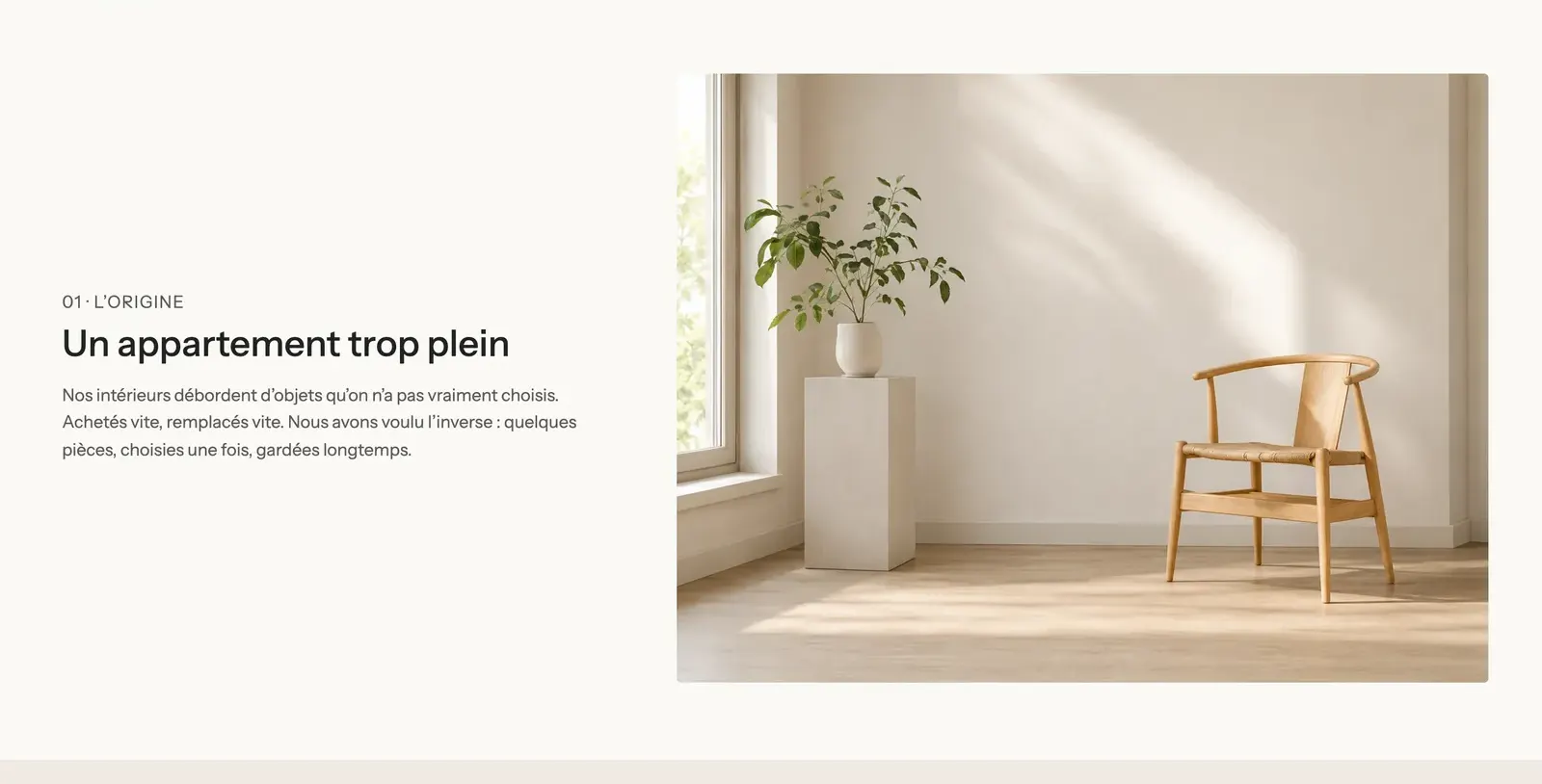
Die Variante (Preset)
Eine einzige Variante, Erweiterter Abschnitt, in der Kategorie Layout der Auswahl. Sie enthält:
- einen Block Bild (ohne Bild wird vorerst eine farbige Illustration angezeigt);
- eine vertikale Gruppe, in der Höhe zentriert, mit einer Überschrift, einem Text und einer Schaltfläche.
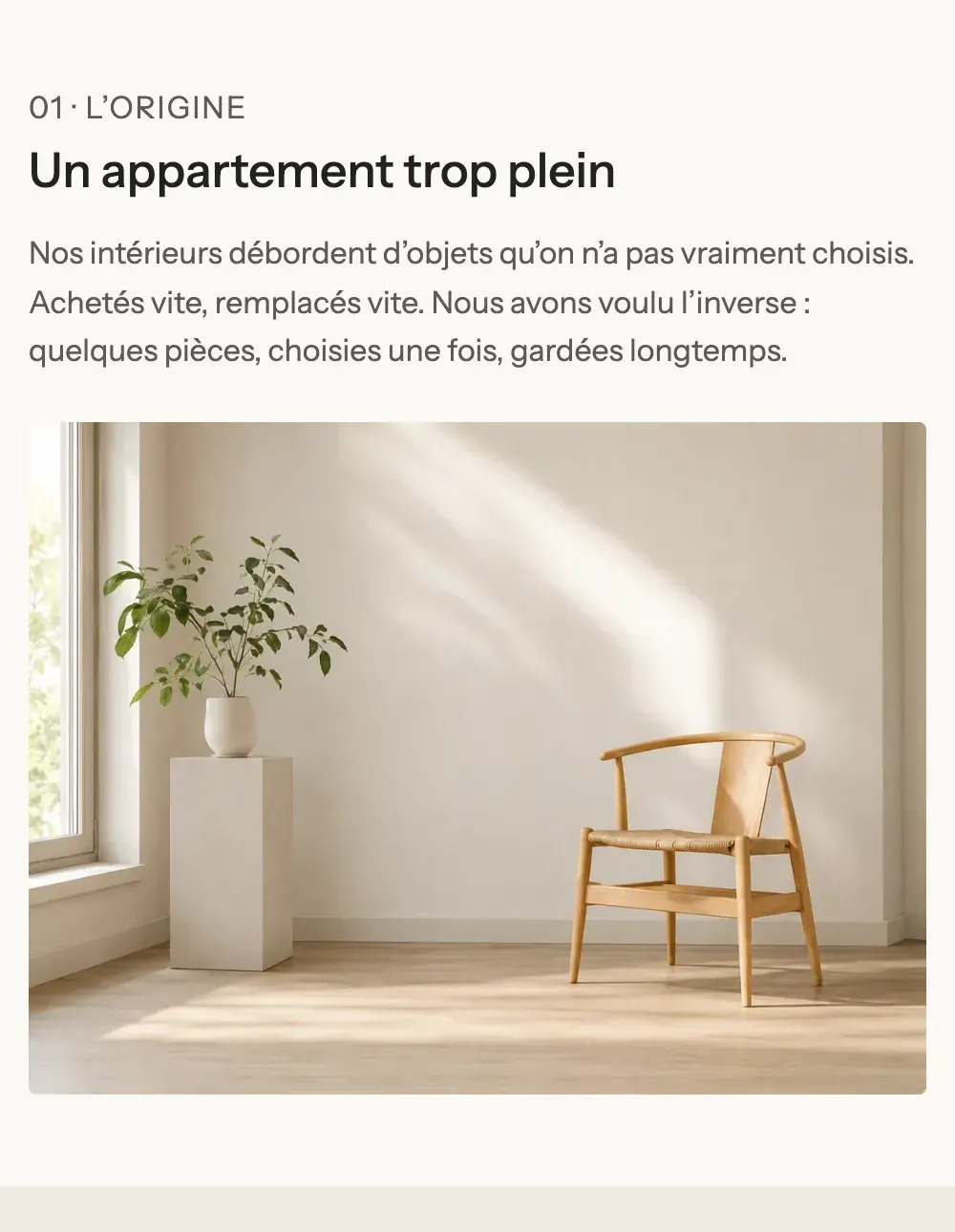
Beide stehen auf dem Desktop nebeneinander (horizontale Richtung) und werden auf Mobilgeräten gestapelt, wie auf der Seite von Havn:
Abschnitt hinzufügen
- Öffne Onlineshop > Themes > Theme bearbeiten und wähle die Vorlage aus.
- Klicke auf Abschnitt hinzufügen, Kategorie Layout, dann auf Erweiterter Abschnitt.
- Wähle das Bild für den Block Bild aus und bearbeite dann Überschrift, Text und Schaltfläche der Gruppe.
- Füge mit Block hinzufügen weitere Blöcke hinzu, im Abschnitt oder in einer Gruppe.
- Klicke auf Speichern.
Die Blöcke des Abschnitts
Der Abschnitt akzeptiert alle öffentlichen Blöcke des Themes und App-Blöcke. Die nützlichsten zum Zusammenstellen:
| Block | Wofür er da ist |
|---|---|
| Gruppe | Ein Container, der seine Blöcke in einer Reihe oder Spalte anordnet. Gruppen lassen sich verschachteln, um Spalten, Karten oder Kästen zu bauen. |
| Inhalt über Bild | Eine Gruppe mit einem Hintergrundbild: um Text auf ein Foto zu legen. |
| Überschrift, Text, Schaltfläche, Checkliste | Der Textinhalt. |
| Bild, Video, Symbol, Galerie | Die Medien. |
| Abstand / Trennlinie | Ein Abstand oder eine Linie zwischen zwei Blöcken. |
| Produktliste, Newsletter, Akkordeon / FAQ, Tabs… | Jeder funktionale Block des Themes. |
Die Gruppe, der Schlüssel zum Layout
- Richtung: Horizontal (nebeneinander) oder Vertikal (untereinander), Auf Mobilgeräten stapeln, Reihenfolge auf Mobilgeräten (Standard, Zuerst, Zuletzt).
- Horizontale Ausrichtung (Links, Zentriert, Rechts, Strecken, Abstand dazwischen), Vertikale Ausrichtung, Abstand und Abstand (mobil).
- Beim Scrollen sichtbar halten: eine Spalte, die an ihrem Platz bleibt, während die andere scrollt.
- Gruppe Abmessungen: Innenabstände und Link (die ganze Gruppe wird anklickbar).
- Gruppe Medien: Hintergrundbild, Mindesthöhe, Fokuspunkt, Überlagerung.
- Gruppe Farbpalette: Transparenter Hintergrund oder eine Palette, Eckenradius.
Jeder Block hat außerdem seine Breite (mit Benutzerdefinierte Breite, in Zwölfteln: 5/12 für den Text und 7/12 für das Bild bei Havn) und Anzeigen auf (Nur Desktop, Nur Mobilgeräte) für ein anderes Layout auf dem Smartphone. Die Details findest du unter Layout-Blöcke.
Die Einstellungen des Abschnitts
Der Abschnitt hat nur den gemeinsamen Rahmen. Zu Beginn ist er auf horizontale Richtung mit 20 px Abstand oben und unten eingestellt:
- Layout: Anzeigen auf, Layout-Breite, Richtung, Auf Mobilgeräten stapeln, Ausrichtungen, Abstand, Padding oben und unten.
- Farbpalette: Palette, Hintergrundbild, Hintergrundschnitt aktivieren (eine Farbfläche, die nur einen Teil des Abschnitts bedeckt).
- Trennlinien: eine Form (Welle, Kurve, Zickzack…) oben oder unten.
- Animationen.
Alle werden in Den Theme-Editor verstehen erklärt.
Tipps und Fallstricke
- Bevor du bei null anfängst, sieh dir die Varianten der anderen Abschnitte an (Bild mit Text, Mehrspaltig, Rich Text…): Sie sind oft schon nah an dem, was du willst, und lassen sich genauso bearbeiten.
- Baue von außen nach innen: zuerst die Gruppen (Spalten), dann ihren Inhalt.
- Prüfe immer die mobile Vorschau: Eine horizontale Gruppe wird gestapelt, und die Reihenfolge auf Mobilgeräten stellst du mit Reihenfolge auf Mobilgeräten ein.
- Für gleichmäßige Abstände nutze lieber die Einstellungen Abstand der Gruppen statt gestapelter Blöcke Abstand / Trennlinie.
- Gib jedem Bild einen Alt-Text unter Inhalt > Dateien in Shopify: Er dient der Barrierefreiheit und der Suchmaschinenoptimierung.