
Abschnitt Kundenstimmen: Karussell, Raster, Wand und Zitat
Zeige die Bewertungen deiner Kund:innen als Karussell, Raster oder Wand mit Fotos an und verknüpfe jede Kundenstimme mit dem gekauften Produkt.
Der Abschnitt Kundenstimmen zeigt Bewertungen von Kund:innen, die du selbst eingibst: eine Sternebewertung, einen Text, den Namen und das Foto der Person und auf Wunsch das gekaufte Produkt, anklickbar. Er schafft Vertrauen auf der Startseite, unter einer Produktseite oder auf einer Landingpage.
Die Varianten (Presets)
Die vier Varianten findest du in der Kategorie Bewertungen und Vertrauen der Auswahl.
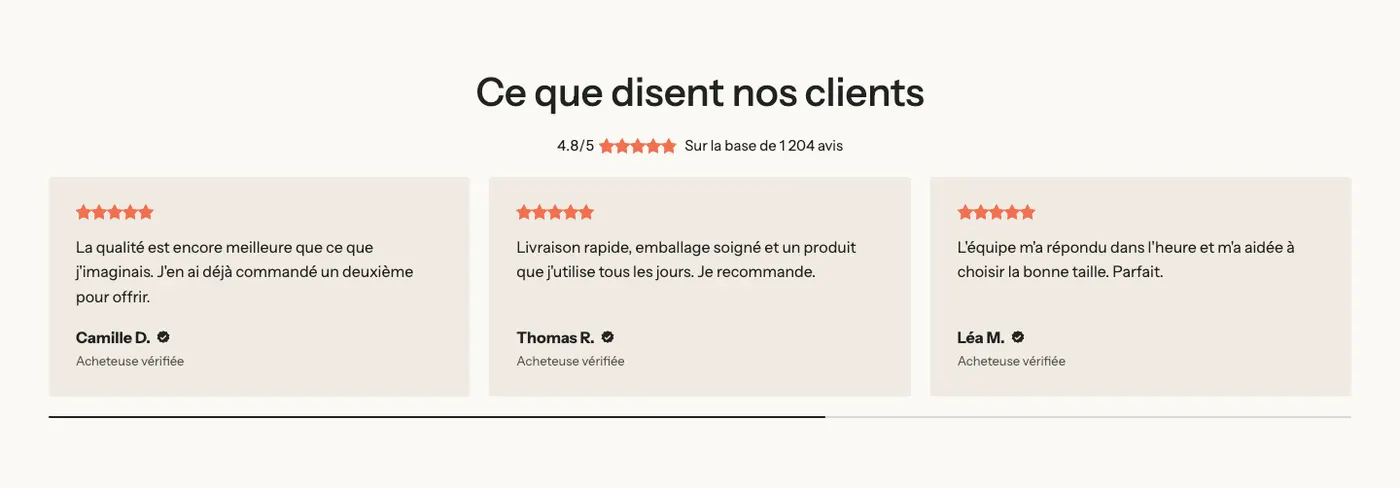
Kundenstimmen-Karussell
Eine Überschrift, eine Gesamtbewertung mit Sterne (eingegeben), dann ein Karussell aus Karten (drei sichtbar auf dem Desktop) mit einem Fortschrittsbalken.
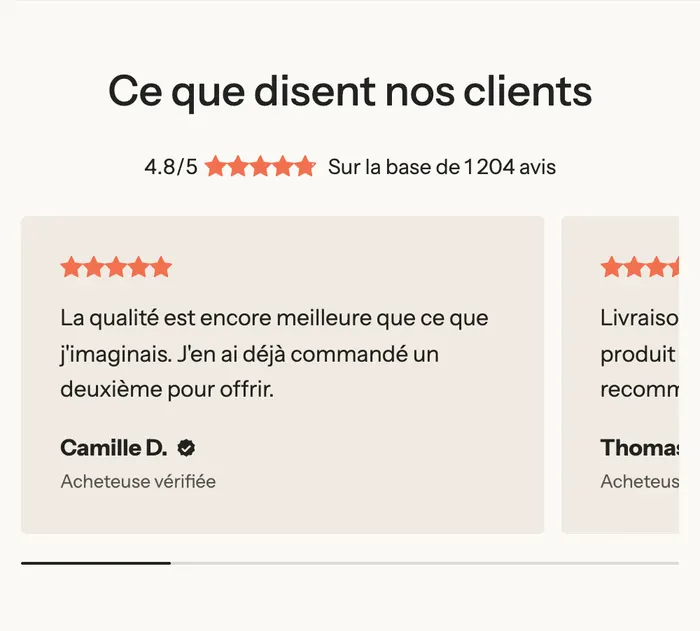
Auf Mobilgeräten eine Karte nach der anderen, die nächste ragt am Rand hervor:
Kundenstimmen-Raster
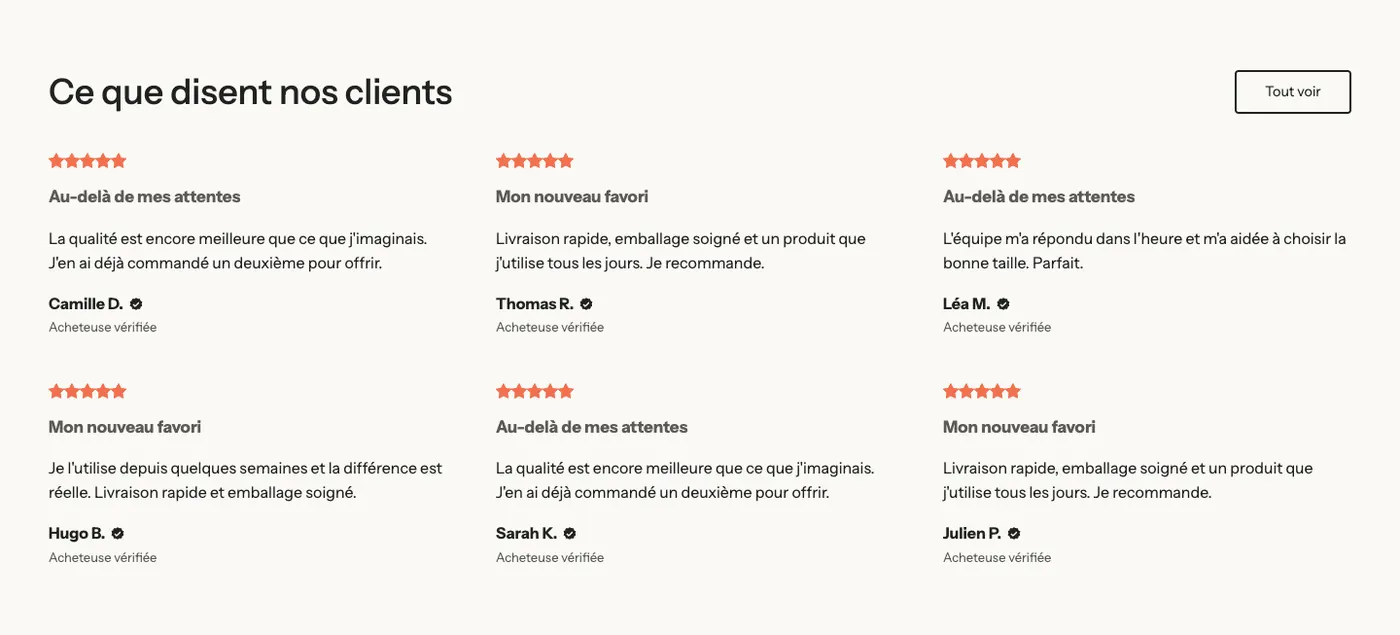
Eine Überschrift und eine Schaltfläche Alles ansehen in einer Zeile, dann ein Raster aus sechs Kundenstimmen ohne Hintergrund (Stil Minimal), jede mit einem fett gesetzten Titel. Auf Mobilgeräten wird das Raster zu einem Karussell.
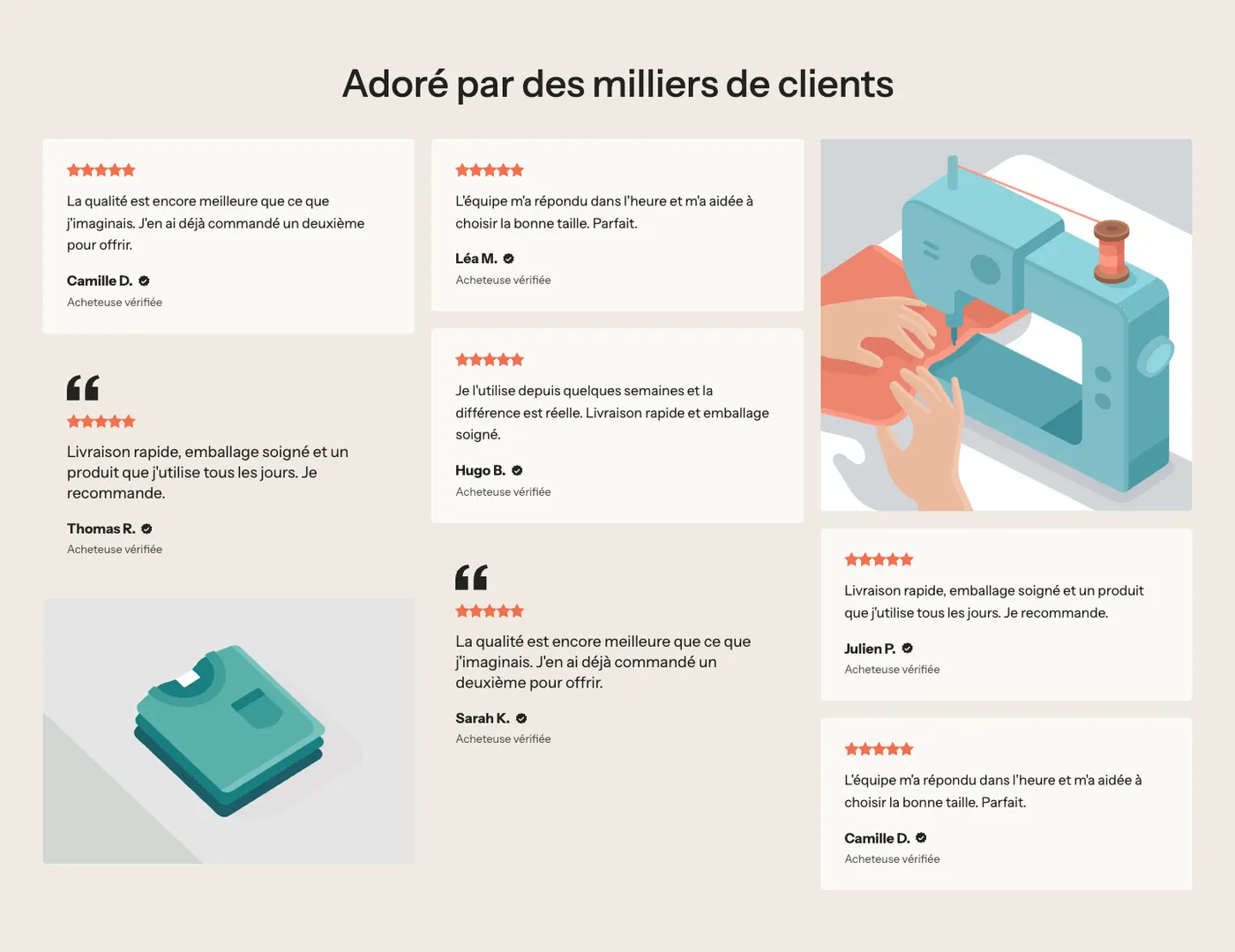
Kundenstimmen-Wand
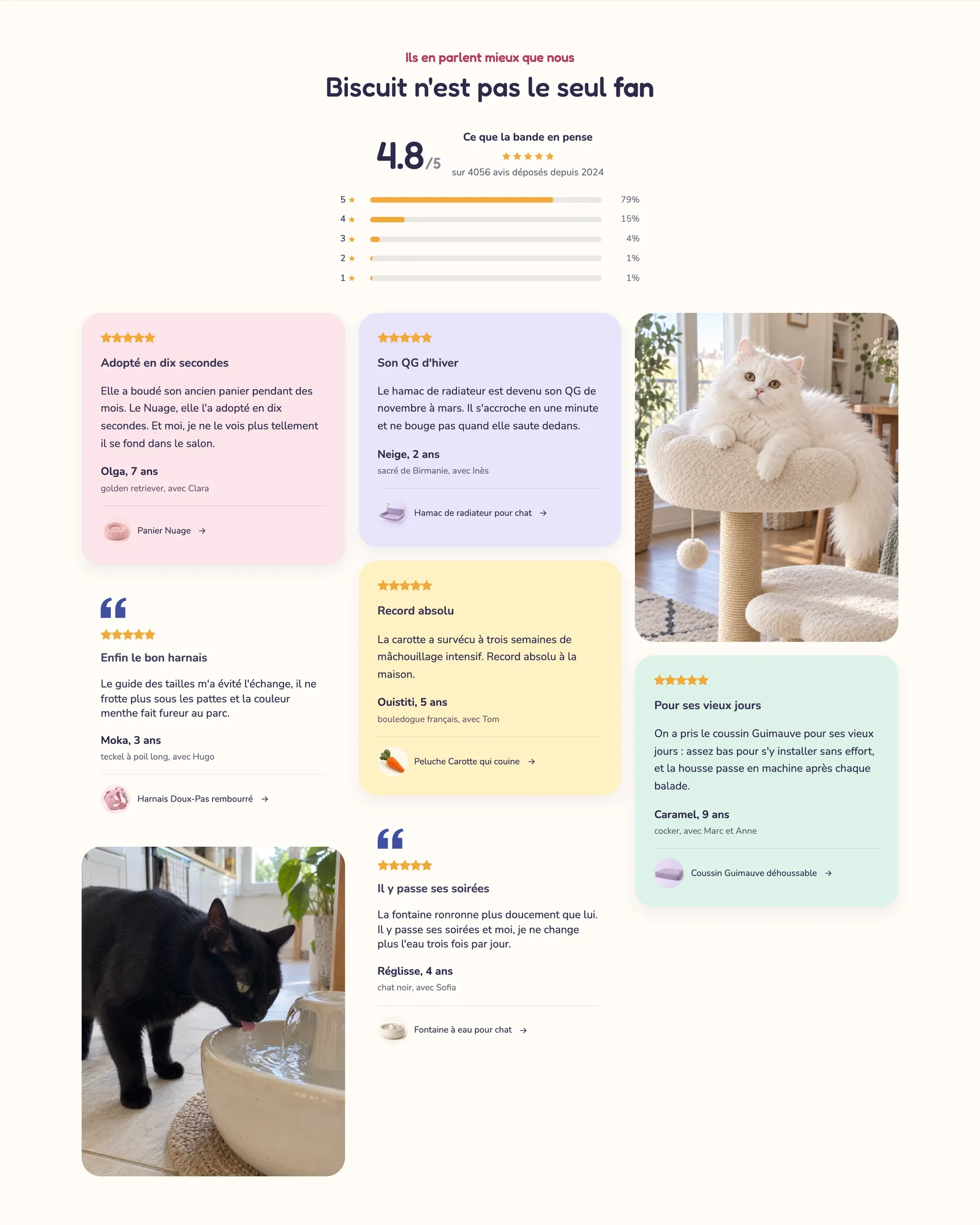
Eine Überschrift und eine Wand (Layout Masonry eines Blocks Galerie), die Karten, Zitate mit Anführungszeichen und Fotos mischt. Die Demo Softy oben in diesem Artikel stellt die gleiche Art von Wand mit Karten in verschiedenen Farben und einer Zusammenfassung der Bewertungen darüber zusammen.
Kundenstimme mit Bild
Ein Bild links und eine einzige große Kundenstimme im Stil Anführungszeichen. Damit hebst du eine besonders starke Bewertung oder die Stimme einer Kundin oder eines Kunden als Markenbotschafter:in hervor.

Den Abschnitt hinzufügen
- Öffne in deinem Shopify-Adminbereich Onlineshop > Themes und klicke auf Theme bearbeiten.
- Wähle im Menü oben die Vorlage aus.
- Klicke auf Abschnitt hinzufügen, öffne die Kategorie Bewertungen und Vertrauen und wähle die Variante aus.
- Klicke auf jede Kundenstimme, um Bewertung, Text und Autor zu ersetzen.
- Klicke auf Speichern.
Die Blöcke des Abschnitts
| Block | Wofür er dient |
|---|---|
| Kundenstimme | Eine Bewertungskarte, die ihre eigenen Blöcke enthält. |
| Sterne (eingegeben) | Die Bewertung, in der Karte oder über dem Abschnitt. |
| Text | Der Titel und der Text der Bewertung. |
| Autor | Foto, Name und Rolle der Person (in der Karte). |
| Produkt | Das betreffende Produkt, mit seinem Bild und einem Link (in der Karte). |
| Karussell | Ordnet die Karten als Karussell, Raster oder Bento an, mit Pfeilen und Seitennummerierung. |
| Galerie | Ordnet die Karten und Fotos als Wand an (Variante Wand). |
| Überschrift, Schaltfläche, Bild | Die Überschrift des Abschnitts, der Link Alles ansehen, das Foto der Variante Kundenstimme mit Bild. |
Der Block Kundenstimme
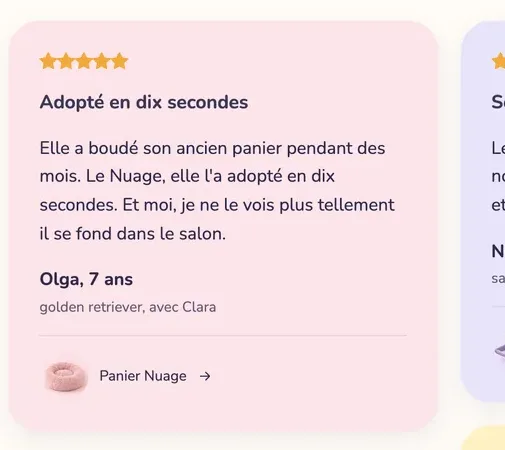
- Stil: Minimal (ohne Hintergrund, Standard), Karte oder Anführungszeichen.
- Farbpalette (Stil Karte): der Hintergrund der Karte. Bei Softy hat jede Karte ihre eigene Farbe.
- Ausrichtung, Schriftart (Text oder Überschrift), Inneres Padding, Eckenradius, Abstand zwischen den Blöcken.
- Hover-Effekt: Keine oder Theme.
In der Karte:
- Autor: Foto und Fotogröße, Name, Rolle (wird unter dem Namen angezeigt, zum Beispiel „Verifizierte Käuferin“) und Verifiziert-Symbol anzeigen (standardmäßig aktiviert).
- Produkt: Produkt und Produktbild anzeigen. Kund:innen klicken darauf, um die Produktseite zu öffnen: So wird aus einer Bewertung ein Verkauf.
Der Block Sterne (eingegeben)
- Bewertung: der Wert auf einer Skala bis 5 (standardmäßig 4,8).
- Sterne-Stil: fünf Sterne, „5/5“ gefolgt von den Sternen, ein einzelner Stern mit der Bewertung oder Ausblenden.
- Sternfarbe: Bleibt sie leer, folgt sie der Farbe stars der Theme-Palette (Theme-Einstellungen > Farben).
- Text neben den Sternen, Größen und Ausrichtung.
Der Block Karussell
Er übernimmt die gemeinsamen Einstellungen aller Listen des Themes: Layout (Raster, Karussell, Bento), Karussell auf Mobilgeräten, Spalten auf dem Desktop, Spalten auf Mobilgeräten, dann Pfeile, Stil der Seitennummerierung und Folien automatisch wechseln.
Die Einstellungen des Abschnitts
Der Abschnitt hat nur die Grundeinstellungen, die fast alle Abschnitte teilen: Layout, Farbpalette, Trennlinien und Animationen, erklärt unter Den Theme-Editor verstehen.
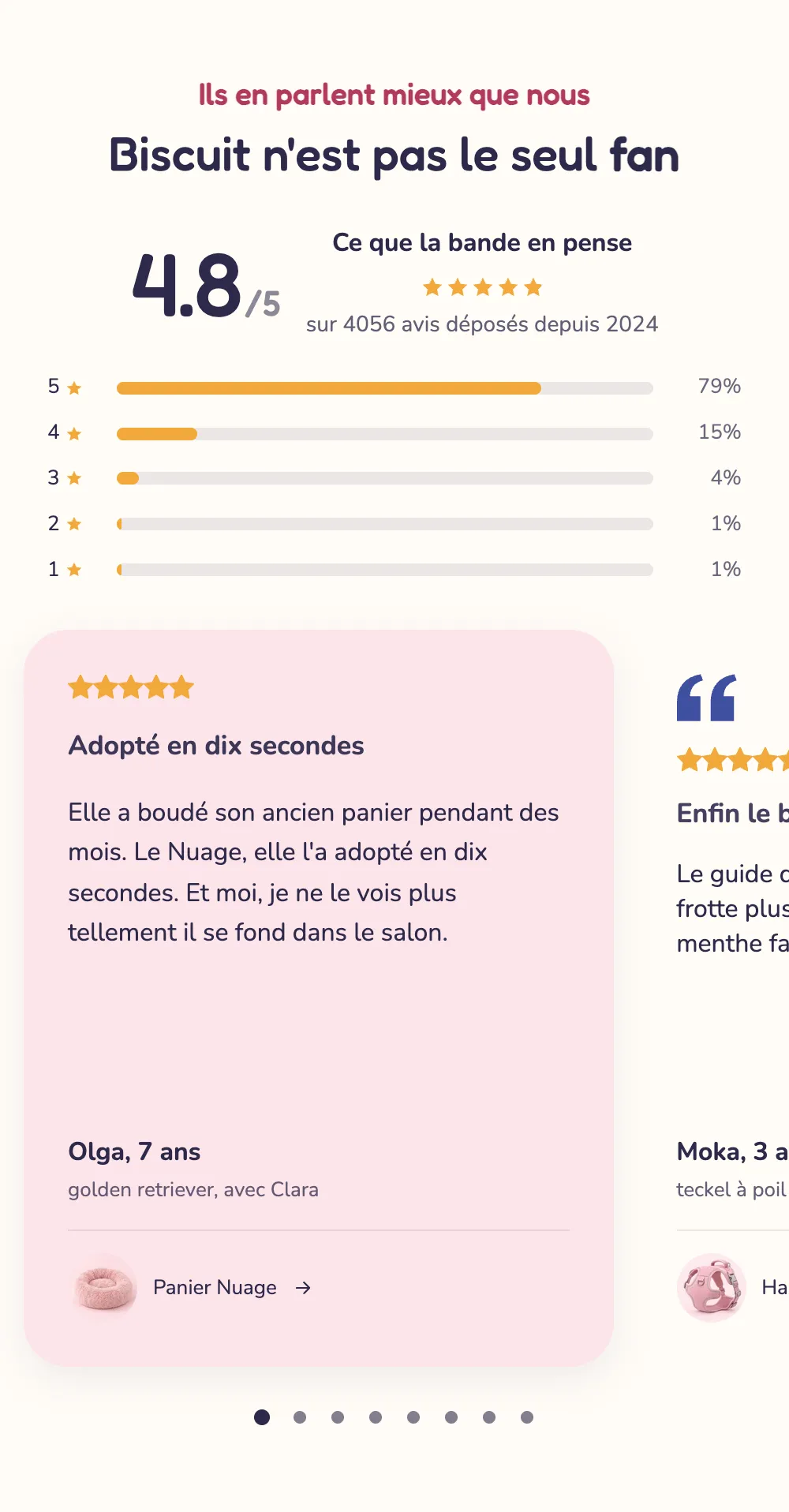
Auf Mobilgeräten werden die Kundenstimmen von Softy zu einem Karussell mit Punkten als Seitennummerierung:
Tipps und Fallstricke
- Veröffentliche echte Bewertungen, mit dem Einverständnis deiner Kund:innen. Ein Vorname und eine Initiale („Camille D.“) reichen.
- Verwende das Verifiziert-Symbol nur für echte Käufer:innen: Es ist ein Versprechen an deine Besucher:innen.
- Verknüpfe jede Kundenstimme über den Block Produkt mit ihrem Produkt: Kund:innen gelangen direkt von der Bewertung zur Produktseite.
- Die Gesamtbewertung in Sterne (eingegeben) ist eine Zahl, die du selbst eingibst: Halte sie mit deiner tatsächlichen Bewertung aktuell.
- Sechs bis acht Kundenstimmen reichen in einem Karussell. Variiere in einer Wand die Textlängen, das erzeugt den Rhythmus.