
Abschnitt Bewertungen: Durchschnittsbewertung, Bewertungsbanner und Trustpilot
Zeige deine Durchschnittsbewertung und ihre Verteilung nach Sternen, ein Bewertungsbanner mit Logos oder deine Trustpilot-Bewertung, mit Bewertungen im Karussell.
Der Abschnitt Bewertungen stellt deine Bewertung in den Vordergrund: eine groß angezeigte Durchschnittsbewertung (von 5 möglichen Sternen), die Verteilung der Bewertungen nach Sternen und eine Auswahl an Bewertungen, oder deine Trustpilot-Bewertung. Du platzierst ihn auf der Startseite, unter einer Produktseite oder auf einer Landingpage, also überall dort, wo Besucher:innen vor dem Kauf Vertrauen brauchen.
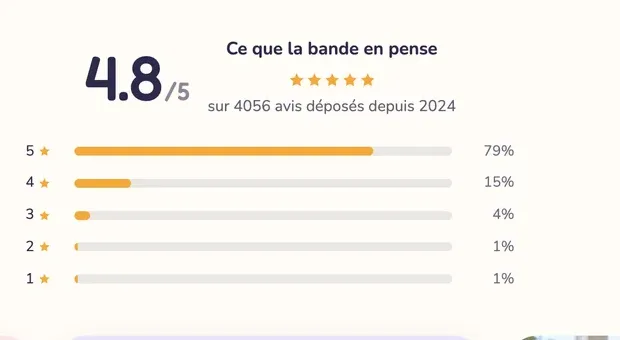
Die Varianten (Presets)
Die drei Varianten findest du in der Kategorie Bewertungen und Vertrauen der Auswahl.
Bewertungen
Eine Überschrift, dann zwei Spalten: links eine Bewertungsübersicht (der Durchschnitt, die Anzahl der Bewertungen und ein Balken pro Sterneanzahl), rechts ein Raster aus vier Bewertungen. Auf Mobilgeräten werden die Bewertungen zum Karussell.
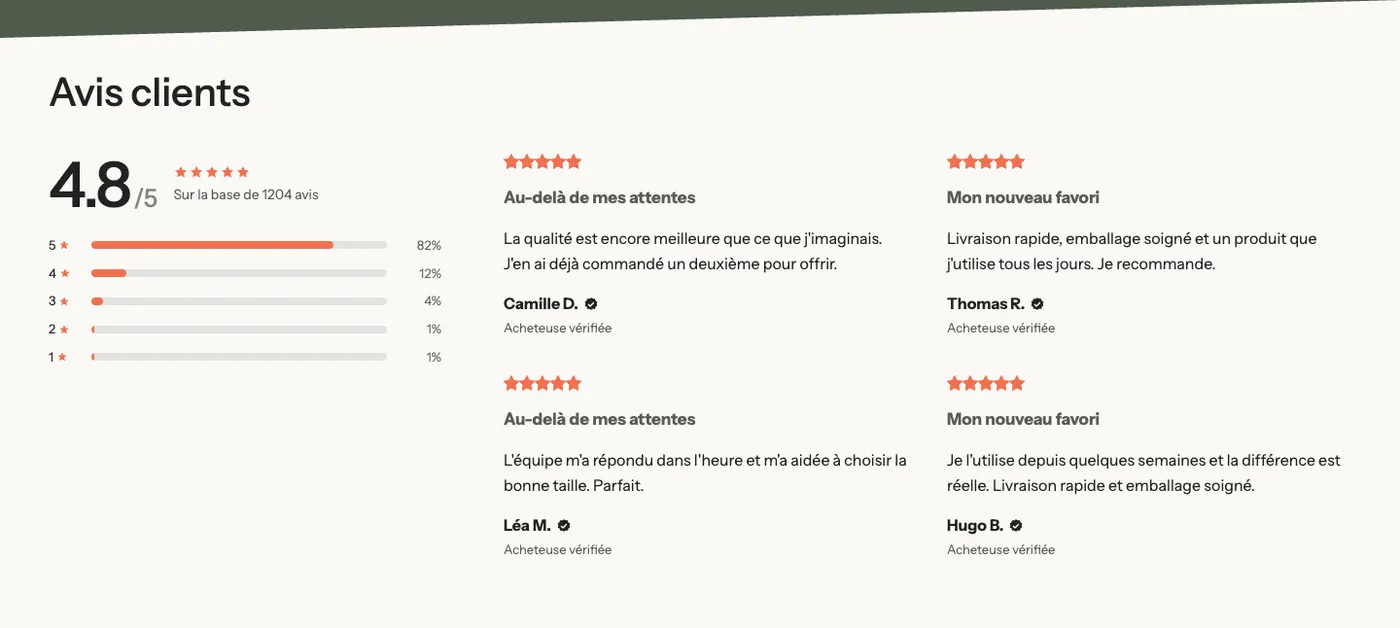
Bewertungsbanner
Eine einzige Zeile: die Durchschnittsbewertung, die Sterne und die Anzahl der Bewertungen, gefolgt von einer Reihe Logos (Presse, Gütesiegel, Partner). Platziere sie direkt unter dem Banner der Startseite: Sie braucht wenig Platz und fällt sofort ins Auge.

Auf Mobilgeräten rutschen die Logos unter die Bewertung:
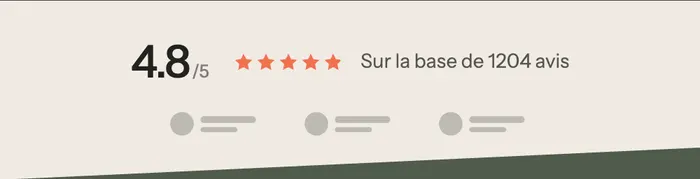
Die grauen Kreise und Striche sind die leeren Logo-Platzhalter eines frisch installierten Themes: Füge deine Bilder in jeden Block Logo ein.
Trustpilot-Bewertungen
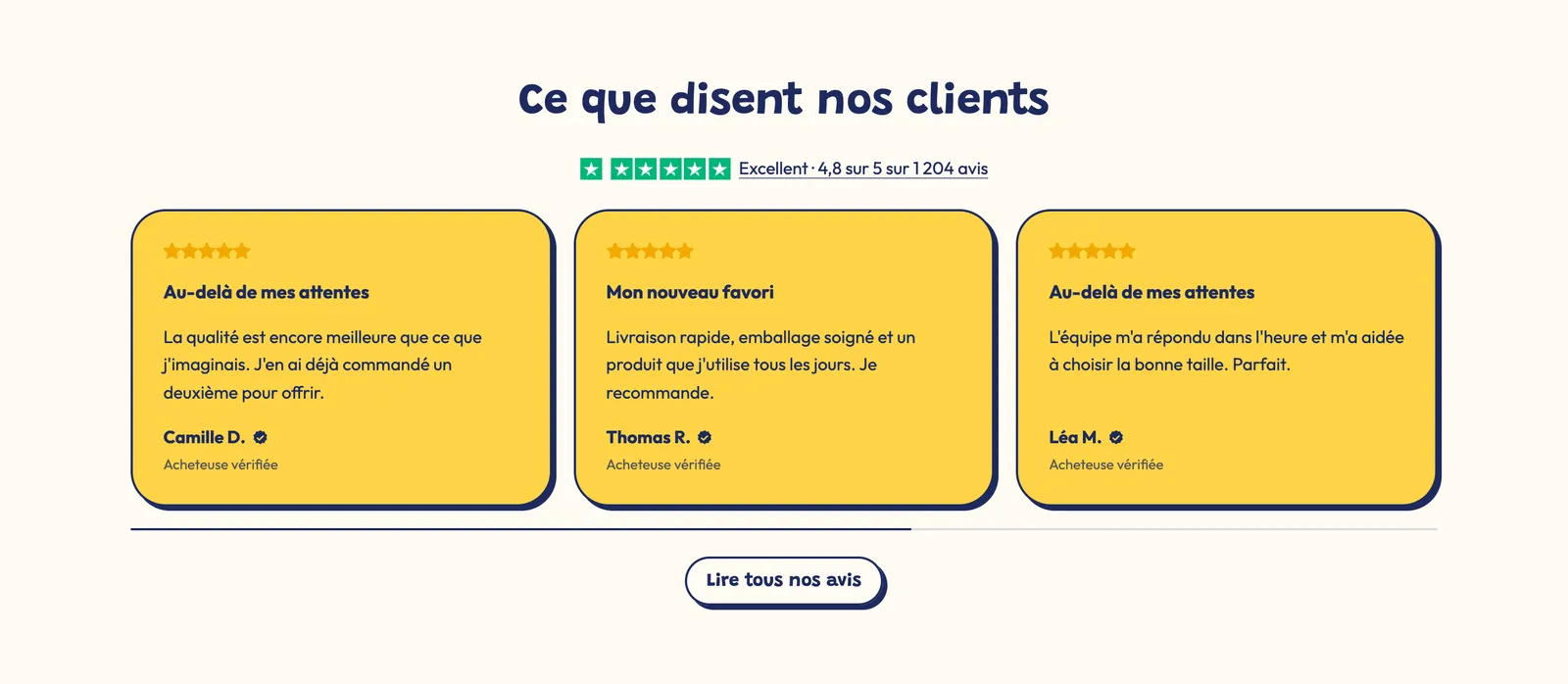
Eine Überschrift, deine Trustpilot-Bewertung (grüne Sterne und der Text „Hervorragend · 4,8 von 5 …“), ein Karussell mit Bewertungen und eine Schaltfläche Alle Bewertungen lesen.
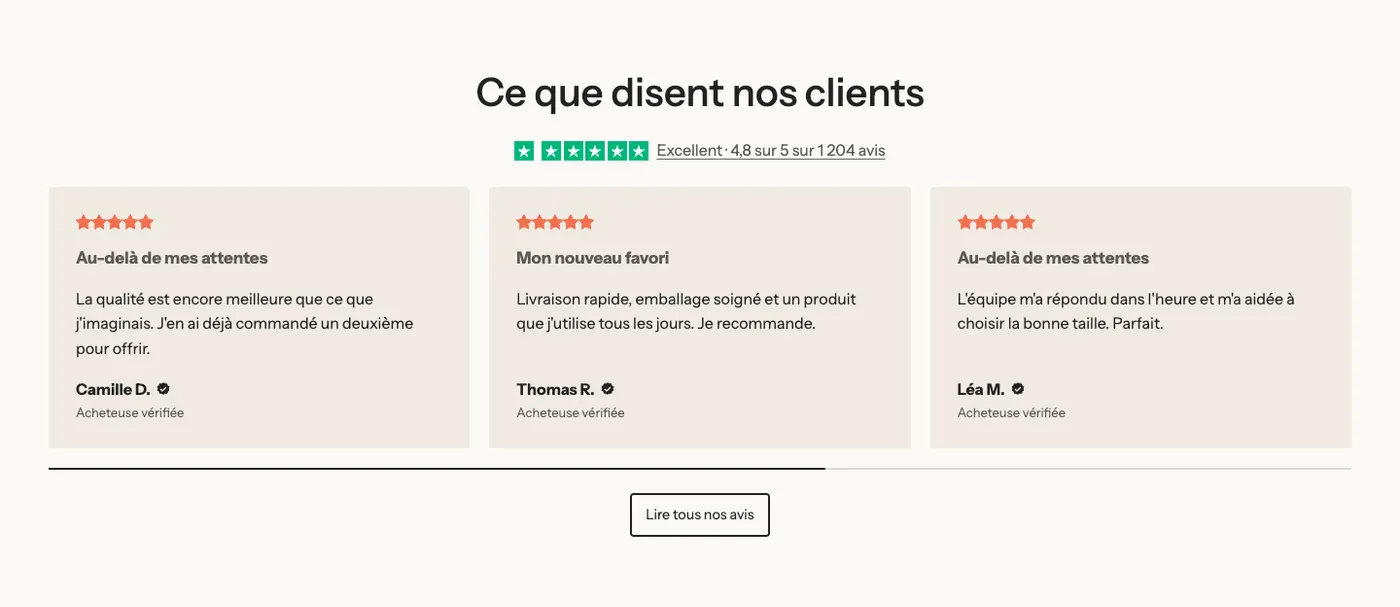
Dieselbe Variante passt sich dem Look deiner Marke an: hier mit gelben Karten, dicken Rändern und versetzten Schatten.
Den Abschnitt hinzufügen
- Öffne in deinem Shopify-Adminbereich Onlineshop > Themes und klicke auf Theme bearbeiten.
- Wähle die Vorlage im oberen Menü.
- Klicke auf Abschnitt hinzufügen, öffne die Kategorie Bewertungen und Vertrauen und wähle Bewertungen, Bewertungsbanner oder Trustpilot-Bewertungen.
- Klicke auf den Block Bewertungsübersicht (oder Trustpilot) und gib deine Bewertung und die Anzahl deiner Bewertungen ein.
- Klicke auf Speichern.
Die Blöcke des Abschnitts
| Block | Wofür er da ist |
|---|---|
| Bewertungsübersicht | Der Durchschnitt, die Anzahl der Bewertungen und die Verteilung nach Sternen. |
| Trustpilot | Deine Trustpilot-Bewertung oder das offizielle TrustBox-Widget. |
| Logo-Liste | Die Logoreihe des Bewertungsbanners. |
| Karussell und Kundenstimme | Die Bewertungen, als Raster oder als Karussell angezeigt. Sie werden wie im Abschnitt Kundenstimmen eingestellt. |
| Überschrift, Schaltfläche, Gruppe | Die Überschrift, der Link zu all deinen Bewertungen, die Aufteilung in Spalten. |
Der Block Bewertungsübersicht
- Quelle: Benutzerdefiniert (du gibst die Zahlen ein) oder Produkt (die Bewertung und die Anzahl der Bewertungen, die deine Bewertungs-App beim Produkt gespeichert hat).
- Produkt: das Produkt, dessen Bewertung angezeigt wird, bei der Quelle Produkt.
- Bewertung (standardmäßig 4,8), Anzahl der Bewertungen (1204) und Verteilung: die Prozentsätze von 5 bis 1 Stern, durch Kommas getrennt (
82, 12, 4, 1, 1). - Gruppe Anzeige: Layout (Gestapelt mit den Balken oder Reihe wie im Bewertungsbanner), Größe der Bewertung, Beschriftung, Text (
[count]zeigt die Anzahl der Bewertungen; leer: „Basierend auf [count] Bewertungen“), Ausrichtungen. - Gruppe Schaltfläche: Schaltflächenbeschriftung, Link, Button-Stil.
Der Block Trustpilot
- Trustpilot-Bewertung (standardmäßig 4,8) und Sterne (Sterne anzeigen oder Sterne ausblenden). Die gefüllten Sterne bleiben grün, in den Farben von Trustpilot; Farbe der leeren Sterne färbt die übrigen.
- Trustpilot-Symbol anzeigen.
- Text (zum Beispiel „Hervorragend, basierend auf 1.204 Bewertungen“), Textposition und Link zu deinem Trustpilot-Profil.
- Das TrustBox-Widget laden: zeigt das offizielle Widget an. Trage Vorlagen-ID (Template ID) und Unternehmens-ID (Business unit ID) ein, die du in Trustpilot Business unter Integrationen > TrustBox kopierst, und dann die Höhe. Die eingegebenen Sterne werden angezeigt, bis das Widget geladen ist; es lädt, sobald es auf dem Bildschirm erscheint.
Die Einstellungen des Abschnitts
Der Abschnitt hat nur den gemeinsamen Rahmen fast aller Abschnitte: Layout, Farbpalette, Trennlinien und Animationen, erklärt unter Den Theme-Editor verstehen.
Tipps und Fallstricke
- Bei der Quelle Benutzerdefiniert werden genau die Zahlen angezeigt, die du eingibst: Halte sie mit deiner echten Bewertung auf dem neuesten Stand und achte darauf, dass die Verteilung 100 ergibt.
- Die Quelle Produkt braucht eine Bewertungs-App, die die Bewertung beim Produkt speichert (Judge.me, Loox, Shopify Product Reviews …). Ohne Bewertungs-App hat diese Quelle keine Bewertung zum Auslesen.
- Das Theme zeigt die Bewertung an, nicht die vollständige Bewertungsliste deiner App: Dafür fügst du mit Block hinzufügen den Block hinzu, den die App bereitstellt.
- Das TrustBox-Widget laden fügt der Seite ein Skript von Trustpilot hinzu. Wenn dir die statischen Sterne reichen, lass die Option deaktiviert: Die Seite bleibt schlanker.
- Eine Sternebewertung allein überzeugt weniger als eine mit ein paar lesbaren Kundenmeinungen: Zeige neben der Übersicht mindestens drei Bewertungen.