
Abschnitt Produktseite: Galerie, Kaufspalte und Varianten
Verstehe den Abschnitt Produktseite von Story Theme: seine Galerie, seine Kaufspalte aus Blöcken, seine drei Varianten und die Einstellung für die Bewertung bei Google.
Der Abschnitt Produktseite ist das Herzstück jeder Produktseite: auf der einen Seite die Bildergalerie, auf der anderen die Kaufspalte (Titel, Preis, Varianten, Kaufen-Schaltfläche, Vertrauenselemente …). Jedes Element ist ein Block, den du ohne Code hinzufügst, verschiebst oder ausblendest. Es gibt ihn nur in Produkt-Vorlagen.
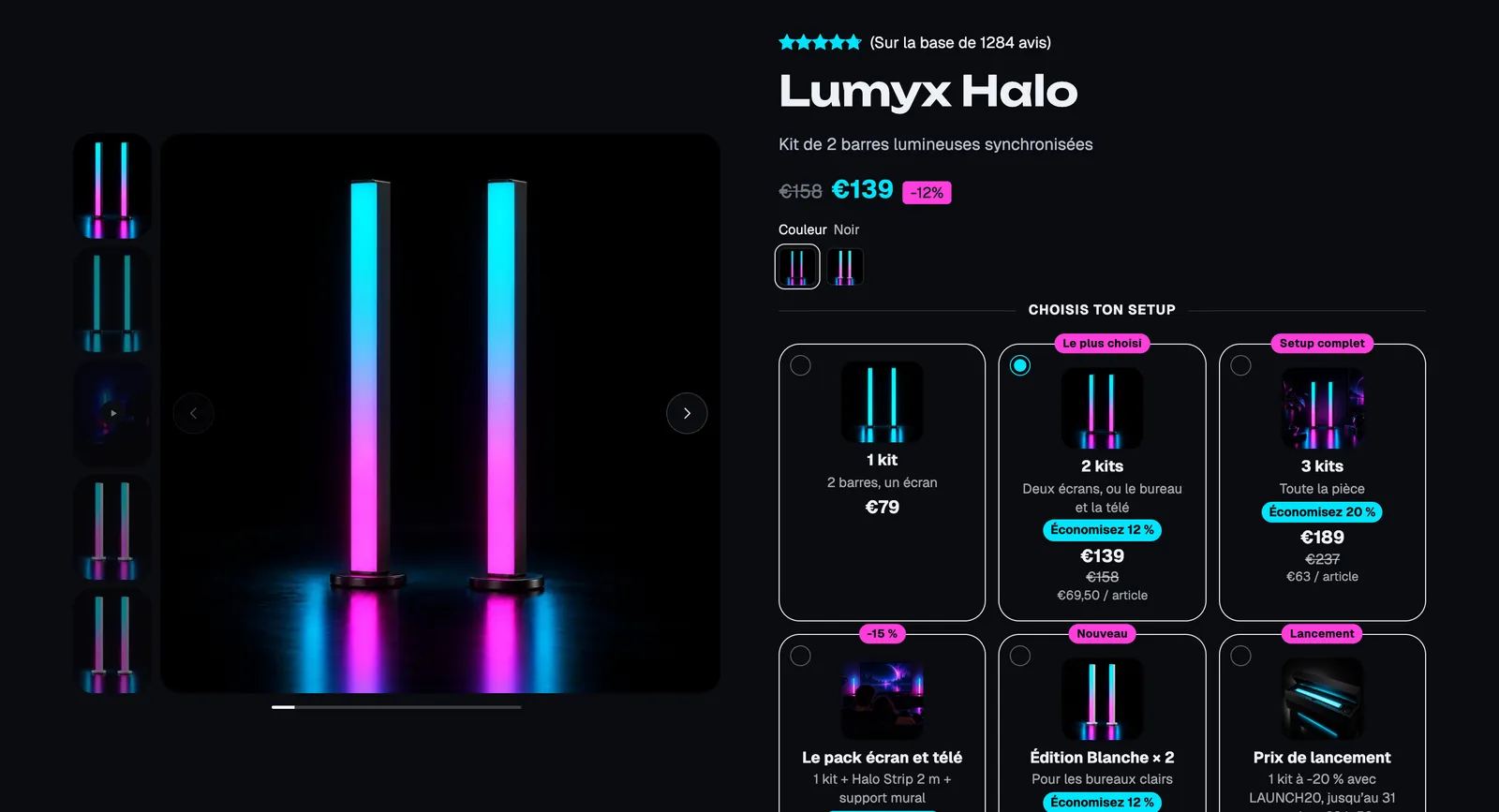
Die Varianten (Presets)
Produktseite
Die klassische Kaufspalte aus der mitgelieferten Vorlage: Breadcrumb, Bewertung, Titel, Preis, Variantenauswahl, Lagerbestand, Menge, Kaufen-Schaltflächen, Checkliste, Lieferdatum, Beschreibung und zwei Akkordeons. Der Ausgangspunkt für die meisten Shops.
Produkt mit Angeboten
Dieselbe Basis mit Angeboten (Mengenrabatte, Pakete) über der Schaltfläche. Lumyx bietet damit 1, 2 oder 3 Kits an, mit der Ersparnis auf jeder Karte (Screenshot oben).
Kompakte Produktseite
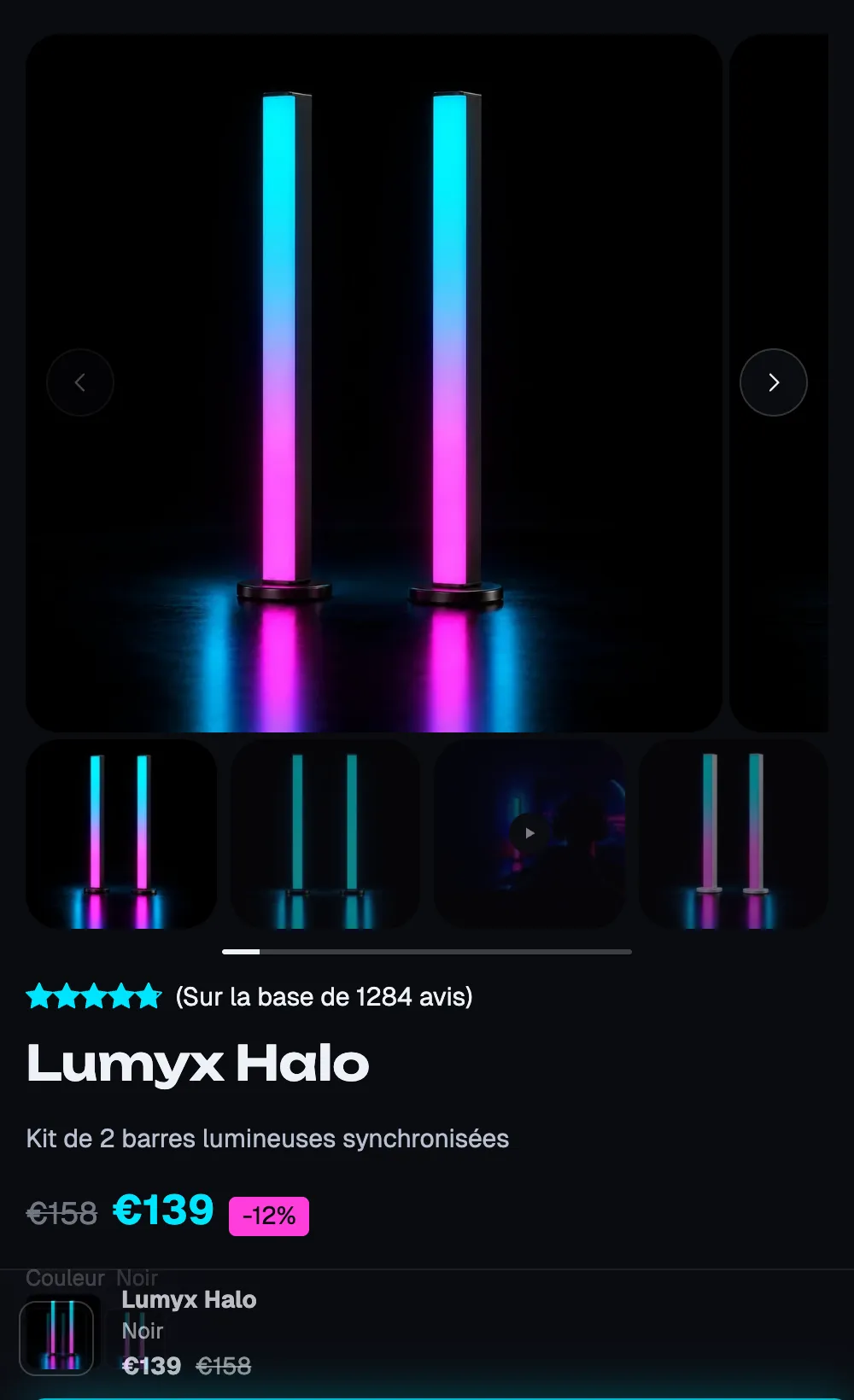
Für Mobilgeräte gedacht: Die Kaufen-Schaltfläche passt auf den ersten Bildschirm eines Smartphones, und die Details sind in Blöcken Einklappbare Zeile untergebracht. Ideal für ein einfaches Produkt oder überwiegend mobilen Traffic.
Auf Mobilgeräten rückt die Galerie über die Kaufspalte. Bei Lumyx erscheint die Fixierte Kaufleiste unten am Bildschirm, sobald die Hauptschaltfläche nicht mehr sichtbar ist:
Den Abschnitt hinzufügen oder ändern
Der Abschnitt ist in der Vorlage Standardprodukt bereits vorhanden. So bearbeitest du ihn:
- Öffne Onlineshop > Themes > Theme bearbeiten.
- Wähle im Dropdown-Menü oben Produkte > Standardprodukt (oder eine andere Produktvorlage).
- Klappe in der Seitenleiste Produktseite auf: Du siehst die Produktgalerie und die Gruppe, die die Blöcke der Kaufspalte enthält.
Die drei Varianten stehen unter Abschnitt hinzufügen zur Auswahl, wenn du eine Produktvorlage bearbeitest. Damit ein Produkt ein anderes Layout verwendet, erstelle eine Vorlage und weise sie dem Produkt zu: siehe Unterschiedliche Produktvorlagen verwenden.
Die Blöcke des Abschnitts
Der Abschnitt enthält einen Block Produktgalerie, eine Gruppe (die Kaufspalte) und den Block Fixierte Kaufleiste. In der Gruppe kannst du alle Blöcke der Kategorien Produktseite und Angebote hinzufügen, dazu alle allgemeinen Blöcke des Themes.
| Block | Wofür er da ist |
|---|---|
| Produktgalerie | Fotos, Videos und 3D-Modelle: Karussell, gestapelt, Raster oder Mosaik. |
| Produkttitel, Preis, Produktbewertung | Das Wichtigste oben in der Spalte. |
| Variantenauswahl | Schaltflächen, Liste oder Menü, Farbfelder, Größentabelle. |
| Lagerbestand, Menge, Kaufen-Schaltflächen | Der eigentliche Kauf: Lagerbestandsanzeige, Menge, In den Warenkorb, Express-Checkout, Vorbestellung. |
| Angebote, Zusatzprodukte, Kaufoptionen | Mengenrabatte, Pakete, ergänzende Produkte, Abonnement. |
| Lieferdatum, Gratisversand-Fortschritt, Rotierende Nachrichten, Gütesiegel | Vertrauen schaffen. |
| Produktbeschreibung, Spezifikationsliste, Einklappbare Zeile, Akkordeon / FAQ, Tabs | Die Produktdetails. |
| Fixierte Kaufleiste | Die Kaufleiste, die beim Scrollen sichtbar bleibt. |
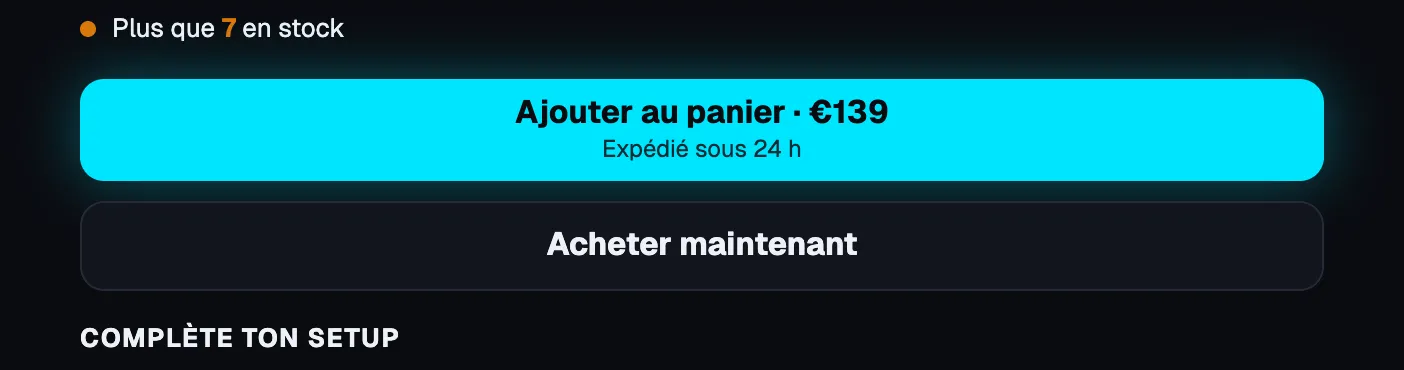
Nahaufnahme: Kaufen-Schaltflächen und Lagerbestand
Der Block Lagerbestand zeigt „Nur noch 7 auf Lager“ an, sobald der Bestand unter den Schwellenwert fällt; der Block Kaufen-Schaltflächen zeigt hier den Preis in der Schaltfläche und eine Zweite Zeile („Versand innerhalb von 24 Std.“), gefolgt von der Schaltfläche für den Express-Checkout.
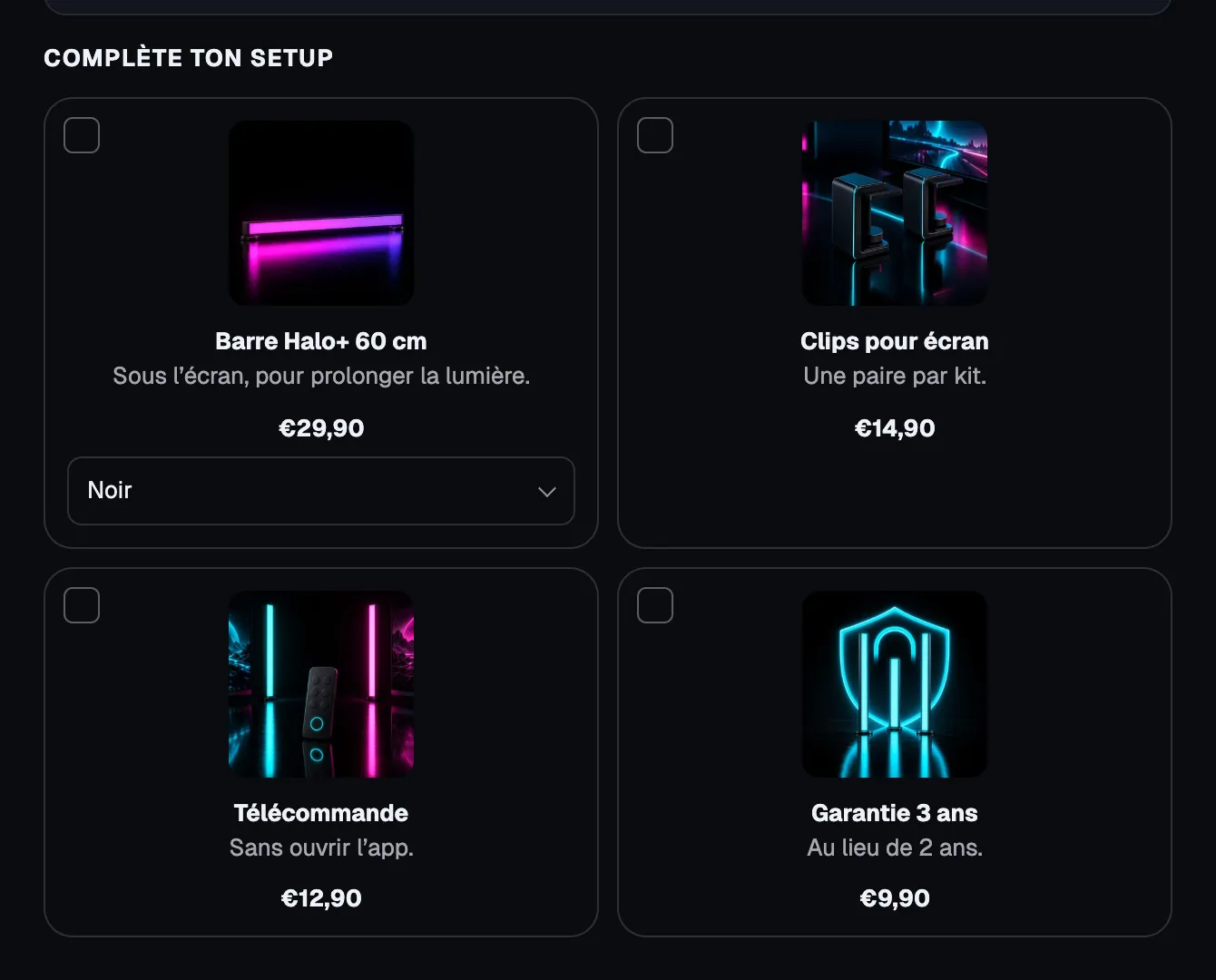
Nahaufnahme: Zusatzprodukte
Der Block Zusatzprodukte bietet Produkte an, die gleichzeitig hinzugefügt werden können, jeweils mit Kontrollkästchen, Preis und Variantenauswahl:
Ein anderer Stil: Pulse
Derselbe Abschnitt in einer anderen Demo: Fotofelder, Größen-Schaltflächen, Größentabelle, Angebote im Raster und Spezifikationen unter der Schaltfläche.
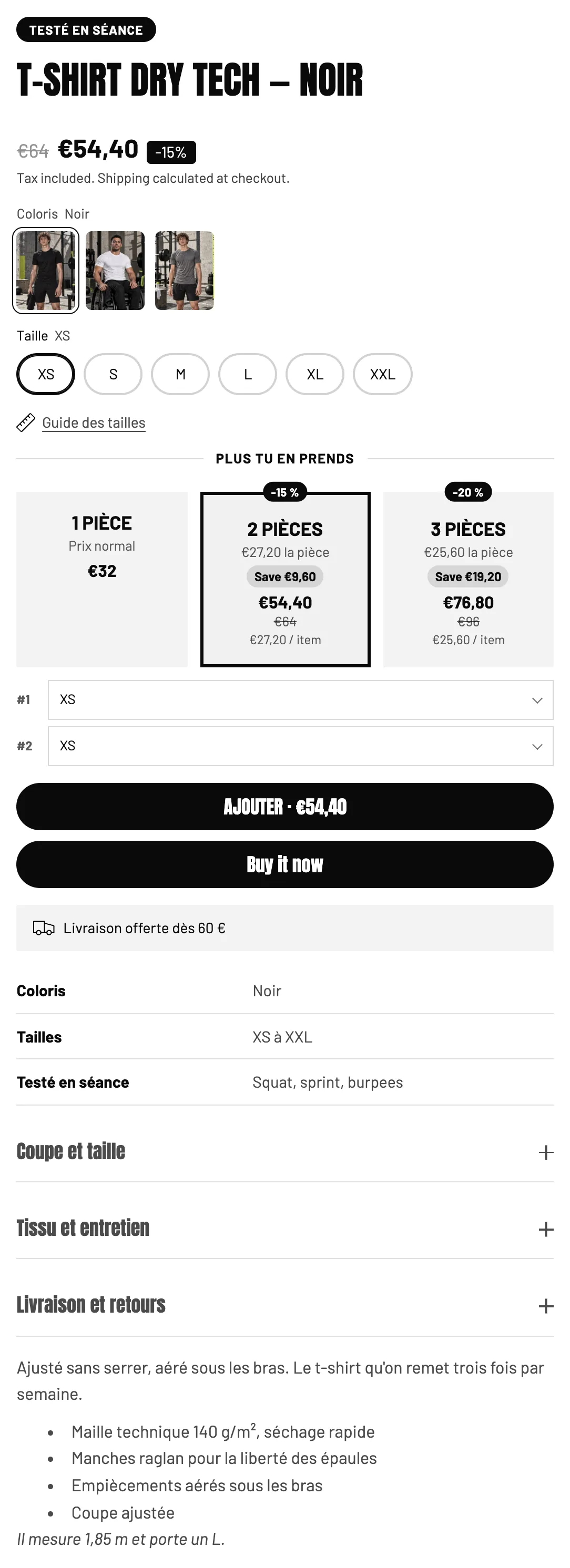
Jeder Block wird ausführlich unter Die Kaufblöcke der Produktseite und Die Inhaltsblöcke der Produktseite beschrieben.
Die Einstellungen des Abschnitts
- [Suchmaschinen] Bewertung zu den Suchergebnissen hinzufügen (standardmäßig deaktiviert): fügt die Bewertung und die Anzahl der Bewertungen hinzu, die deine Bewertungs-App gespeichert hat. Die meisten Apps fügen bereits ihr eigenes Markup hinzu: Aktiviere die Option nur, wenn deine App das nicht tut, sonst sieht Google die Bewertung doppelt.
- Der Rest ist der gemeinsame Rahmen (Layout, Farbpalette, Trennlinien, Animationen), siehe Den Theme-Editor verstehen.
Tipps und Fallstricke
- Angebote, Pakete und Zusatzprodukte zeigen einen rabattierten Preis an, aber abgerechnet wird von Shopify: Erstelle den passenden Rabatt unter Rabatte, sonst zahlen Kund:innen den vollen Preis. Siehe Mengenrabatte.
- Die Produktbewertung braucht eine Bewertungs-App, die die Bewertung beim Produkt speichert; ohne Bewertungen ist sie im Shop ausgeblendet.
- Behalte nur eine Hauptüberschrift (h1) pro Seite: Standardmäßig ist das der Block Produkttitel.
- Prüfe auf Mobilgeräten, ob die Kaufen-Schaltfläche ohne langes Scrollen sichtbar ist; andernfalls bringe die Beschreibung in einem Block Einklappbare Zeile unter oder probiere die Variante Kompakte Produktseite aus.
- Abschnitte unter der Produktseite (Bewertungen, FAQ, ähnliche Produkte) stellst du ein wie auf jeder anderen Seite.