
Sección Artículos del blog: mostrar tus últimos artículos
Destaca los artículos de tu blog en la página de inicio o en una página de producto, en cuadrícula, en carrusel, con el diseño Diario o con un artículo destacado.
La sección Artículos del blog muestra una selección de tus artículos, con su imagen, su fecha, su título y un extracto. En la página de inicio, demuestra que tu tienda está viva; debajo de una página de producto, lleva a tus consejos de uso. Existe en cuatro variantes.
Las variantes (presets)
Artículos del blog
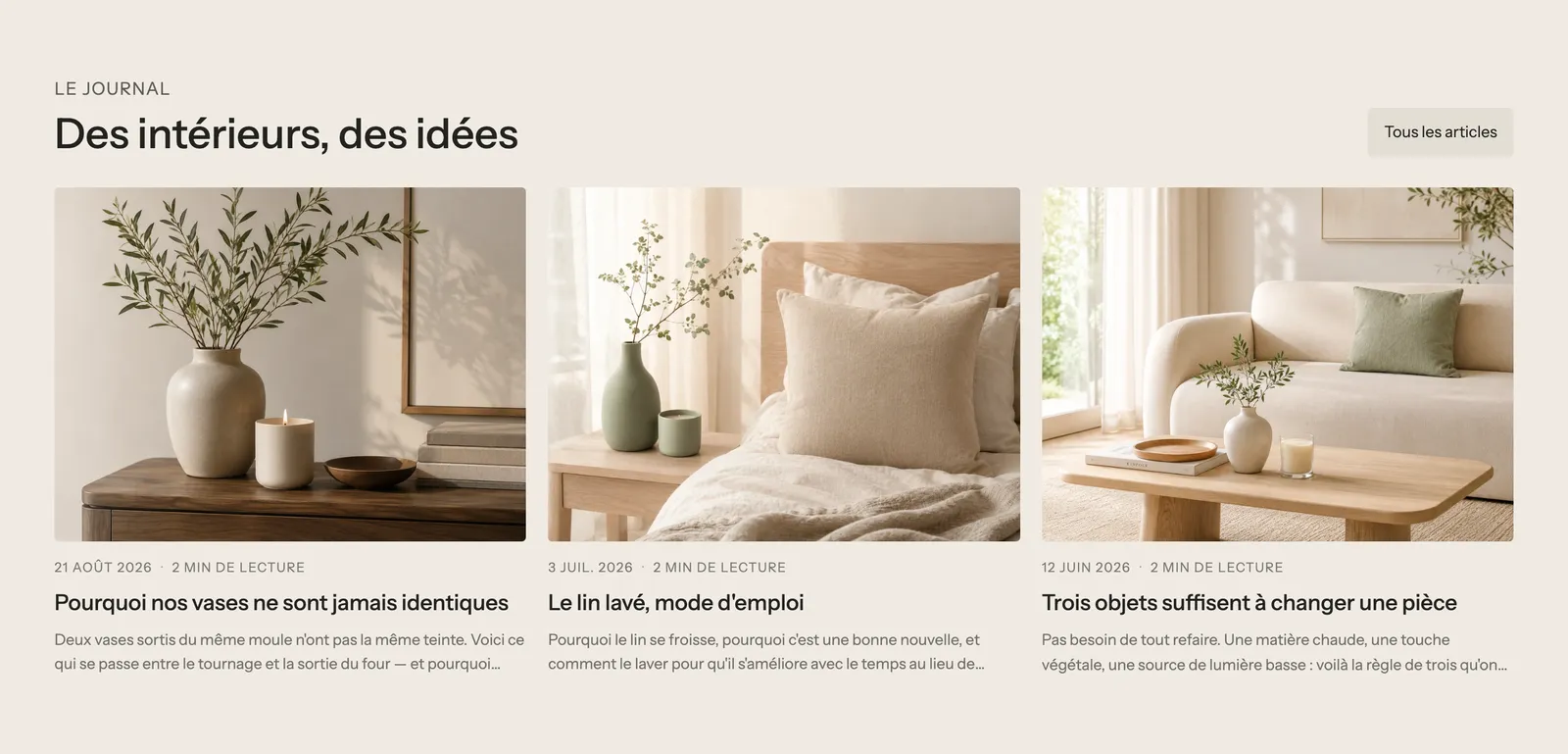
Un título a la izquierda, un botón Ver todos los artículos a la derecha y tres artículos en cuadrícula. En móvil, la cuadrícula se convierte en un carrusel. Es la variante clásica para la página de inicio.
Carrusel de artículos
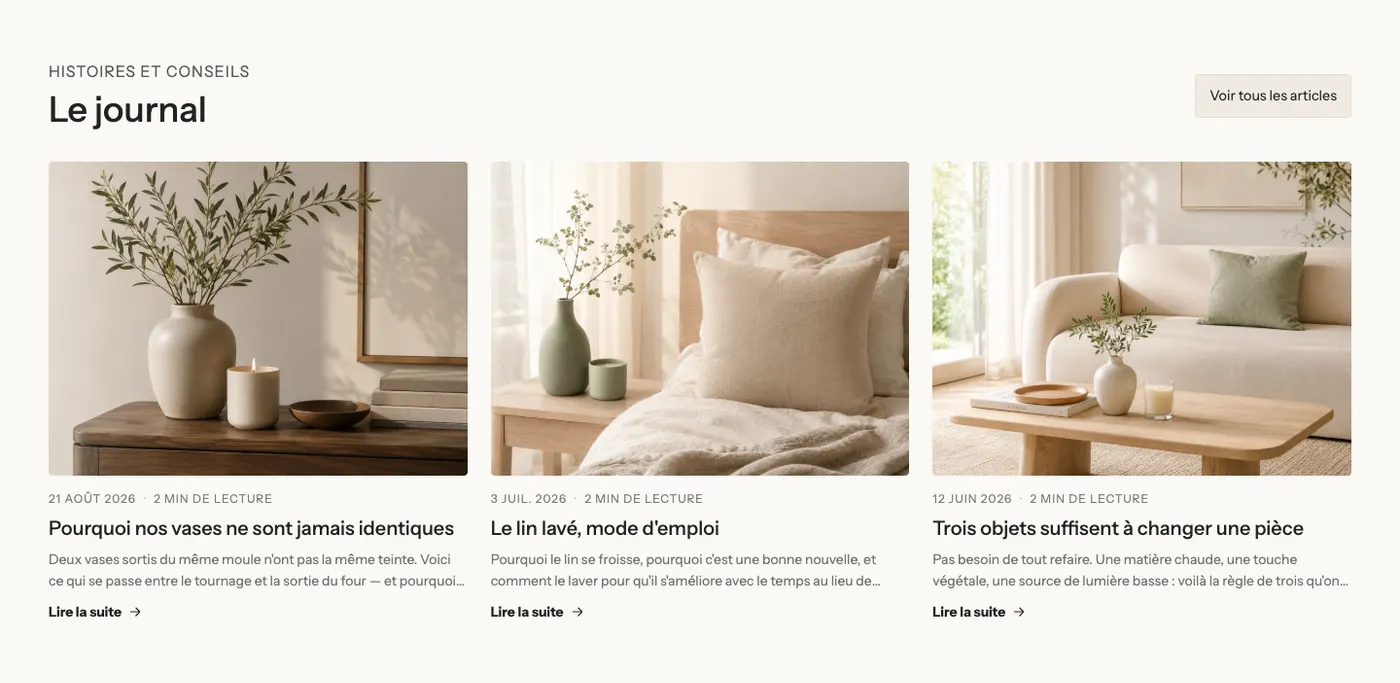
Un título centrado encima de un carrusel de ocho artículos en formato vertical, con la etiqueta del artículo como distintivo sobre la imagen. Práctico si publicas a menudo.
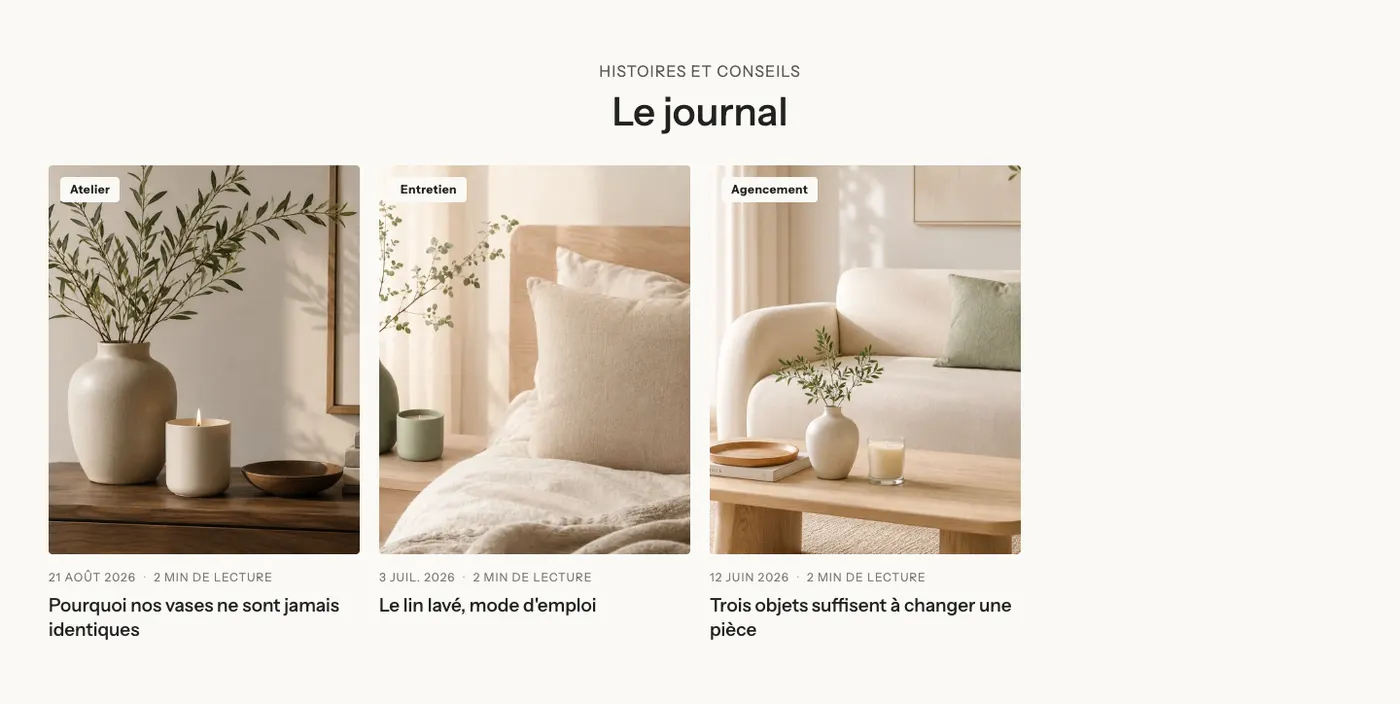
En móvil, asoma una parte del artículo siguiente y una barra de progreso indica la posición:
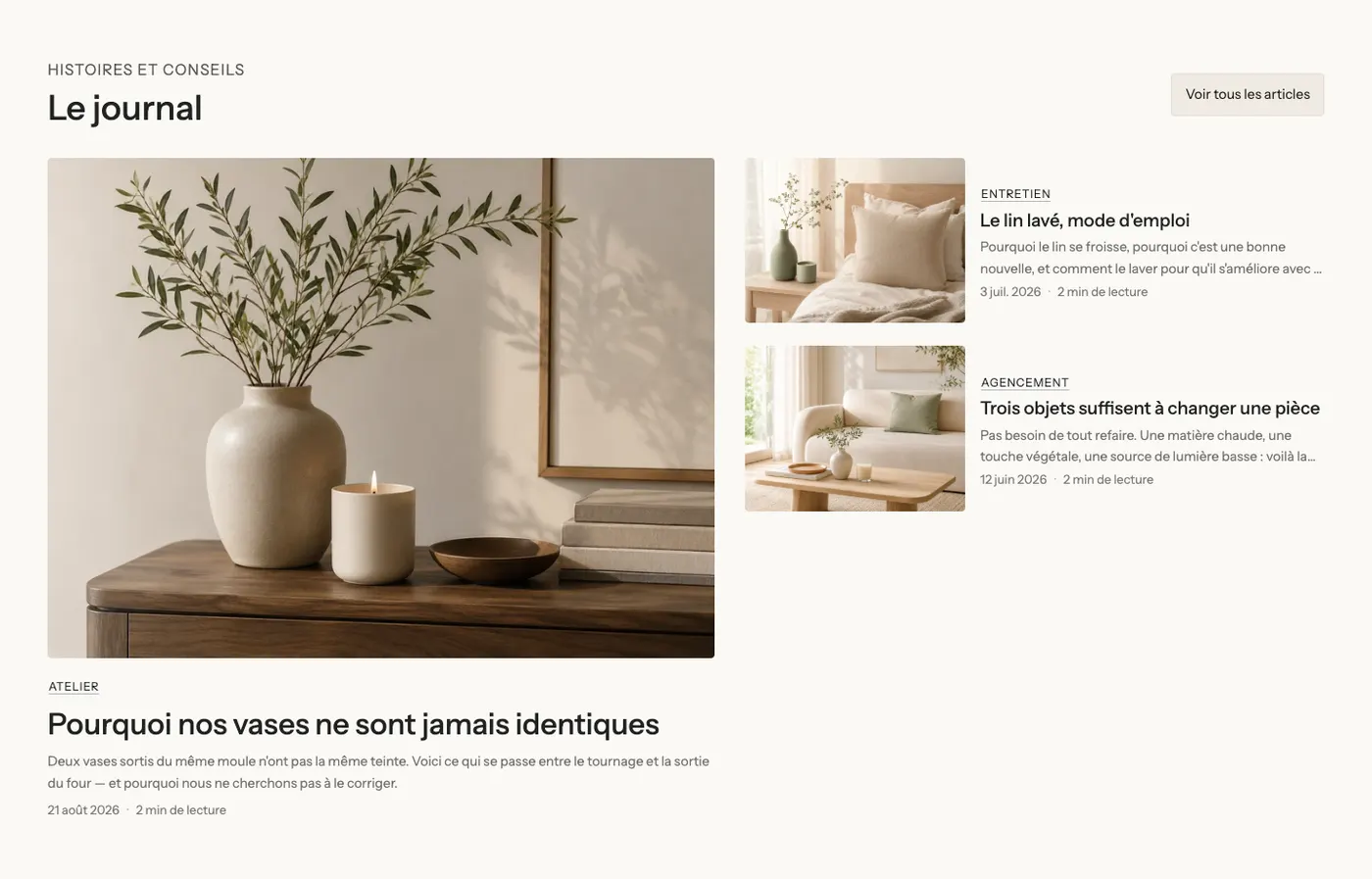
Artículo destacado
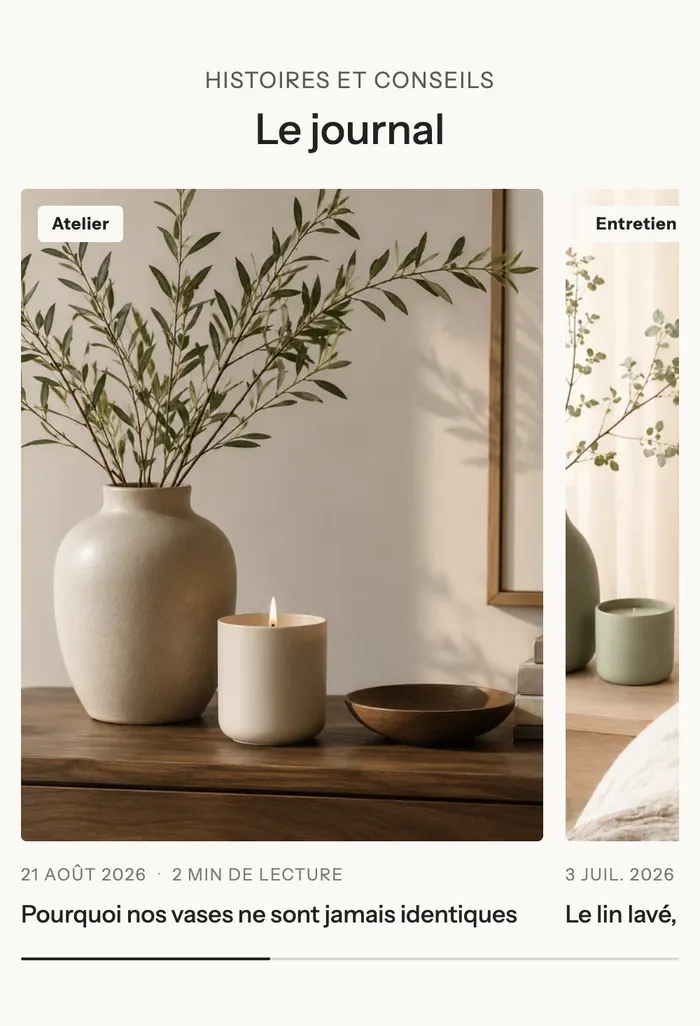
El último artículo en grande a la izquierda y los siguientes en pequeño a la derecha. Ideal para destacar un artículo importante.
Diario
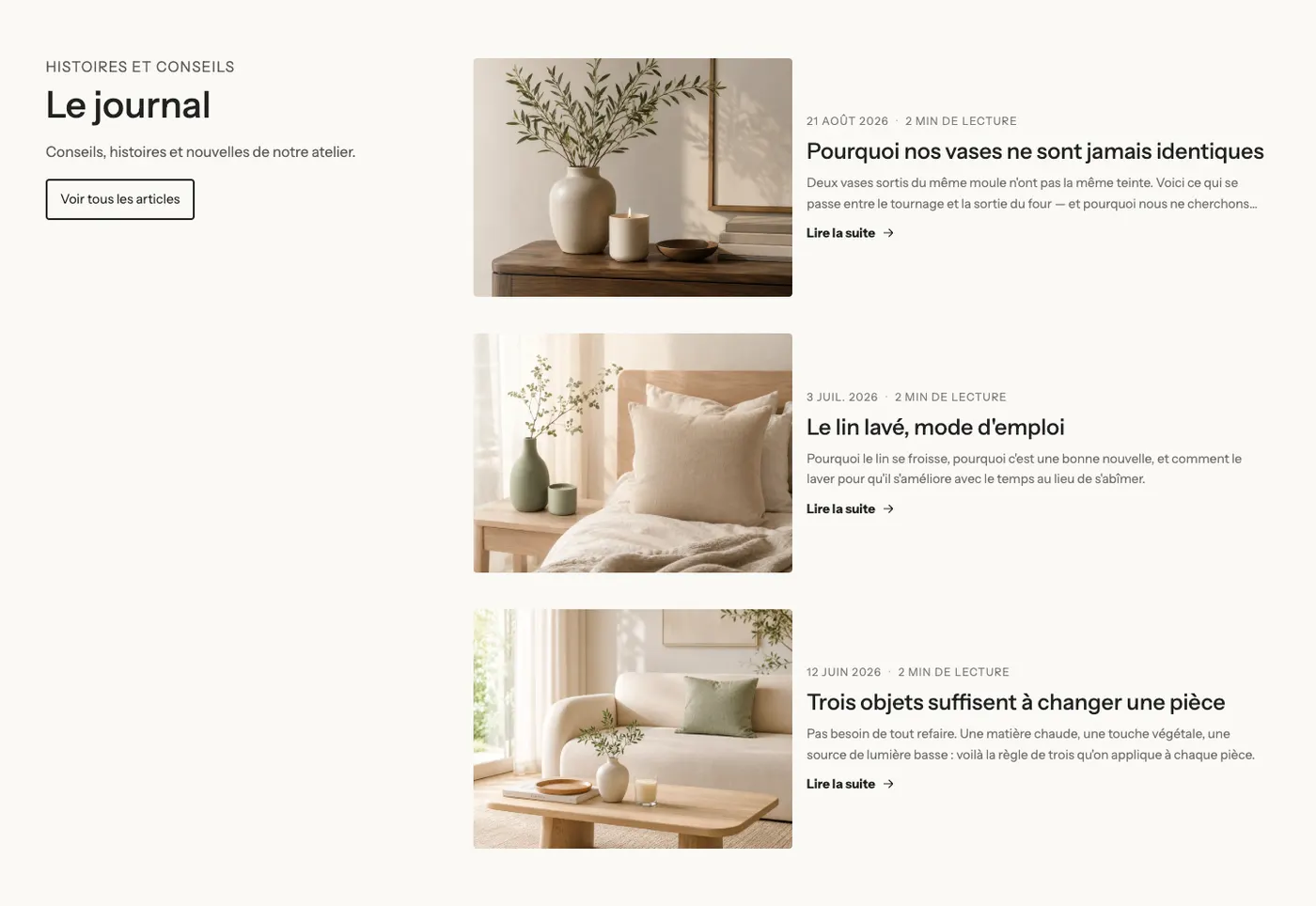
El título, un texto y un botón en una columna a la izquierda que sigue visible al desplazarse y, a la derecha, una lista de artículos con la imagen junto al texto. Un diseño de revista, para una página dedicada al contenido.
Agregar la sección
- En el panel de control de Shopify, abre Tienda online > Temas y haz clic en Editar tema.
- Elige la plantilla en el menú superior (por ejemplo, Página de inicio).
- Haz clic en Agregar sección, abre la categoría Blog y elige la variante.
- Haz clic en el bloque Artículos del blog y elige el Blog que quieres mostrar.
- Haz clic en Guardar.
Los bloques de la sección
| Bloque | Para qué sirve |
|---|---|
| Artículos del blog | El núcleo de la sección: qué artículos mostrar y cómo disponerlos. |
| Tarjeta de artículo | El modelo de tarjeta, común a todos los artículos de la lista. |
| Título, Texto, Botón, Grupo | El título y el enlace «Ver todos los artículos» alrededor de la lista. |
El bloque Artículos del blog
Grupo Artículos:
- Origen: Blog (los últimos artículos de un blog) o Artículos (los que eliges uno a uno).
- Blog: si lo dejas vacío, la sección toma el blog de la página o, si no, el blog con el identificador
news(el blog que Shopify crea por defecto). - Solo los artículos con esta etiqueta: para mostrar, por ejemplo, solo los artículos «Consejos».
- Número de elementos: de 1 a 24 (3 por defecto).
- Ocultar el artículo de la página (marcado): en una página de artículo, no se muestra el artículo que se está leyendo, y los que comparten sus etiquetas aparecen primero.
- Navegación entre páginas en la página del blog: Números, Botón Cargar más o Ninguno. Solo sirve en la página del blog.
- Tarjeta "Ver todo": una tarjeta más que lleva al blog, con su propio texto y sus colores.
Grupo Diseño: Diseño (Cuadrícula, Carrusel, Bento, Artículo destacado), Carrusel en móviles, Columnas en escritorio (3), Columnas en tablet (2), Columnas en móviles (1.25: una parte del artículo siguiente sigue visible), espacios entre columnas y filas.
Grupo Controles (carrusel): Flechas, Estilo de navegación, Estilo de paginación, Rotar diapositivas automáticamente.
El bloque Tarjeta de artículo
Define el aspecto de todas las tarjetas:
- Diseño: Apilado (imagen encima), Lateral (imagen al lado, como en la variante Diario) o Texto sobre la imagen.
- Estilo: Tema, Estándar, Tarjeta o Personalizado (fondo, borde, esquinas).
- Sus subbloques, que puedes agregar, quitar o reordenar:
- Multimedia: Relación de aspecto de la imagen, Ajuste de la imagen, Zoom al pasar el cursor, Distintivo (Ninguno, Etiqueta o Fecha);
- Fecha y autor: fecha, autor, Mostrar el tiempo de lectura, número de comentarios, formato de fecha;
- Título: nivel, tamaño, Número máximo de líneas, efecto al pasar el cursor;
- Extracto: Número máximo de líneas (3);
- Etiquetas: las etiquetas del artículo, en Píldoras, Contorno o Simple;
- Enlace: «Leer más», como Flecha, Enlace o botón.
Los ajustes de la sección
La sección solo tiene el marco común a casi todas las secciones del tema: Diseño, Paleta de colores, Separadores y Animaciones, que se explican en Entender el editor de temas.
Consejos y errores frecuentes
- Dale una imagen destacada a cada artículo en Shopify: es la que se muestra en la tarjeta.
- Redacta un extracto para cada artículo (campo Extracto del artículo en Shopify): si no, el principio del texto se corta.
- El tiempo de lectura se calcula automáticamente a partir del número de palabras.
- En una página de producto, filtra por etiqueta (por ejemplo, la etiqueta del producto) para mostrar solo los artículos útiles.
- Tres artículos bastan en la página de inicio: agrega el botón o la tarjeta «Ver todo» para el resto.