
Sección Vista rápida: comprar desde una lista de productos
Activa la vista rápida en tus tarjetas de producto y elige lo que muestra su ventana: galería, precio, variantes, botón de compra, posición en la pantalla.
La vista rápida abre un producto en una ventana, sin salir de la página: el cliente elige su variante y lo agrega al carrito desde una colección o desde la página de inicio. Su contenido se configura en la sección Vista rápida, en una plantilla de producto específica.
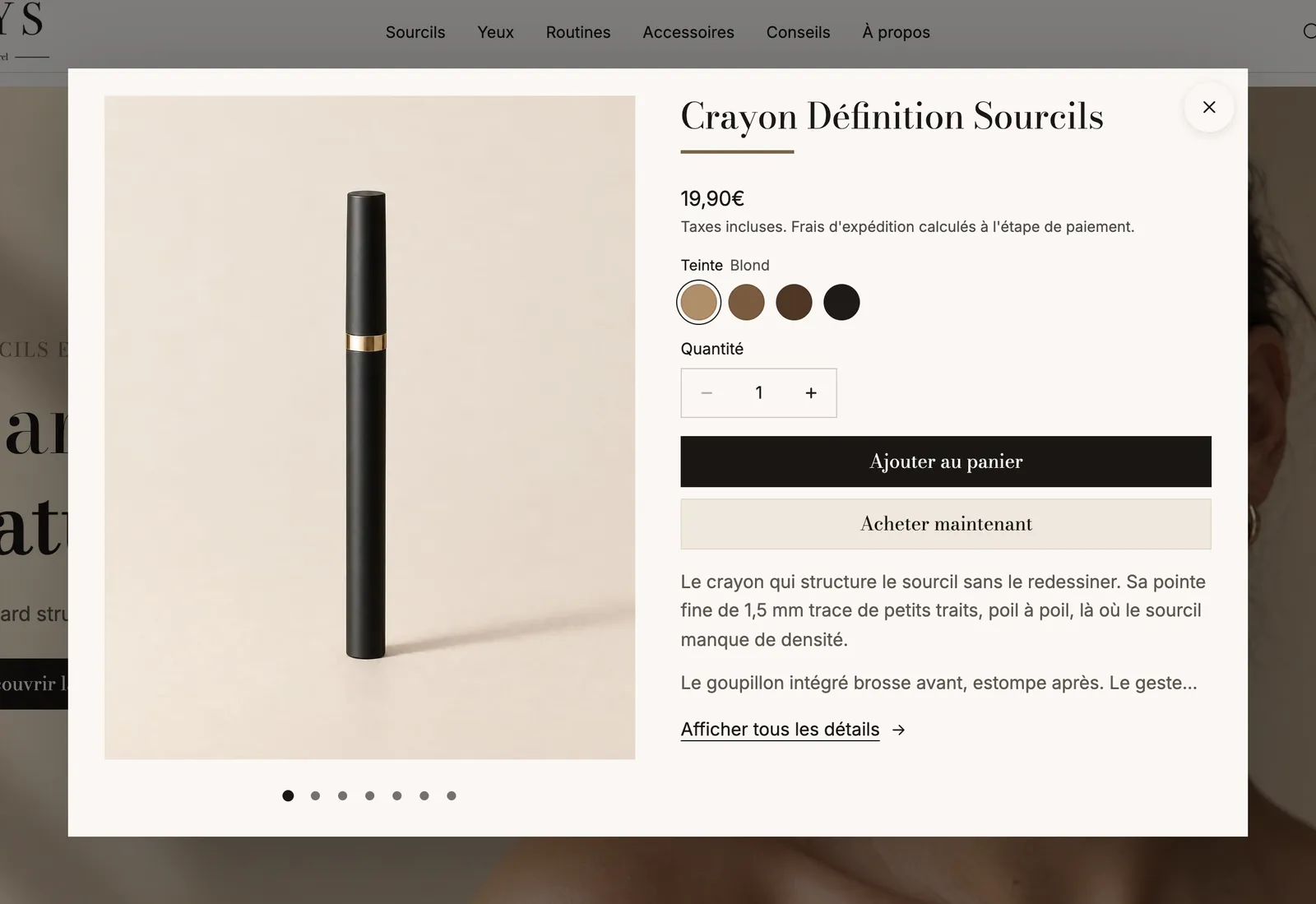
Dos pasos: el botón y, después, la ventana
1. Mostrar un botón de vista rápida en las tarjetas
La vista rápida se abre desde una tarjeta de producto. En la sección que muestra tus productos (Lista de productos, Colección…), abre el bloque Tarjeta de producto y:
- en el subbloque Multimedia, activa Botón de vista rápida (un icono sobre la imagen);
- o en el subbloque Agregar al carrito, elige Tipo de botón > Abrir la vista rápida, o Productos con opciones > Abrir la vista rápida (el botón agrega directamente los productos sin variantes y abre la ventana para los demás).
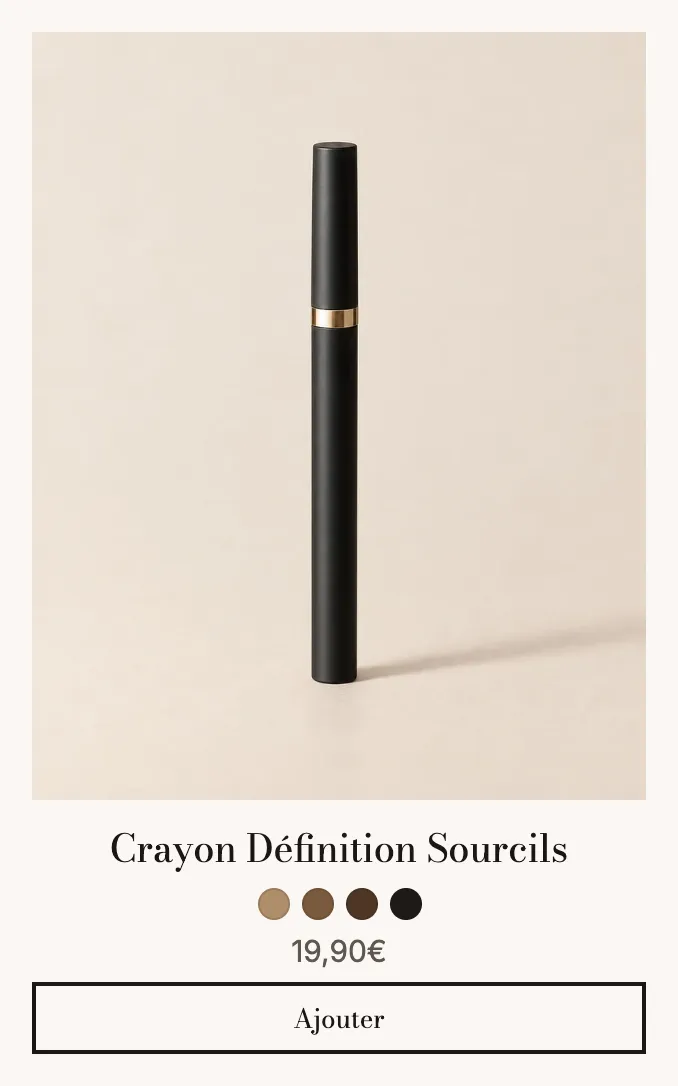
En Sylys, es el botón Agregar de la tarjeta el que abre la ventana para elegir el tono:
Consulta Los bloques de la tarjeta de producto.
2. Elegir el contenido de la ventana
- Abre Tienda online > Temas > Editar tema.
- En el menú desplegable de la parte superior, elige Productos y después la plantilla quick-view.
- Selecciona la sección Vista rápida: agrega, quita o reordena los bloques y configura la ventana.
- Haz clic en Guardar.
Los bloques de la sección
| Bloque | Para qué sirve |
|---|---|
| Galería del producto | Las imágenes del producto en la ventana. |
| Detalles del producto | La columna de información, que admite los bloques de la página de producto. |
La plantilla incluida coloca en Detalles del producto: Nombre del producto, Precio, Selector de variante, Botones de compra, Descripción del producto, Enlace al producto («Ver todos los detalles»), Calificación del producto, Existencias, Fecha de entrega y Cantidad. Puedes agregar ahí los demás bloques de la página de producto (ofertas, complementos, distintivos…).
La barra Agregar al carrito fijo nunca aparece en la vista rápida.
Los ajustes de la sección
[Ventana] (se aplica a la vista rápida abierta desde las tarjetas):
- Posición: Centro (predeterminado), Derecha o Izquierda. A la derecha o a la izquierda, la ventana se convierte en un panel lateral en el que los bloques se apilan como en el móvil.
- Ancho: 1040 px de forma predeterminada en el centro, 560 px de forma predeterminada como panel.
- Posición en móviles: Panel inferior (predeterminado) o Pantalla completa.
- Página detrás: Oscurecida, Desenfocada o Sin cambios.
- Esquinas (Tema, Ninguno, Personalizado), Sombra, Botón de cierre (Redondo o Ícono).
La sección también tiene el Diseño y la Paleta de colores del marco común (Entender el editor de temas).
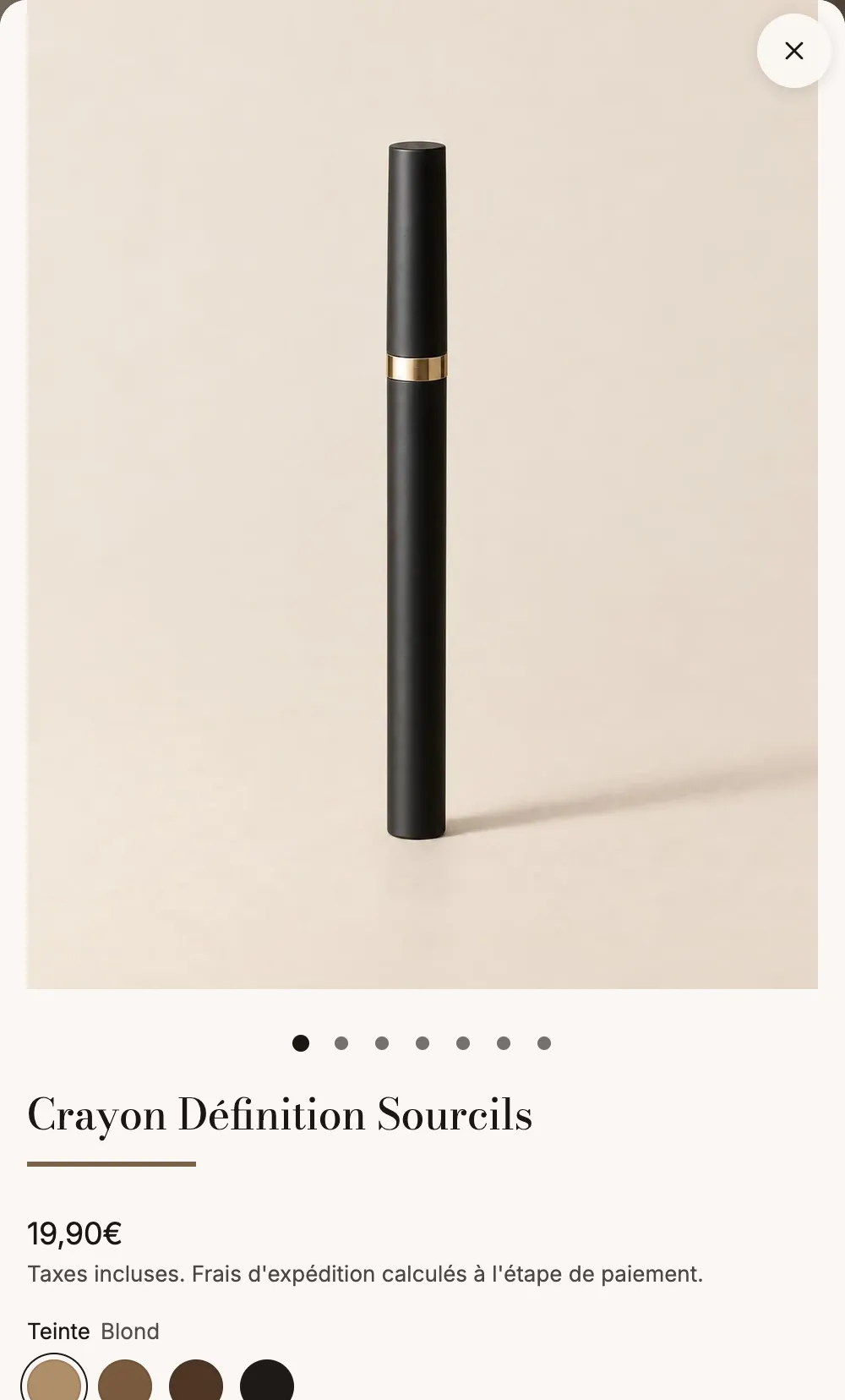
En móviles, la ventana de Sylys muestra la foto en grande y, después, el título, el precio y los tonos:
Consejos y errores frecuentes
- Mantén la ventana corta: título, precio, variantes, botón y un enlace a la página completa son suficientes. El cliente que quiera leerlo todo irá a la página de producto.
- Si un bloque de la página de producto es obligatorio para comprar (por ejemplo, un campo de personalización), agrégalo también en la vista rápida, o haz que ese producto abra directamente su página.
- Los productos que solo se venden por suscripción no muestran el botón de vista rápida sobre la imagen.
- Haz pruebas en móviles: el panel inferior se cierra con un gesto y deja la colección en su sitio.