
Sección Página de producto: galería, columna de compra y variantes
Entiende la sección Página de producto de Story Theme: su galería, su columna de compra por bloques, sus tres variantes y el ajuste de la calificación en Google.
La sección Página de producto es el corazón de cada página de producto: la galería de imágenes a un lado y la columna de compra al otro (título, precio, variantes, botón de compra, elementos de confianza…). Cada elemento es un bloque que agregas, mueves u ocultas, sin código. Solo existe en las plantillas Producto.
Las variantes (presets)
Página de producto
La columna de compra clásica, la de la plantilla incluida: ruta de navegación, calificación, título, precio, selector de variante, existencias, cantidad, botones de compra, lista de verificación, fecha de entrega, descripción y dos acordeones. El punto de partida de la mayoría de las tiendas.
Producto con ofertas
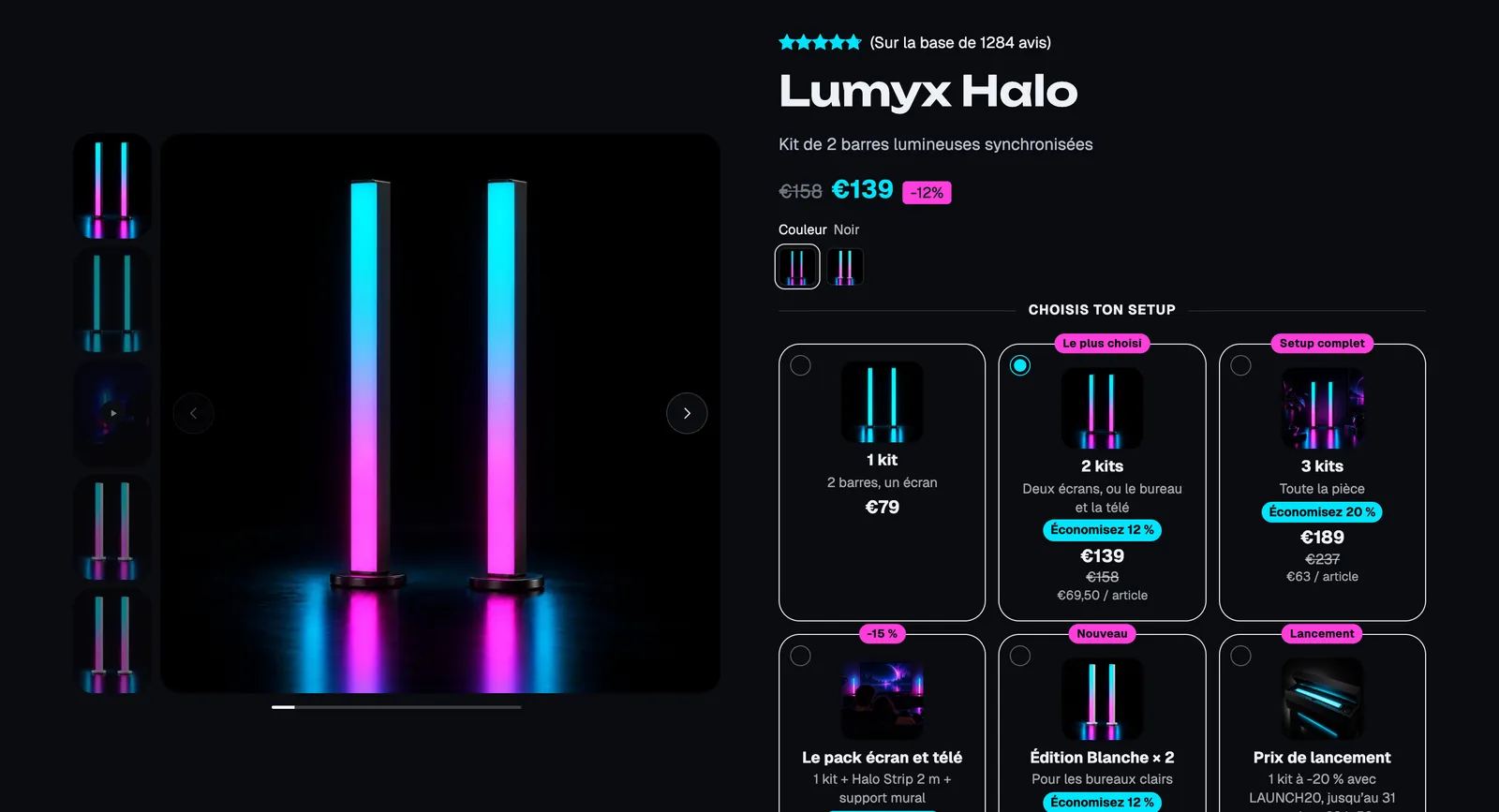
La misma base con ofertas (descuentos por cantidad, paquetes) encima del botón. Lumyx la usa para proponer 1, 2 o 3 kits con el ahorro indicado en cada tarjeta (captura de arriba).
Página de producto compacta
Pensada para el móvil: el botón de compra cabe en la primera pantalla de un teléfono y los detalles se guardan en bloques Fila desplegable. Ideal para un producto sencillo o para un tráfico que llega sobre todo desde el móvil.
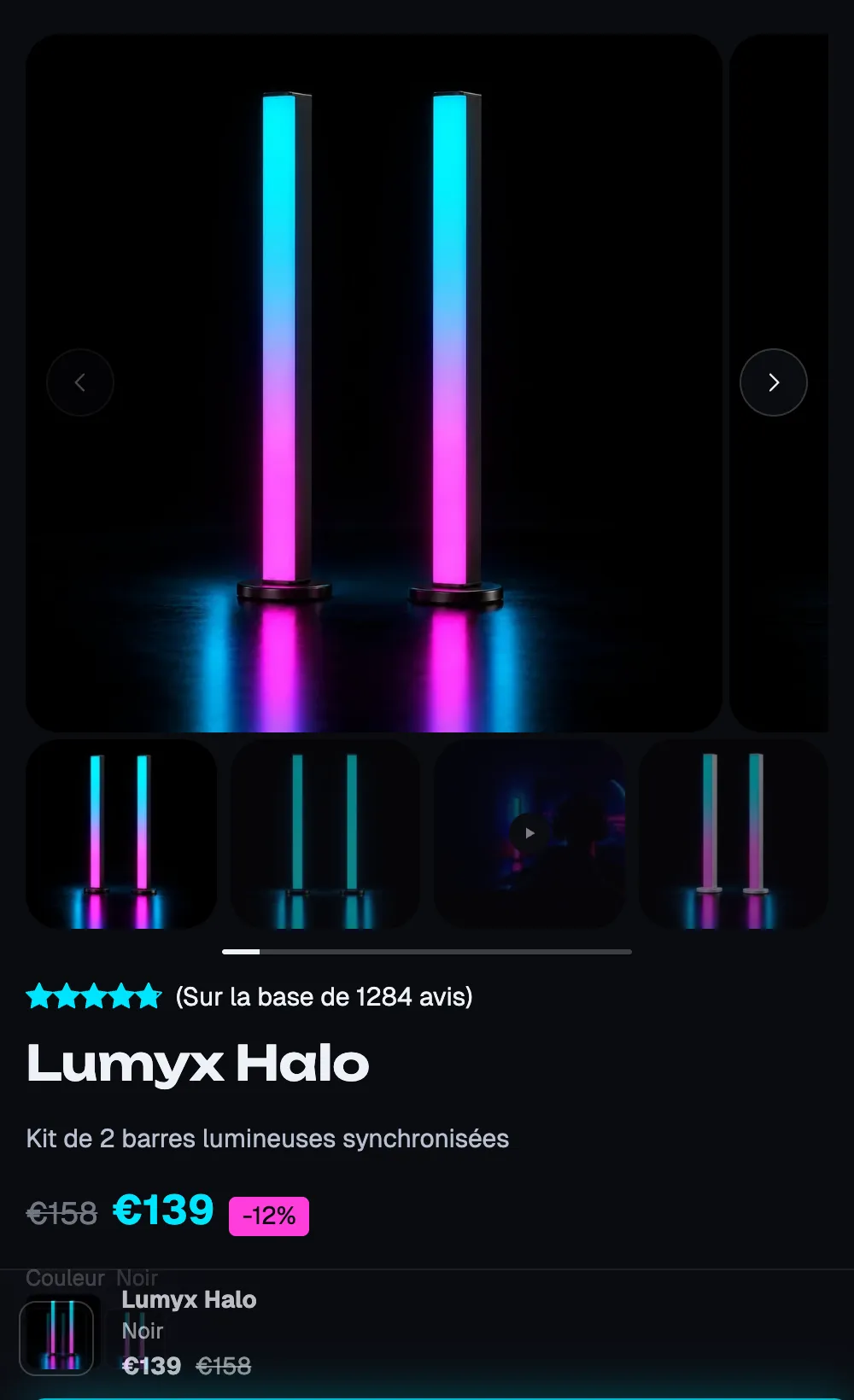
En el móvil, la galería se coloca encima de la columna de compra. En Lumyx, la barra Agregar al carrito fijo aparece en la parte inferior de la pantalla en cuanto el botón principal deja de verse:
Agregar o cambiar la sección
La sección ya está colocada en la plantilla Producto predeterminado. Para modificarla:
- Abre Tienda online > Temas > Editar tema.
- En el menú desplegable de la parte superior, elige Productos > Producto predeterminado (u otra plantilla de producto).
- En la barra lateral, despliega Página de producto: verás la Galería del producto y el Grupo que contiene los bloques de la columna de compra.
Las tres variantes aparecen en Agregar sección cuando editas una plantilla Producto. Para que un producto use otro diseño, crea una plantilla y asígnasela al producto: consulta Plantillas de página de producto diferentes.
Los bloques de la sección
La sección contiene un bloque Galería del producto, un Grupo (la columna de compra) y el bloque Agregar al carrito fijo. En el Grupo puedes agregar todos los bloques de las categorías Página de producto y Ofertas, además de todos los bloques generales del tema.
| Bloque | Para qué sirve |
|---|---|
| Galería del producto | Fotos, vídeos y modelos 3D: carrusel, apilada, cuadrícula o mosaico. |
| Nombre del producto, Precio, Calificación del producto | Lo esencial en la parte superior de la columna. |
| Selector de variante | Botones, lista o menú, muestras de color, guía de tallas. |
| Existencias, Cantidad, Botones de compra | El acto de compra: indicador de existencias, cantidad, agregar al carrito, pago exprés, preventa. |
| Ofertas, Complementos, Opciones de compra | Descuentos por cantidad, paquetes, productos complementarios, suscripción. |
| Fecha de entrega, Barra de envío gratis, Mensajes rotativos, Sellos de confianza | La tranquilidad del cliente. |
| Descripción del producto, Lista de especificaciones, Fila desplegable, Acordeón / FAQ, Pestañas | El detalle del producto. |
| Agregar al carrito fijo | La barra de compra que sigue visible durante el desplazamiento. |
En detalle: botones de compra y existencias
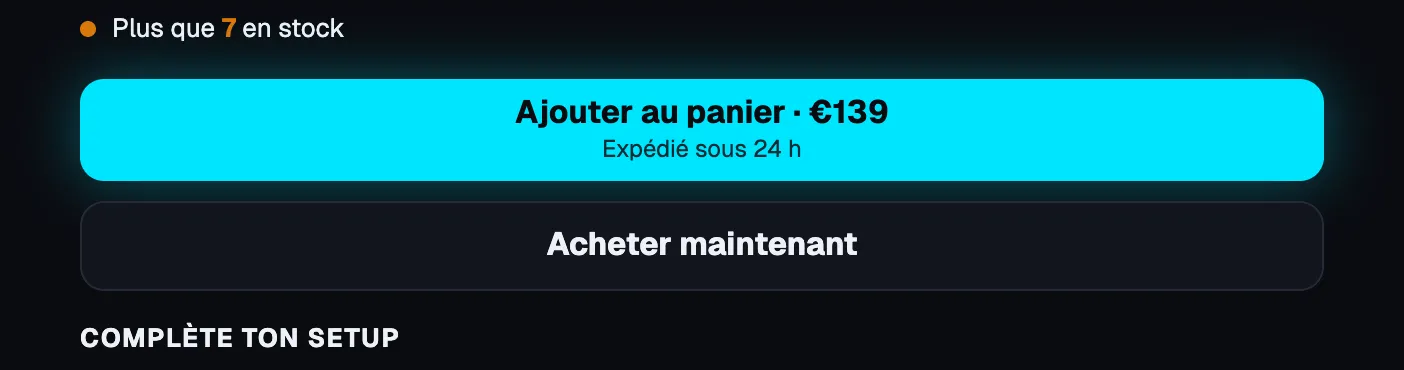
El bloque Existencias muestra «Plus que 7 en stock» cuando las existencias bajan del umbral; el bloque Botones de compra muestra aquí el precio dentro del botón y una Segunda línea («Expédié sous 24 h»), seguido del botón de pago exprés.
En detalle: complementos
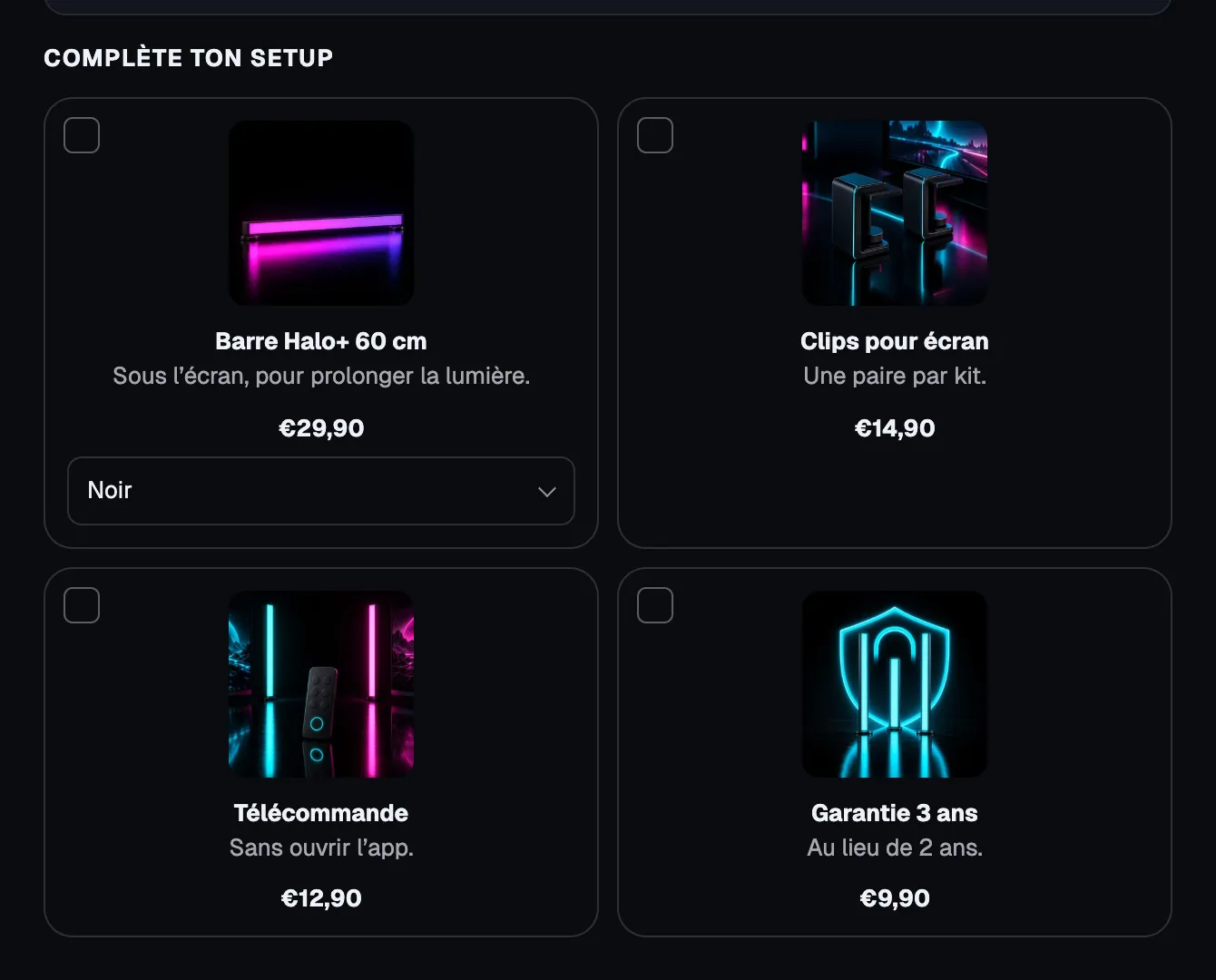
El bloque Complementos propone productos para agregar al mismo tiempo, cada uno con su casilla, su precio y su selector de variante:
Otro estilo: Pulse
La misma sección en otra demo: muestras con foto, botones de talla, guía de tallas, ofertas en cuadrícula y especificaciones debajo del botón.
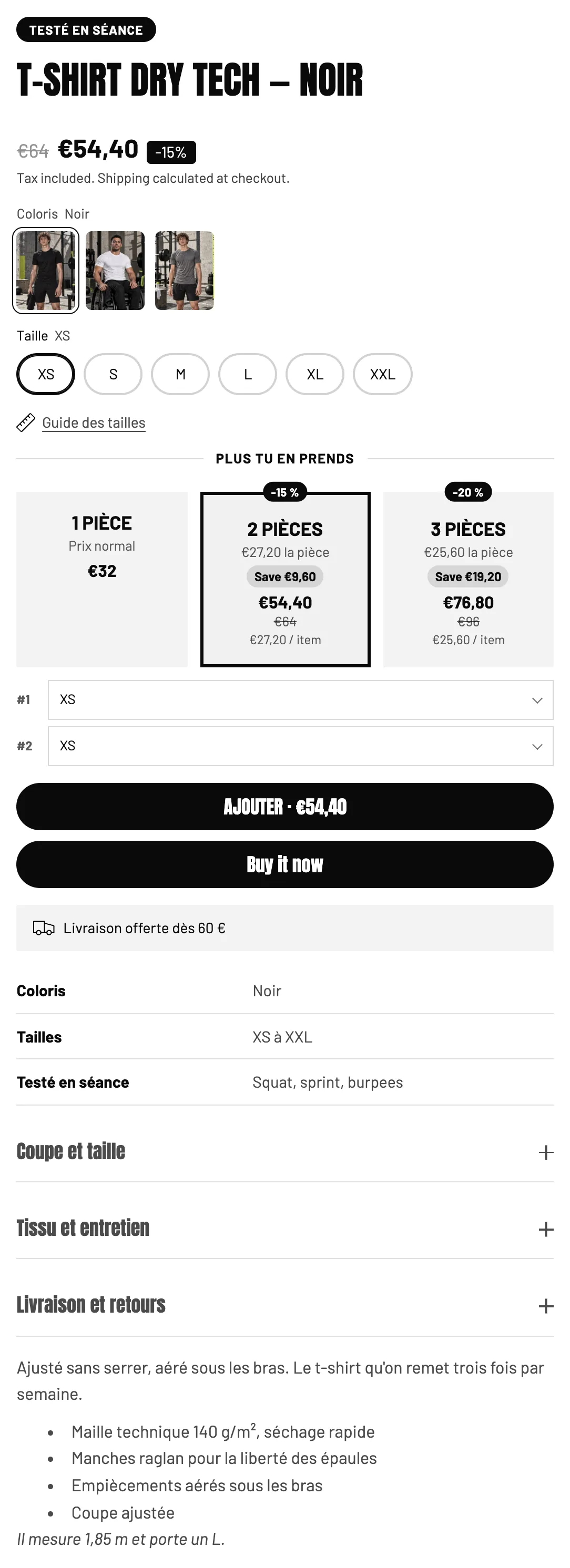
El detalle de cada bloque está en Los bloques de compra de la página de producto y Los bloques de contenido de la página de producto.
Los ajustes de la sección
- [Motores de búsqueda] Agregar la calificación a los resultados de búsqueda (desactivado de forma predeterminada): agrega la calificación y el número de reseñas guardados por tu app de reseñas. La mayoría de las apps ya agregan su propio marcado: actívalo solo si la tuya no lo hace; de lo contrario, Google verá la calificación dos veces.
- El resto es el marco común (Diseño, Paleta de colores, Separadores, Animaciones); consulta Entender el editor de temas.
Consejos y errores que debes evitar
- Las ofertas, los paquetes y los complementos muestran un precio con descuento, pero quien cobra es Shopify: crea el descuento correspondiente en Descuentos; si no, el cliente paga el precio completo. Consulta Descuentos por cantidad.
- La Calificación del producto necesita una app de reseñas que guarde la calificación en el producto; sin reseñas, se oculta en la tienda.
- Mantén un solo título principal (h1) por página: el bloque Nombre del producto lo es de forma predeterminada.
- En el móvil, comprueba que el botón de compra se vea sin tener que desplazarse demasiado; si no, guarda la descripción en una Fila desplegable o prueba la variante Página de producto compacta.
- Las secciones colocadas debajo de la Página de producto (reseñas, preguntas frecuentes, productos similares) se configuran como en cualquier otra página.