
Section Pied de page : colonnes, newsletter et nom de marque
Composez le pied de page du Story Thème : listes de liens, coordonnées et horaires, newsletter, réseaux sociaux, liens légaux, icônes de paiement et nom de marque géant.
La section Pied de page termine chaque page de la boutique. On y retrouve ce que le visiteur cherche en dernier recours : les pages d'aide, les coordonnées, les liens légaux, la newsletter et les moyens de paiement. Elle fait partie du groupe Pied de page et se règle une seule fois pour tout le site.
Les variantes (presets)
Trois variantes sont proposées dans la catégorie Pied de page. Toutes sont faites de blocs Groupe que vous réorganisez librement ensuite.
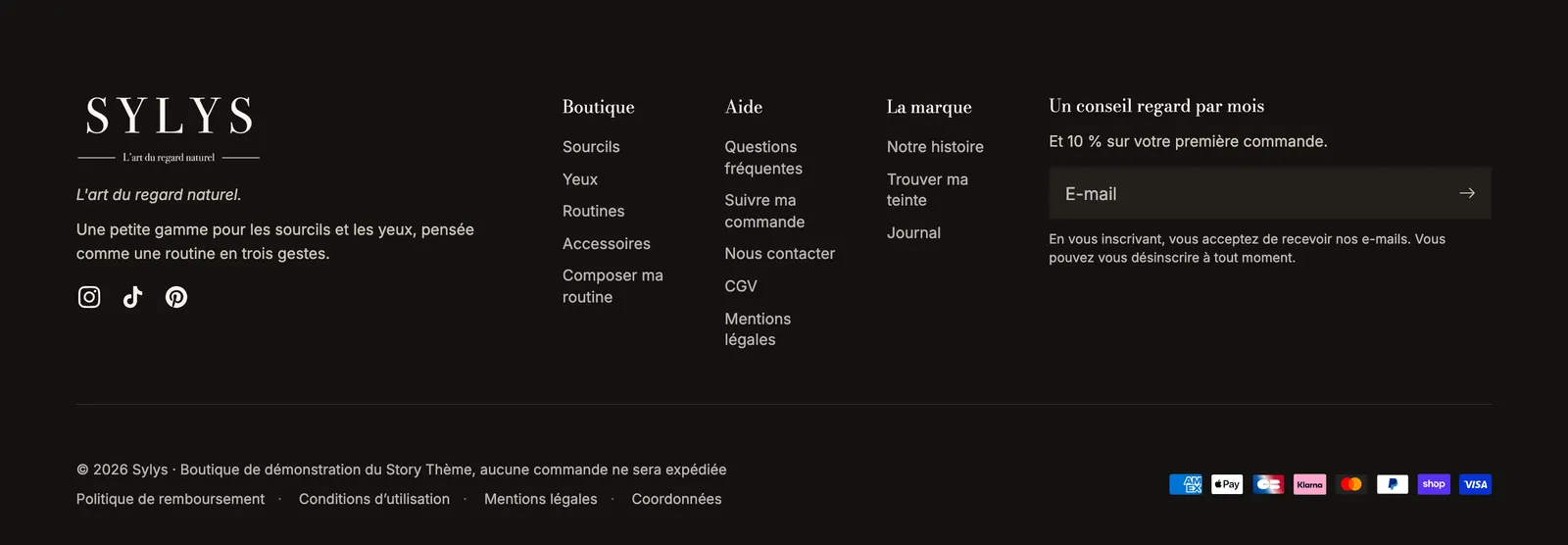
Pied de page en colonnes
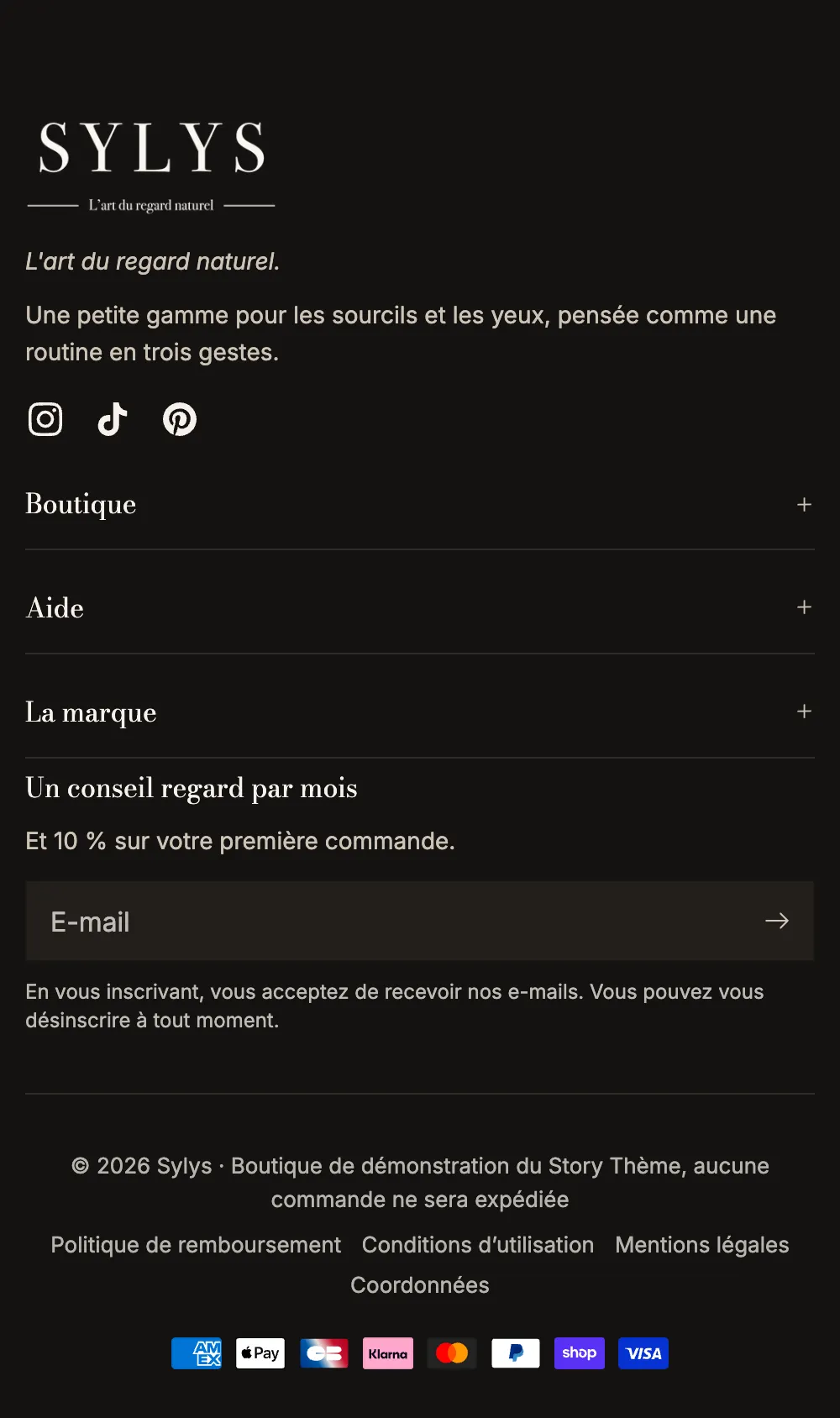
Le logo et un texte à gauche, les listes de liens et la newsletter en colonnes, puis une ligne basse avec le copyright, les liens légaux et les icônes de paiement. C'est la mise en page d'un thème neuf et la plus courante. Sur mobile, les listes de liens se replient en accordéons.
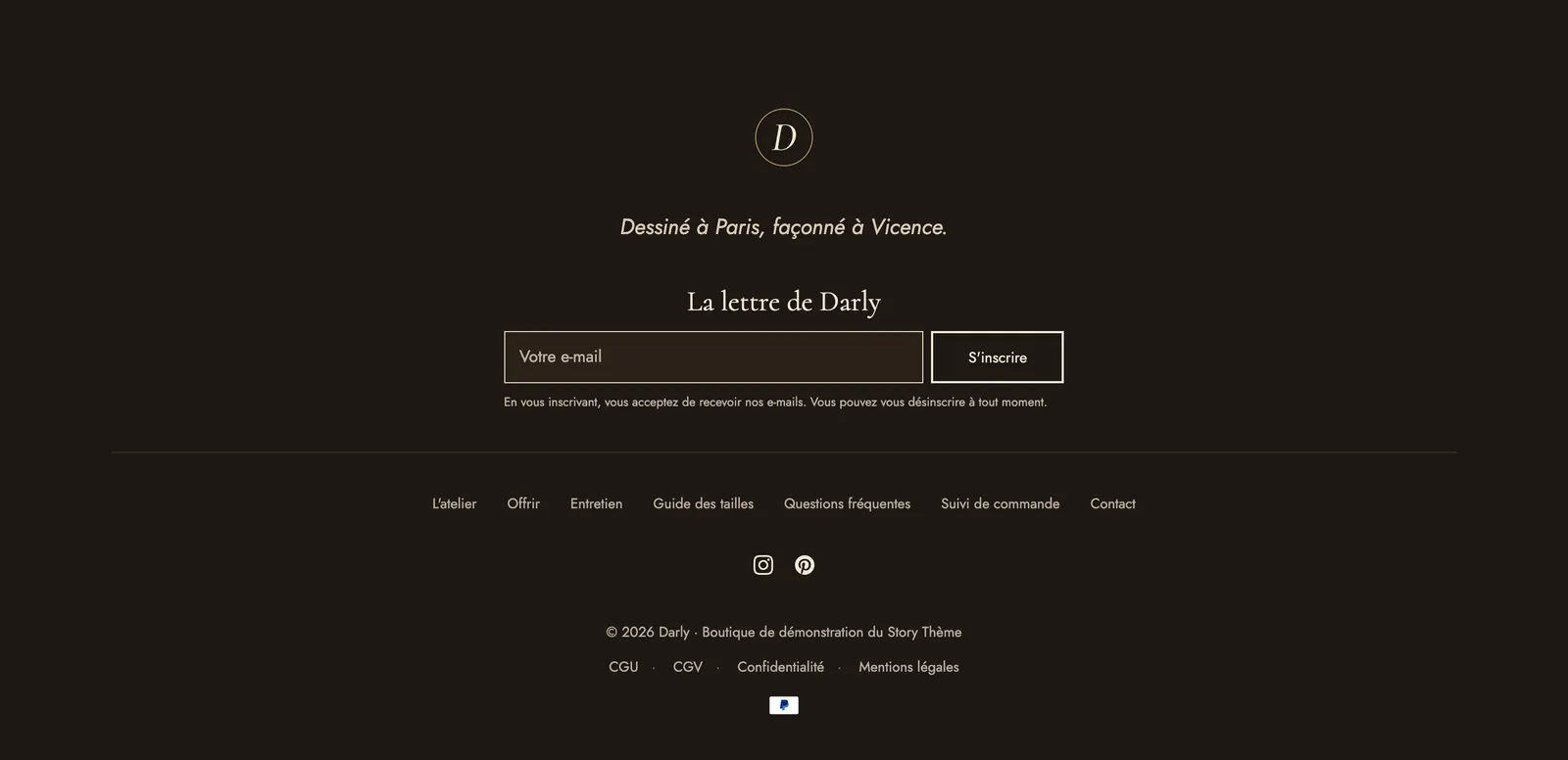
Pied de page centré
Tout est centré sur une seule colonne : logo, menu, réseaux sociaux, badges de confiance, copyright, liens légaux et icônes de paiement. Il convient aux boutiques qui ont peu de liens et une identité sobre.
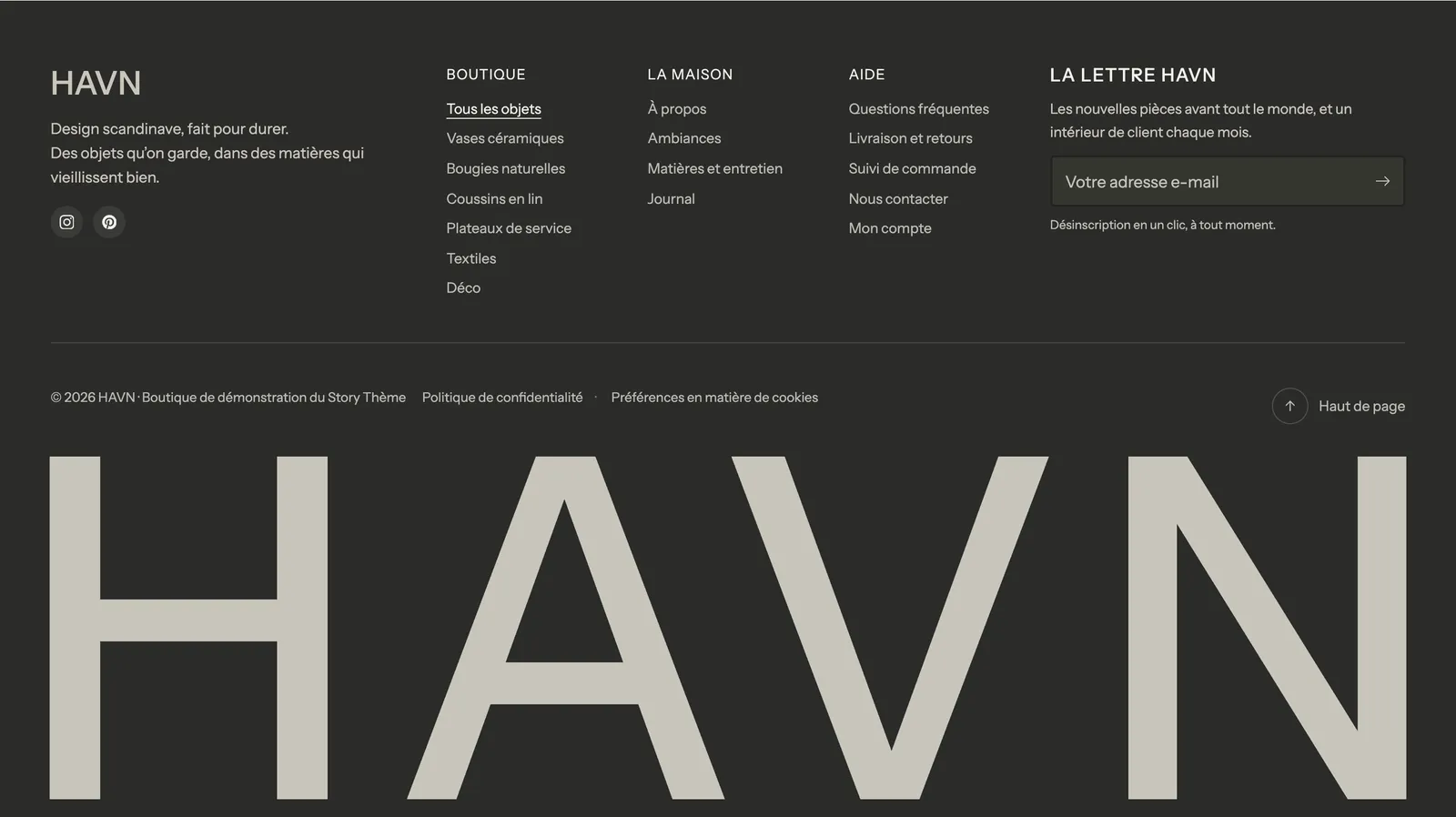
Pied de page avec nom de marque
Les colonnes habituelles, suivies du nom de votre marque en très grand sur toute la largeur (bloc Nom de marque géant). Un effet fort pour une marque qui mise sur sa typographie.
Ajouter ou modifier la section
- Dans Boutique en ligne > Thèmes, cliquez sur Modifier le thème.
- Dans la colonne de gauche, sous Pied de page, cliquez sur Pied de page.
- Dépliez les groupes pour voir leurs blocs ; faites-les glisser pour changer l'ordre, ou cliquez sur Ajouter un bloc.
- Pour changer de variante, cliquez sur Ajouter une section dans le groupe Pied de page, choisissez la variante dans la catégorie Pied de page, puis supprimez l'ancien pied de page.
Les blocs du pied de page
| Bloc | À quoi il sert |
|---|---|
| Liste de liens | Une colonne de liens tirée d'un menu Shopify, repliable sur mobile |
| Coordonnées | E-mail, téléphone, WhatsApp, adresse et horaires d'ouverture |
| Logo de la boutique | Votre logo, avec une version pour fond sombre |
| Nom de marque géant | Le nom de la marque sur toute la largeur |
| Newsletter | Le formulaire d'inscription à vos e-mails |
| Liens réseaux sociaux | Les icônes des comptes renseignés dans les Paramètres du thème |
| Copyright | La mention « © année boutique » |
| Liens légaux | Vos politiques Shopify, un menu supplémentaire et un lien vers les préférences de cookies |
| Icônes de paiement | Les logos des moyens de paiement acceptés |
| Sélecteur pays et langue | Le choix du marché et de la langue |
| Retour en haut | Un lien, ou un bouton flottant dans un coin sur toutes les pages |
Liste de liens
Choisissez le menu (créé dans Contenu > Menus) et son titre. Le réglage Sur mobile propose Replié, Déplié repliable ou Toujours déplié.
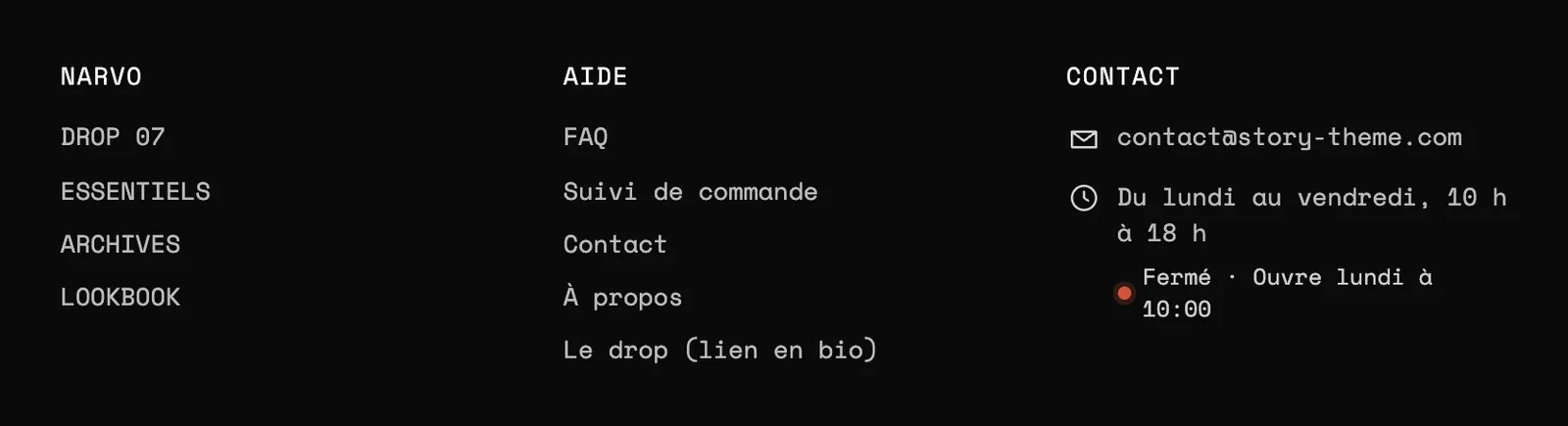
Coordonnées
Ajoutez un sous-bloc par information : E-mail, Téléphone, WhatsApp, Adresse, Horaires, Lien, Texte. Les Horaires indiquent en direct si vous êtes ouvert ou fermé, selon l'heure de la boutique.
Copyright, liens légaux et paiement
Le Copyright accepte les codes [year] et [store] (texte par défaut : © [year] [store]) et peut afficher Propulsé par Shopify. Les Liens légaux reprennent les politiques de Paramètres > Politiques : voir les pages légales.

Les réglages de la section
- « Typographie » : Police des titres (Titre ou Corps), Taille de la police du titre (16 px par défaut) et Taille de la police du texte (14 px), avec leurs versions mobile, Mettre en majuscule, Liens (Atténués ou Couleur du texte), Survol des liens (Soulignement ou Couleur).
- « Palette de couleurs » : palette et Bordure en haut.
- Effet de dévoilement au défilement : sur ordinateur, la page glisse vers le haut pour dévoiler le pied de page. Il ne joue que si le pied de page tient dans la fenêtre, et pas avec un séparateur en haut.
Le reste (marges, séparateurs, animations) suit le cadre commun à toutes les sections : voir Comprendre l'éditeur de thème.
Conseils et pièges
- Les icônes sociales s'affichent seulement pour les comptes renseignés dans Paramètres du thème > Réseaux sociaux. Videz les champs de démonstration qui pointent vers
#(TikTok, X, LinkedIn sur un thème neuf). - Le groupe Pied de page contient aussi une section Pop-up de newsletter, masquée sur un thème neuf. Réaffichez-la (icône en forme d'œil) si vous voulez l'utiliser : voir les pop-ups.
- Mettez-y les pages que l'on cherche sans les trouver dans le menu : FAQ, suivi de commande, livraison et retours, contact.
- Le logo pour fond sombre évite un logo noir sur un pied de page noir.