
Section Texte enrichi : message, citation et titre de section
Ajoutez un titre, un paragraphe et des boutons sans image, une citation de fondateur ou une grande phrase de marque entre deux sections.
La section Texte enrichi affiche du texte sans image obligatoire : un titre et un paragraphe, une citation, une grande phrase de marque. Elle sert à introduire une page, à faire respirer une page d'accueil entre deux sections chargées ou à annoncer la section qui suit.

Les variantes (presets)
Les quatre variantes se trouvent dans la catégorie Texte du sélecteur. Chacune est un point de départ : vous pouvez ajouter, retirer ou déplacer les blocs.
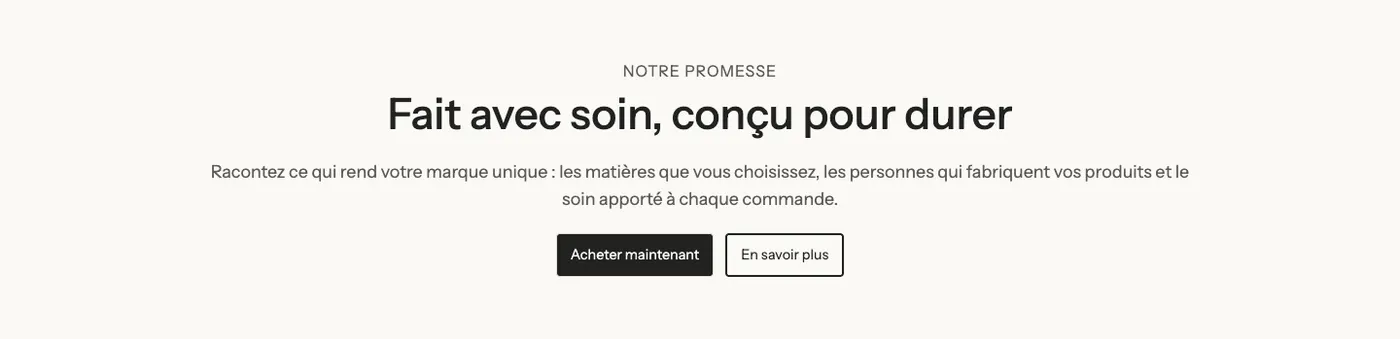
Texte enrichi
Un sous-titre, un Titre, un Texte et deux Bouton côte à côte, le tout centré. Pour une introduction ou une conclusion de page (« Découvrez la collection »).
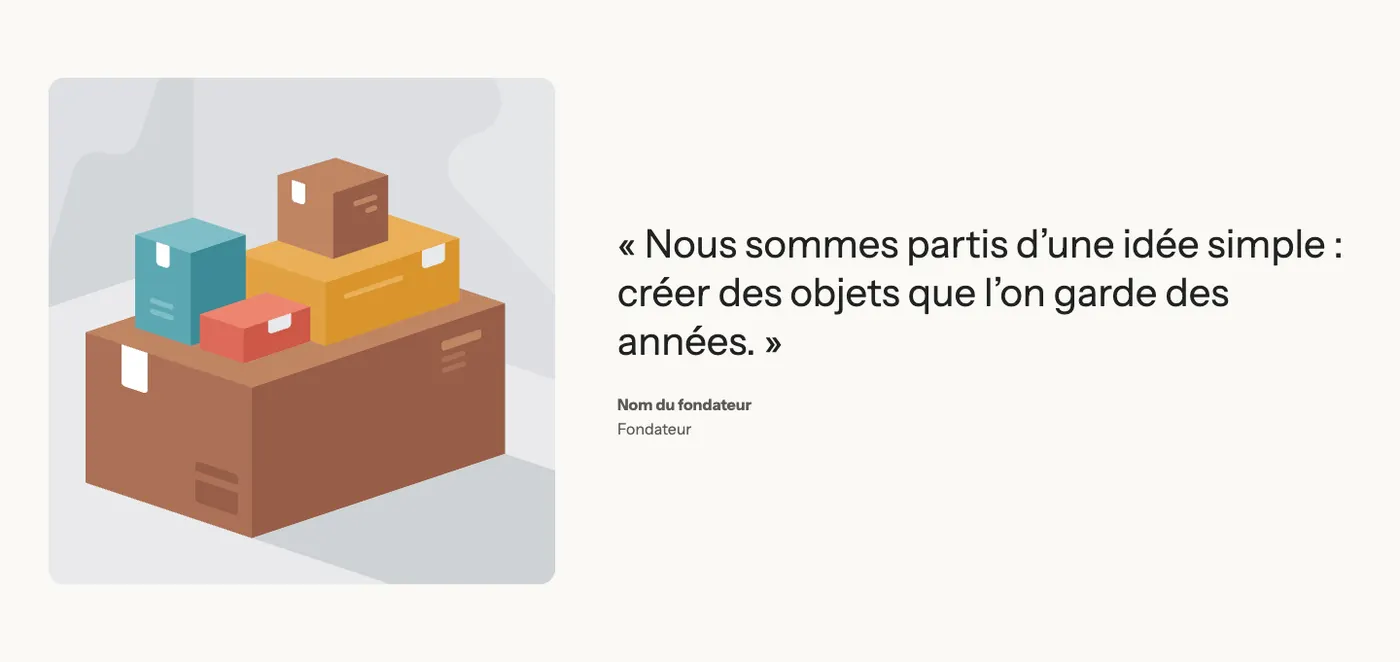
Citation
Une Image à gauche et, à droite, une citation en grand avec le nom et le rôle de son auteur. Pour la parole du fondateur ou d'un artisan.
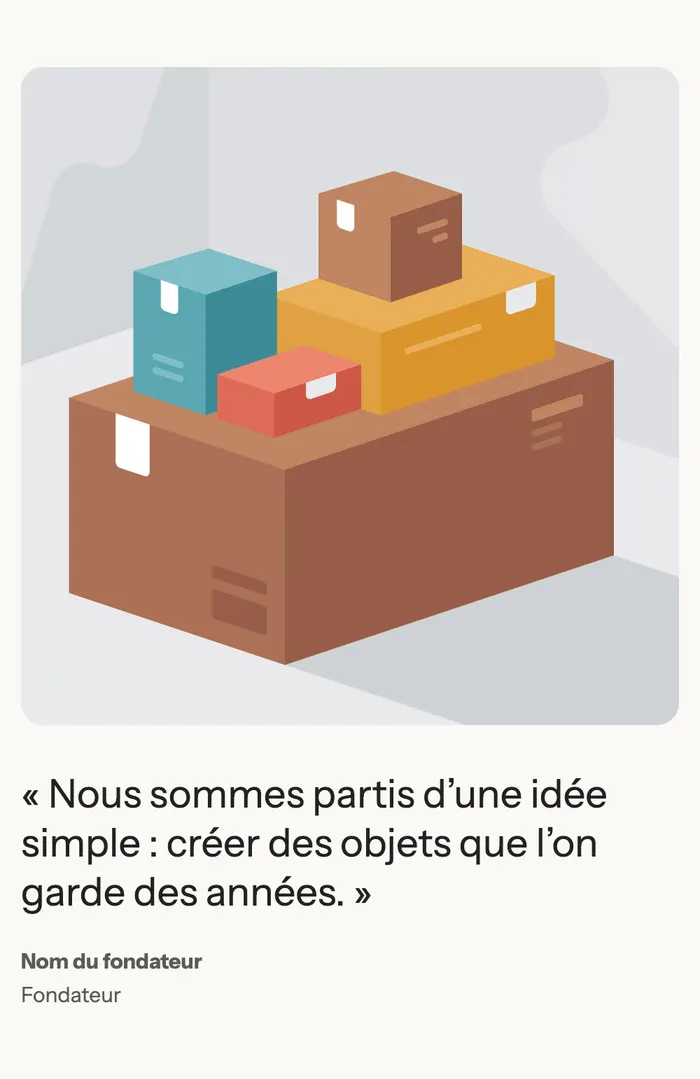
Sur mobile, l'image passe au-dessus de la citation :
Titre de section
Un sous-titre, un titre et une phrase à gauche, un bouton à droite, sur une seule ligne. Placez-la juste au-dessus d'une section qui n'a pas de titre (une grille de produits, une galerie) pour l'annoncer.

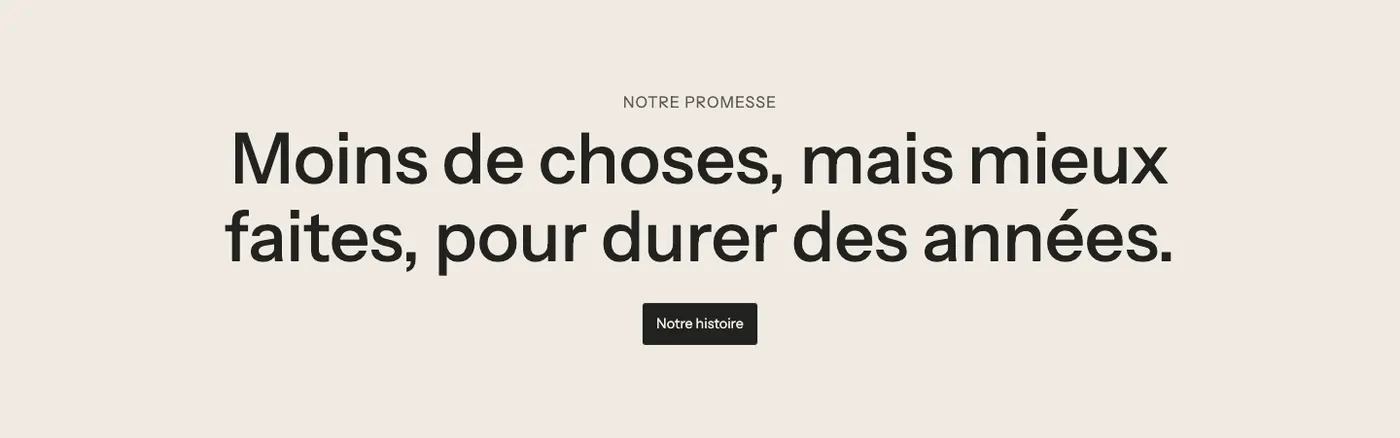
Grand message
Une phrase en très grand, centrée, avec un bouton. Pour une promesse de marque ou un manifeste. C'est la mise en page utilisée par Maison Mocha, sans bouton, en haut de cet article.
Ajouter la section
- Dans votre administration Shopify, ouvrez Boutique en ligne > Thèmes et cliquez sur Modifier le thème.
- Choisissez le modèle dans le menu du haut.
- Cliquez sur Ajouter une section, ouvrez la catégorie Texte et choisissez la variante.
- Cliquez sur chaque bloc pour remplacer les textes d'exemple et le lien des boutons.
- Cliquez sur Enregistrer.
Les blocs de la section
| Bloc | À quoi il sert |
|---|---|
| Titre | Le Sous-titre et le Titre, avec son Style de titre (1, 2 ou 3) et sa taille. La balise (H1, H2…) se choisit avec le menu Aa du champ. Il peut aussi afficher des Mots qui défilent. |
| Texte | Le paragraphe, en texte enrichi (gras, italique, liens). |
| Bouton | Un lien vers une page, une collection ou un produit. |
| Groupe | Aligne plusieurs blocs côte à côte (les deux boutons) ou en colonne (la citation et son auteur). |
| Image | La photo de la variante Citation. |
Tous les blocs du thème peuvent s'ajouter avec Ajouter un bloc : une Liste à puces, un Badge, des Étoiles (note saisie), un Texte révélé dont les mots s'illuminent au défilement…
Les réglages utiles du bloc Texte
- Description : le texte lui-même.
- Couleur des mots en gras : Titre, Texte, Accent 1 ou Accent 2. Mettez un mot en gras dans le paragraphe pour le colorer.
- Alignement et Alignement sur mobile.
- Taille de police personnalisée : révèle Taille de police sur ordinateur (16 px par défaut) et Taille de police sur mobile (14 px).
Les réglages de la section
La section n'a que le cadre commun à presque toutes les sections : Mise en page (largeur, alignements, espacements intérieurs), Palette de couleurs (le fond ; Maison Mocha utilise une palette beige pour détacher sa phrase), Séparateurs et Animations. Il est expliqué dans Comprendre l'éditeur de thème.
Pour un texte lisible, choisissez Conteneur rétréci dans Largeur de la page : les lignes restent courtes même sur un grand écran.
Conseils et pièges
- Une seule phrase forte vaut mieux qu'un long paragraphe : la section est faite pour être lue en deux secondes.
- Un seul H1 par page : un Titre en H1 ne garde cette balise que dans la première section d'une page sans titre propre ; ailleurs, il devient un H2 à l'apparence identique. Choisissez donc H2 pour vos sections de milieu de page.
- Pour une page de contenu longue (conditions, livraison), préférez une page Shopify classique et son Contenu de la page : il se modifie dans Boutique en ligne > Pages, sans passer par l'éditeur.
- Une grande phrase sur fond de couleur marque une pause entre deux sections d'images : alternez les palettes pour rythmer la page.