
Section Frise chronologique : votre histoire ou vos étapes
Racontez les dates clés de votre marque ou expliquez un fonctionnement en étapes, sur une ligne verticale, en alternance ou horizontale.
La section Frise chronologique relie des étapes par une ligne : les dates clés de votre marque sur une page « Notre histoire », ou les étapes d'une commande dans un « Comment ça marche ». La ligne peut se remplir au fil du défilement, ce qui guide l'œil d'une étape à l'autre.
Les variantes (presets)
Les deux variantes se trouvent dans la catégorie Texte du sélecteur.
Notre histoire
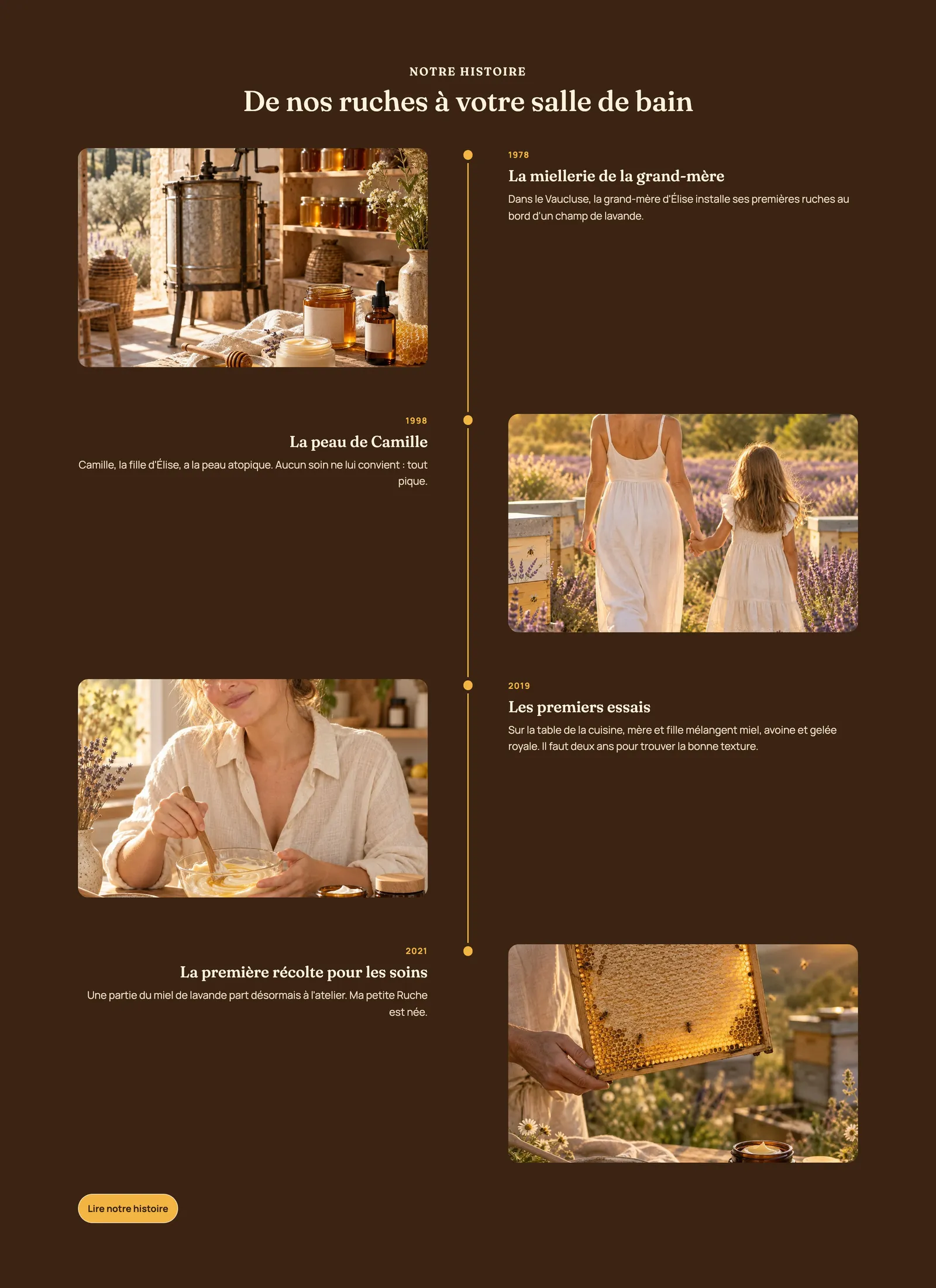
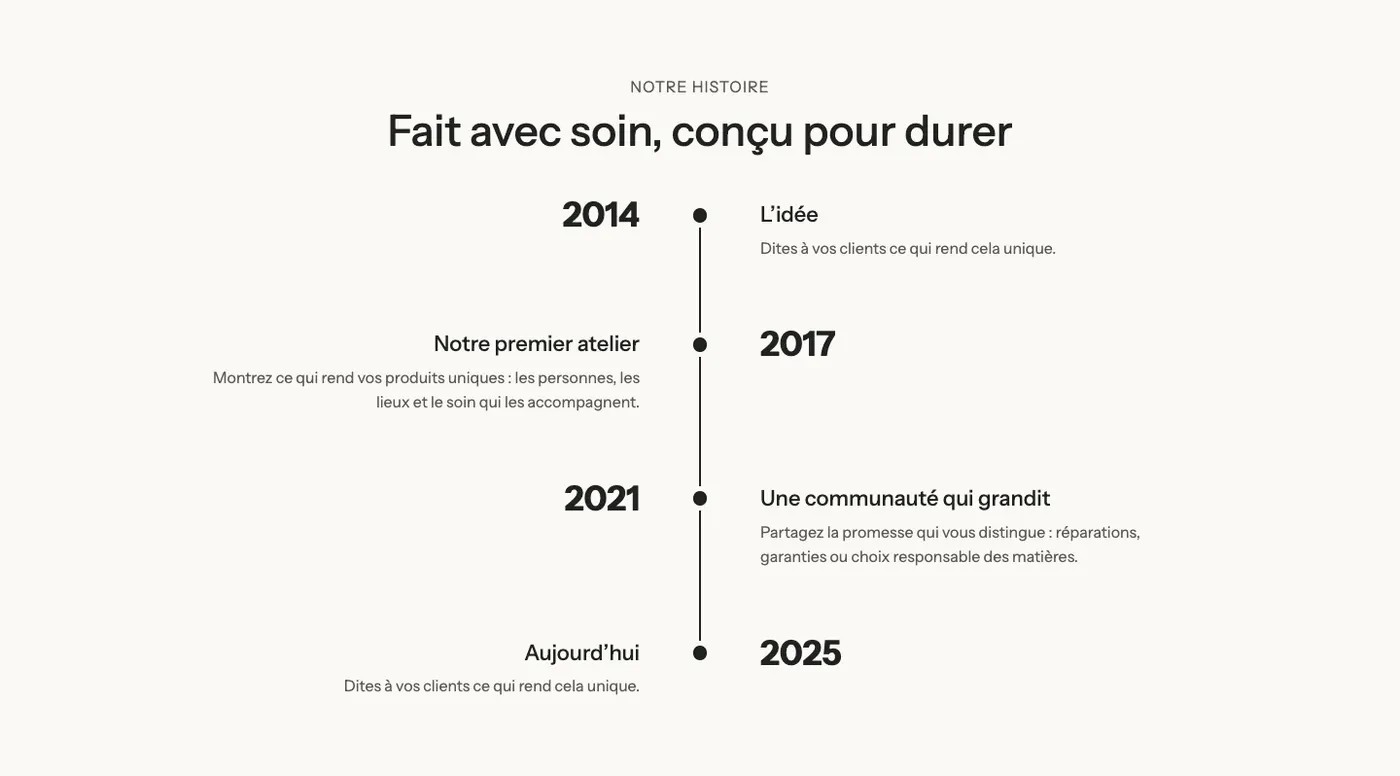
Un titre, puis quatre étapes en alternance de part et d'autre d'une ligne verticale : la date d'un côté, le titre et le texte de l'autre. Ajoutez une image à chaque étape pour obtenir le rendu de Ma Petite Ruche ci-dessus.
Comment ça marche
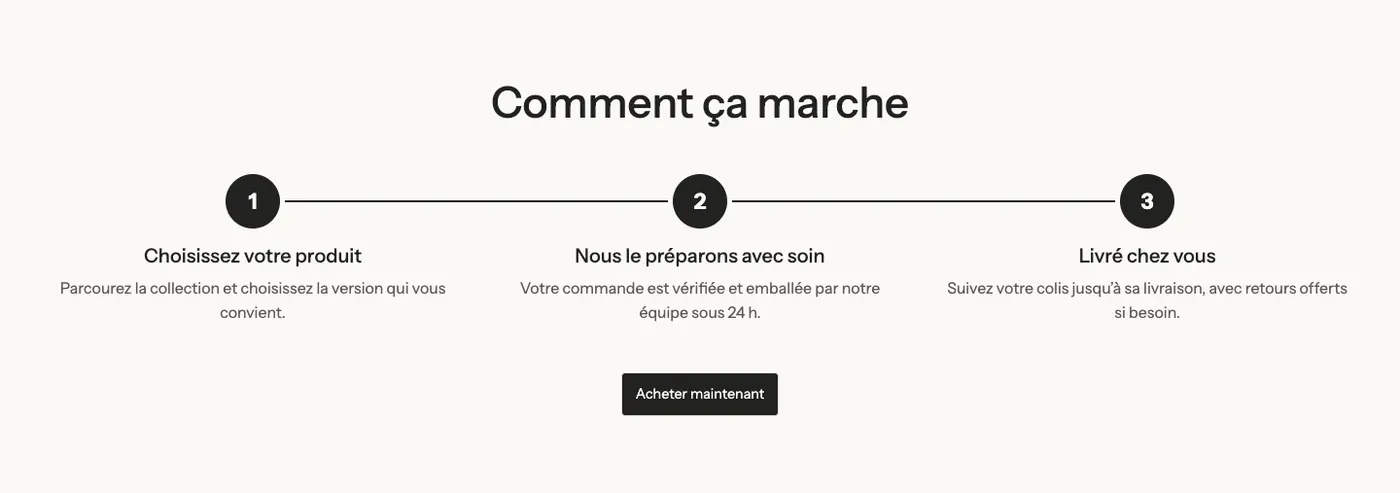
Un titre, trois étapes horizontales marquées par des numéros dans des ronds, et un bouton. Pour expliquer en trois temps comment commander, utiliser un produit ou profiter d'un service.
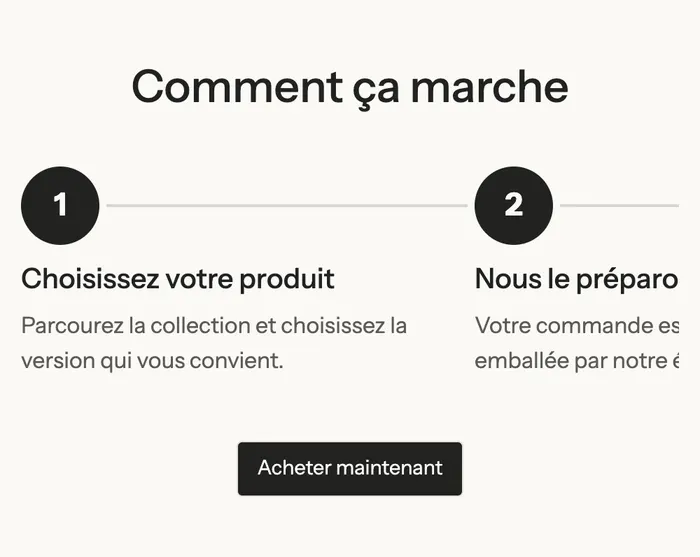
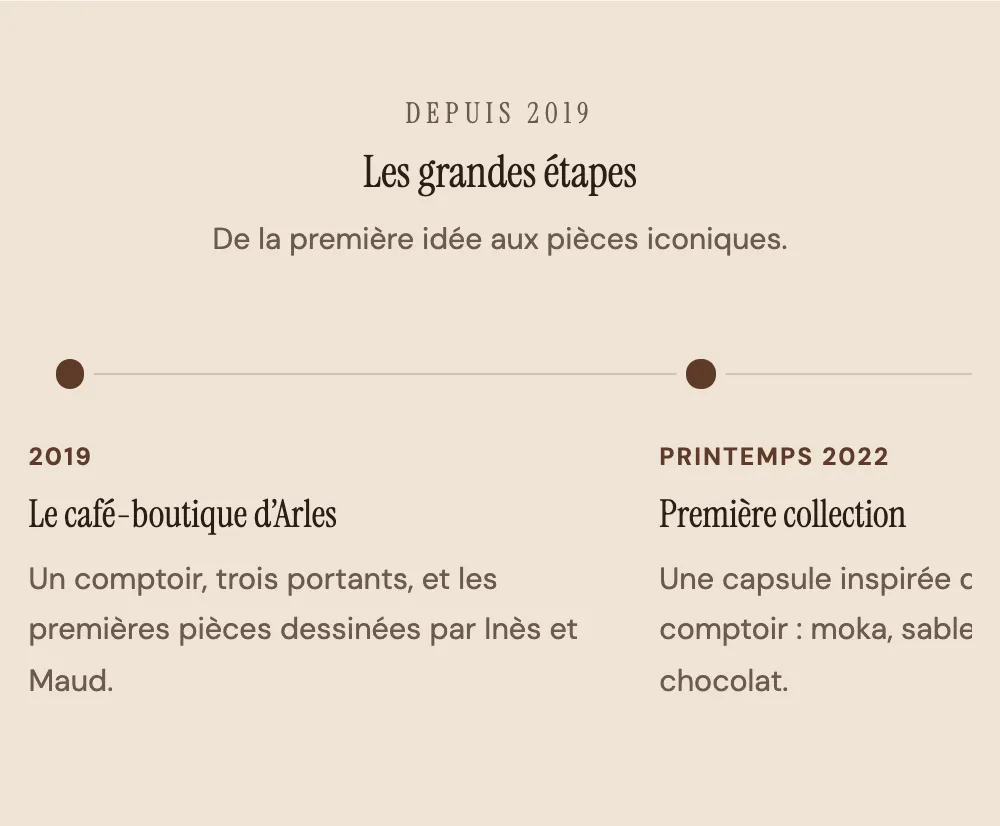
Sur mobile, la frise horizontale devient un défilement : l'étape suivante dépasse sur le bord droit.
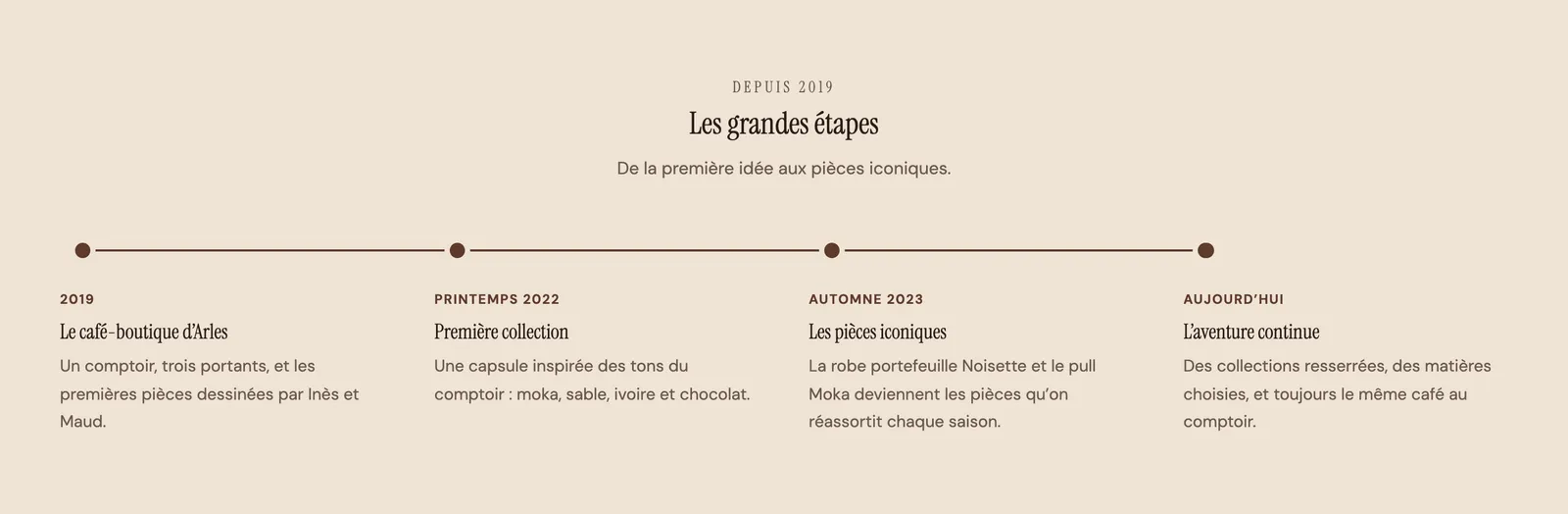
Exemple sur la démo Maison Mocha
Maison Mocha raconte son histoire avec une frise horizontale à points, sans image, sur la palette beige de sa page « Notre histoire » :
Sur téléphone, la même frise se fait défiler du doigt :
Ajouter la section
- Dans votre administration Shopify, ouvrez Boutique en ligne > Thèmes et cliquez sur Modifier le thème.
- Choisissez le modèle dans le menu du haut (par exemple la page qui utilise le modèle story).
- Cliquez sur Ajouter une section, ouvrez la catégorie Texte et choisissez Notre histoire ou Comment ça marche.
- Cliquez sur chaque Étape pour renseigner la date, le titre, le texte et l'image.
- Cliquez sur Enregistrer.
Les blocs de la section
| Bloc | À quoi il sert |
|---|---|
| Titre | Le titre au-dessus de la frise. |
| Frise chronologique | La ligne et sa mise en page : disposition, repères, couleurs. |
| Étape | Une étape de la frise (à l'intérieur du bloc Frise chronologique). |
| Bouton | Un lien sous la frise (variante Comment ça marche). |
Le bloc Frise chronologique

- Disposition : Verticale (par défaut), En alternance ou Horizontale.
- Disposition sur mobile (frise horizontale) : Défilement horizontal (par défaut) ou Empilée.
- Alignement (frise horizontale) : Gauche ou Centrer.
- Position du média (Haut ou Bas) et Format des images (S'adapte à l'image, Portrait, Carré, Paysage).
- Style de carte : Aucun ou Carte (chaque étape sur un fond).
- Taille du titre des étapes (22 px par défaut).
- Groupe Repère : Style (Point, Numéros, Icône, Image) et Taille.
- Groupe Ligne : Style du trait (Plein, Tirets, Pointillés), Épaisseur et Remplir la ligne au défilement (coché par défaut).
- Groupe Couleurs : Couleur du trait, Couleur de progression, Couleur du texte du repère. Laissés vides, ils suivent le thème.
Le bloc Étape
- Sous-titre : la date ou l'étiquette (« 2024 », « Étape 1 »).
- Titre et Texte.
- Image : une photo pour l'étape.
- Icône : utilisée quand le repère est en style Icône, avec une Icône personnalisée possible.
Une étape accepte aussi d'autres blocs du thème (un bouton, une liste à puces) avec Ajouter un bloc.
Les réglages de la section
La section n'a que le cadre commun à presque toutes les sections : Mise en page, Palette de couleurs, Séparateurs et Animations. Ma Petite Ruche choisit une palette sombre pour faire ressortir ses photos dorées. Le cadre est expliqué dans Comprendre l'éditeur de thème.
Conseils et pièges
- Trois à six étapes suffisent. Une frise de dix dates n'est plus lue : gardez les moments qui expliquent pourquoi votre marque existe.
- En disposition Horizontale, gardez des textes courts : chaque étape n'a que la largeur d'une colonne.
- Des images au même format donnent une frise régulière : choisissez un Format des images fixe (Paysage ou Carré) plutôt que S'adapte à l'image.
- Remplir la ligne au défilement anime la ligne. Comme toutes les animations du thème, elle respecte le réglage « réduire les animations » de l'appareil du visiteur.
- Pour des étapes sans ligne ni repère, en cartes, la variante Étapes numérotées de la section Multicolonne est plus simple.