
Sections Collection, Résultats de recherche et Page des collections
Les trois sections qui construisent vos pages collection, la page de recherche et la liste de toutes vos collections : blocs, filtres, grille et pagination.
Trois sections du Story Thème sont propres à un modèle de page : Collection (le modèle des pages collection), Résultats de recherche (la page qui s'affiche après une recherche) et Page des collections (l'adresse /collections, qui liste toutes vos collections). Vous ne les trouvez pas dans Ajouter une section : elles sont déjà en place dans leur modèle, et vous les réglez bloc par bloc.
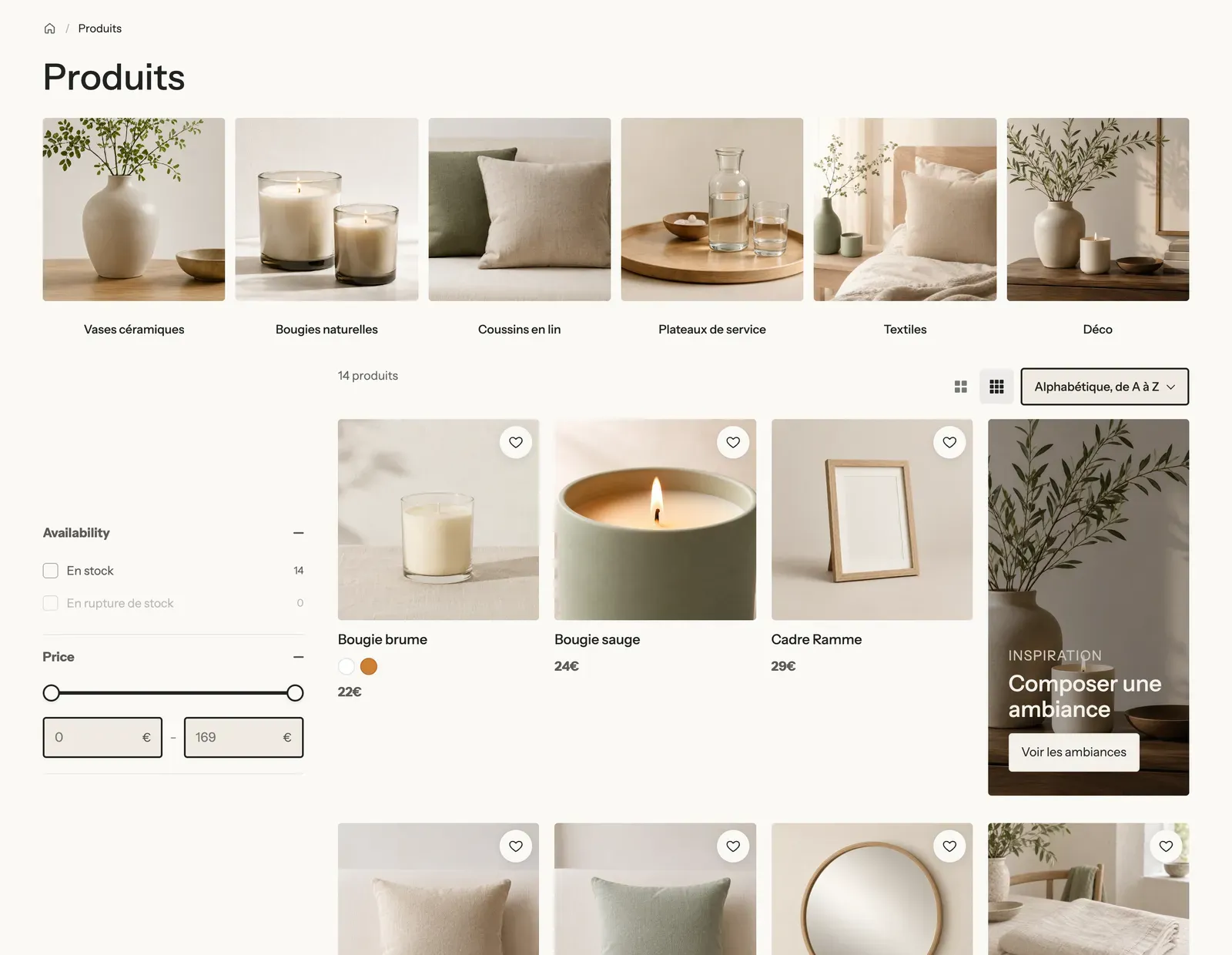
Collection
Ouvrir la section
- Ouvrez Boutique en ligne > Thèmes > Modifier le thème.
- Dans le menu déroulant du haut, choisissez Collections > Collection par défaut.
- Dans la colonne de gauche, dépliez la section Collection.
Ce que contient le modèle livré
De haut en bas : Fil d'Ariane, Bannière de collection (titre et description, sans image), puis un Groupe avec les Filtres en colonne à gauche et, à droite, une barre (Bouton des filtres, Nombre de produits, Densité de la grille, Tri), les Filtres actifs et la Grille de produits. La section accepte d'autres blocs : Havn y a ajouté une rangée de collections au-dessus de la grille (capture du haut).
Les blocs
| Bloc | À quoi il sert |
|---|---|
| Bannière de collection | Le titre et la description de la collection, avec ou sans image. |
| Filtres | Les filtres créés dans l'application Search & Discovery : Colonne latérale, Horizontal ou Tiroir. |
| Bouton des filtres | Le bouton Filtrer qui ouvre les filtres dans un tiroir (masqué sur ordinateur quand les filtres sont déjà affichés). |
| Filtres actifs | Les filtres choisis par le client, que l'on retire d'un clic. |
| Tri | Le menu de tri (Champ ou Texte). |
| Nombre de produits | « 14 produits ». |
| Densité de la grille | Deux icônes pour passer de produits plus grands à plus petits ; le choix est mémorisé sur l'appareil du client. |
| Grille de produits | L'emplacement des produits, avec ses Encart promotionnel et Aucun résultat. |
| Carte de produit | L'apparence de chaque produit de la grille (voir Blocs de la carte produit). |
| Fil d'Ariane | Le chemin Accueil / Collection. |
Bannière de collection
Image : Aucun (titre seul, comme dans le modèle livré), Contenu sur le média ou Média à côté du contenu ; laissée vide, l'Image est celle de la collection. Avec le contenu sur le média : Hauteur (360 px ; 280 px sur mobile), Opacité du voile (35 %), Palette de couleurs. Puis Alignement, Largeur maximale du contenu (760 px). Le sous-bloc Description limite le texte à 3 lignes par défaut.

Filtres, tri et densité
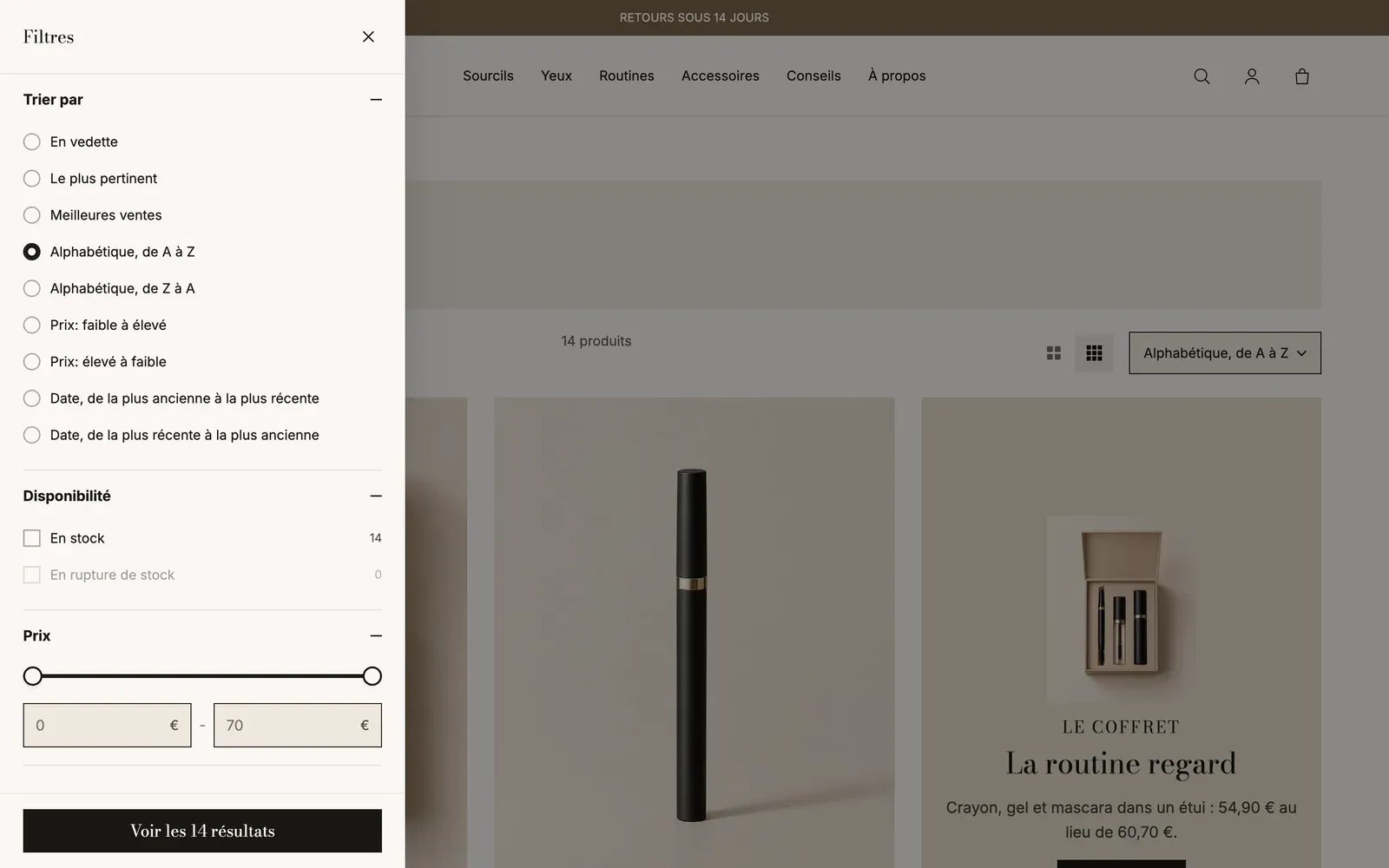
Le bloc Filtres : Disposition (Colonne latérale par défaut ; le tiroir est toujours utilisé sur mobile), Garder visible au défilement, Groupes ouverts au chargement (3), Position du tiroir, Afficher le tri dans le tiroir, Afficher le nombre, Valeurs affichées avant Afficher plus (6), Forme des pastilles et Filtres affichés en boutons (par exemple Taille, Pointure).
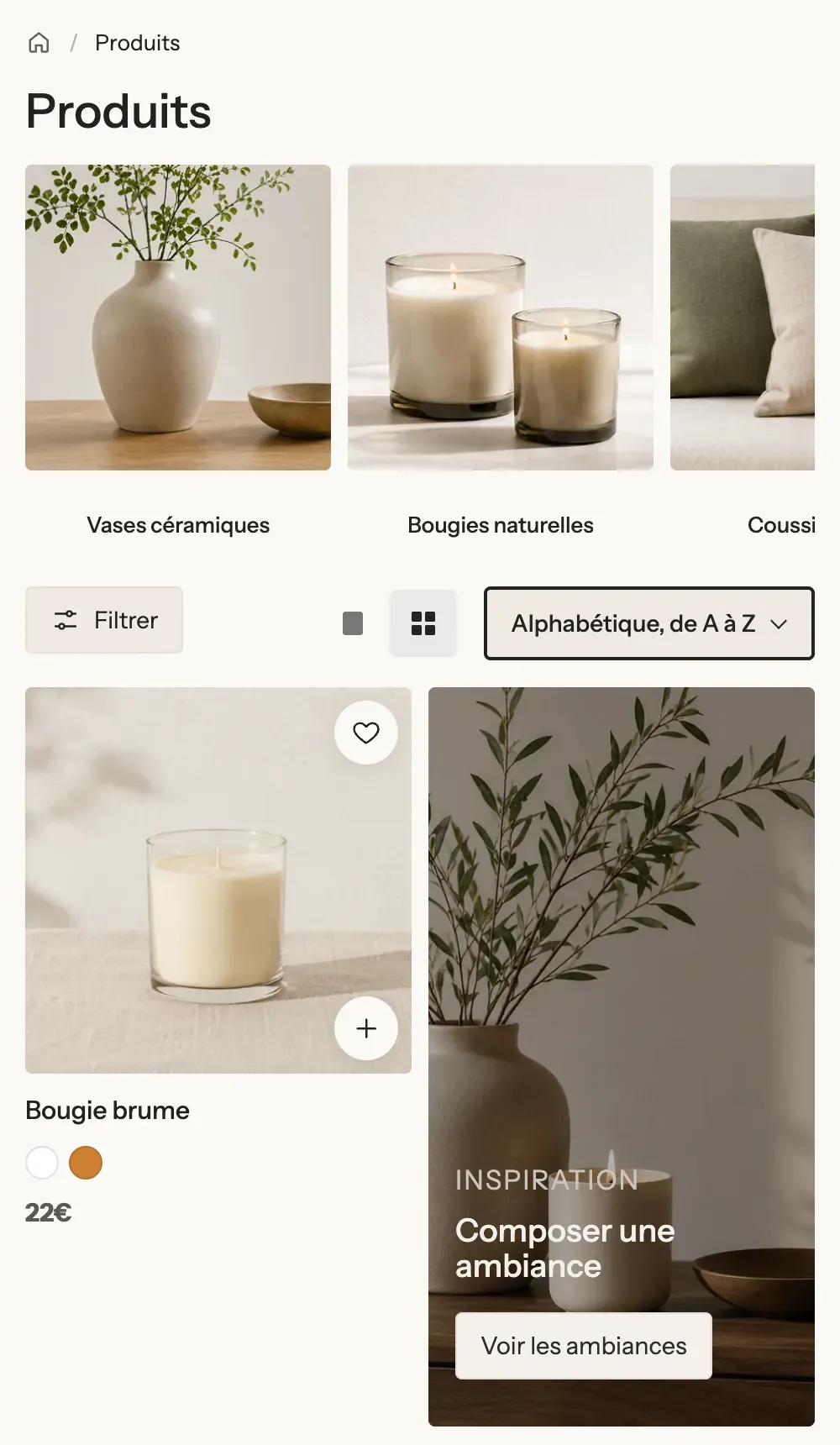
Sur mobile, la barre se réduit au bouton Filtrer, aux deux icônes de densité et au tri :
Grille de produits et encart promotionnel
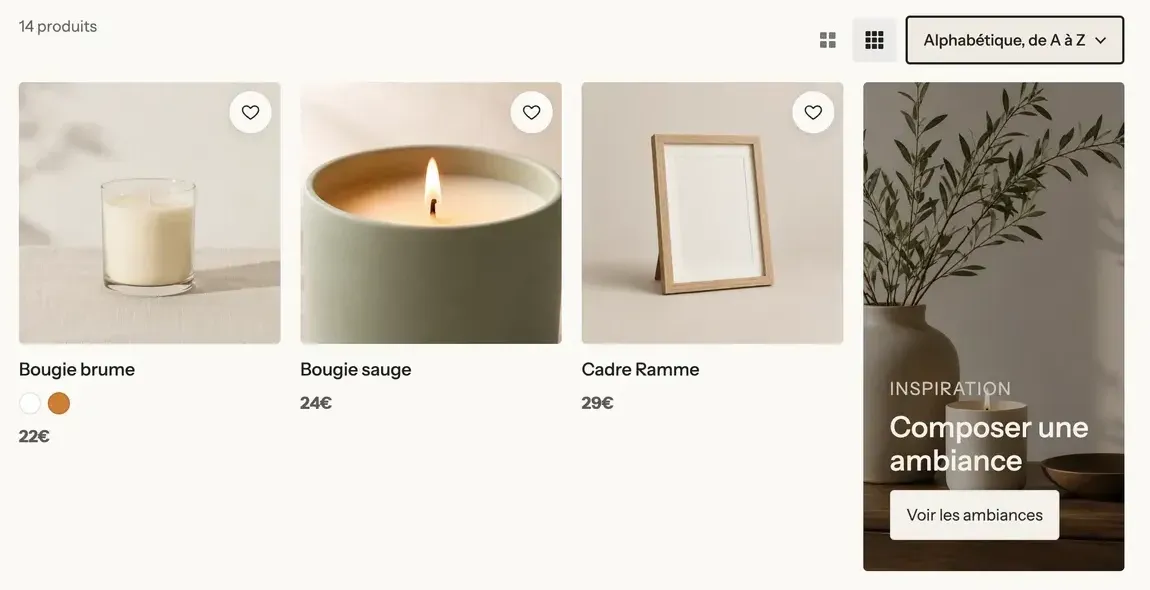
La Grille de produits n'a presque pas de réglages : le nombre de produits, les colonnes et la pagination se règlent sur la section, la carte sur le bloc Carte de produit. Elle contient :
- Encart promotionnel : une carte de contenu (image, texte, bouton) glissée dans la grille, à la Rangée de votre choix sur la première page (2 par défaut), sur 1, 2 colonnes ou en Pleine largeur, à Gauche ou à Droite, éventuellement Sur deux rangées.
- Aucun résultat : ce qui s'affiche quand la collection est vide. Cochez Prévisualiser dans l'éditeur pour le travailler.
Les réglages de la section
Groupe Grille de produits :
- Produits par page : 24 (de 8 à 48).
- Colonnes sur ordinateur (4 par défaut ; 3 dans le modèle livré), Colonnes sur tablette, Colonnes sur mobile (1 ou 2), espaces entre colonnes et lignes.
- Style de pagination : Numéros, Bouton Afficher plus (par défaut) ou Défilement infini (quatre pages chargées au fil du défilement, puis le bouton, pour que le pied de page reste accessible), et le Style du bouton.
- Animation des cartes à l'apparition.
S'y ajoute le cadre commun (Mise en page, Palette de couleurs, Séparateurs, Animations), expliqué dans Comprendre l'éditeur de thème.
Résultats de recherche
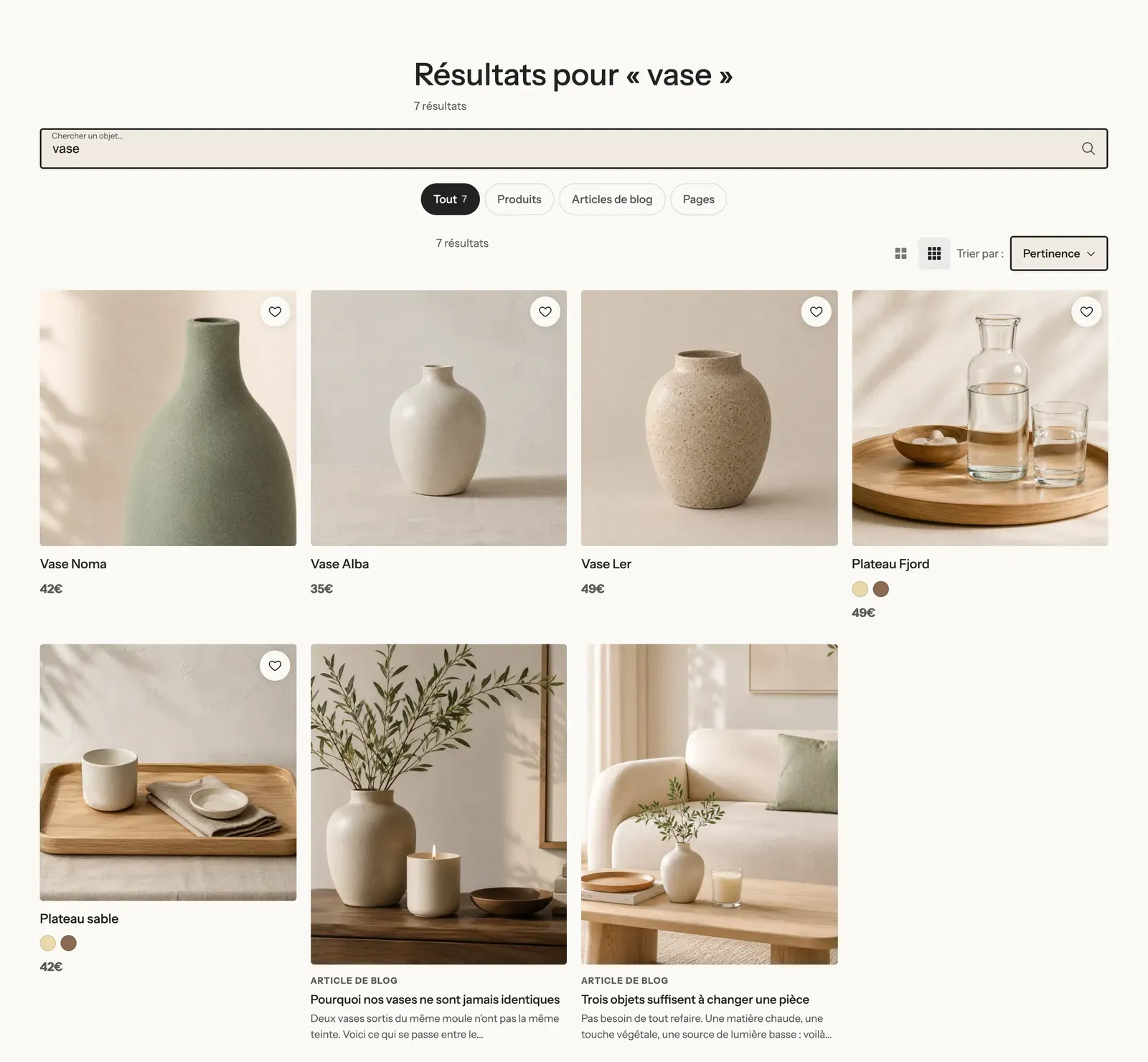
La section Résultats de recherche fonctionne comme la section Collection, avec trois blocs en plus : Titre de la recherche (« Résultats pour … », avec le nombre de résultats), Formulaire de recherche (le champ, avec Texte indicatif, Rechercher dans et Recherches populaires) et Types de résultats (onglets Tout, Produits, Articles de blog, Pages, en Pilules, Souligné ou Minimal). Pour l'ouvrir, choisissez la page de recherche dans le menu déroulant du haut de l'éditeur.
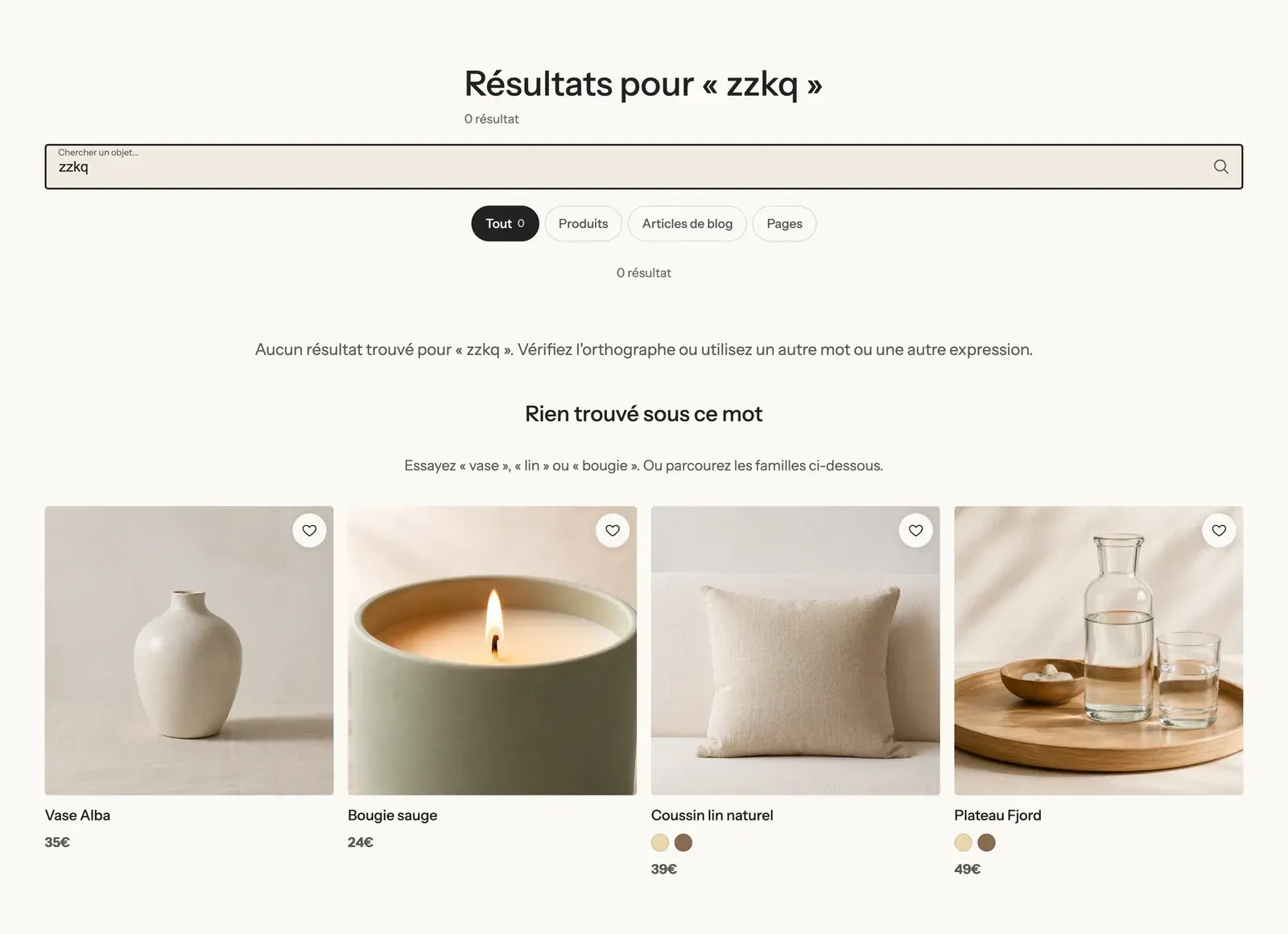
Dans le modèle livré, les filtres sont en Tiroir et le bloc Aucun résultat contient un titre et une liste de produits : le client qui ne trouve rien repart avec des idées. Havn y a mis un titre « Rien trouvé sous ce mot » et des suggestions de recherche :
Les réglages de la section sont les mêmes que pour la Collection (Produits par page, colonnes, Style de pagination…), avec 4 colonnes sur ordinateur dans le modèle livré.
Page des collections
La section Page des collections est celle de l'adresse /collections. Le modèle livré contient un Fil d'Ariane, un Titre de la page et un bloc Liste de collections réglé sur Toutes les collections, triées par ordre alphabétique, 24 par page avec pagination, les collections vides masquées. Pour l'ouvrir, choisissez Liste des collections dans le menu déroulant du haut de l'éditeur.
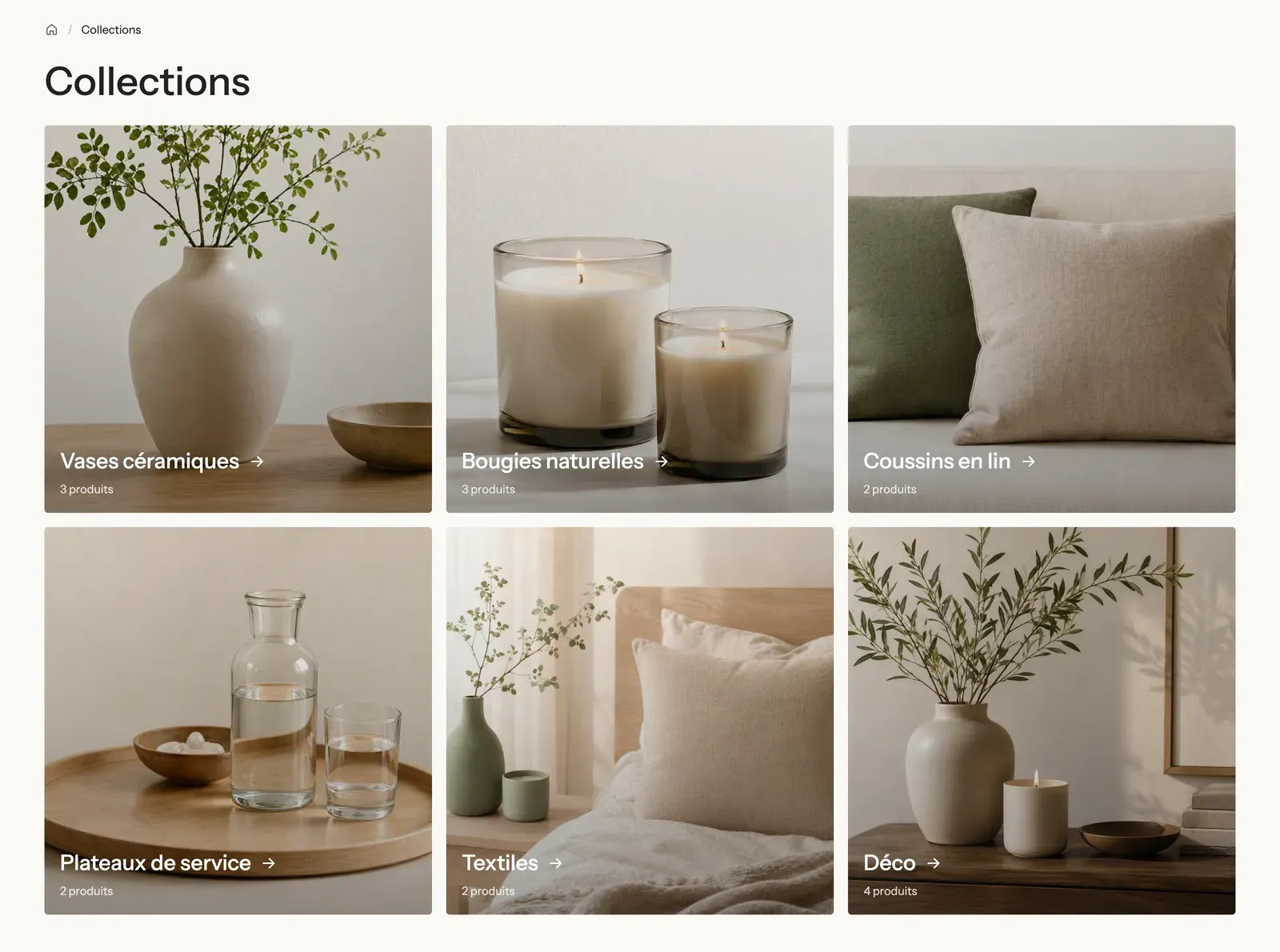
Tous les réglages du bloc (source, tri, disposition, carte de collection) sont décrits dans Section Liste de collections. La section n'a que le cadre commun.
Conseils et pièges
- Les filtres ne se créent pas dans le thème : installez l'application gratuite Search & Discovery de Shopify et choisissez-y les filtres (disponibilité, prix, taille, couleur…). Sans filtre, le bloc Filtres et le bouton Filtrer restent vides ou masqués.
- Le modèle livré contient des textes d'exemple en anglais dans le bloc Aucun résultat (collection vide, recherche sans résultat) : cochez Prévisualiser dans l'éditeur et traduisez-les.
- Avec Défilement infini, le pied de page reste accessible grâce au bouton qui apparaît après quatre pages. Sur un gros catalogue, Numéros convient mieux aux clients qui veulent revenir à une page précise.
- Si vos tailles sont des filtres, indiquez leur nom dans Filtres affichés en boutons : des boutons se lisent plus vite qu'une liste de cases.
- Gardez Nombre de produits et Filtres actifs : le client sait à tout moment ce qu'il regarde.