
Abschnitt Ankündigungsleiste: Nachrichten, Laufschrift und Countdown
Richte die Ankündigungsleiste von Story Theme ein: wechselnde oder durchlaufende Nachrichten, Link, Symbol, Countdown bis zu einem Datum, fixierte Leiste und Schließen-Schaltfläche.
Der Abschnitt Ankündigungsleiste ist der schmale Streifen ganz oben im Shop, über dem Header. Er gehört zur Gruppe Header und erscheint deshalb auf allen Seiten. Dort stehen die Informationen, die alle Besucher:innen sehen sollen: kostenloser Versand, kostenlose Rückgabe, Rabattcode, Enddatum eines Angebots.

Die Arten, deine Nachrichten anzuzeigen
Der Abschnitt hat nur eine Variante (Ankündigungsleiste), aber sein Block Ankündigungen sieht je nach Einstellung Anzeige völlig anders aus.
Nacheinander
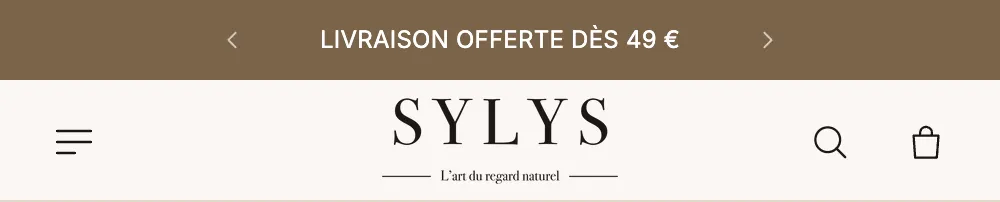
Eine einzige Nachricht ist sichtbar und macht alle paar Sekunden der nächsten Platz. Das ist die am besten lesbare Einstellung, vor allem auf Mobilgeräten. Mit Pfeilen können Besucher:innen von einer Nachricht zur nächsten wechseln.


Durchlaufend
Alle Nachrichten laufen in einer Schleife durch wie ein Nachrichtenticker, getrennt durch einen Punkt, einen Schrägstrich oder dein eigenes Symbol. Ideal, wenn du drei oder vier kurze Verkaufsargumente hast.

Schreibmaschine und Nebeneinander
Schreibmaschine tippt jede Nachricht Buchstabe für Buchstabe. Nebeneinander zeigt alle Nachrichten gleichzeitig in einer Zeile an: Verwende das nur für zwei sehr kurze Nachrichten auf dem Desktop. Mit der Einstellung Mobiles Layout kannst du auf dem Smartphone einen anderen Modus verwenden (zum Beispiel Nebeneinander auf dem Desktop, Nacheinander auf Mobilgeräten).
Einen Countdown in einer Nachricht anzeigen
Jede Nachricht kann einen echten Countdown bis zu einem bestimmten Datum anzeigen: Ende der Rabattaktion, letzter Liefertag vor Weihnachten, Launch eines Produkts.
- Öffne die betreffende Nachricht.
- Gib unter Ende des Countdowns das Datum im Format
YYYY-MM-DD HH:MMein, zum Beispiel2026-11-30 23:59. Es gilt die Uhrzeit deines Shops. - Wähle die Position (Vor dem Text oder Nach dem Text) und das Format: Tage und Uhr (2 T 04:12:09), Uhr (52:12:09) oder Kästchen.
- Fülle Text nach dem Ende aus, wenn bei Ablauf etwas anderes angezeigt werden soll. Bleibt das Feld leer, verschwindet die Nachricht am Ende des Countdowns von selbst.

Den Abschnitt hinzufügen oder bearbeiten
In einem neuen Theme ist die Ankündigungsleiste bereits vorhanden. So bearbeitest du sie:
- Klicke unter Onlineshop > Themes auf Theme bearbeiten.
- Klicke in der linken Spalte unter Header auf Ankündigungsleiste.
- Klappe die Zone Zentriert auf und dann den Block Ankündigungen: Dort ist jede Nachricht aufgelistet. Klicke auf Block hinzufügen, um eine neue zu erstellen.
Wenn du sie gelöscht hast, klicke in der Gruppe Header auf Abschnitt hinzufügen und wähle Ankündigungsleiste (Kategorie Header).
Die Blöcke des Abschnitts
Die Leiste ist in drei Zonen aufgeteilt, Links, Zentriert und Rechts, die dieselben Blöcke aufnehmen wie der Header.
| Block | Wofür er dient |
|---|---|
| Ankündigungen | Enthält die Nachrichten und steuert ihre Animation (Nacheinander, Durchlaufend …) |
| Nachricht | Ein Text, ein Link, ein Symbol und bei Bedarf ein Countdown bis zu einem Datum |
| Land und Sprache, Link, Social-Media-Links, Text … | Alle Blöcke des Headers, um zum Beispiel rechts einen Link „Hilfe“ zu platzieren |
In einem neuen Theme enthält die Zone Zentriert zwei wechselnde Nachrichten (kostenloser Versand und Rückgabe) und die Zone Rechts eine ausgeblendete Länder- und Sprachauswahl.
Der Block Ankündigungen
- Anzeige und Mobiles Layout: Nacheinander, Durchlaufend, Schreibmaschine, Nebeneinander.
- Gruppe „Nacheinander“: Übergang (Verlauf, Von unten herein, Von oben herein, Seitlich gleiten), Automatisch wechseln, Dauer pro Nachricht (3 bis 12 s, standardmäßig 5 s), Pfeile, Pause-Schaltfläche anzeigen.
- Gruppe „Durchlaufend“: Laufgeschwindigkeit, Richtung, Beim Hover pausieren, Trennzeichen, Abstand zwischen den Nachrichten.
- Gruppe „Text“: Textgröße, Schriftstärke, Großbuchstaben, Zeichenabstand, Linkstil (Unterstrichen, Pfeil, Keine).
Der Block Nachricht
- Text: die Nachricht selbst (fett und kursiv möglich).
- Link: Die ganze Nachricht wird anklickbar.
- Symbol: LKW, Rückgabe, Box, Flugzeug, Preisschild, Stoppuhr, Stern, Herz, Blitz, Schloss … oder Bild für dein eigenes Piktogramm.
- Textfarbe und Hintergrundfarbe: um eine einzelne Nachricht hervorzuheben.
- Gruppe „Countdown“: siehe oben.
Die Einstellungen des Abschnitts
- „Layout“: Layout-Breite (Seitenbreite oder Volle Breite), Vertikales Padding (standardmäßig 8 px) und seine Version für Mobilgeräte.
- „Farbpalette“: Farbpalette (in einem neuen Theme die dunkle Palette
inverse) und Linie darunter. - „Text“: Textgröße (standardmäßig 13 px) und Großbuchstaben.
- „Verhalten“: Verhalten (Scrollt mit der Seite, Immer sichtbar, Sichtbar beim Hochscrollen) und Schließen-Schaltfläche. Mit der Schließen-Schaltfläche können Besucher:innen die Leiste bis zum Ende ihres Besuchs ausblenden; wenn du eine Nachricht änderst, erscheint sie wieder.
Die Farben wählst du aus deinen Paletten: siehe Farbschemata.
Tipps und Fallstricke
- Halte eine Nachricht unter 40 Zeichen: Auf Mobilgeräten bricht ein längerer Text auf zwei Zeilen um und schiebt die ganze Website nach unten.
- Zwei oder drei Nachrichten reichen. Bei mehr sehen Besucher:innen im Modus Nacheinander nicht alle.
- Lass Pause-Schaltfläche anzeigen aktiviert, sobald sich die Nachrichten von selbst bewegen: Das wird für die Barrierefreiheit empfohlen.
- Nutze für ein befristetes Angebot lieber den Countdown der Nachricht, der mit einem echten Datum verknüpft ist. Kündige nur echte Fristen an.
- Ein angekündigter Rabattcode muss in Shopify existieren: siehe Einen Rabattcode erstellen.
- Um die Leiste auf einer Werbe-Landingpage auszublenden, verwende den Abschnitt Landingpage-Modus.