
Animaciones y efectos al desplazar
Configura las animaciones de Story Theme: apariciones, efectos al pasar el cursor, transiciones de página y secciones con efecto de desplazamiento, sin ralentizar la tienda.
Story Theme anima la tienda en tres niveles: unos ajustes globales (apariciones, efectos al pasar el cursor, transiciones entre páginas), un ajuste de animación en cada sección y cada bloque, y secciones enteras construidas en torno al desplazamiento. Bien dosificadas, las animaciones guían la mirada; en exceso, cansan y ralentizan.
Los ajustes globales
Abre Tienda online > Temas > Editar tema y después Configuración del tema > Animaciones.
- Activar las animaciones (activado por defecto): las secciones y los bloques aparecen con suavidad cuando entran en pantalla. Si lo desmarcas, ya no hay apariciones y el script de animación ni siquiera se carga.
- Activar las transiciones de página (desactivado en el tema incluido): un velo de color o tu logo cubre la pantalla entre dos páginas. Eliges el Estilo de la transición (Difuminado, Fondo con logo, Cortina, Círculo desde el clic…), el Color de la transición, la Velocidad de la transición y la Imagen de carga (el logo que se muestra en el centro con el estilo Fondo con logo).
- Pasar el cursor: el efecto cuando el ratón pasa por encima de una tarjeta de producto (Tarjetas: Elevación, Zoom de la imagen, Inclinación 3D, Halo de luz…) y de un botón (Botones: Elevación, Relleno, Brillo, Magnético…), con su Duración y su Intensidad. Estos efectos solo funcionan con el ratón.
La animación de cada sección y de cada bloque
Cada sección tiene un grupo Animaciones con un menú Animación: Ninguna, Aparecer hacia arriba (por defecto), Aparecer hacia abajo, Aparecer hacia la derecha, Aparecer hacia la izquierda, Acercar, Alejar. La mayoría de los bloques tienen el mismo menú.
En los bloques Grupo, Contenido sobre imagen e Imagen, el menú ofrece además efectos Al desplazar: Difuminado, Subida, Acercar, Parallax (lento), Parallax (rápido), Aparecer desde abajo, Desenfoque. El efecto sigue entonces la posición de la página en lugar de reproducirse una sola vez. Los navegadores que no admiten estos efectos muestran el bloque sin más, sin animación.
La primera sección de una página nunca se anima: se muestra de inmediato, para que la primera pantalla cargue rápido.
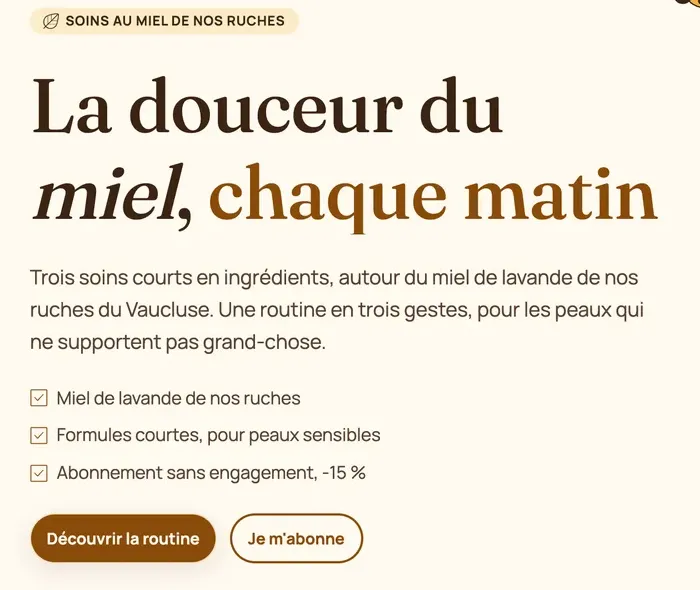
El bloque Título también tiene sus Palabras que rotan: una palabra por línea, colocadas en el lugar de [words] dentro del título. En Ma Petite Ruche, «chaque matin» deja paso a «chaque soir» y luego a «toute l'année».
Los banners tienen su propia Animación del contenido (Difuminado, Acercar, Desenfoque, Subida…) y un Efecto multimedia (Zoom lento, Parallax, Zoom al desplazar): consulta Banner principal, presentación y vídeo.
Las secciones con efecto de desplazamiento
En Agregar sección, la categoría Efectos al desplazar reúne secciones cuyo interés es precisamente el movimiento:
| Sección (preset) | Qué ocurre |
|---|---|
| Tarjetas apiladas | Las tarjetas se fijan una tras otra y se apilan durante el desplazamiento. Haz que cada tarjeta sea menos alta que la pantalla. |
| Desplazamiento horizontal (Galería horizontal) | En ordenador, las tarjetas se deslizan hacia un lado mientras la página baja; en móvil, se pasan con el dedo. |
| Relato al desplazar | Una imagen se queda fija y cambia en cada paso del texto, con un Indicador de progreso. |
| Zoom al desplazar (Imagen que se agranda) | Una imagen o un vídeo parte de un marco redondeado y crece hasta ocupar toda la pantalla. Efecto del texto hace aparecer o desaparecer el texto durante la ampliación. |
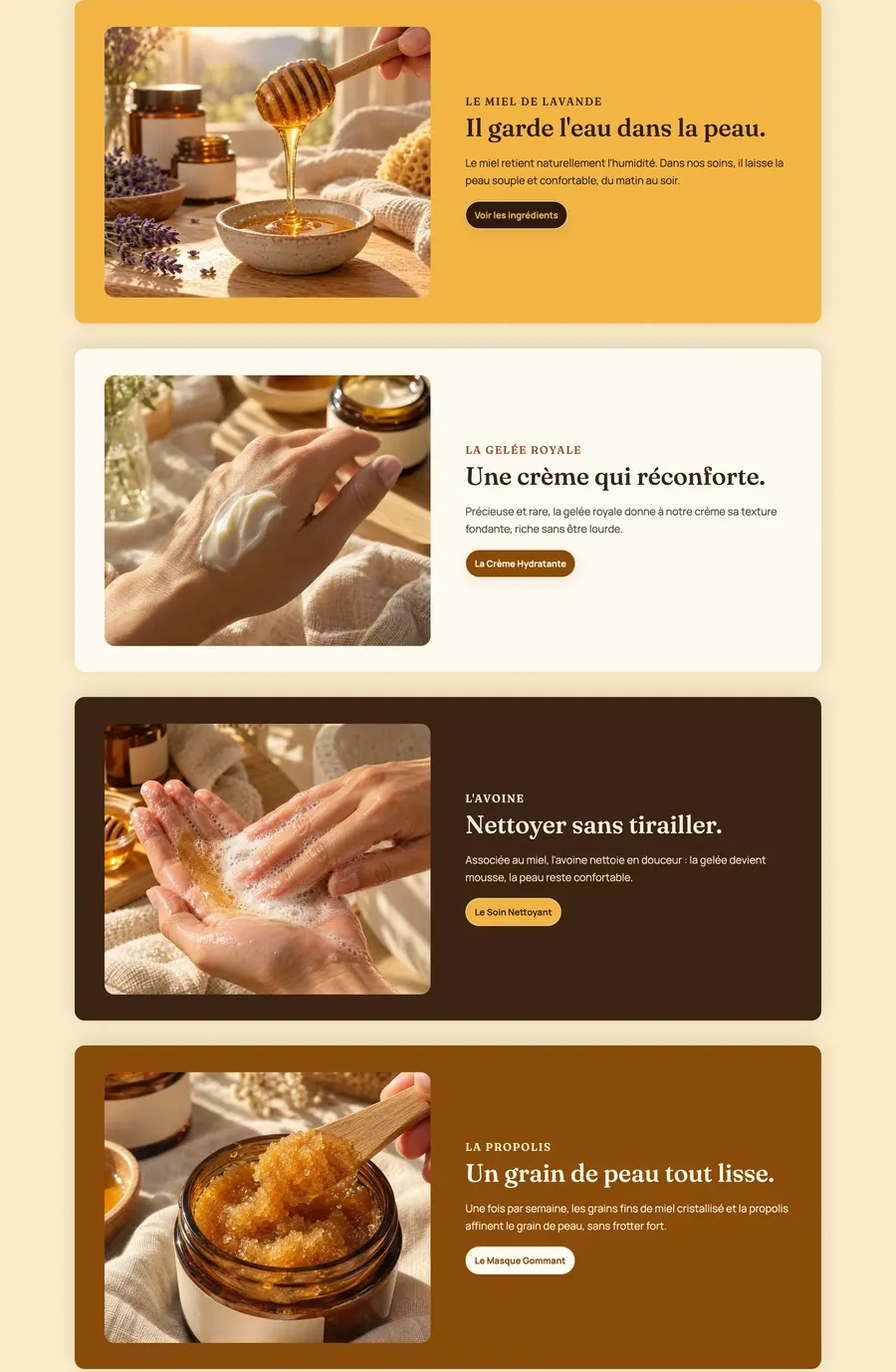
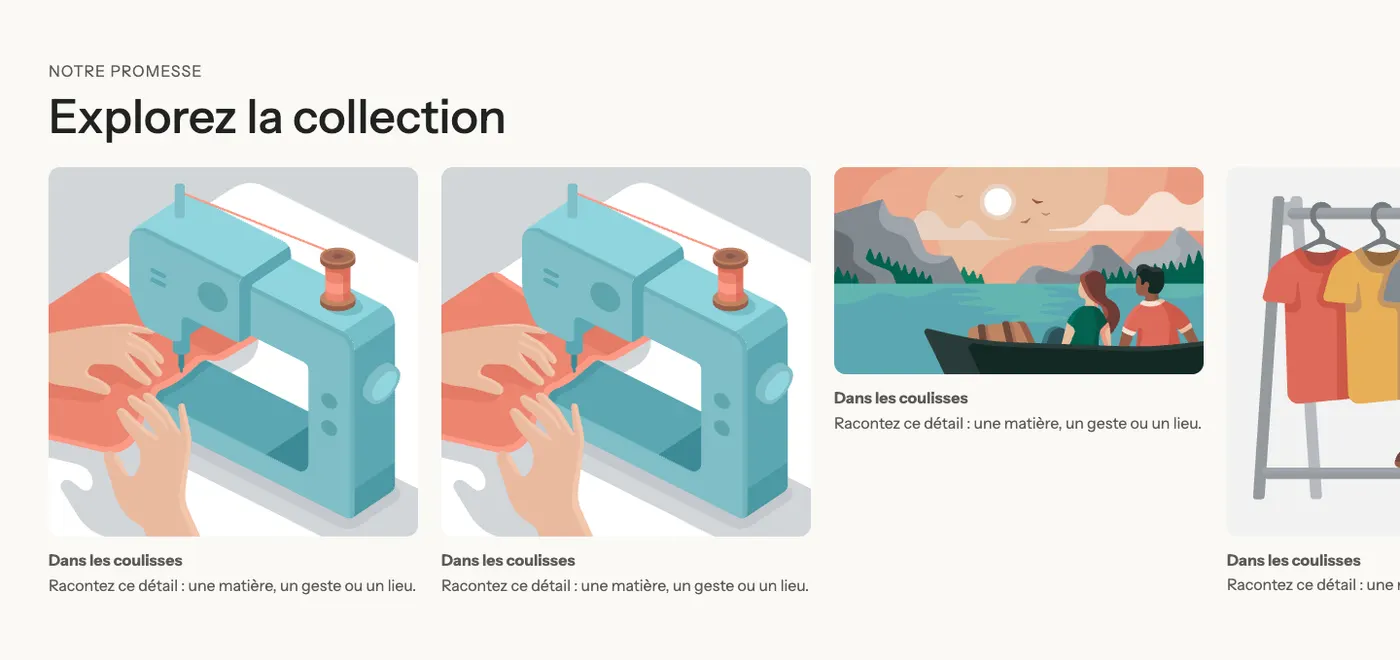
El Relato al desplazar de Sylys, en dos momentos del desplazamiento: la imagen y el contador cambian con el paso.
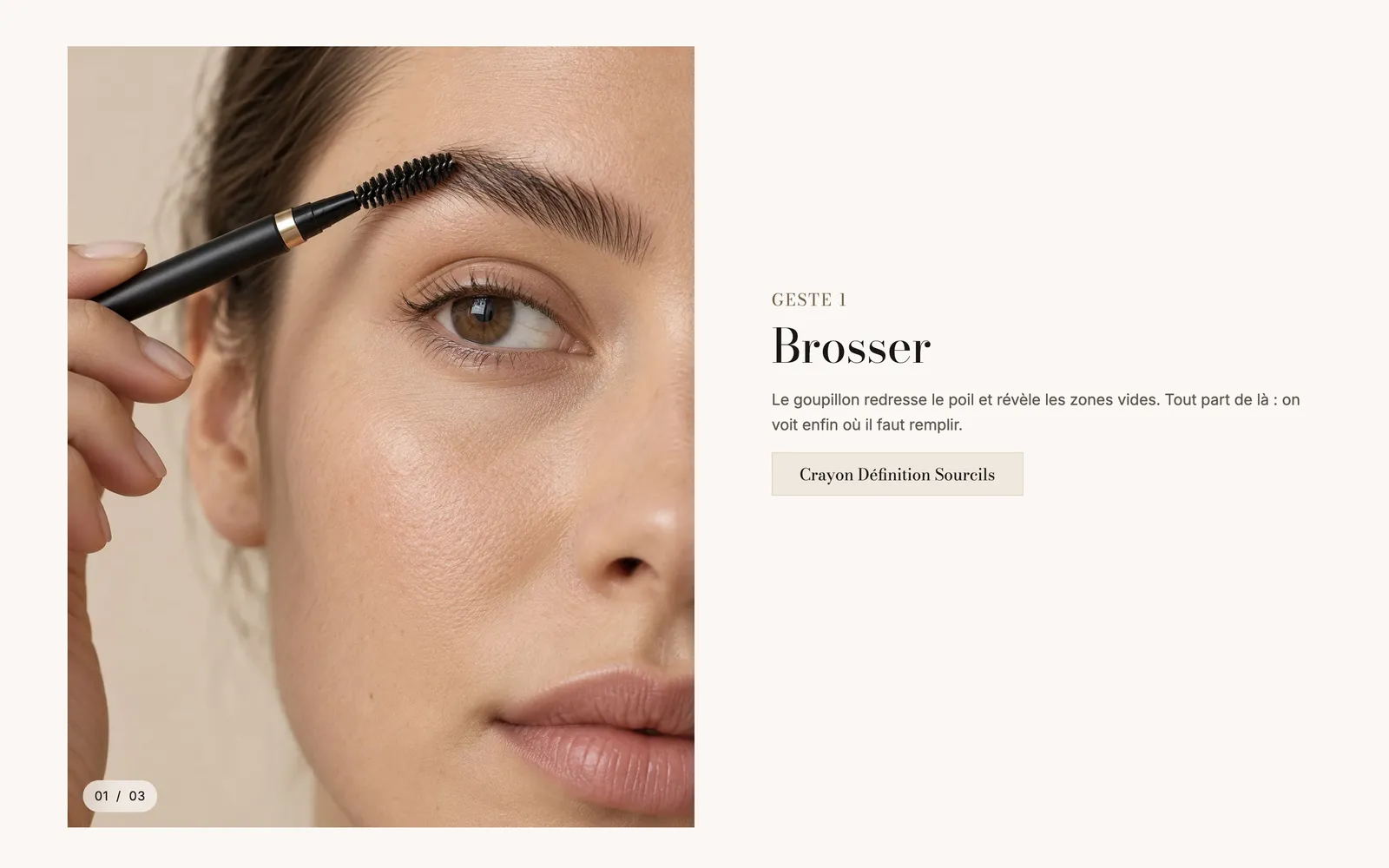
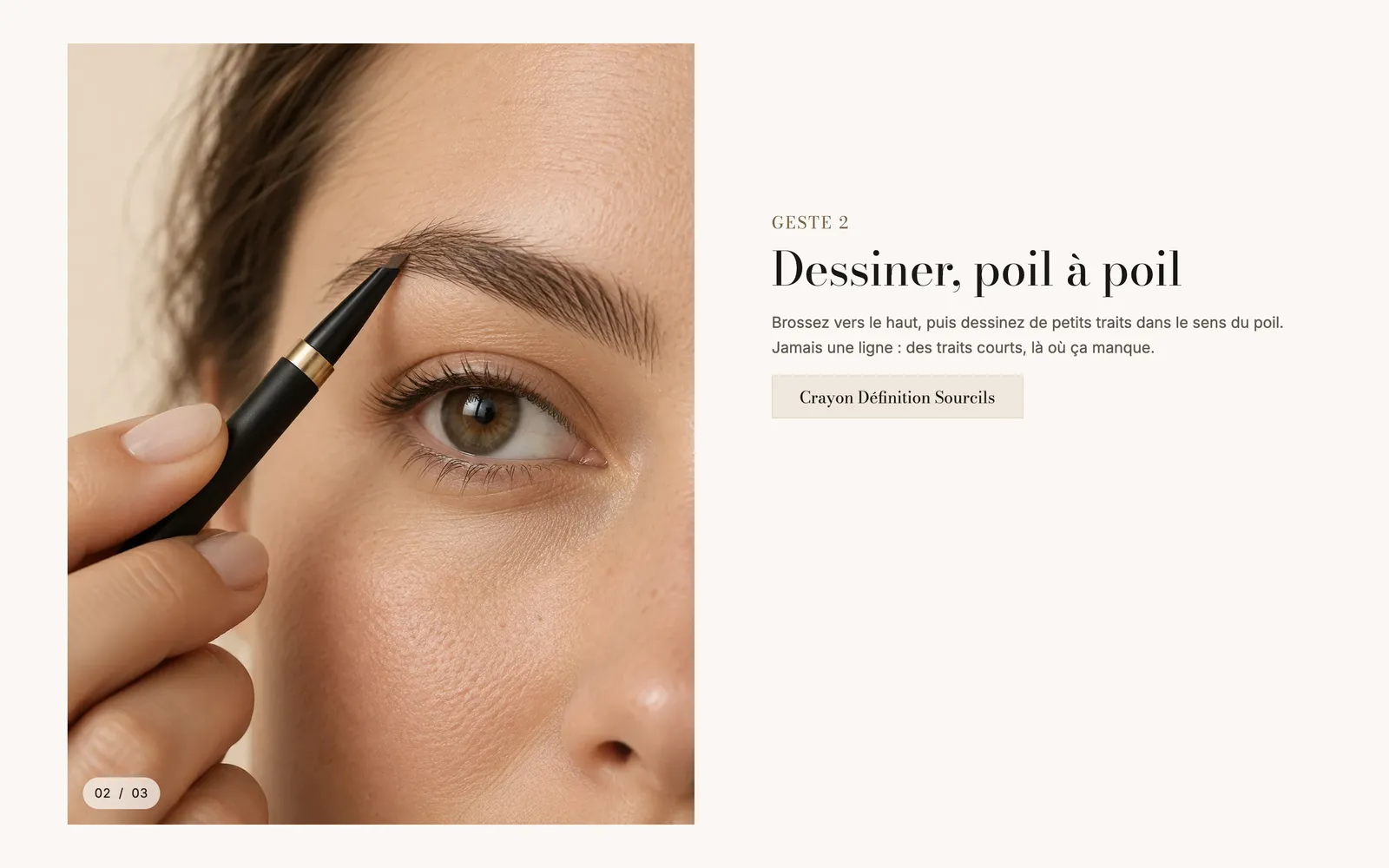
El Zoom al desplazar de Darly, al principio y al final del efecto:
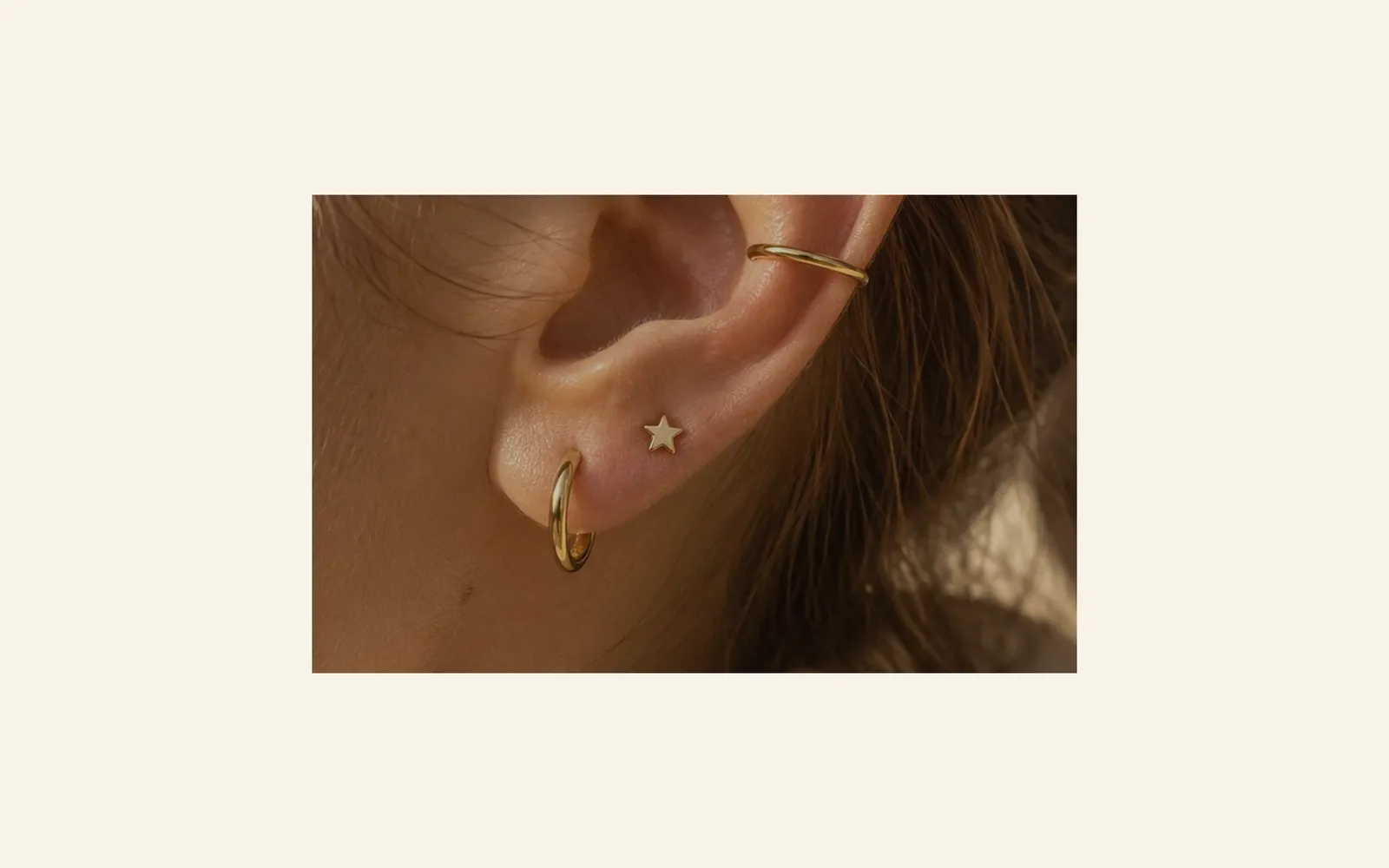
El bloque Texto revelado, en la misma categoría, ilumina una frase palabra a palabra a medida que se desplaza la página. Ajusta su Opacidad antes de revelarse y el Color de las palabras en negrita. Funciona bien con una frase de marca, no con un párrafo.
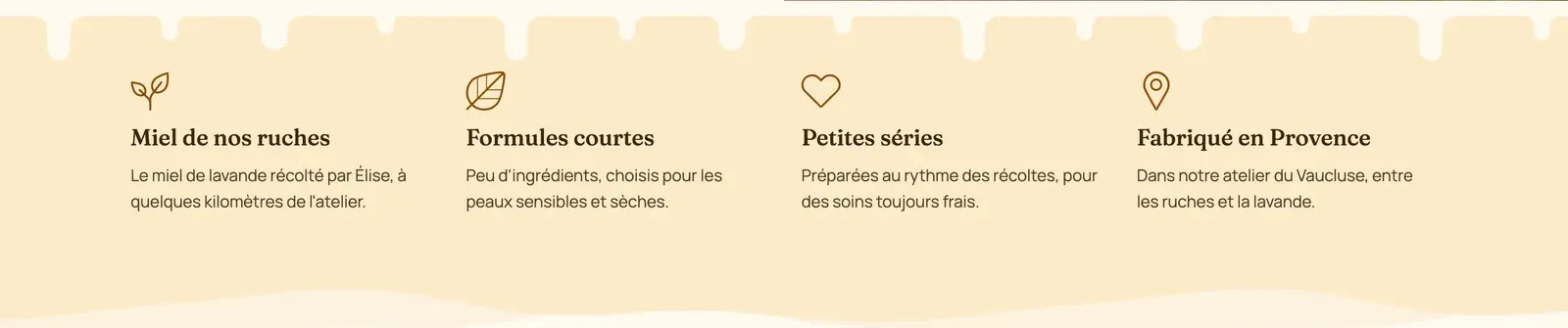
Los Separadores de sección (olas, nubes, zigzag…) también tienen un ajuste Animación: Movimiento continuo, Respiración, Aparecer al desplazarse o Parallax.
Velocidad y accesibilidad
El tema ya hace parte del trabajo:
- todas las animaciones respetan el ajuste «reducir movimiento» del teléfono o del ordenador del visitante;
- lo que se mueve solo durante más de unos segundos (marquesinas, presentaciones) ofrece un botón de pausa;
- la primera sección nunca se anima y sus imágenes se cargan con prioridad.

Si tu tienda te parece lenta, empieza por las imágenes y las apps antes de quitar las animaciones: consulta Mejorar la velocidad de tu tienda. Desmarcar Activar las animaciones sigue siendo la opción más ligera. Las transiciones de página solo cubren los clics internos y se retiran como máximo al cabo de un segundo.