
Banner principal, presentación de diapositivas y vídeo
Configura el banner de la página de inicio de Story Theme: imagen o vídeo, contenido multimedia distinto en el móvil, sobreposición, fondo del contenido, altura, presentación de diapositivas y efectos.
El banner es lo primero que ve tu visitante. Story Theme ofrece dos secciones para él: Banner (un solo elemento visual, imagen o vídeo) y Presentación (varias diapositivas que se suceden). Las dos permiten mostrar un contenido multimedia distinto en el móvil.
Agregar un banner
- Abre Tienda online > Temas > Editar tema, plantilla Página de inicio.
- Haz clic en Agregar sección, categoría Banners.
- Elige un preset:
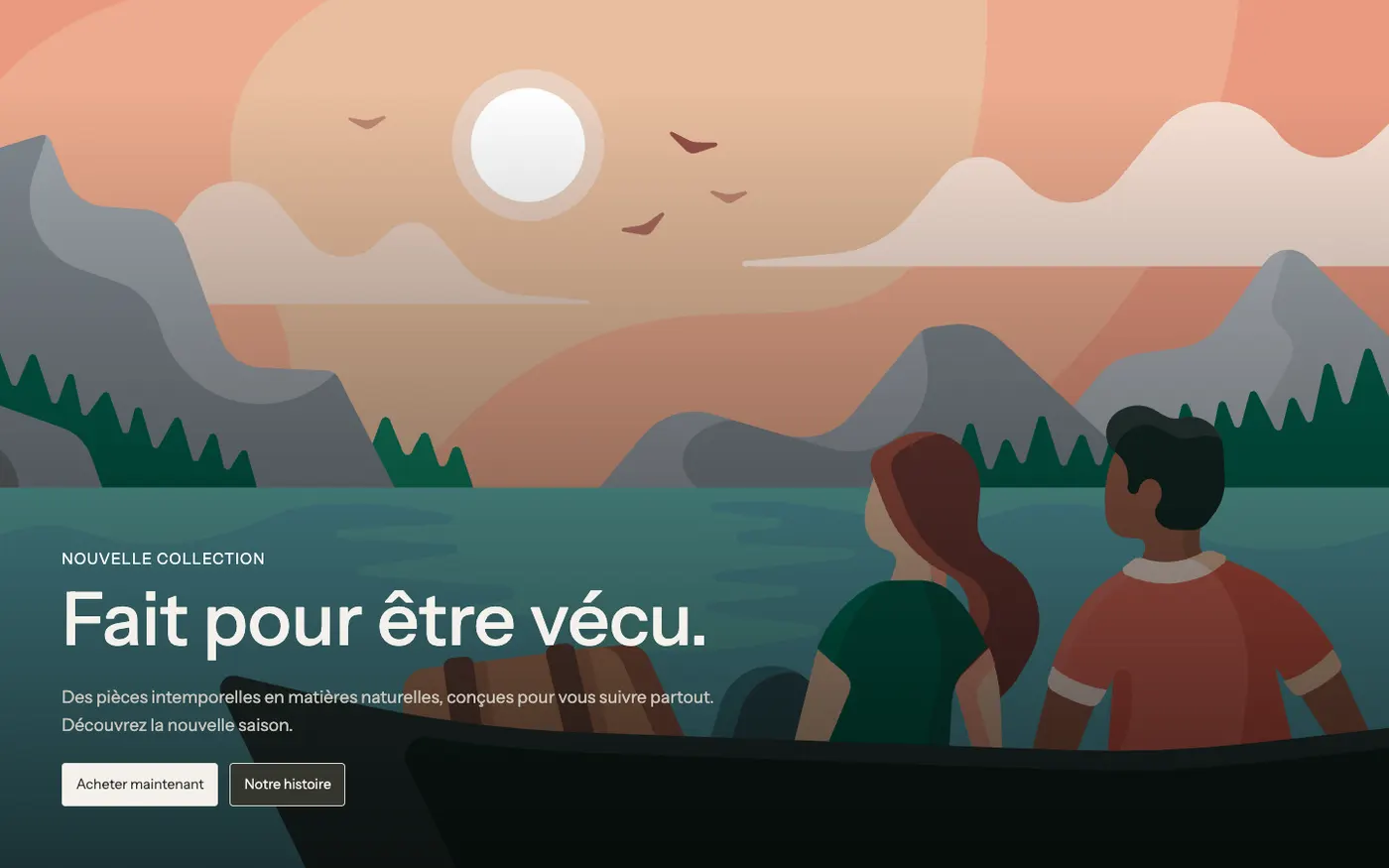
- Banner de imagen: el texto sobre una foto grande;
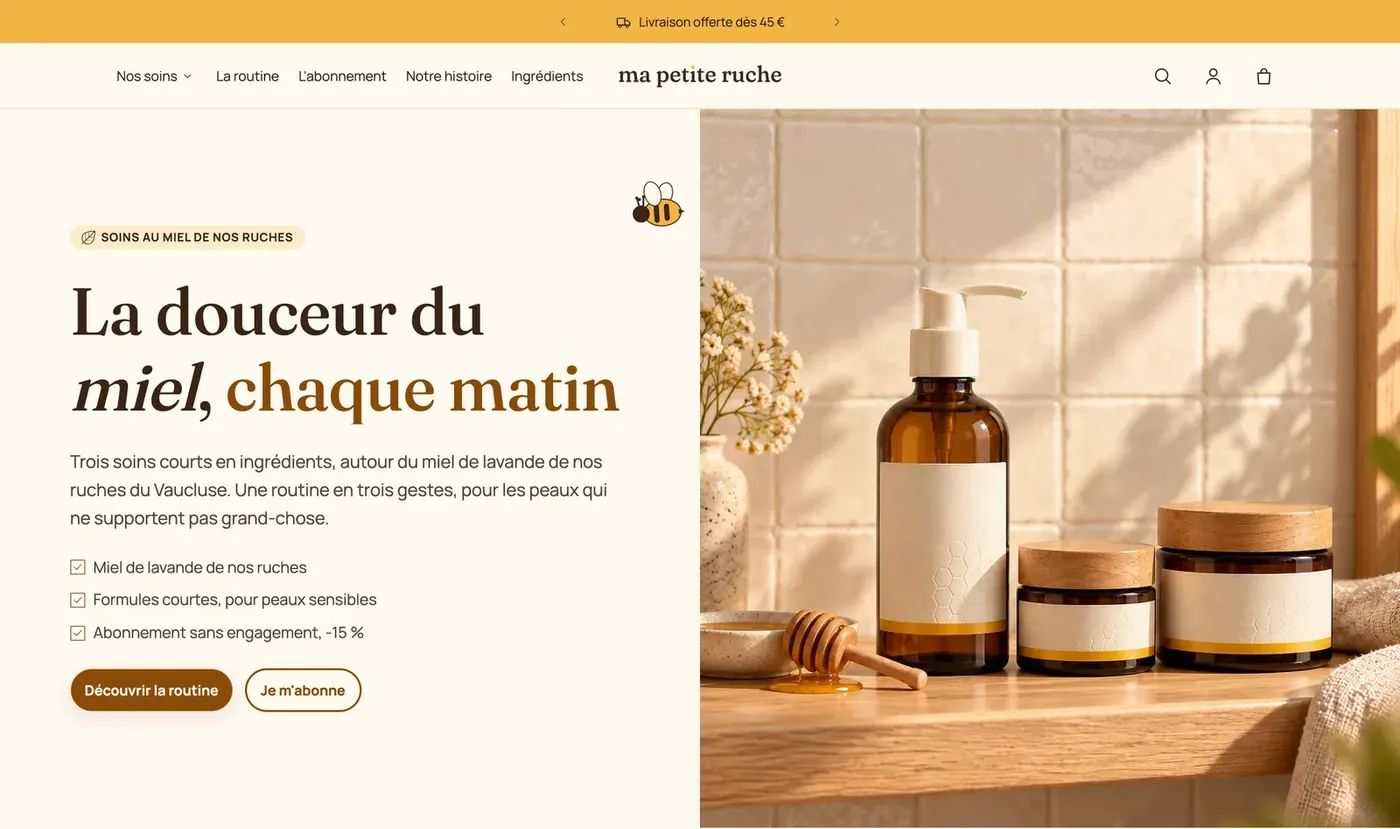
- Banner dividido: la foto a un lado y el texto al otro;
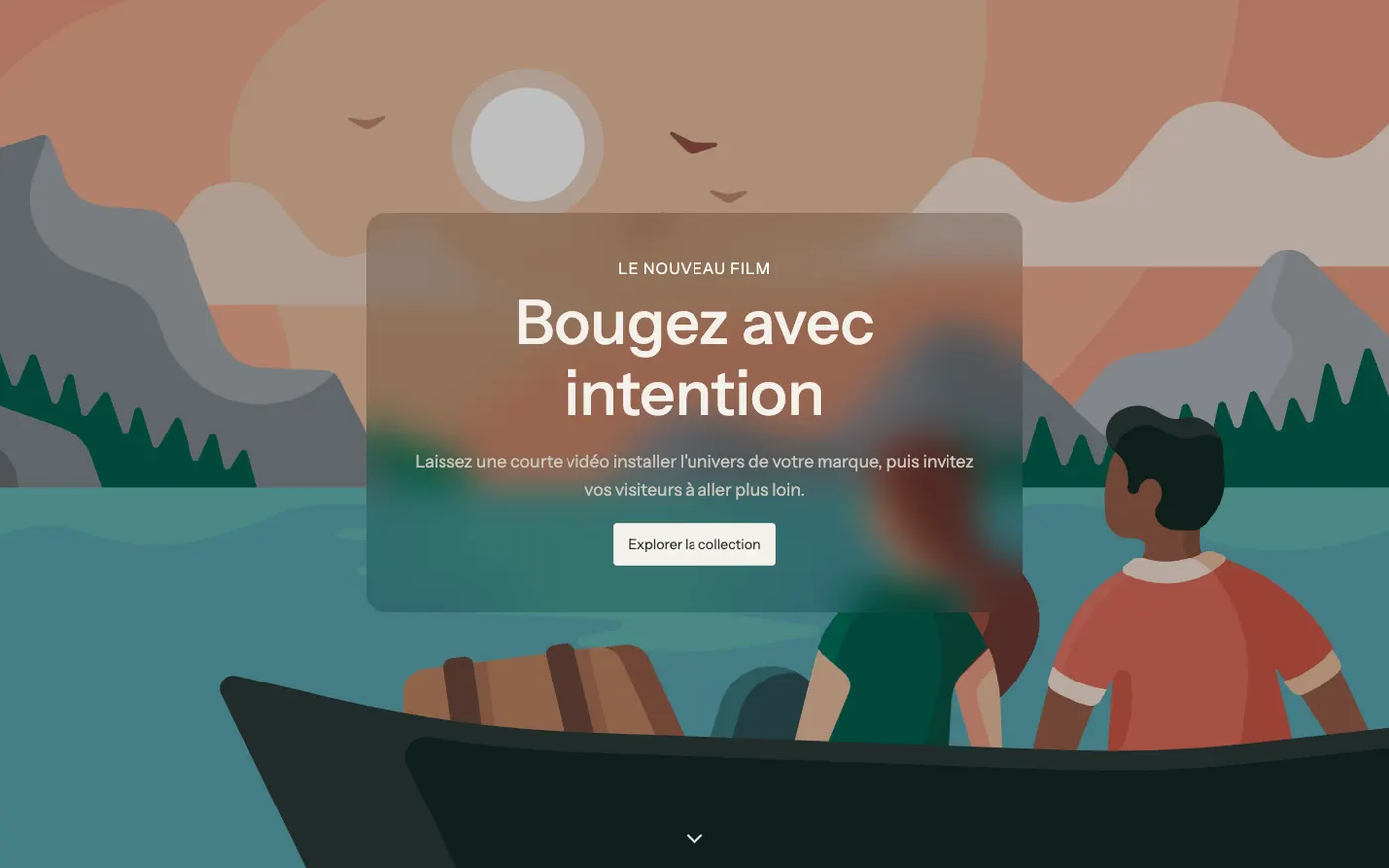
- Banner de video: un vídeo en bucle de fondo;
- Presentación o Presentación con vistas previas: varias diapositivas.
- Arrástralo hasta lo más alto de la lista de secciones.
Elegir el contenido multimedia
Haz clic en la sección Banner. En el grupo Multimedia:
- Tipo de multimedia: Imagen, Video, YouTube o Vimeo o Ninguno.
- Imagen: elige una foto ancha y nítida, en formato horizontal. Después haz clic en la imagen para colocar el punto focal sobre el motivo: se mantiene encuadrado en todas las pantallas.
- Para un vídeo, súbelo en Video. La Imagen sirve entonces de portada mientras se carga: rellénala siempre.
- Efecto multimedia: Ninguno, Zoom lento, Parallax o Zoom al desplazar, para dar profundidad.

Con un vídeo, deja marcado Mostrar un botón de pausa en los videos: es una ayuda de accesibilidad para los visitantes sensibles al movimiento.
Pensar en el móvil
Una foto horizontal se convierte en una franja estrecha en un móvil. El grupo Multimedia en móviles resuelve este caso:
- Tipo de multimedia: Igual que en escritorio, Imagen, Video o Ninguno;
- Imagen: una foto vertical recortada para el móvil (opcional: si no la pones, se usa la del ordenador).
En Diseño, Diseño en móviles coloca el texto sobre, debajo o encima de la multimedia. Con un elemento visual muy cargado, poner el texto encima o debajo lo mantiene legible.
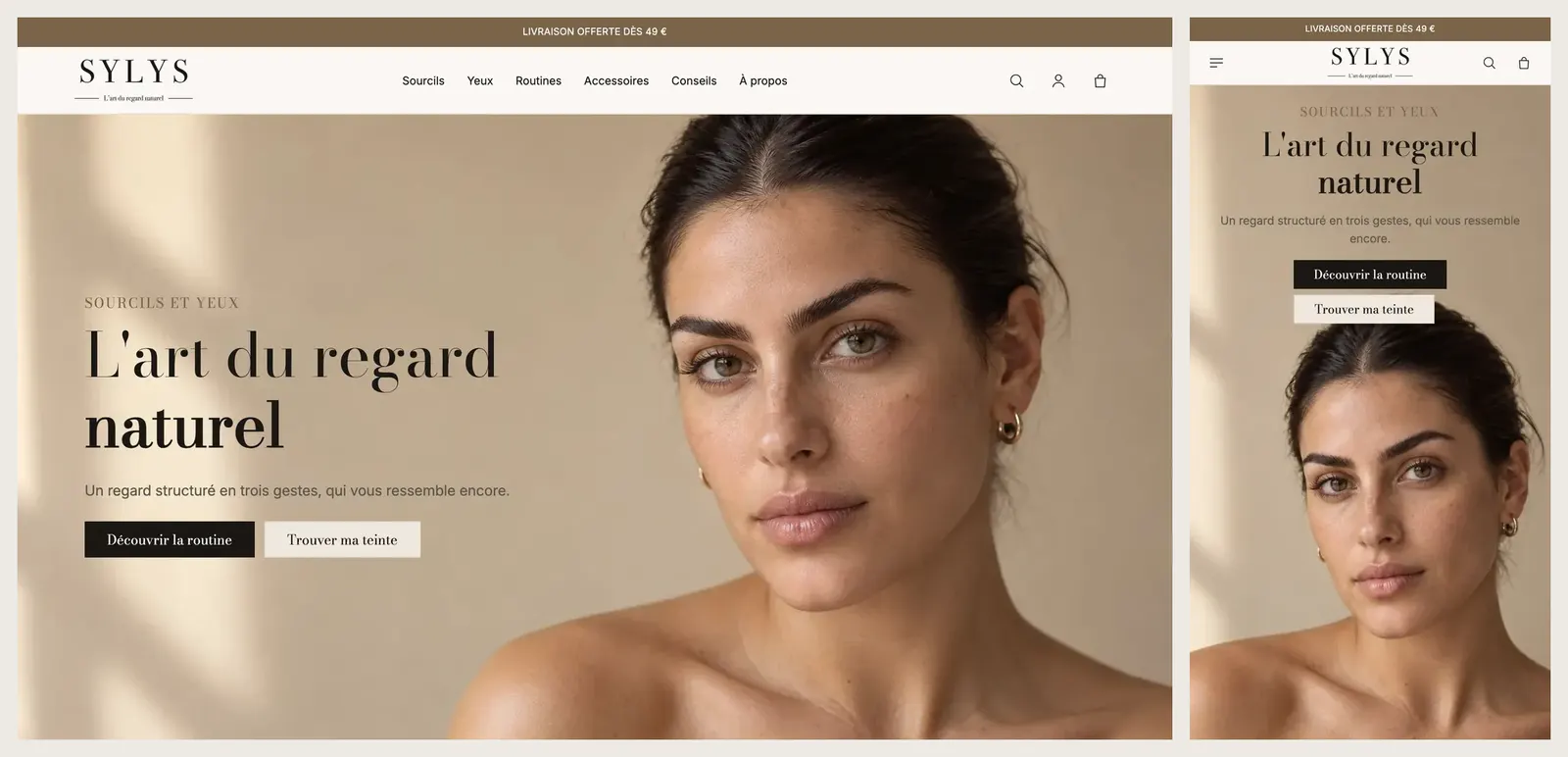
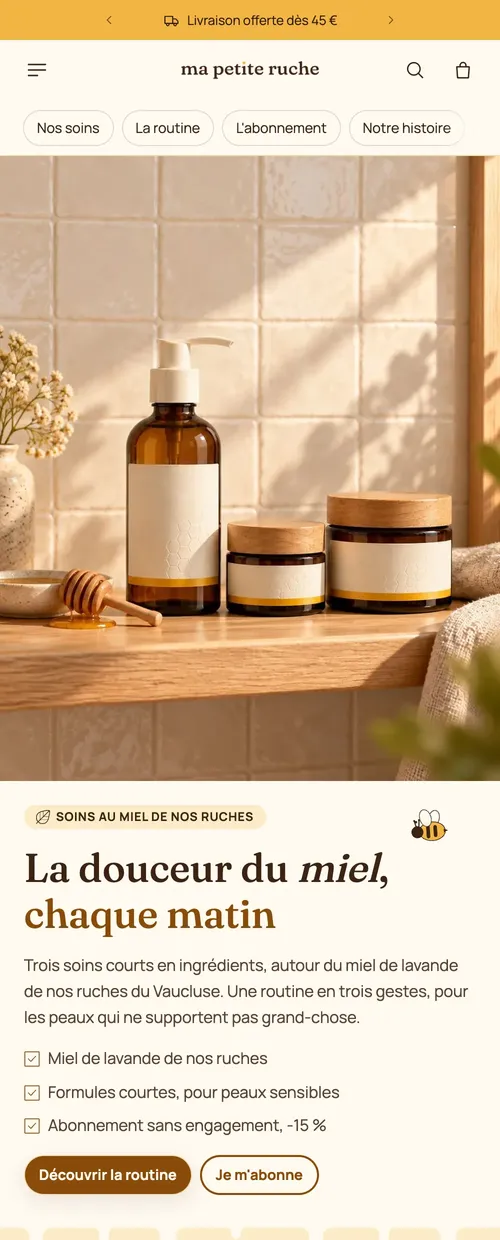
Hacer que el texto se lea bien
- Sobreposición: Ninguno, Sólido, Degradado o Personalizado, con su Color y su Opacidad (30 % por defecto, también ajustable en el móvil). Una sobreposición oscura al 30-40 % suele bastar bajo un texto blanco. Con Degradado, Lado más oscuro coloca la sombra del lado del texto.
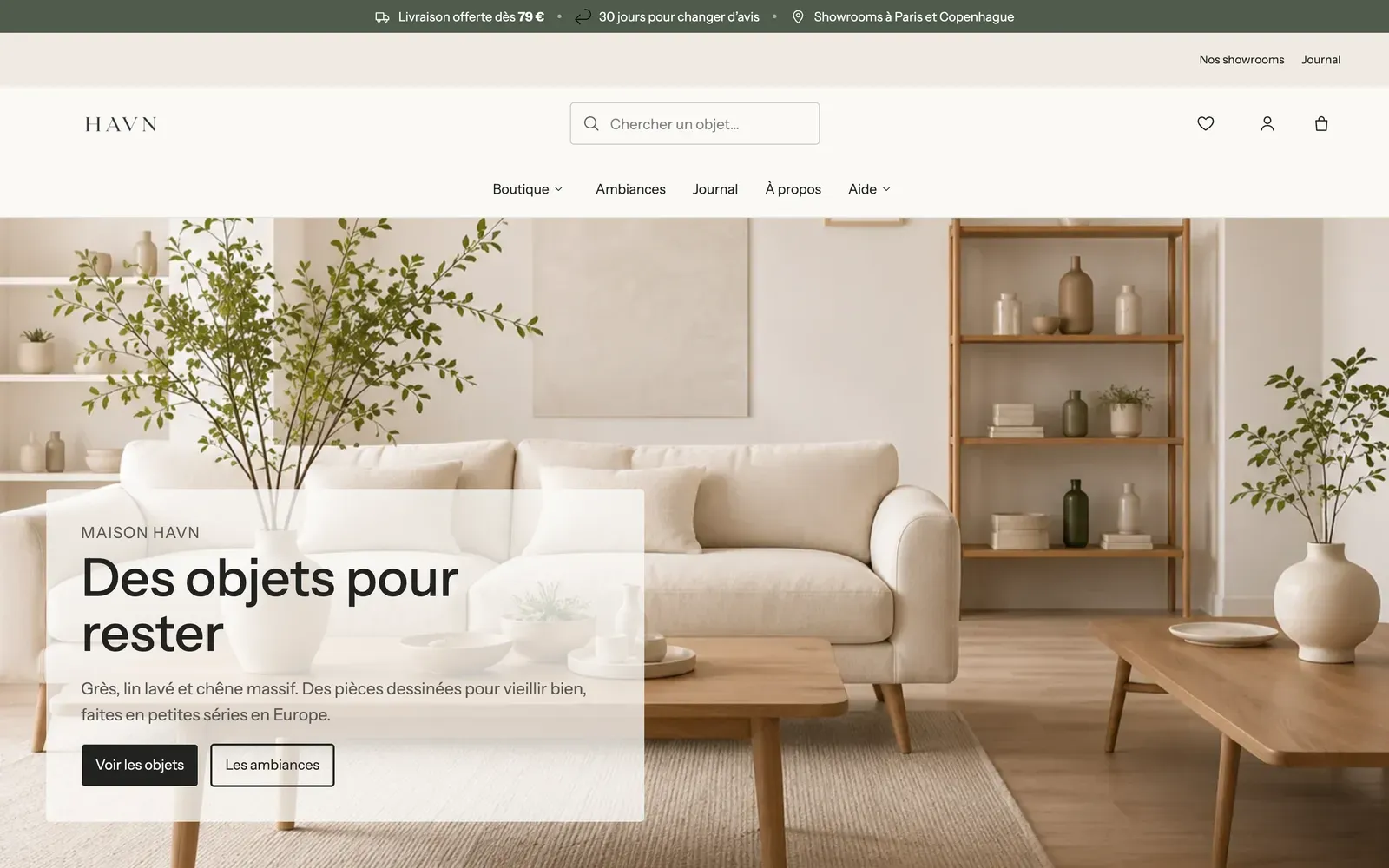
- Fondo del contenido: Sólido, Translúcido o Vidrio esmerilado coloca un fondo solo detrás del texto, sin oscurecer toda la foto.
- Diseño: Contenido sobre la multimedia o Multimedia junto al contenido (banner dividido), con la Posición de la multimedia y el Ancho de la multimedia.
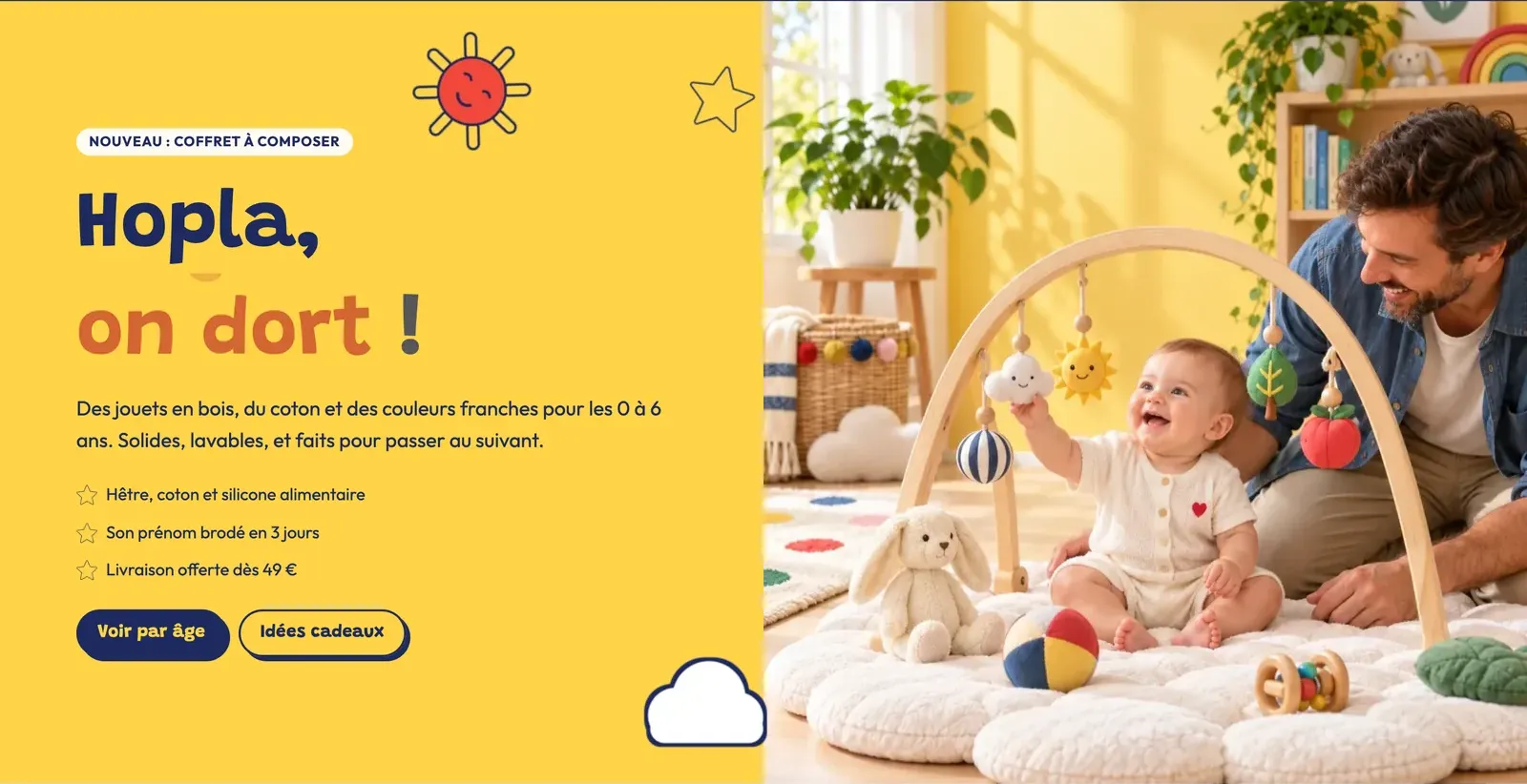
El contenido del banner está hecho de bloques: Título, Texto, un Grupo de botones y, según el preset, un Distintivo, una Lista de verificación o estrellas. Agrégalos, quítalos o cámbialos de orden como en cualquier sección. El ajuste Enlace de la sección hace que todo el banner sea clicable.
Configurar la altura
En Tamaño, Altura ofrece Según el contenido, Según la multimedia, Pequeña, Mediana, Grande (por defecto), Pantalla completa o Personalizado (en % de la pantalla). Altura en móviles se configura aparte. Pantalla completa tiene en cuenta el encabezado y la barra de anuncios.
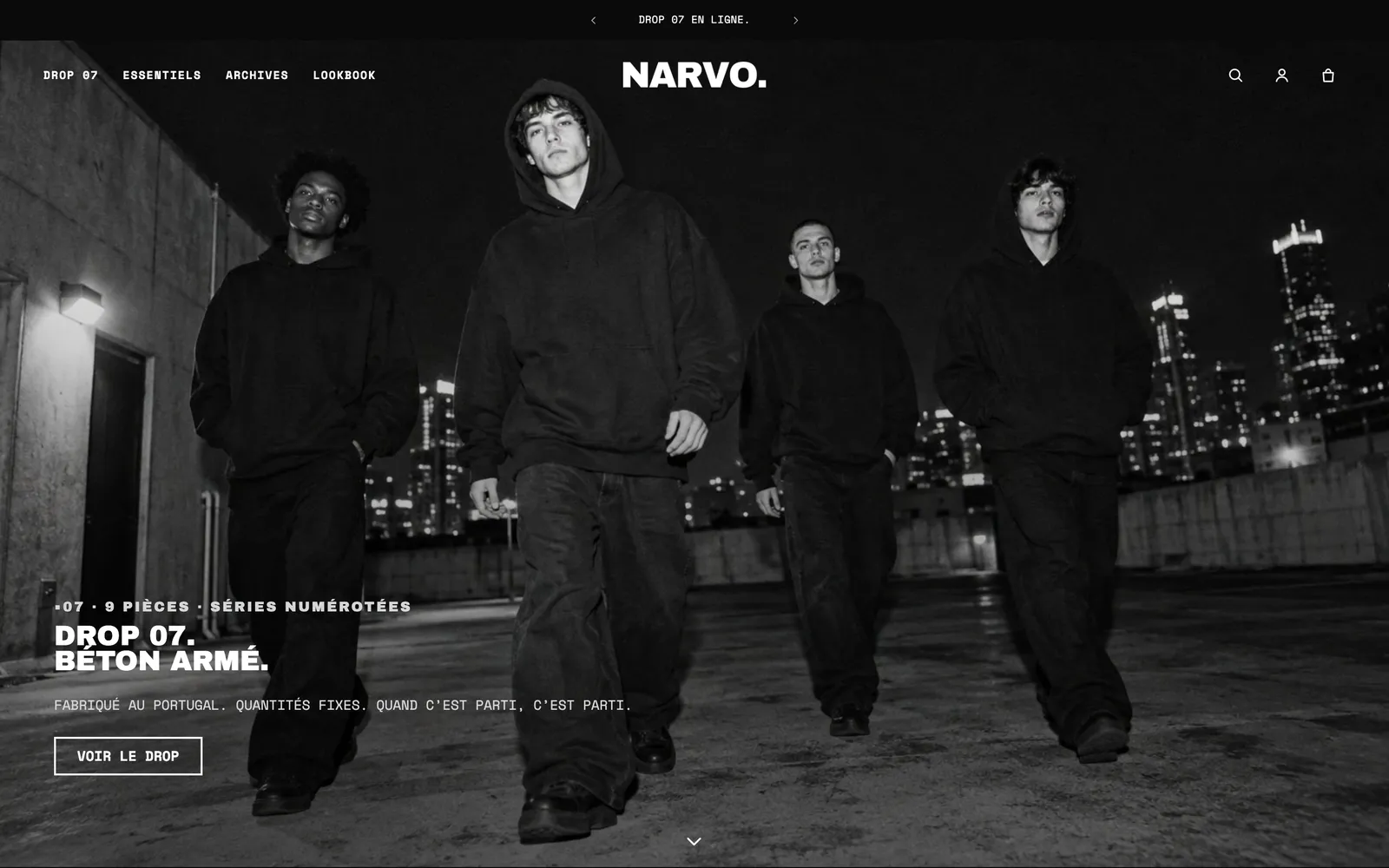
Si quieres que el encabezado se coloque sobre el banner, en la sección Encabezado configura Sobre la primera sección en Páginas que empiezan con un banner: consulta Menús, encabezado y pie de página.
Usar una presentación de diapositivas
La Presentación admite hasta 12 bloques Diapositiva. Cada diapositiva tiene los mismos ajustes que un banner (multimedia, multimedia en móviles, sobreposición, diseño, fondo del contenido, enlace), además de un Título en la paginación y una Duración de esta diapositiva.
En los ajustes de la sección:
- Estilo de la transición: Difuminado, Zoom, Cortina, Parallax o Deslizamiento;
- Rotar diapositivas automáticamente y Cambiar diapositivas cada (6 s por defecto);
- Estilo de paginación: Puntos, Barras de progreso, Números, Contador o Títulos de las diapositivas, que muestra el título de cada diapositiva en la parte inferior.
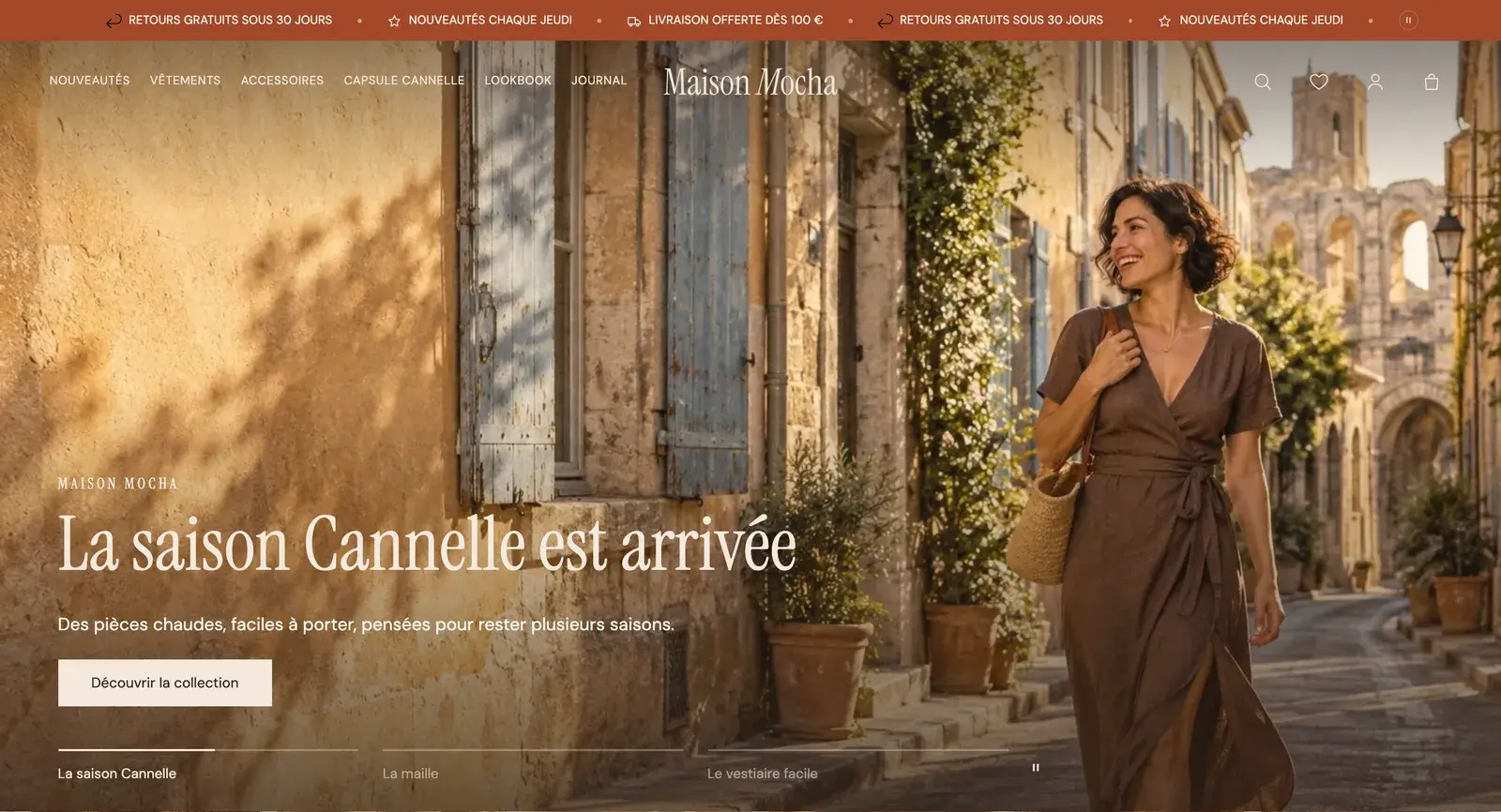
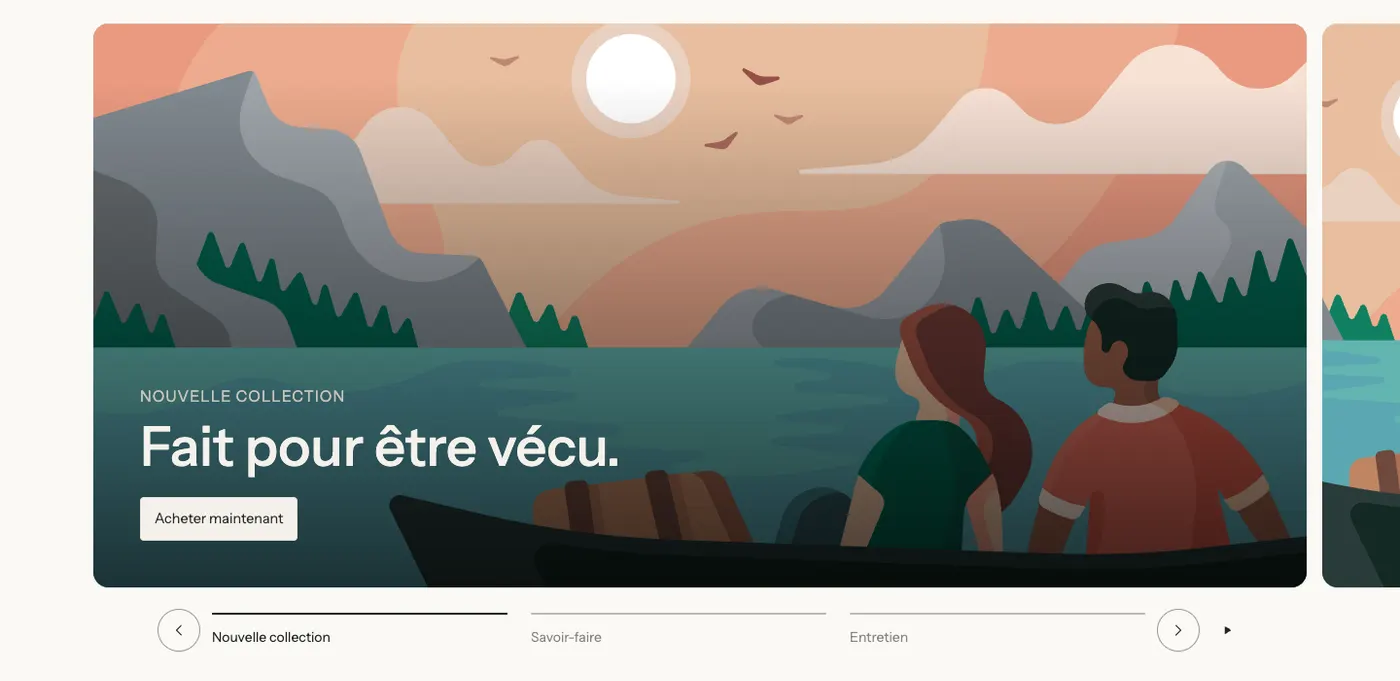
Una presentación de diapositivas no sustituye a un buen mensaje: la mayoría de los visitantes solo ven la primera diapositiva. Pon en ella tu oferta principal y limítate a tres diapositivas.