
Crear una página «Nuestra historia» que dé confianza
Cuenta la historia de tu marca con la plantilla de página que incluye Story Theme y enriquécela con una línea de tiempo, texto revelado o cifras clave.
Antes de comprarle a una marca que no conoce, un visitante quiere saber quién hay detrás. La página «Nuestra historia» responde a esa pregunta. Story Theme incluye una plantilla lista para rellenar y varias secciones pensadas para contar una historia: línea de tiempo, texto que se revela al desplazarse, cifras que se animan.
1. Crear la página en Shopify
- En el panel de control de Shopify, abre Tienda online > Páginas y haz clic en Agregar página.
- Introduce el título, por ejemplo «Nuestra historia». El contenido puede quedarse vacío.
- En Plantilla del tema, a la derecha, elige story.
- En Publicación en motores de búsqueda, comprueba que el identificador es
story. - Haz clic en Guardar y después añade la página a tu menú. Consulta Crear una página y agregarla al menú.
2. Rellenar la plantilla incluida
Abre Tienda online > Temas > Editar tema y elige Páginas > story en el menú desplegable de la parte superior. La plantilla contiene cinco secciones, que se rellenan en orden:
| Sección | Lo que pones en ella |
|---|---|
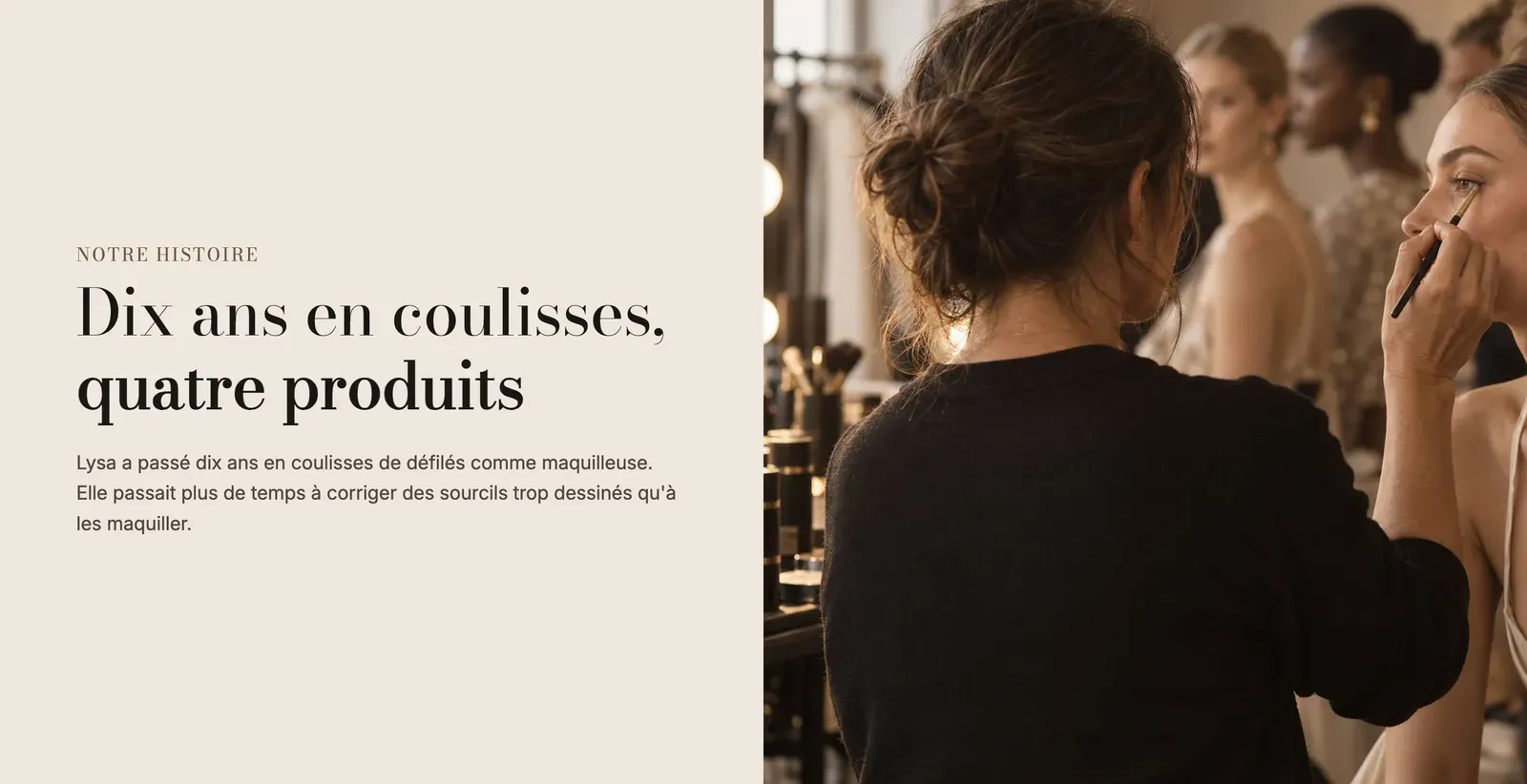
| Banner | Una gran foto tuya, de tu taller o de tu producto, el título de la página y una frase gancho. |
| Texto enriquecido | Tu misión en una frase contundente, con un botón. |
| Imagen con texto | El relato: cómo empezó todo, con dos fotos y un testimonio de un cliente. |
| Multicolumna | Tus cuatro compromisos, cada uno con un icono, un título y un texto breve. |
| Boletín | Una invitación a seguir a la marca. |
- Haz clic en cada bloque (Título, Texto, Imagen, Botón) y sustituye su contenido de ejemplo.
- Para el banner, elige la Imagen en la sección y un Efecto multimedia si quieres movimiento (Zoom lento, Parallax, Zoom al desplazar).
- Para los compromisos, cambia el Ícono de cada columna en la biblioteca del tema, o sube el tuyo en Ícono personalizado.
- Haz clic en Guardar.
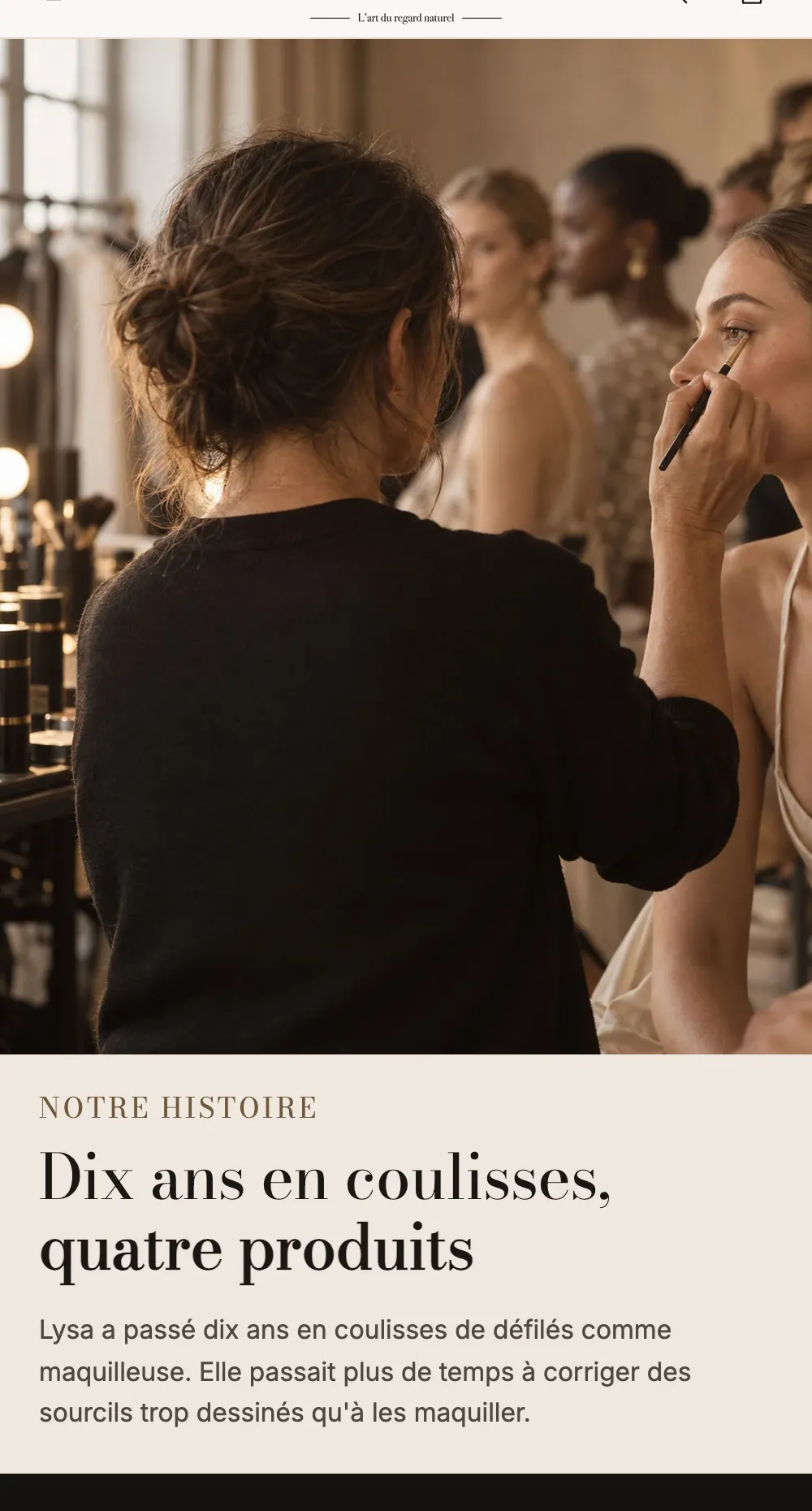
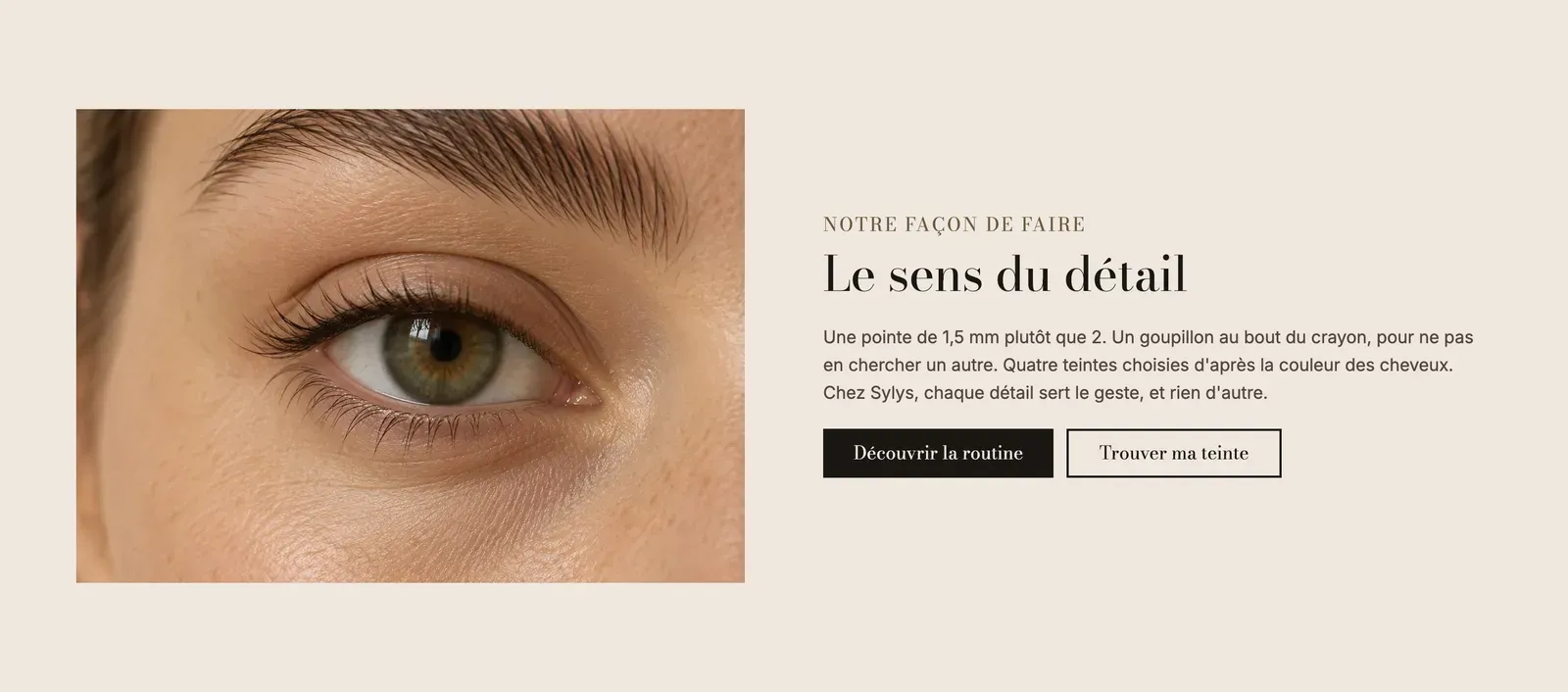
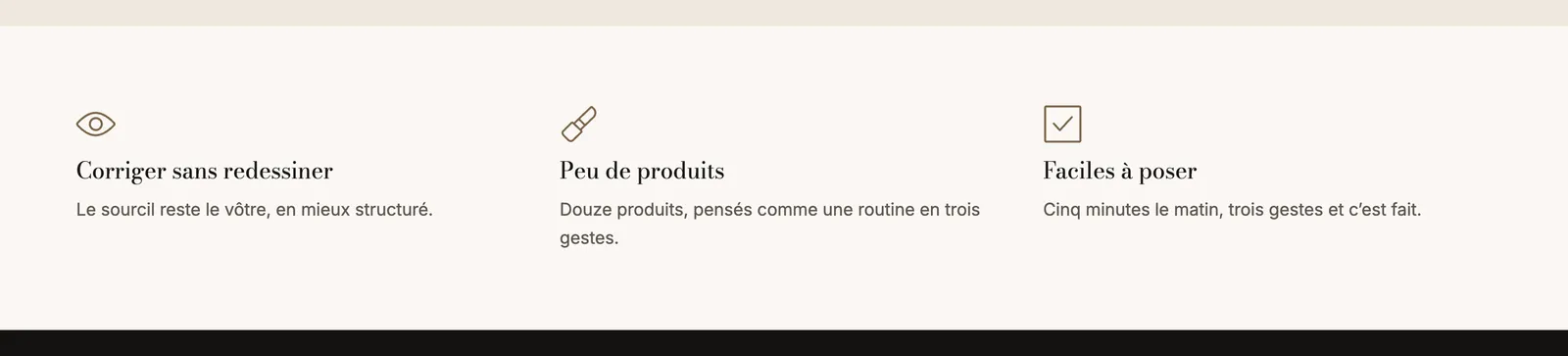
Cada sección de la plantilla tiene su artículo de referencia: Banner, Texto enriquecido, Imagen con texto, Multicolumna y Boletín.
3. Agregar una línea de tiempo
La línea de tiempo cuenta las grandes etapas de tu marca, con una línea que se va rellenando a medida que el visitante baja.
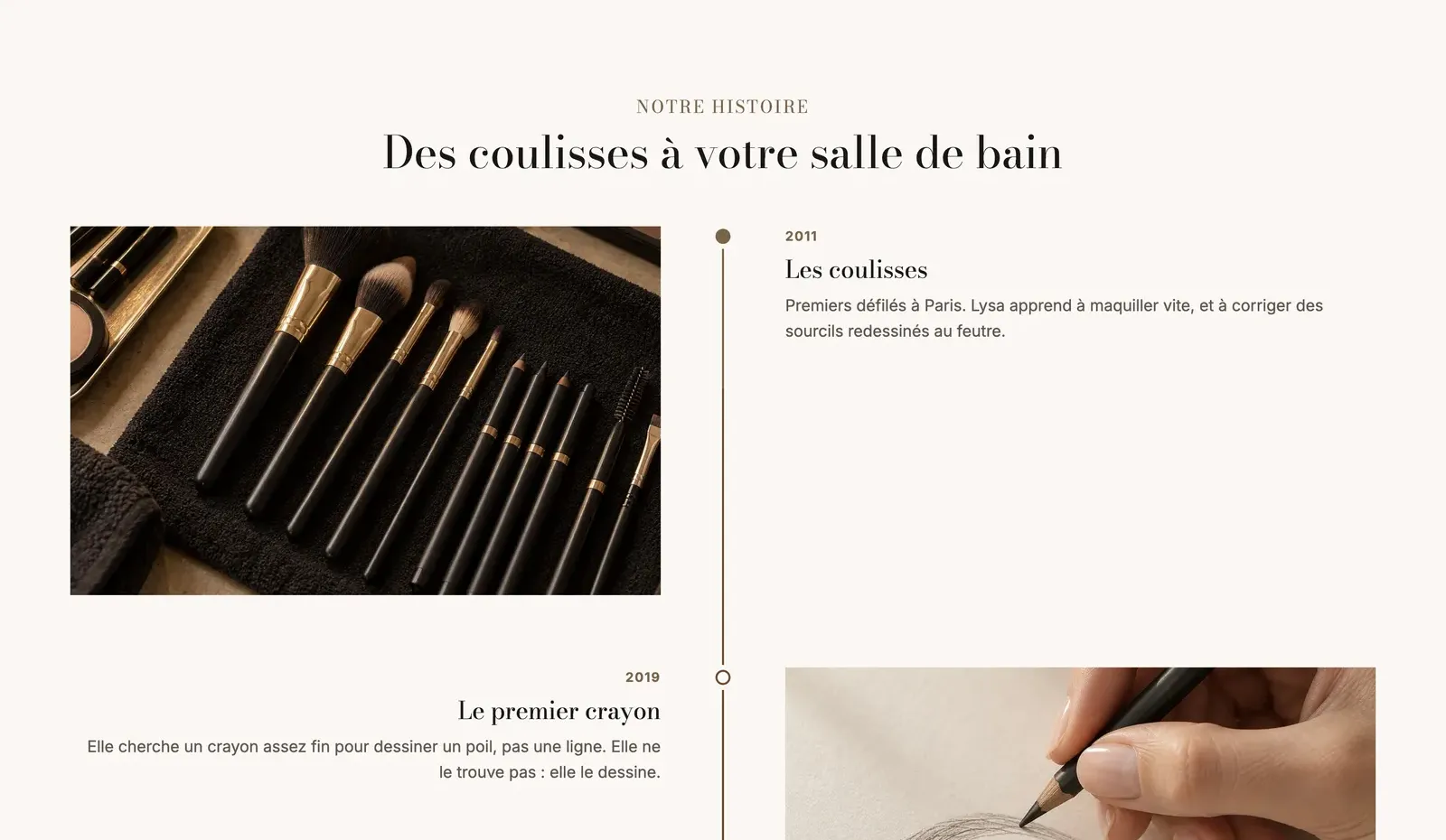
- Haz clic en Agregar sección, categoría Texto, y elige Nuestra historia (la variante de la sección Línea de tiempo).
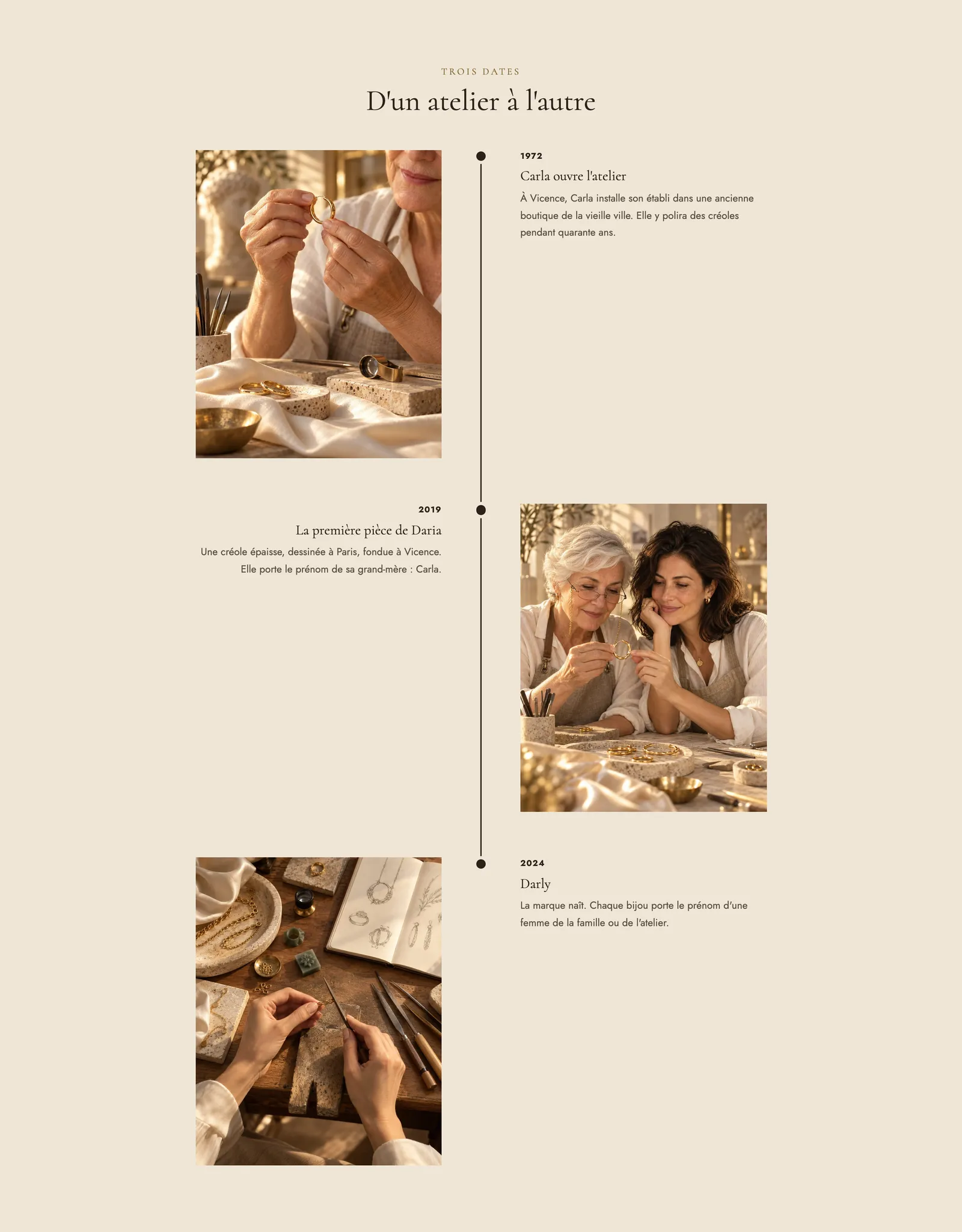
- Despliega el bloque Línea de tiempo: cada Paso tiene un Subtítulo (el año, por ejemplo 2019), un Título, un Texto, y una Imagen y un Ícono opcionales.
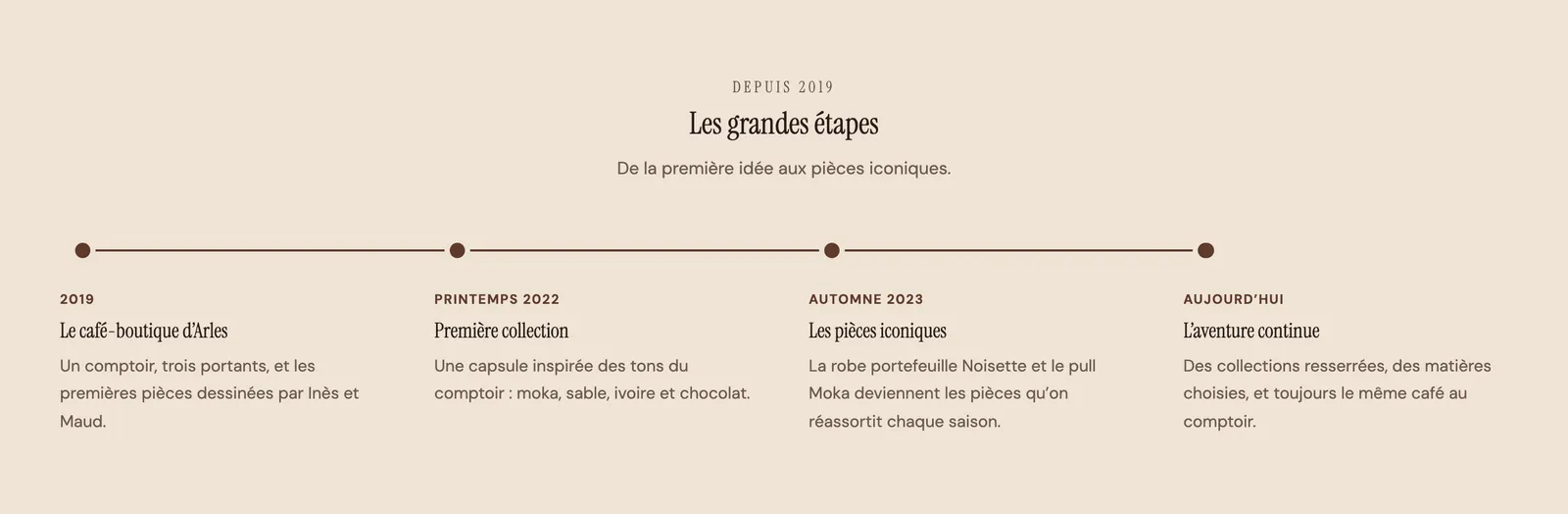
- Haz clic en el propio bloque Línea de tiempo para elegir el Diseño: Vertical, En alternancia (como arriba) u Horizontal.
- En Marcador, elige el Estilo de los puntos: Punto, Números, Ícono o Imagen.
- Deja Rellenar la línea al desplazar marcado para el efecto de progreso.
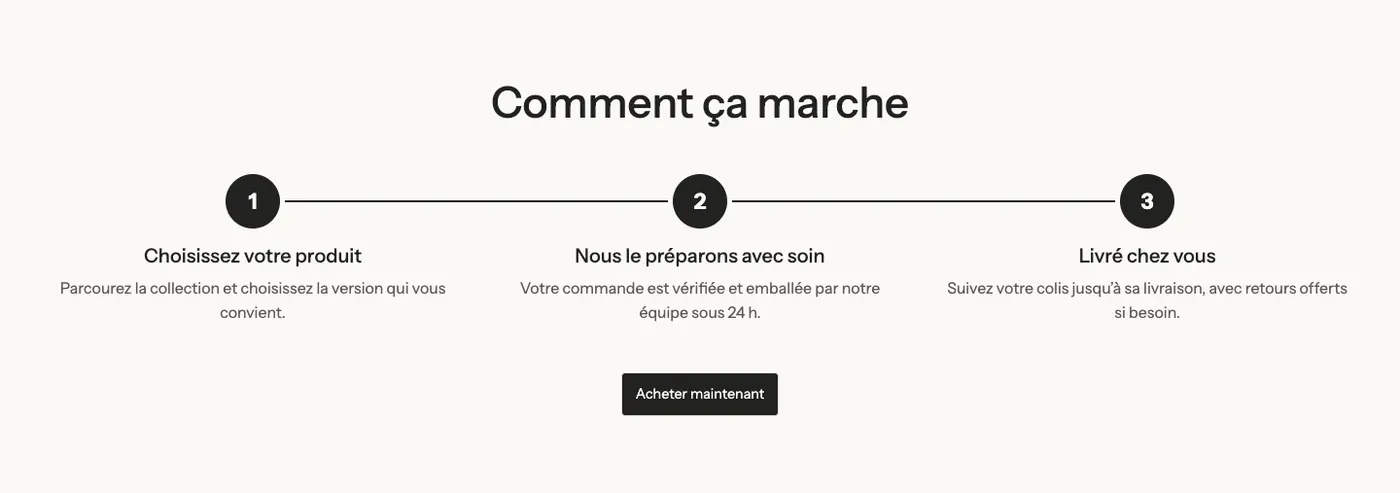
La variante Cómo funciona usa la misma línea de tiempo para explicar un proceso en pasos numerados:
Consulta también la sección Línea de tiempo.
4. Ir más allá en la puesta en escena
Otras secciones se prestan bien al relato. Agrégalas con Agregar sección:
- Texto revelado: un bloque (categoría Efectos al desplazar) cuyas palabras se iluminan a medida que se desplaza la página. Ideal para tu manifiesto. Pon palabras en negrita para que destaquen con otro color (Color de las palabras en negrita).
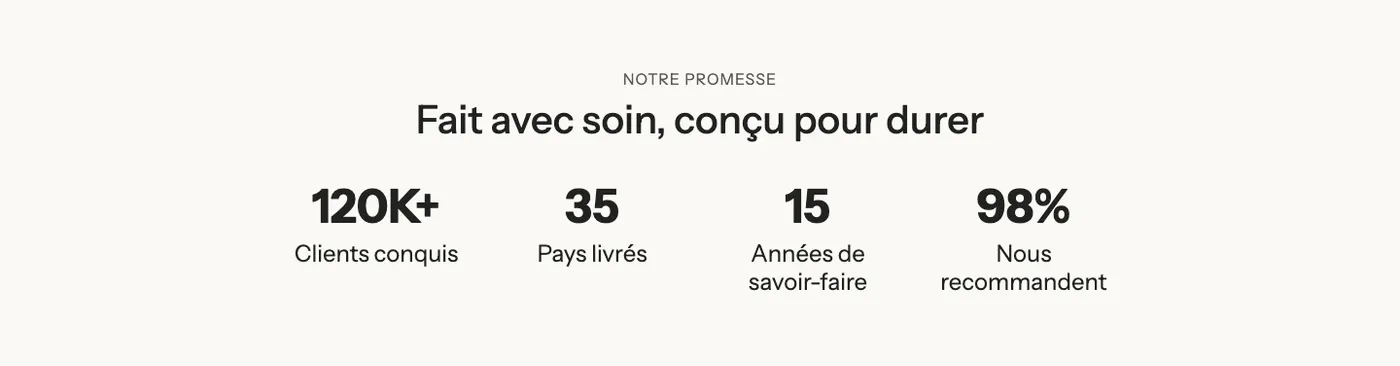
- Estadísticas (Cifras clave): cifras que cuentan al aparecer, como «12.000 clientas» o «4,8/5».
- Galería (Lookbook): lo que ocurre entre bastidores, en imágenes.
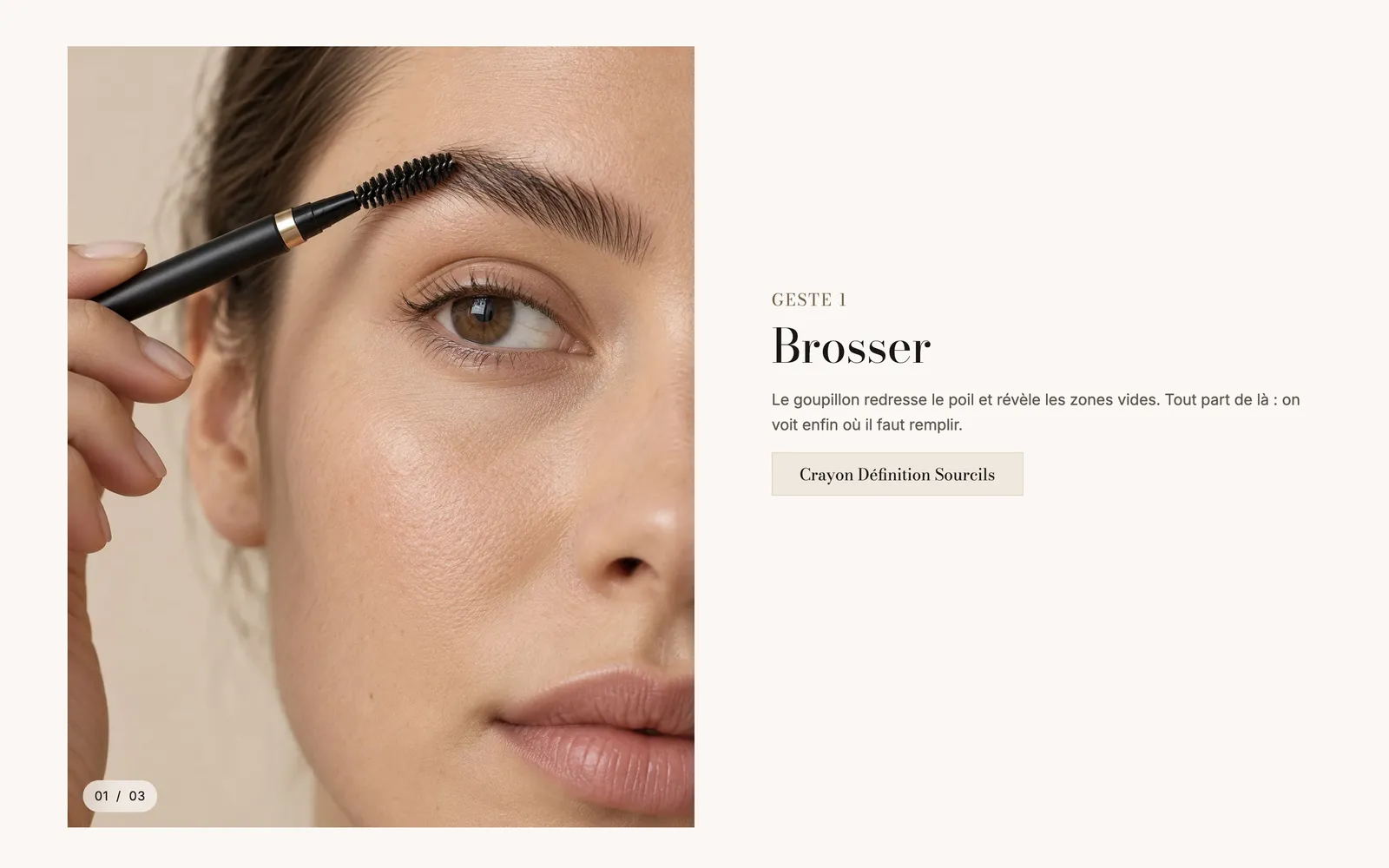
- Relato al desplazar o Tarjetas apiladas: los pasos de fabricación, uno por pantalla.
- Testimonios: lo que tus clientes dicen de ti.
- Video: una presentación grabada, a menudo más convincente que un texto largo.

Consulta Recorrido por las secciones, Animaciones y efectos, la sección Estadísticas, la sección Relato al desplazar y la sección Galería.